Как уже сообщалось, UniSoft создал
Как уже сообщалось, UniSoft создал новый кряк для Altium.
—————————————————————————————————————————————————————————
Ни один оригинальный файл не меняется!
Кряк универсальный, работает с:
■ Altium Designer (AD), проверено на версиях
• 12 (Build 10.1377.27009)
• 13.3.4 (Build 10.1881.28608)
• 14.3.18 (Build 45973)
• 15.1.13 (Build 46088)
■ Private License Server (PLS), проверено на версии 14.0.0.34
Состав архива:
msimg32.dll — сам кряк, маленькая dll-ка,
которая кладётся в папку
с исполняемым модулем
AD LicenseGen UNIS 1.5.exe — генератор лицензий
Licenses AD 12-15 RB — Наборы «правильных» лицензий для
AD версий 12-15,
Standalone и для PLS
Итак:
В случае чистой установки:
—————————————————————————————————————————————
1. Установите Altium Designer или Private License Server.
2. Скопируйте msimg32.dll в папку, где находится исполняемый модуль:
DXP.EXE – в случае AD
DXPSecurityService.exe – в случае PLS
3. Запустите приложение/службу и используйте прилагаемые «правильные» лицензии.
Естественно, можете сгенерировать свои лицензии, используя приложенные
как шаблоны.
Если у вас есть уже свои, «любимые» лицензии,
—————————————————————————————————————————————
Исправьте их, используя генератор:
1. Загрузите лицензию (Load…).
Можете просто перетащить файл лицензии в окно генератора.
2. Удалите в лицензии все секции «[IWESUN]» (следующие строки)
[IWESUN]
IWESUN DXP2004 License File by iwesun@hotmail.com
3. Сохраните лицензию (Export As…)
Примечание:
———————————
Генератор версии ≥1.3 при сохранении файла лицензии автоматически удаляет
все секции «[IWESUN]».
Поэтому, шаг 2 можно пропустить.
——————————————————————
В случае замены старого лекарства на новое:
———————————————————————————————————————————
1. Удалите старые лицензии и установите «правильные».
2. Закройте приложение (AD).
В случае PLS — остановите службу.
3. Восстановите оригинальные файлы (DXP.EXE, DXPSecurityService.exe)
скопируйте msimg32.dll в папку, где находится исполняемый модуль
4. Запустите приложение/службу.
Results ( English ) 1: [Copy]
Как уже сообщалось, UniSoft создал новый кряк для Altium.—————————————————————————————————————————————————————————Ни один оригинальный файл не меняется!Кряк универсальный, работает с: ■ Altium Designer (AD), проверено на версиях • 12 (Build 10.1377.27009) • 13.3.4 (Build 10.1881.28608) • 14.3.18 (Build 45973) • 15.1.13 (Build 46088) ■ Private License Server (PLS), проверено на версии 14.0.0.34—————————————————————————————————————————————————————————————————Кряк работает только с «правильными» лицензиями, сгенерированнымигенератором, так же созданным UniSoft.—————————————————————————————————————————————————————————————————Состав архива: msimg32.dll — сам кряк, маленькая dll-ка, которая кладётся в папку с исполняемым модулем AD LicenseGen UNIS 1.5.exe — генератор лицензий Licenses AD 12-15 RB-kits «right» licenses for AD versions 12-15, Standalone and PLSSo:In the case of a clean installation:—————————————————————————————————————————————1. install Altium Designer or Private License Server.2. copy the msimg32.dll folder to the folder where the executable module: DXP. Exe in the event AD In the case of DXPSecurityService.exe PLS3. Run the application/service and use the correct «correct» license. Naturally, you can generate your licenses using the attached as templates.If you already have your «favourite», license,—————————————————————————————————————————————Fix them using the generator:1. download license (Load). Can simply drag the license file into the window generator.2. remove all license section «[IWESUN]» (the following lines) [IWESUN] IWESUN DXP2004 License File by iwesun@hotmail.com3. Сохраните лицензию (Export As…)Примечание:——————————— Генератор версии ≥1.3 при сохранении файла лицензии автоматически удаляет все секции «[IWESUN]». Поэтому, шаг 2 можно пропустить. ——————————————————————В случае замены старого лекарства на новое:———————————————————————————————————————————1. Удалите старые лицензии и установите «правильные».2. Закройте приложение (AD). В случае PLS — остановите службу.3. Восстановите оригинальные файлы (DXP.EXE, DXPSecurityService.exe) скопируйте msimg32.dll в папку, где находится исполняемый модуль4. Запустите приложение/службу.Наслаждайтесь!————————————————————————————————————. И выражайте респекты UniSoft . ————————————————————————————————————Evgeny972, 14-Jul-2015
Being translated, please wait..
Results ( English ) 2:[Copy]
As previously reported, UniSoft created a new crack for the Altium. ————————————— —————— Neither the original file does not change! Quack versatile, works with: ■ the Altium Designer, (the AD), tested on versions • 12 (the Build 10.1377.27009) • 13.3.4 (the Build 10.1881.28608) • 03.14.18 (the Build 45973) • 15.1.13 (the Build 46088) ■ of Private License, Server (the PLS), tested on version 14.0.0.34 ———— ————————————————— —- Crack works only with the «regular» licenses, generated by the generator, as created UniSoft. —————————— ———————————— archive Composition: msimg32.dll — himself a crack, a little dll-ka , which is put in the folder with the executable module AD LicenseGen UNIS 1.5.exe — License generator licenses AD 12-15 RB — Sets the «right» of licenses for AD version 12-15, the Standalone and PLS So: in the case of a clean installation: — —————————————— 1. Install or Altium Designer Private License Server. 2. Msimg32.dll Copy the folder where the executable: DXP.EXE — in the case of the AD DXPSecurityService.exe — in the case of PLS 3. Run the application / service and use the supplied «right» license. Of course, you can generate your license, using appended as templates. If you already have your «favorite» license ————— ——————————- Please correct them using the generator: 1. Download license (Load . ). You can just drag and drop in the generator window license file. 2. Remove the license in all sections «[IWESUN]» (following line) [IWESUN] IWESUN DXP2004 License, by the File iwesun@hotmail.com 3. Save the license (Export As . ) Note: ———— Generator version ≥1.3 while maintaining the license file automatically deletes all sections «[IWESUN]». Therefore, you can skip step 2. —— —————— In the case of replacement of old drugs for new: ————————- —————— 1. Remove the old license, and set the «right». 2. Close the application (AD). In the case of PLS — stop the service. 3. Restore the original files (DXP.EXE, DXPSecurityService.exe) copy msimg32.dll to the folder where the executable module 4. Run the application / service. Enjoy! ———————————— . And expresses RESPECT . UniSoft ———————————— Evgeny972, 14-Jul-2015
Being translated, please wait..
Results ( English ) 3:[Copy]
as already reported, the UniSoft created new quack for Altium.———————————————————neither the original file is not changed.quack universal, works with:- Altium designer (ad), the tested versions- 12 (build 10.1377.27009)- 13.3.4 (build 10.1881.28608)- 14.3.18 (build 45973)- 15.1.13 (build 46088)- private license server (pls), tested on a version of 14.0.0.34——————————————————————quack works only with «правильными» licenses, which are generatedthe generator, is established UniSoft.——————————————————————the archive:msimg32.dll — quack, a dll.it in that folderexecution modulead LicenseGen unis 1.5.exe generator licenseslicenses ad 12 — 15 rb — sets «правильных» licenses forthe ad versions of 12 — 15standalone and plsso:in the case of a clean installation.———————————————1. install the Altium designer or private license server.2. copy msimg32.dll in the folder where the executable module.DXP.EXE — in case of adDXPSecurityService.exe — in the case of pls3. run the application / service and use the «right» license.of course, you can generate your license, using theas templates.if you have your «любимые» license———————————————correct them using the generator.1. download license (load).you can just drag the file license window generator.2. remove license, all the IWESUN «[]» (the line)[IWESUN]IWESUN DXP2004 license file by iwesun @ hotmail.com3. save (export license as. )note:————≥1.3 generator version while preserving the file automatically removes the licenseall the IWESUN «[]».however, step 2 can be skipped.———————-in the case of the replacement of old and new drugs.——————————————-1. remove the old license and install the «correct».2. close the application (ad).in the case of pls — stop service.3. restore original files (DXP.EXE, DXPSecurityService.exe)copy msimg32.dll in the folder where the executable module4. run the application / service.enjoy!————————————! !! and has респекты UniSoft! !!————————————Evgeny972, 14 sep — 2015
Система лицензирования Altium Designer
Система лицензирования Altium Designer позволяет быстро и эффективно лицензировать ваше ПО Altium Designer. Эта система предлагает выбор различных типов лицензий, которые наилучшим образом соответствуют вашим требованиям. Среди них есть тип лицензий, управляемых через веб-сервер – эти лицензии тесно интегрированы с учетной записью пользователя на веб-сайте Altium. Этот тип позволяет использовать лицензии на любом компьютере без необходимости перемещать файлы лицензий или активировать их на каждом компьютере. Таким образом, вы можете использовать глобальную лицензию в пределах географической зоны и в рамках прочих условий, обозначенных в лицензионном соглашении конечного пользователя (EULA) – без необходимости в развертывании собственного сервера.
Перейдите по следующим ссылкам, чтобы получить подробную информацию по каждому типу лицензий: Лицензия On-Demand, Лицензия Standalone, Лицензия Private Server.
Типы лицензий
Для Altium Designer предлагается три типа лицензий:
- On-Demand – управление лицензией осуществляется через сервер Altium. Есть два режима использования лицензии On-Demand:
- On-Demand – использование рабочего места с любого компьютера после авторизации под своей учетной записью через Интернет. При выходе из аккаунта лицензия автоматически освобождается и становится доступной другим пользователям. Лицензии могут использоваться всеми проектировщиками на предприятии, либо они могут быть назначены определенным ролям пользователей.
- Roaming – использование рабочего места в течении определенного периода времени. В таком режиме можно выйти из аккаунта, при этом выбранная лицензия будет закреплена за пользователем в течение указанного периода; по сути – временная одиночная лицензия.
Этот тип лицензий обеспечит наибольшую гибкость для тех пользователей, которые планируют работать на множестве компьютеров с доступом в Интернет.
- Standalone – лицензирование осуществляется с помощью файла лицензии ( *.alf ). Можно сохранить, скопировать и создать резервную копию этого файла. Файл .alf можно использовать дополнительно на домашнем ПК (в соответствии с соглашением EULA) путем копирования файла на этот ПК и его указания в настройках конфигурации лицензии Standalone.
Этот тип лицензии наилучшим образом подойдет для отдельных рабочих станций и инженеров, выполняющих весь спектр проектных задач самостоятельно. Этой лицензии не требуется доступа в Интернет.
- Private Server – управление лицензией осуществляется службой лицензирования Private License Service сервера Altium Infrastructure Server – бесплатного серверного решения, которое устанавливается в локальной сети предприятия для управления установкой и лицензированием ПО Altium. Установленный в локальной сети предприятия сервер Altium Infrastructure Server настраивается администратором на получение лицензий Altium. Затем служба PLS сервера обслуживает рабочие станции с установленным ПО Altium для заимствования ими этих лицензий. После того как лицензии были получены от веб-службы лицензирования Altium, они преобразуются в лицензии для локального доступа. Рабочее место лицензии, обслуживаемой PLS, может заимствоваться рабочей станцией, а затем, когда в ее использовании больше нет необходимости, ее можно вернуть в пул доступных лицензий. Эти лицензии также могут быть взяты в использование на определенный период времени (роуминг), если клиентский компьютер (например, ноутбук) требуется отключить от локальной сети.
Этот тип лицензий наилучшим образом подходит для тех, кому нужен гибкий доступ к лицензиям на множестве компьютеров, но без их доступа к веб-серверу лицензий Altium. Сервер Altium Infrastructure Server (AIS) и его служба PLS предлагают ту гибкость, которая необходима компаниям со множеством рабочих мест Altium, а также настройку, отслеживание и управление лицензиями и рабочих мест с центрального сервера, который может располагаться в локальной сети, изолированной от Интернет.
Устаревшее ПО PLS, которое часто используется малыми предприятиями, остается доступным. Имейте в виду, что после выхода Altium Infrastructure Server сервер PLS больше не поддерживается. Используйте Private License Server, если необходима его функциональность. Более подробная информация доступна на портале старой документации здесь: https://techdocs.altium.com/display/ADOH/Using+a+Private+Server+License.
Доступ, выбор и настройка лицензий

Выбор и настройка лицензий осуществляется на странице License Management (Управление лицензиями). Чтобы открыть ее, нажмите на кнопку в верхнем правом углу окна и выберите команду License Management из выпадающего меню. Это «центр управления» лицензиями. Войдите в свою учетную запись Altium, найдите и выберите доступную лицензию On-Demand, добавьте файл лицензии Standalone или подключитесь к серверу лицензий и возьмите в использование рабочее место лицензии Private Server, которую ваш сетевой администратор сделал доступной для вас.
При использовании любого из типов лицензий, в области Available Licenses (Доступные лицензии) автоматически появятся доступные вам лицензии. Выберите лицензию, которую хотите использовать, и затем выберите команду, в зависимости от того, как будете использовать лицензию.
Все приобретенные лицензии (лицензии Altium Designer и лицензии расширений), связанные с вашей учетной записью и доступные для использования вами, будут отображены здесь.
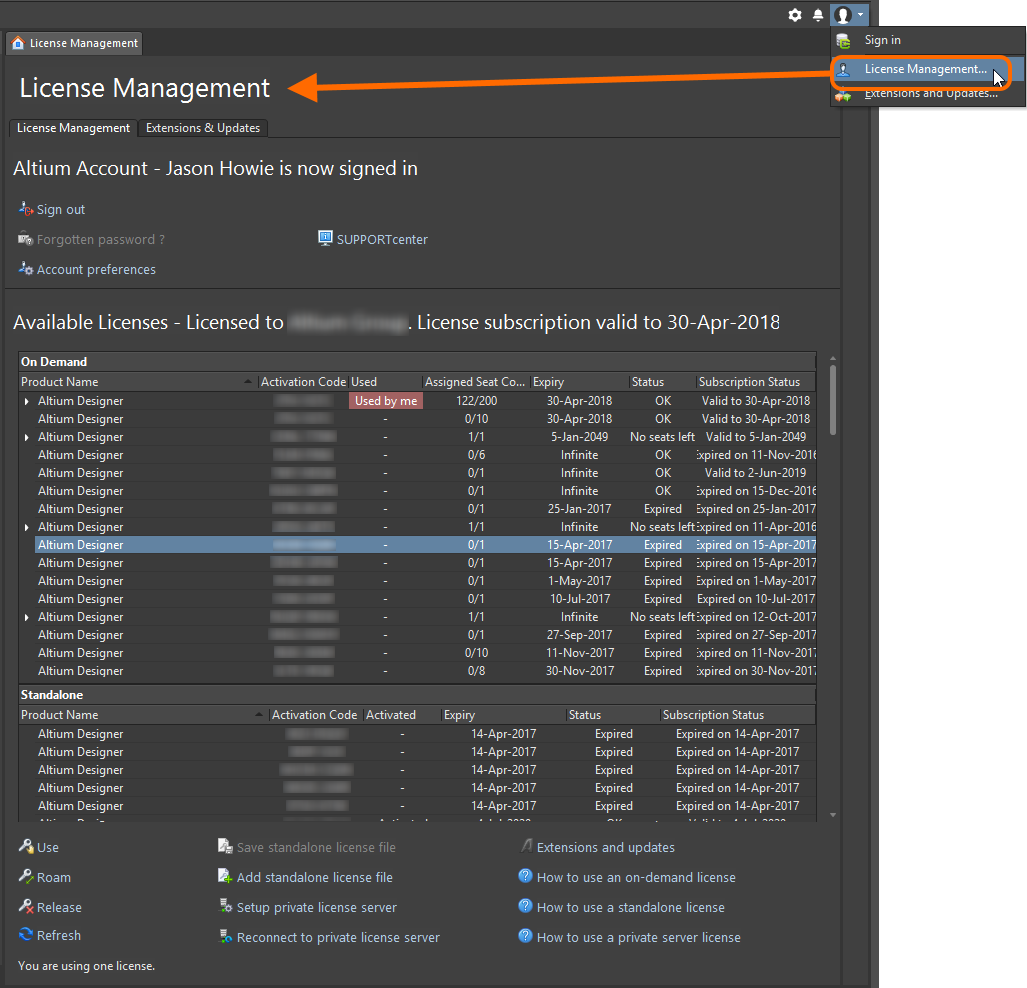
Управление лицензиями на странице License Management.
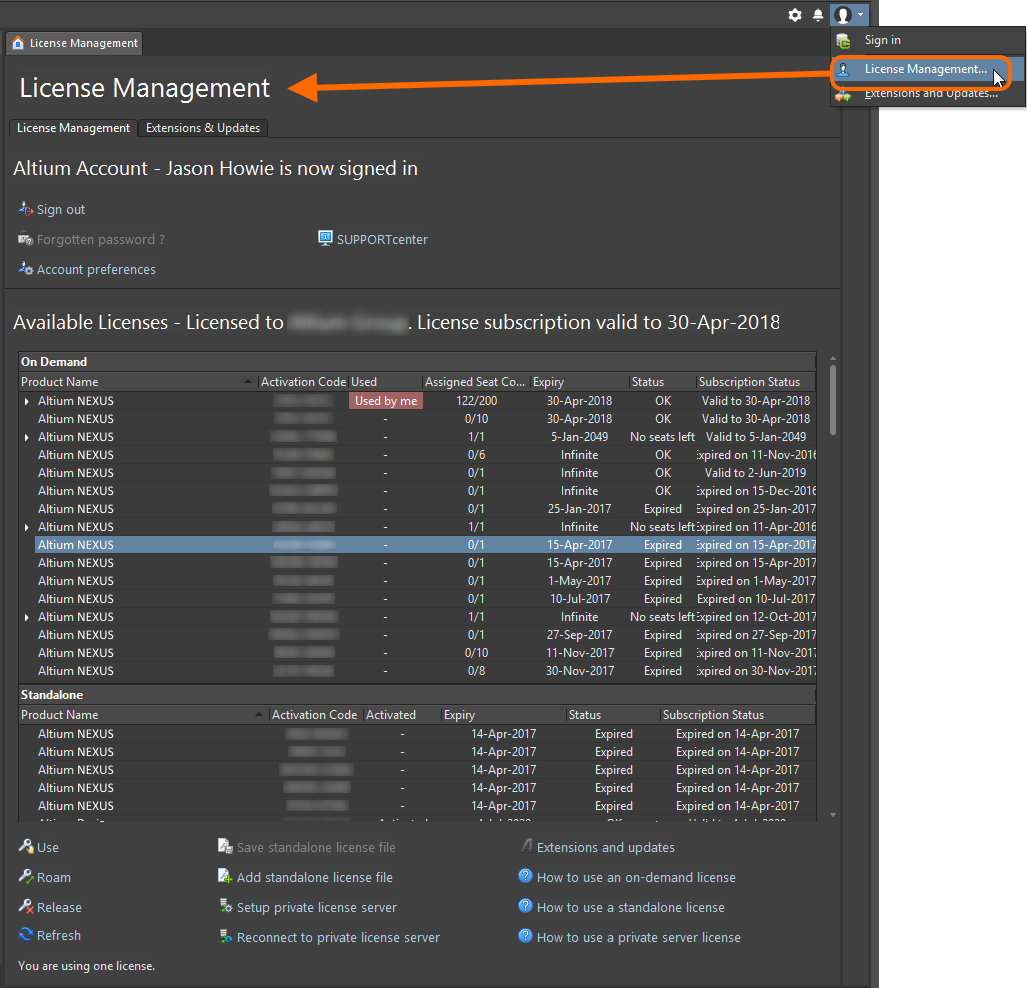
Управление лицензиями на странице License Management.
Управление лицензиями из браузера
Dashboard (Панель управления) – это портал, который позволяет администраторам учетной записи Altium предприятия управлять пользователями, лицензиями и прочими настройками, связанными с этой учетной записью. Здесь же можно настроить профиль организации и сделать его открытым для просмотра другими организациями и их пользователями, входящими в сообщества AltiumLive.
Управление любыми учетными записями не должно быть обременительным. С помощью Dashboard вы можете эффективно и интуитивно понятно управлять всеми аспектами учетной записи организации, из одного удобного расположения. Dashboard даже уведомит вас, если требуется действие с вашей стороны, например обновление подписки, которая скоро истечет. Таким образом, вы сможете вовремя, без лишних проблем обновить подписку, что позволит предприятию сохранить доступ ко всем преимуществам подписки.
Получить доступ к Dashboard можно несколькими способами:
- Введите адрес в веб-браузере: https://dashboard.live.altium.com . В зависимости от браузера, вы можете опустить префикс https:// .
- Перейдите по ссылке Dashboard в верхней части любой страницы сообщества AltiumLive (адрес таких страниц заканчивается на .live.altium.com ).
Чтобы открыть Dashboard со страниц AltiumLive, должен быть выполнен вход с помощью учетных данных аккаунта AltiumLive.
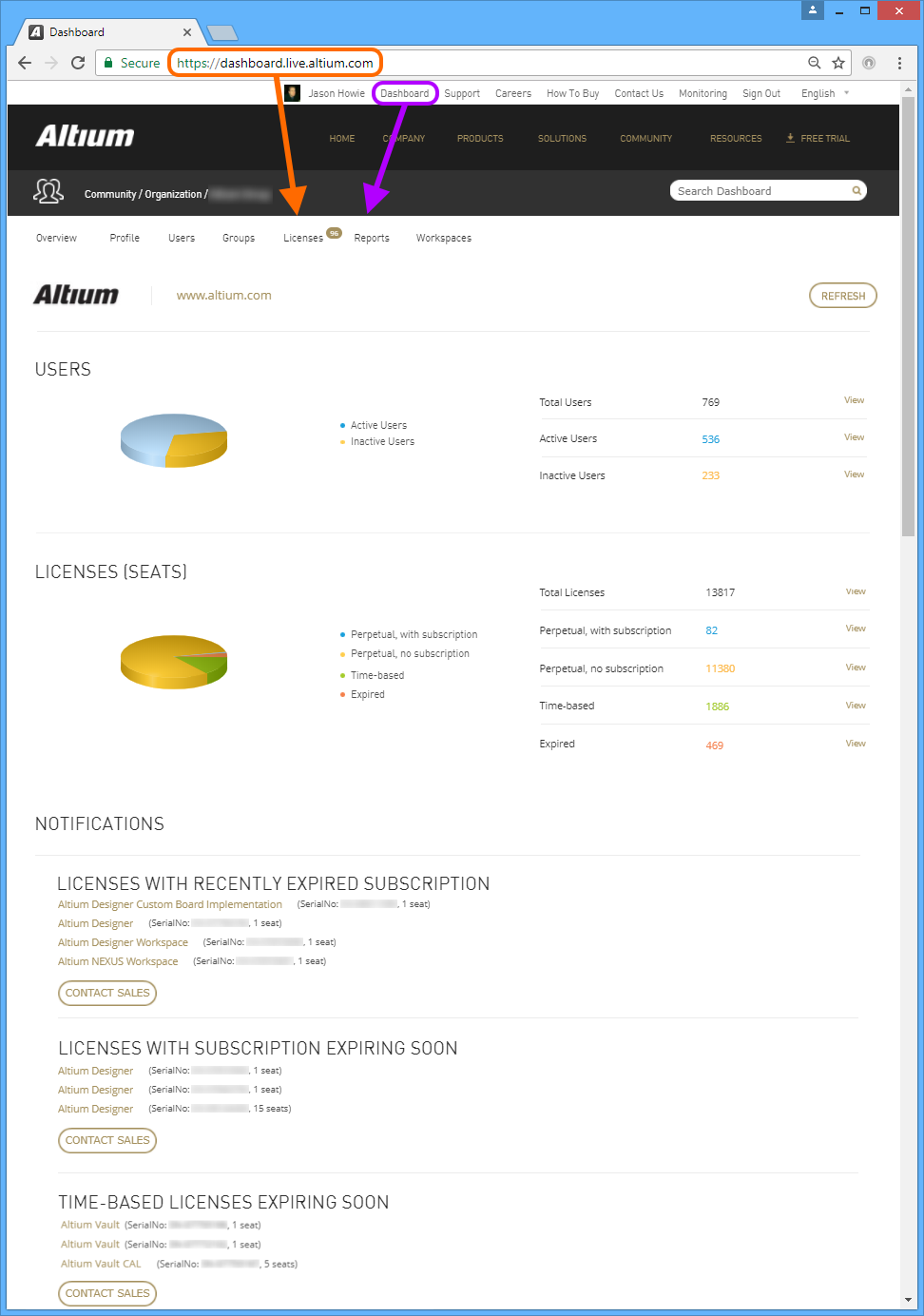
Управляйте своей учетной записью и лицензиями Altium с помощью Dashboard.
Только администраторы групп (Group Administrators) имеют полный доступ к Dashboard, в том числе к просмотру и редактированию учетной записи организации. Если у вас нет прав администратора, вы увидите только страницу Overview (Обзор) Dashboard.
Лицензирование Standalone для Altium Designer
Лицензирование Standalone осуществляется с помощью файла лицензии в формате *.alf . Можно сохранить, скопировать и создать резервную копию этого файла. Файл *.alf можно использовать дополнительно на домашнем компьютере (в соответствии с лицензионным соглашением EULA) путем копирования файла на этот компьютер и его указания в настройках конфигурации лицензии Standalone.
Если вы используете лицензирование Standalone, то войти в учетную запись Altium (через портал Altium) необходимо только один раз – при первой активации лицензии через Altium Designer. В процессе активации будет собрана информация о вашем компьютере, чтобы убедиться, что лицензия используется в соответствии с лицензионным соглашением EULA. После активации лицензии вы можете работать автономно, в офлайн режиме.
Администратор групп вашей учетной записи Altium также может активировать лицензию Standalone, через веб-браузер в Altium Dashboard. Это может быть полезно, если клиентский компьютер не имеет доступа в Интернет. Администратор, у которого есть доступ в Интернет, находит и активирует лицензию, а затем передает соответствующий файл .alf , а затем передает его пользователю.
Далее приведено описание различных опций и команд, которые доступны вам для активации лицензии Standalone через Altium Designer.
Вход в учетную запись
Если вы собираетесь использовать лицензию Standalone первый раз или случайно удалили файл лицензии со своего компьютера, не имея его резервной копии, вам необходимо войти в учетную запись Altium через защищенный портал Altium, для активации/повторной активации лицензии. Это действие нужно проделать один раз – далее вам не понадобится входить в учетную запись, чтобы использовать лицензию.

Для вашего удобства, элементы управления доступом в учетную запись расположены в верхней части страницы License Management. Чтобы открыть ее, нажмите кнопку в верхнем правом углу окна, затем выберите команду Licenses из выпадающего меню. Нажмите Sign in, чтобы открыть диалоговое окно Sign in. Введите здесь учетные данные своей записи AltiumLive и нажмите OK.

Вы входите в свою учетную запись через Altium Portal. Со стороны Altium, этот портал представляет собой безопасное соединение с сервером управления учетными записями (Altium Account Management Server).
Управление учетной записью

Информация о подключении, входе и сервере доступна на странице System — Account Management в диалоговом окне Preferences. Чтобы быстро открыть эту страницу, нажмите Account Preferences в License Management. Либо откройте диалоговое окно Preferences (нажмите вверху справа от проектной области) и найдите нужную страницу в папке System.
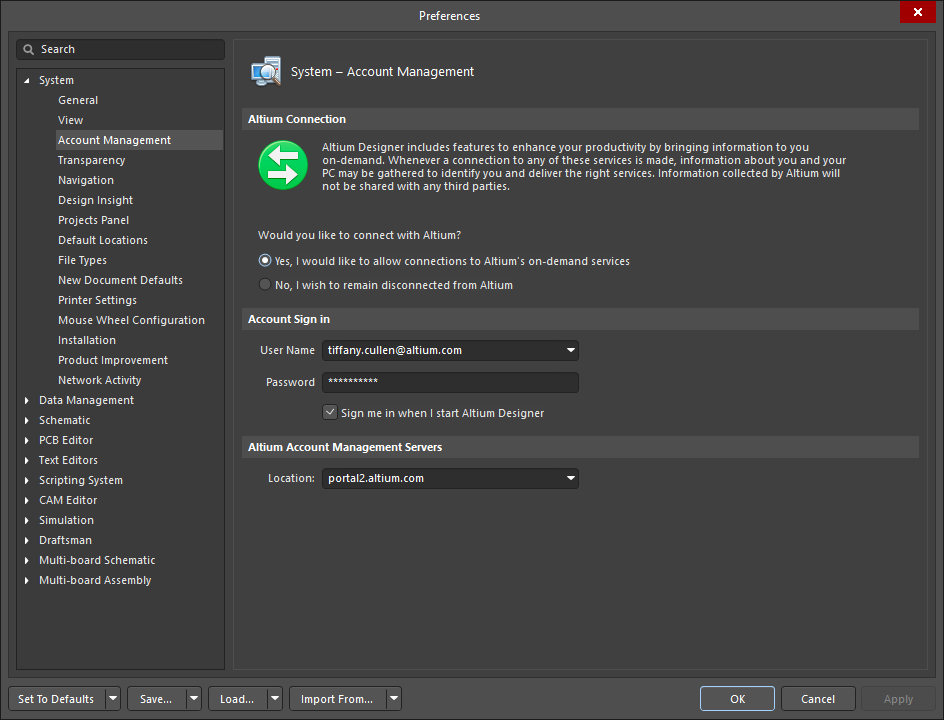
Управляйте подключением и учетными данными в настройках Altium Designer.
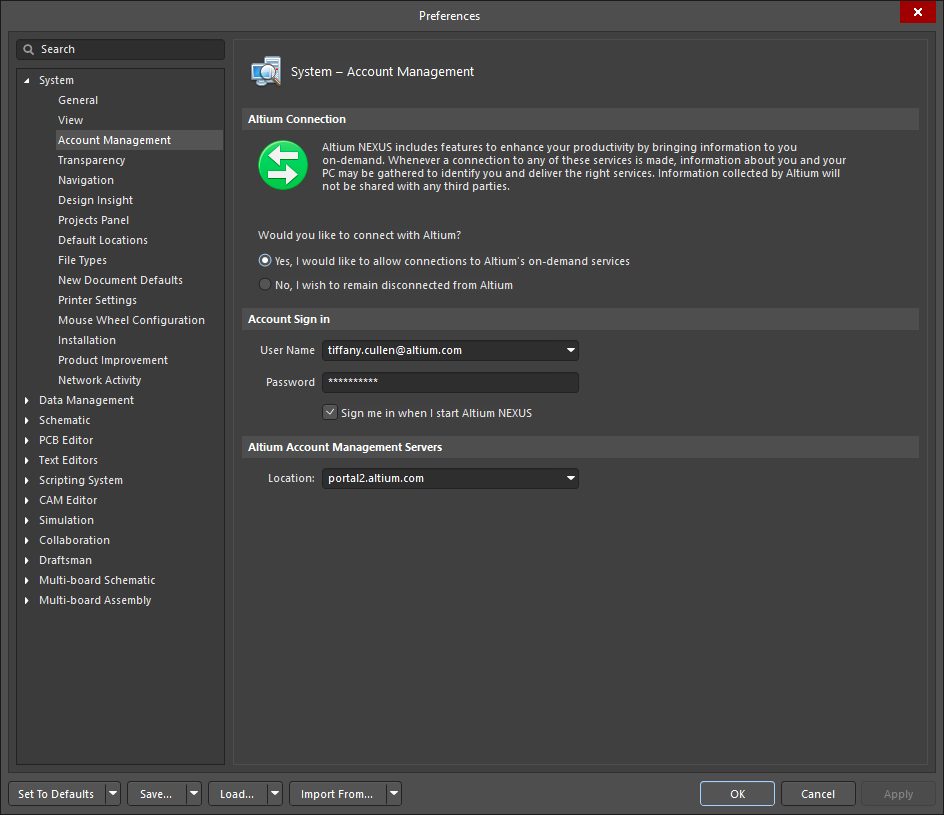
Управляйте подключением и учетными данными в настройках Altium NEXUS.
Если вы хотите работать офлайн, переключите Altium Designer в режим офлайн, отключив соединение с Altium – включите опцию No, I wish to remain disconnected from Altium. Включив эту опцию, вы будете полностью отключены от Altium. При этот у вас не будет доступа к любым службам, которым необходимо подключение к Altium. По сути, вы переключаетесь в полный режим офлайн.
Доступность лицензий
После входа в учетную запись, в области Available Licenses будут автоматически показаны лицензии On-Demand и Standalone, доступные вам для использования.
Все приобретенные лицензии, связанные с вашей учетной записью и доступные для использования, будут показаны здесь. В список включены как лицензии Altium Designer, так и лицензии дополнительных программных модулей.
В примере на рисунке ниже показаны лицензии Standalone, доступные вошедшему пользователю.
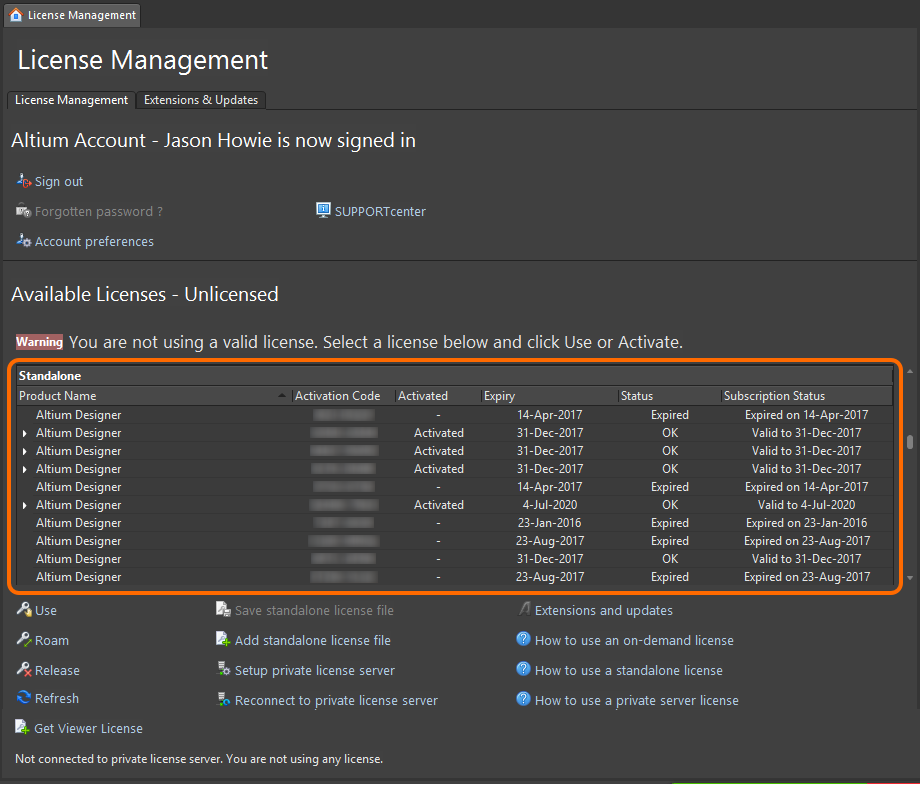
Для каждой лицензии Standalone доступна следующая информация:
- Product Name (Название продукта) – что именно лицензируется. Обычно здесь указывается функционал и версия.
- Activation Code (Код активации) – код активации лицензии.
- Activated (Активирована) – показывает статус активации лицензии. Если лицензия не активирована, здесь будет показан прочерк ( — ). После активации значение поля изменится на Activated . Если лицензия используется вашей копией Altium Designer, в поле будет написано Used by me .
- Expiry (Срок действия) – дата, с которой лицензия больше не будет считаться действительной.
- Status (Статус) – текущее состояние лицензии. Может быть одно из следующих состояний:
- OK – лицензия действительна, и есть доступные рабочие места.
- Expired – срок действия лицензии истек.
Первая активация
Чтобы активировать через Altium Designer лицензию Standalone, которая никогда не активировалась ранее, необходимо:
- Войти в учетную запись Altium.
- В списке доступных лицензий выбрать ту, которую хотите использовать.
- Нажать Activate под списком или щелкните ПКМ по лицензии в списке и выберите команду Activate из контекстного меню.
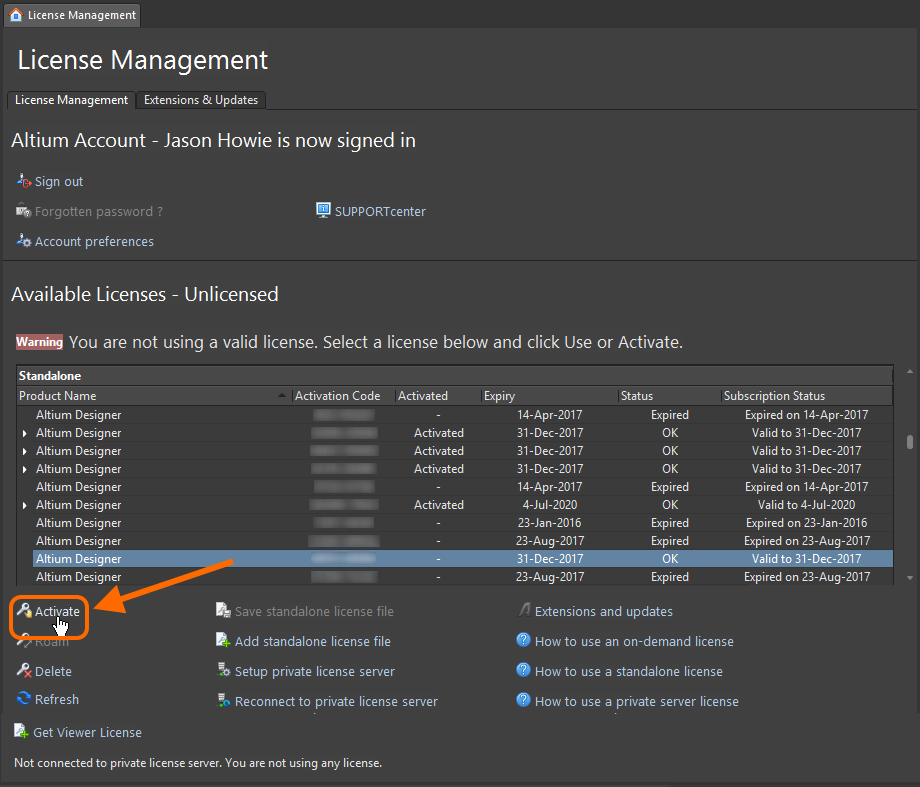
После этого произойдут следующие изменения:
- В поле Activated будет написано Used by me .
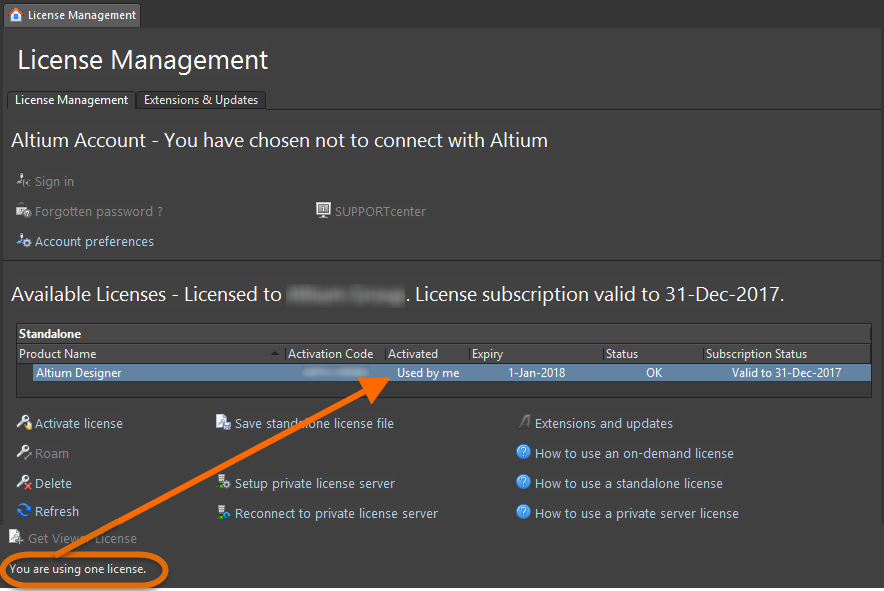
- Строка над списком в области Available Licenses изменится с Available Licenses — Unlicensed на Available Licenses — Licensed to . License subscription valid to . , т.е. будет отражено, к какой учетной записи относится лицензия и дата истечения подписки, связанной с этой лицензией и оплаченной для нее.
- Текст в левом нижнем углу области также изменится – будет указано, что вы используете лицензию.

Имейте в виду, что активировать лицензию Standalone можно через веб-браузер с помощью Altium Dashboard. Обратите внимание, что только администраторы групп учетной записи Altium имеют доступ к Dashboard. Для получения более подробной информации см. раздел Активация лицензии .
Работа офлайн
После активации лицензии Standalone вы можете выйти из учетной записи и работать с этой лицензией офлайн – в этом и состоит главная особенность лицензий Standalone.
Чтобы работать с Altium Designer в режиме офлайн, т.е. без подключения к каким-либо онлайн-службам Altium, включите опцию No, I wish to remain disconnected from Altium на странице System — Account Management в диалоговом окне Preferences.
После выхода из учетной записи, в списке доступных лицензий на странице License Management вместо доступных лицензий Standalone будет отображаться лицензия Standalone – Offline , которую вы используете в данный момент.
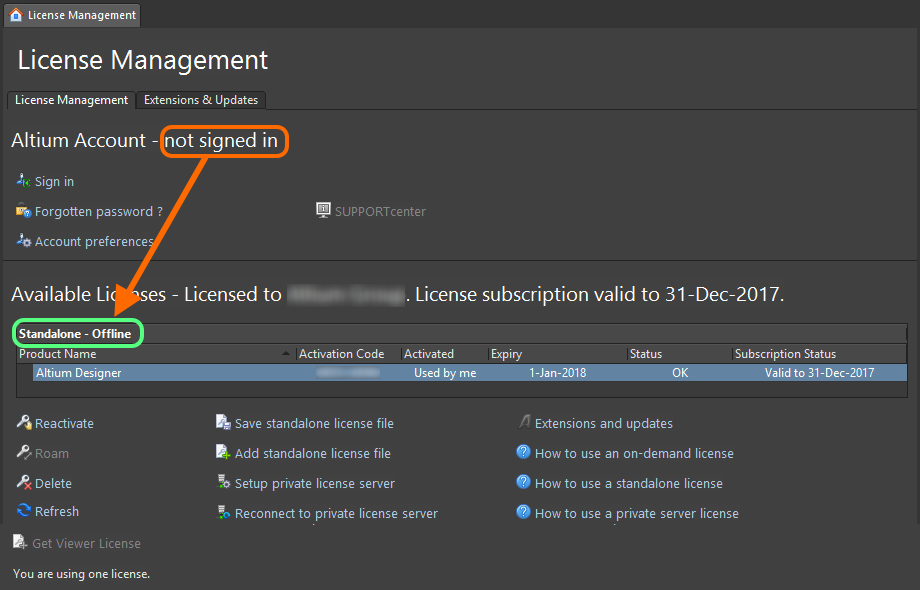
Конечно, при использовании лицензии Standalone вы в любой момент можете подключиться через Altium Portal к другим службам, не относящимся к лицензированию, таким как SUPPORTcenter и онлайн-обновления.
Создание резервной копии файла лицензии
При использовании лицензирования Standalone, управление лицензирование осуществляет сам пользователь с помощью файла *.alf . Чтобы использовать лицензию на двух компьютерах, например на рабочем и на домашнем (но не запуская обе копии Altium Designer одновременно!), необходимо создать копию файла лицензии, чтобы перенести его на другой компьютер. Для этого необходимо сначала сохранить файл, т.е. создать его резервную копию. Если у вас есть резервная копия файла лицензии, вам не придется входить в учетную запись и выполнять повторную активацию, если вы случайно удалите файл лицензии.
Чтобы создать резервную копию файла, выберите лицензию Standalone в списке доступных лицензий и щелкните ЛКМ по ссылке Save standalone license file. В открывшемся диалоговом окне укажите, где именно вы хотите сохранить файл.
Добавление файла лицензии Standalone
В соответствии с лицензионным соглашением EULA, файл лицензии Standalone можно установить на домашнем компьютере, при условии, что вторая копия не будет использоваться одновременно с первой. Для этого скопируйте файл *.alf на целевой компьютер, а затем добавьте файл лицензии в систему, нажав на ссылку Add standalone license file под списком доступных лицензий.
На другом компьютере нет необходимости входить в учетную запись – просто добавьте файл лицензии и работайте офлайн. Лицензия будет отображена в списке Available Licenses как лицензия Standalone – Offline .
Добавление файла лицензии Standalone таким образом является самым простым способом повторного использования лицензии, если вы удалили его с компьютера. Если у вас нет файла *.alf , вам необходимо войти в учетную запись и повторно активировать лицензию Standalone через Altium Designer или активировать ее через браузер с помощью Altium Dashboard.
Удаление лицензии Standalone
Чтобы удалить лицензию Standalone с компьютера, т.е. удалить файл лицензии, выберите ее в списке Available Licenses и щелкните ЛКМ по ссылке Delete под списком, или щелкните ПКМ по лицензии и выберите Delete из контекстного меню. Появится запрос на подтверждение – нажмите Yes, чтобы продолжить.
Если вы захотите снова использовать лицензию Standalone, добавьте ее через ссылку Add standalone license file и укажите файл .alf .
Повторная активация
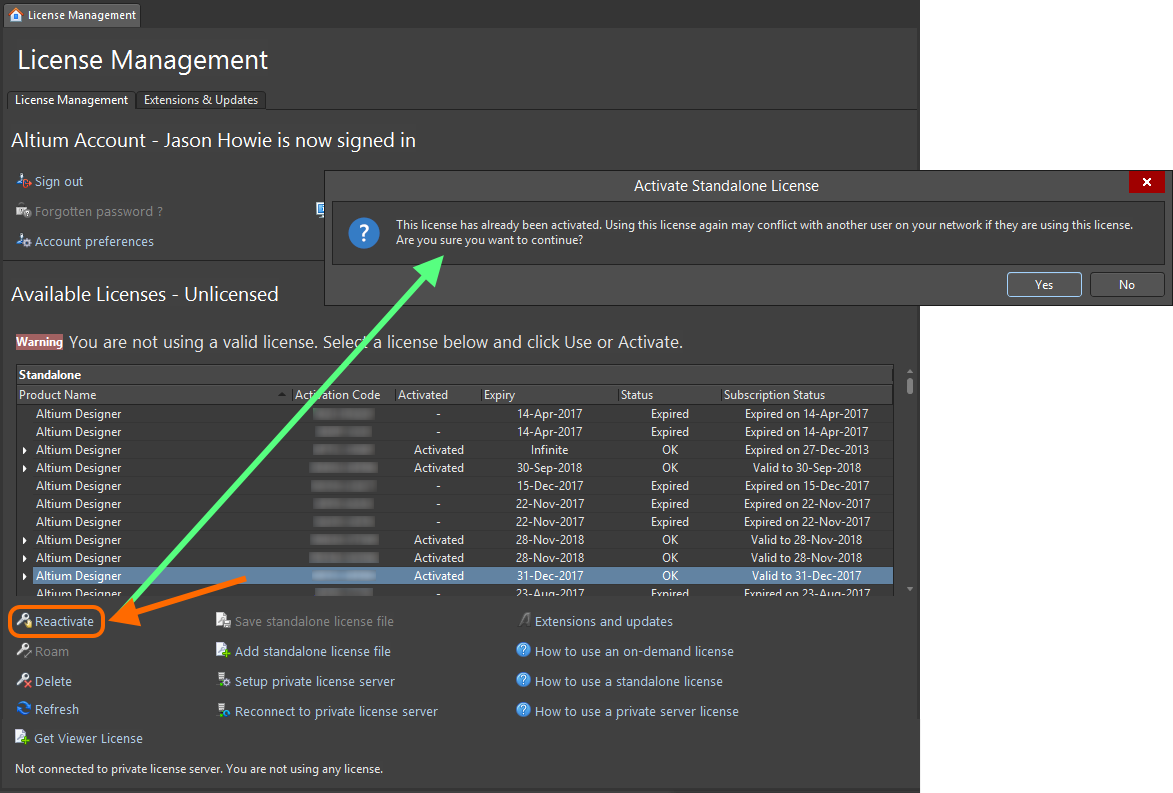
Если вы удалили лицензию Standalone, а затем вошли в учетную запись Altium, лицензия Standalone будет все еще доступна для вас, хоть вы еще и не используете. В поле Activated будет указано, что лицензия была активирована ранее ( Activated ). Чтобы использовать лицензию снова, добавьте файл лицензии, либо, если у вас нет резервной копии файла, повторно активируйте лицензию одним из следующих способов:
- В Altium Designer на странице License Management выберите лицензию в списке Available Licenses и нажмите Reactivate под списком либо щелкните ПКМ по лицензии и выберите команду Reactivate из контекстного меню. Это более быстрый способ, поскольку повторная активация, получение И добавление файла лицензии происходит за одно действие.
- Активируйте лицензию через Altium Dashboard. Этот метод не такой быстрый, но позволяет не подключать Altium Designer к Altium (т.е. среда остается работать в полном офлайн-режиме). Администратор учетной записи Altium получает файл лицензии, который затем нужно добавить на странице License Management по ссылке Add standalone license file.
После нажатия на Reactivate в Altium Designer, появится диалоговое окно с сообщением, что лицензия была активирована ранее, и предупреждением, что лицензия может конфликтовать с другим пользователем в сети, если он использует ту же лицензию. Если вы уверены, что вы являетесь единственным пользователем этой лицензии, нажмите Yes, чтобы выполнить активацию.

В поле Activated будет написано Used by me . Можно отобразить историю активаций, нажав по значку стрелки слева от лицензии в списке. Здесь показано, кто активировал лицензию и когда.
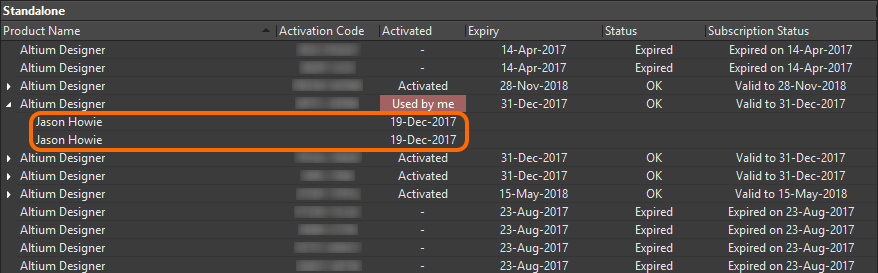
Просмотр истории активаций лицензии Standalone.
Историю активаций лицензий Standalone можно просмотреть, только если вы вошли в учетную запись Altium.
Повторная активация в офлайн-режиме
Если вы используете лицензию Standalone, то отключение от Altium не повлияет на активацию и использованию лицензии. Имейте в виду, что чтобы полностью отключиться от Altium, включите опцию No, I wish to remain disconnected from Altium на странице System — Account Management в диалоговом окне Preferences.
Независимо от того, вошли вы в учетную запись или работаете офлайн, вы можете отключиться от Altium и продолжить работать полностью автономно. Но если вы активируете лицензию Standalone первый раз или случайно удалили лицензию с компьютера (и у вас нет резервной копии файла этой лицензии), вам необходимо активировать (активировать повторно) лицензию. Если вы отключены от Altium, это можно сделать двумя способами:
- В Altium Designer, на странице License Management. Для этого необходимо временно подключиться к Altium, чтобы получить лицензию.
- Через Altium Dashboard. Этот метод позволяет не подключаться к Altium (среда остается работать в полном офлайн-режиме). Администратор учетной записи Altium получает файл лицензии, который затем необходимо добавить с помощью ссылки Add standalone license file на странице License Management.
Чтобы активировать/повторно активировать лицензию Standalone в Altium Designer, необходимо:
- Нажать по ссылке Activate license. Появится диалоговое окно Activate Standalone License. С помощью этого диалогового окна можно временно подключиться к Altium для входа в учетную запись и активации/повторной активации лицензии Standalone. После активации диалоговое окно будет закрыто, и вы вернетесь в режим офлайн.
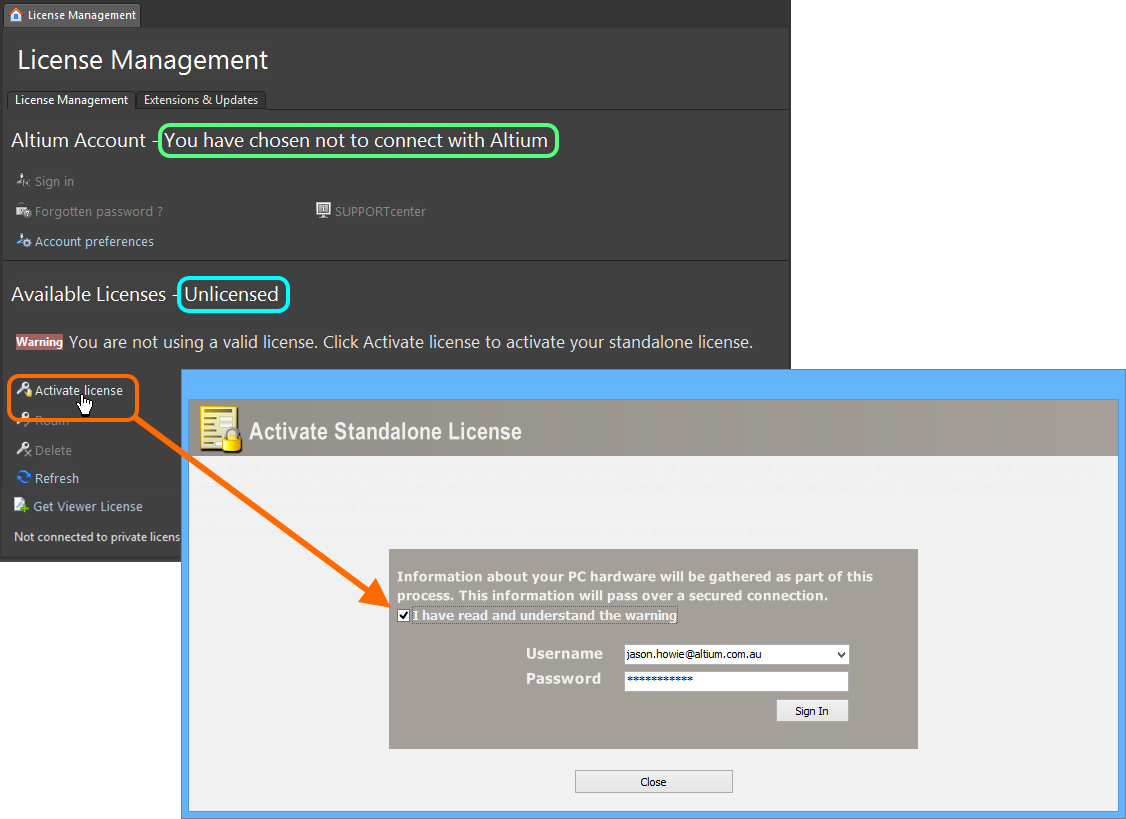
С помощью диалогового окна Activate Standalone License установите временное подключение к Altium, чтобы быстро активировать лицензию Standalone. - Чтобы начать активацию, поставьте флажок, подтверждающий, что вы прочитали и поняли предупреждение, касающееся подключения к Altium и сбора информации о вашем компьютере через защищенный портал Altium. Убедитесь, что введены ваши учетные данные Altium: имя пользователя и пароль, затем нажмите кнопку Sign In.
- Будет установлено соединение с Altium, и в диалоговом окне будут отображены доступные лицензии Standalone. Выберите лицензию и нажмите Activate License. После успешной активации появится диалоговое окно с соответствующим сообщением.

Успешная активация лицензии Standalone. - Нажмите OK в окне с сообщением, затем нажмите кнопку Close & Sign Out внизу диалогового окна Activate Standalone License.
- На странице License Management в области Available Licenses нажмите Refresh – страница будет обновлена и будет показано, что вы используете лицензию Standalone.
Можно ли использовать ChatGPT для проектирования печатных плат?

ChatGPT быстро захватил первенство в области искусственного интеллекта, сделав генеративный искусственный интеллект чрезвычайно доступным и простым в использовании. Поэтому конечно же возникает вопрос: можно ли использовать ChatGPT для решения задач проектирования печатных плат? Позволяет ли приложение получить полезные ответы или результаты при проведении технических исследований? В этой статье мы рассмотрим, что может и чего не может делать эта система.
Хочу подчеркнуть, что в этом руководстве я использую ChatGPT в его исходном варианте (подписка Pro, но без плагинов). Проведем несколько тестов на проверку знаний с использованием моделей GPT-3.5 и GPT-4. Спойлер: система показывает неоднозначные результаты, причем их специфика напрямую связана со спецификой поставленных вопросов.
ChatGPT в процессе создания печатных плат
Прежде всего, давайте разберемся, что может и чего не может ChatGPT в исходном виде (только модели, без плагинов). Если у вас стандартная подписка без моделей, то возможности ChatGPT будут ограничены следующими задачами:
- Ответы на вопросы в текстовой форме
- Генерация блоков кода по описаниям задач или функций
- Выполнение основных математических расчетов с использованием аналитических формул
- Обобщение, перефразирование или объяснение сложных понятий
- Составление перечней задач, описание процессов и предоставление инструкций по выполнению задач
В целом это позволяет рассматривать приложение в качестве кандидата для формирования определенных блоков знаний о проектировании печатных плат. По состоянию на май 2023 года подписка на ChatGPT по-прежнему не позволяет системе выполнять какую-либо из нижеперечисленных задач:
- Создание проектных файлов в собственном формате
- Создание изображений или видео
- Самообучение по расшифровкам общедоступных видео
- Доступ в Интернет по URL-адресу
- Формулирование технических требований на основе ваших идей
В принципе, при определенной доработке и подключении ряда плагинов список того, что «нельзя сделать», может сократиться. С появлением на платформе новых функций все может поменяться. Какие из разнообразных задач, связанных с проектированием печатных плат, можно было бы отдать на откуп приложению?
Некоторые идеи можно почерпнуть из приведенного ниже списка. Это отнюдь не окончательный перечень, а приведенные ниже задачи выбраны для демонстрации технических знаний системы в части проектирования печатных плат. Чтобы узнать больше о тестах, которые я проводил с ChatGPT, посмотрите видео ниже:
Результаты
В GPT-3.5 и GPT-4 тестировались запросы нескольких типов. Отмечу, что результаты GPT-4 не обязательно были более или менее содержательными, чем GPT-3.5, главное в них — техническая точность, а не глубина или структура ответа. Учитывая это, рассмотрим несколько запросов, которые я тестировал в ChatGPT.
Итоги исследования
Одна из задач, для решения которой, на мой взгляд, ChatGPT очень полезен, — это обобщение результатов исследований. Например, иногда в рамках проекта по разработке печатной платы, создания видео или написания статьи мне требуется составить обзор отраслевых стандартов. Например, я предпочитаю использовать ChatGPT для получения следующей информации:
- Перечни отраслевых стандартов в определенных областях (ЭМС, военная промышленность, автомобилестроение и т. д.)
- Обзор содержания некоторых отраслевых стандартов
- Обзор стандартов интерфейсов и их использование
- Определенные расчеты, которые могут потребоваться при проектировании межсоединений или печатных плат
- Генерирование формул для каких-либо расчетов
Генерация кода
Другой пример относится к разработке и тестированию встраиваемых систем. В приведенном ниже примере я создаю класс python для моего старого осциллографа LeCroy 9300, чтобы я мог собирать данные с этого устройства. Он был сгенерирован с помощью GPT-4; GPT-3.5 также успешно справился с задачей, но в качестве основы для генерируемого кода был использован класс pyvisa. Хотя я не тестировал приведенный ниже код, тем не менее система генерирует код с корректным синтаксисом Python. Перед тем как использовать сгенерированный код в своей системе, обязательно проверьте его качество.
В этой области ChatGPT демонстрирует неоднозначные результаты. В первой серии запросов я обнаружил, что на чрезмерно обобщенные вопросы приходят чрезмерно обобщенные ответы. Полученные результаты могут быть полезны для начинающих проектировщиков, которые хотят узнать, чему им еще нужно научиться, но они не могут пригодиться опытным проектировщикам и содержат слишком обобщенную информацию по нескольким запросам.
Например, я запросил у ChatGPT инструкции по проектированию трех типов плат:
- Высокоскоростные печатные платы
- Радиочастотные печатные платы
- Печатные платы высокой плотности
Полученные результаты были практически одинаковы для всех трех типов плат. При генерировании результатов система просто меняла «высокоскоростную печатную плату» на «радиочастотную печатную плату» и «печатную плату высокой плотности». В видео выше показано, как это происходит и какие сильно обобщенные ответы генерирует ChatGPT.
Это означает, что система чрезмерно обобщает рекомендации по проектированию до уровня, который не может применяться в реальных ситуациях. Если вы хотите получить более подробные рекомендации по задачам проектирования, следует задавать гораздо более конкретные вопросы. А на них даются и более конкретные ответы.
Специальные инженерные знания
В другой итерации я попросил ChatGPT сообщить значения дифференциального импеданса в различных поколениях стандарта PCIe.
В одном случае я обнаружил противоречия в потоке ответов, что также показано в приведенном выше видео. После указания на противоречие ChatGPT объяснил его, как показано ниже.
Известно, что ChatGPT можно использовать для решения математических задач, в том числе и для некоторых инженерных расчетов. Инженерные расчеты, выходят за рамки типичных школьных задач и требуют более глубокого понимания и знания контекста, связанного с расчетом.
Сначала я попросил ChatGPT рассчитать пиковое напряжение для сигнала 115 В переменного тока. Хорошо известно, что для сигнала переменного тока значение 115 В — это не амплитуда, а среднеквадратичное напряжение. В одной из четырех попыток ChatGPT перепутал среднеквадратичное значение с амплитудой и рассчитал неверное напряжение, так как не уловил контекст вопроса.
Интересно, что система может быть непоследовательной. Мы видим, как это проявляется, когда задаем более сложный вопрос об импедансе копланарного волновода. Я попросил систему рассчитать его с помощью GPT-3.5 и GPT-4. В обоих случаях ответ был неверным. При использовании GPT-4, которая является более совершенной моделью, система оказалась еще менее точна, так как для расчета импеданса ей потребовалась длина линии.
Я также попросил ChatGPT порекомендовать ряд компонентов с учетом некоторых расширенных характеристик. Система полностью провалила эту задачу. Рекомендованные компоненты даже близко не соответствовали действительности. Например, когда я обратился с просьбой порекомендовать трансимпедансный усилитель, мне были предложены усилитель мощности (HMC994APM5E) и пассивный смеситель (ADL-5812). Также отсутствовали правильные технические характеристики рекомендуемых компонентов.

 стабилизатор мощности, она также впечатляюще провалилась, как показано на видео выше. Поэтому я не стал бы пользоваться рекомендациями по компонентам от ChatGPT без некоторого технического переосмысления.
Заключение
В целом результаты использования ChatGPT для проектирования печатных плат как в качестве инженерного инструмента, так и в качестве средства для обучения и исследований весьма неоднозначны.
В роли исследовательского и учебного инструмента система генерирует технически верные утверждения, но результаты очень неконкретны и не всегда применимы на практике. На вопросы высокого уровня, например «Как спроектировать высокоскоростную печатную плату?», система дает очень обобщенные ответы. В них отсутствует контекст, а зачастую и практические рекомендации. Однако она очень помогает в ответах на такие вопросы, как определения и описания отраслевых стандартов, для самостоятельного ответа на которые можно потратить часы поиска в Интернете.
- Моя оценка системы как инструмента исследования/обучения — 4
Как инженерный инструмент система справляется гораздо хуже. На очень простые вопросы, например о том, как вычислить пиковое переменное напряжение по среднеквадратичному значению, система отвечала правильно в 75 % случаев (хотя это была небольшая выборка). При решении более сложных задач, например при выборе компонентов, удовлетворяющих определенным эксплуатационным требованиям, система потерпела неудачу с обеими моделями GPT-3.5 и GPT-4.
- Моя оценка системы как инженерного инструмента —2
Напоследок стоит отметить, что с подпиской Pro вы можете использовать плагины, позволяющие улучшить способность генерировать проектные идеи и полезные рекомендации при решении инженерных задач. Сейчас я занимаюсь именно этим и непременно поделюсь своим опытом, как только смогу сформулировать более четкие рекомендации.
В какой бы форме вы ни пользовались ChatGPT для проектирования печатных плат, вам все равно понадобятся лучшие средства проектирования для создания функциональных и технологичных изделий. Несмотря на все более широкое проникновение искусственного интеллекта в проектирование печатных плат, Altium Designer® остается лучшим программным обеспечением для проектирования плат, которое поможет вам добиться успеха. По завершении компоновки печатной платы и подготовки производственной документации вы сможете легко обмениваться данными и и передавать файлы своей команде на платформе Altium 365™.
Мы лишь поверхностно рассмотрели некоторые возможности Altium Designer на Altium 365. Начните использование бесплатной пробной версии Altium Designer + Altium 365 сегодня .