Как подключить телевидение без проводов
Раньше для подключения ТВ использовались антенны. Их устанавливали на крышах или балконах. Минусов у антенн было много. Длительная настройка, периодические поломки блока, необходимость протягивать кабель – все эти недостатки осложняли процесс подключения к ТВ. А в плохую погоду создавались помехи.
Чуть позже появилось кабельное и спутниковое телевидение. Это была отличная альтернатива антеннам. Однако с 2020 году кабельное ТВ уже потеряло актуальность. Высокоскоростной интернет позволяет смотреть любимые сериалы и передачи без докучливой рекламы. Однако для того, чтобы сделать домашний кинотеатр, нужно сначала подключить плазменный LED-телевизор к интернету. Только тогда цифровое телевидение в высоком качестве будет доступно 24/7.
Как подключить беспроводное телевидение: все способы
Существует несколько путей подключения ТВ без проводов. К ним относится:
- Использование спутниковой тарелки с Wi-Fi-модулем;
- Подключение Wi-Fi-приставки для ТВ;
- Приложения Smart TV.
Даже если в телевизоре нет Wi-Fi-модуля, его можно подключить к интернету. Для этого покупается съемный модуль, который подключается к телевизору. Аналогичным образом можно создать беспроводное соединение с ТВ-приставкой. Оно называется Wi-Fi-мост.
Плюсы и минусы спутникового ТВ
Сейчас почти все спутниковые тарелки продаются с Wi-Fi модулями, позволяющими подключать спутниковое телевидение без проводов. Это оборудование называют спутниковыми ресиверами. Однако у такого способа подключения есть недостатки:
- Высокая стоимость оборудования и обслуживания;
- Необходимость монтировать тарелку;
- Ухудшение сигнала при плохой погоде.
Обычно спутниковым телевидением и интернетом пользуются там, где нет возможности проложить оптоволокно. В этом состоит основное преимущество такого вида подключения – независимость от других источников связи.
Подключитесь
по телефону
Жду звонка
Закажите бесплатную консультацию
Wi-Fi-приставки для ТВ и приставки с Wi-Fi-мостом
ТВ-приставки старого образца без вайвай модуля подключают к телевизору и сети интернет с помощью съемных модулей. В данном случае приобретается два или три модуля. Один обязательно подключается к приставке, второй – к роутеру. Если же на телевизоре тоже нет встроенного приемника, третий модуль подключают к нему.
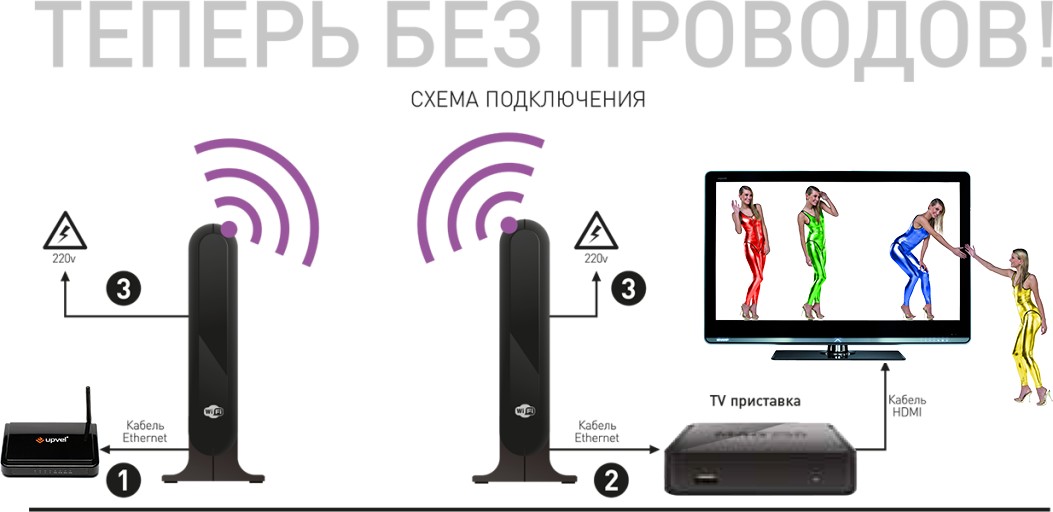
Чтобы не заниматься покупкой и подключением модулей, можно приобрести современную Wi-Fi-приставку. Обычно интернет-провайдеры предлагают свои фирменные приставки с бесплатным подключением и настройкой. Но перед покупкой такого оборудования лучше посмотреть отзывы других пользователей.
Не стоит выбирать приставки от провайдеров только по той причине, что они предлагают бесплатное подключение и настройку. В интернете есть понятные видеоролики, описывающие, как это сделать самостоятельно. Поэтому покупать нужно только то оборудование, которое устраивать по соотношению цены и качества работы.
Приложения Smart TV
Беспроводное телевидение на телевизорах со встроенным Wi-Fi можно подключить напрямую, без кабелей и приставок. Для этого нужно установить подходящее приложение Смарт ТВ.
Приложения Смарт ТВ скачиваются на официальных сайтах производителей телевизоров. Кроме этого можно загрузить и другие приложения такого рода. Главное – подобрать именно такое ПО, которое подойдет к марке и модели телевизора.
К счастью, большинство современных телевизоров продается с уже установленным Смарт ТВ. Это указывается в сопроводительной документации на технику. В этом случае владельцы домашнего кинотеатра выбирают только сервис, с помощью которого будут просматривать телевизионные каналы.
Одни из самых популярных русскоязычных сервисов такого рода являются Megogo, IVI, Кинопоиск. Megogo – это универсальный сервис, обеспечивающий подключение к сотням телевизионных каналов. Однако у него есть один недостаток – он не полностью бесплатный. Поэтому для настройки беспроводного телевидения лучше использовать другие сервисы.
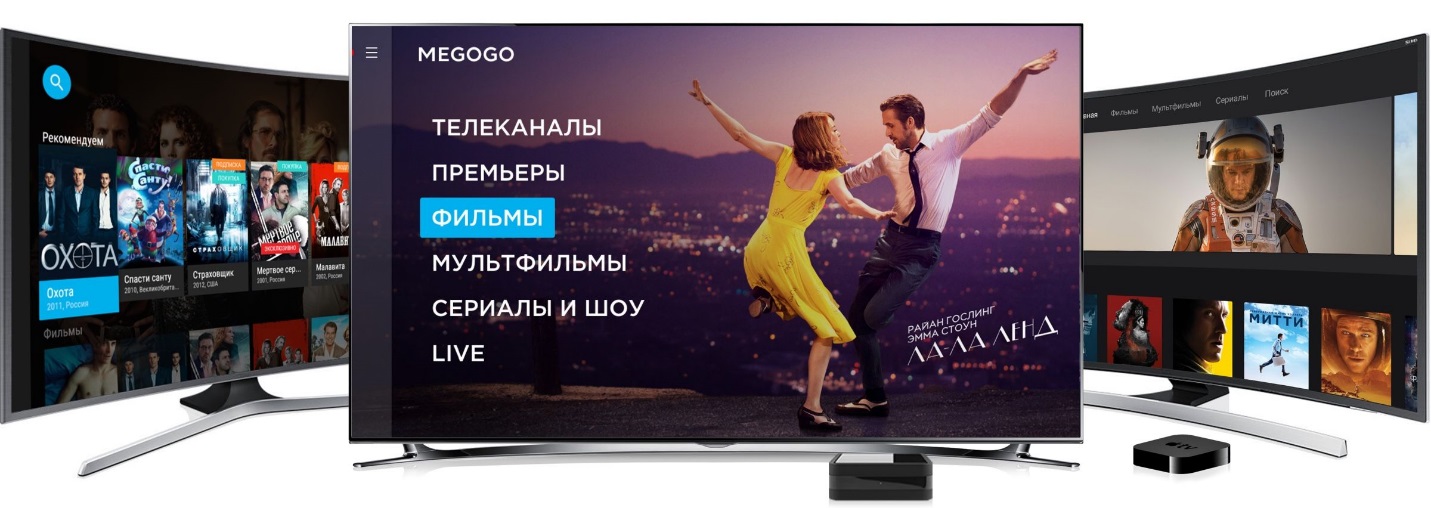
Кстати, приложения для Смарт ТВ бывают не только универсальными. Есть узкоспециализированные сервисы. К ним относятся:
- Gismeteo для просмотра погоды;
- WebCam World для онлайн-путешествий по миру;
- Кулинарная академия для просмотра видео-рецептов;
- Книжная полка для прослушивания и чтения книг в онлайне.
На данный момент именно Смарт ТВ считается наиболее удобным способом подключения беспроводного телевидения.
Какой способ подключения выбрать?
Для того, чтобы выбрать самый лучший вариант подключения беспроводного телевидения, нужно оценить не только его преимущества, но и стоимость. Например, покупка нового телевизора или ТВ-приставки может обойтись намного дороже установки спутниковой тарелки. Только сравнив стоимость каждого варианта, можно выбрать лучший из них.

Читать также
Самостоятельно подключить и настроить цифровое телевидение — просто!
14 октября в Санкт-Петербурге и Ленинградской области прекратится аналоговое вещание обязательных общедоступных эфирных телерадиоканалов.
Напомним, что для приема цифрового сигнала нужен телевизор с поддержкой стандарта DVB-T2 и дециметровая антенна. Для телевизоров, выпущенных до 2012 года и не поддерживающих стандарт DVB-T2, понадобится цифровая приставка того же стандарта.
Как бесплатно подключить и настроить цифровое телевидение на телевизоре со встроенным тюнером DVB-T2:
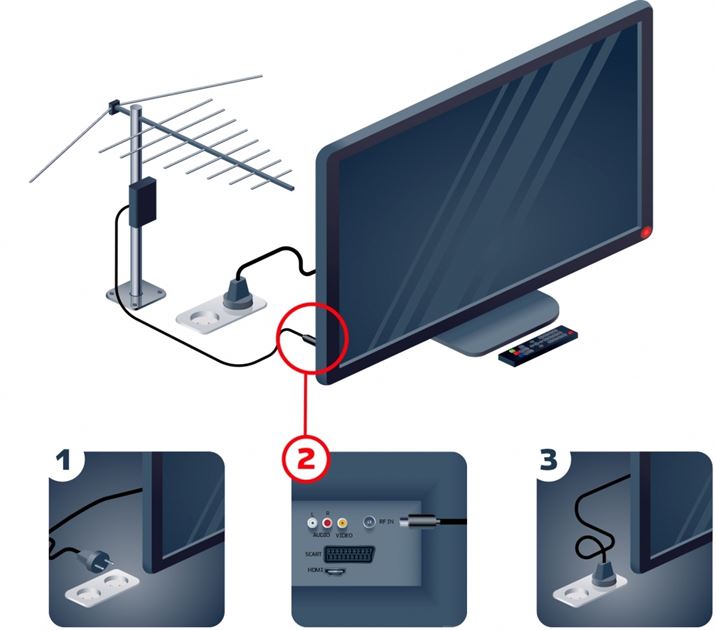
Шаг 1. Отключите электропитание телевизора.
Шаг 2. Подключите антенный кабель к антенному входу цифрового телевизора.
Шаг 3. Подключите электропитание и включите телевизор.
Шаг 4. Зайдите в соответствующий раздел меню настроек телевизора и активируйте работу цифрового тюнера.
Шаг 5. Произведите автоматический поиск программ, используя инструкцию по эксплуатации. Можно выполнить ручной поиск каналов. В этом случае необходимо ввести номер канала или частоту.
Как подключить цифровое телевидение с помощью цифровой приставки:
Шаг 1. Отключите электропитание телевизора.
Шаг 2. Подключите антенный кабель к антенному входу цифровой приставки. Подключите видео- и аудио кабель к соответствующим разъемам на телевизоре и цифровой приставке. Качество изображения будет выше при подключении приставки к телевизору кабелем HDMI.
Шаг 3. Подключите электропитание и включите телевизор.
Шаг 4. В меню выберите требуемый источник входного сигнала: HDMI, AV, SCART и др.
Шаг 5. Произведите автоматический поиск цифровых телевизионных программ, используя инструкцию по эксплуатации. Можно выполнить ручной поиск. В этом случае необходимо ввести номер канала или частоту.
Узнать больше о цифровом эфирном телевидении можно на сайте смотрицифру.рф или по телефону федеральной бесплатной круглосуточной горячей линии: 8-800-220-20- 02.
Что нужно для подключения цифрового телевидения?
Россия начала переход с аналогового на цифровое телевидение ещё в 2019 году. Вещание идёт по нескольким пакетам, каждый из которых включает по 10 каналов. Стоит подробнее рассмотреть, как подключить цифровое телевидение на телевизоре и что нужно, чтобы телевизор показывал цифровые каналы, что надо для просмотра трансляции и приёма ТВ по DVB-T2, что нужно купить, чтобы смотреть цифровое телевидение, и как подключают его в квартире.
Как подключиться к цифровому телевидению — популярные способы
Прежде чем разбираться, как установить и подключить цифровое телевидение на телевизоре, надо понять, чем оно отличается от аналогового телевидения. Второму требуется широкий диапазон частот для передачи нескольких каналов. Каждому каналу — своя частота. Цифровое вещание — это просмотр ТВ на телевизоре путём использования одной частоты. Такую пачку каналов называют «мультиплексом».
Второе отличие — качество изображения и звука. Если подключиться к цифровому ТВ, при использовании сигнала появляется возможность повышения качества картинки и проигрывания звука, что позволяет смотреть передачи практически в HD. Аналоговое телевидение зависит от влияния внешних факторов в виде погодных условий или технических работ.
Способы передачи сигнала
- Антенна для подключения цифры. Подключение эфирного цифрового телевидения проводится при помощи передачи телевизионного сигнала через ретрансляторы, которые распределены по регионам. Для приёма сигнала используют дециметровую модель, к которой подключают коаксиальный кабель. Последний подсоединяют к телеприёмнику или приставке, и пользователь получает картинку и звук.
- Спутниковое телевидение. Для приёма сигнала нужен спутник, который находится на орбите Земли. Способ дороже, но при этом число каналов, доступных пользователю, увеличивается. Чтобы подключиться к спутнику, потребуются параболическая антенна (спутниковая тарелка) и тюнер.
- Кабельное телевидение. За приём сигнала отвечает кабель, который подключают к распределительному щитку. Пользователь получает услугу до тех пор, пока вносит ежемесячную абонентскую плату.
Ещё один вариант приёма сигнала — интернет. Доступен для владельцев телевизоров с технологией Smart TV. Телеприёмник должен уметь подключаться к сети, устанавливать приложения. Разберёмся, как подключить цифровое ТВ и что для этого нужно.
Какой телевизор принимает цифровой сигнал
Как подключить обычный телевизор к цифровому телевидению? Для отображения цифровых каналов подойдут любые телевизоры, если предполагается подключение ресивера — дополнительного оборудования. Чтобы обойтись без него, найдите технику не старше 10 лет.
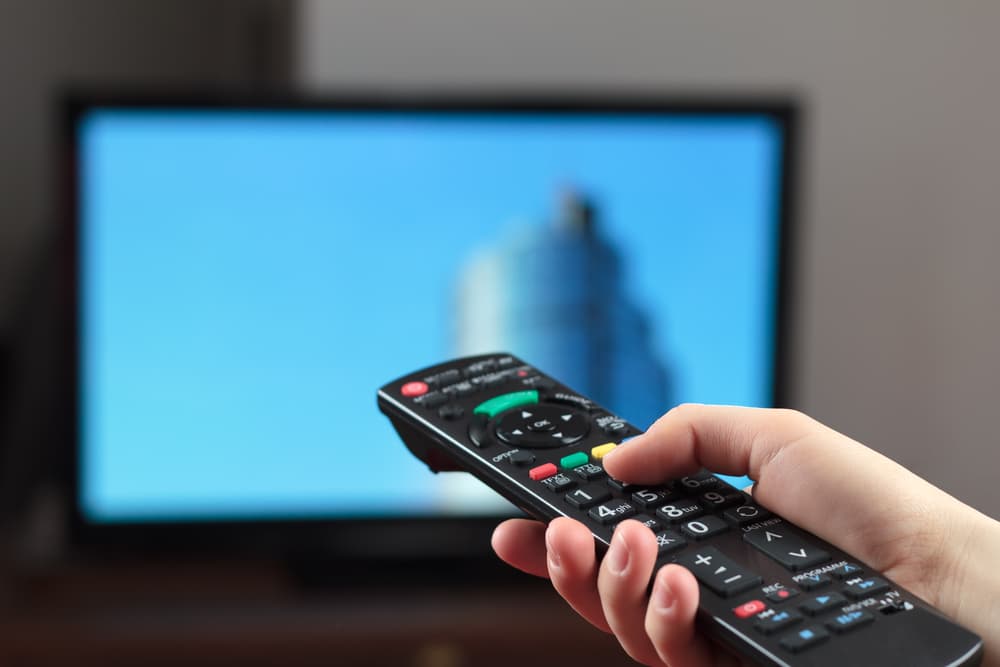
Как подключиться к цифровому телевидению самостоятельно, если телевизор не поддерживает сигнал
Сначала нужно убедиться, что для техники доступен приём цифрового телевидения. От этого зависит, можно ли установить и подключить цифровое ТВ к телевизору. Для этого потребуется следующее.
- Узнать модель. Она включает набор цифр и букв для обозначения серии и ряда характеристик в виде типа экрана, диагонали и других параметров. Модель обычно прописывают на табличке на задней стороне корпуса.
- Открыть любой поисковик, чтобы найти модель и её характеристики. В характеристиках производитель указывает, возможно ли подключение цифрового телевидения к телевизору.
- Перейти на портал, где опубликована модель ТВ, и уточнить тип системы вещания. Если вы видите аббревиатуру DVB-T2, значит, подключить ТВ к цифровому телевидению получится.
Если в настройках модели мелькает обозначение DVB-T (без T2), потребуется купить приставку. Наконец, третий способ проверки — переход в настройки модели.
Что необходимо для цифрового телевидения в случае, если у вас старый телевизор? Нужно купить тюнер, чтобы выполнить подключение к цифре. При этом необязательно покупать дорогую технику, достаточно дешёвой приставки с кабелем в комплекте.
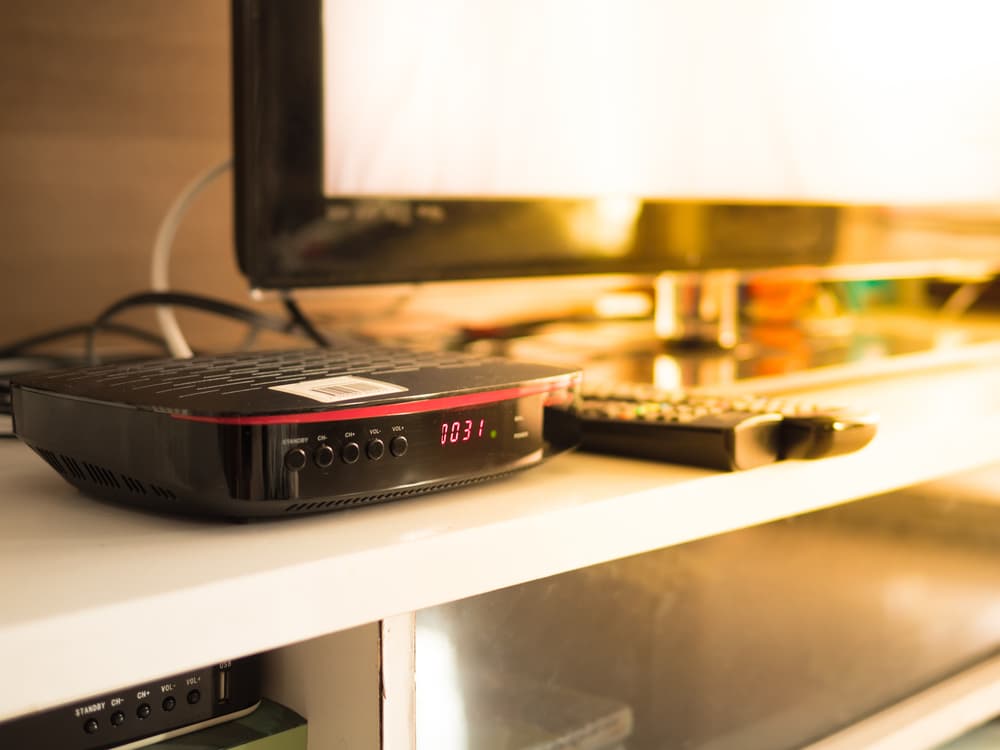
Внимание! Если на старой модели предусмотрены тюльпаны без HDMI-разъёма, то покупать приставку с подобным выходом бессмысленно. Иначе потребуется переходник. Если же модель предусматривает наличие такого разъёма, тогда предпочтение стоит отдать приставкам с надёжными характеристиками.
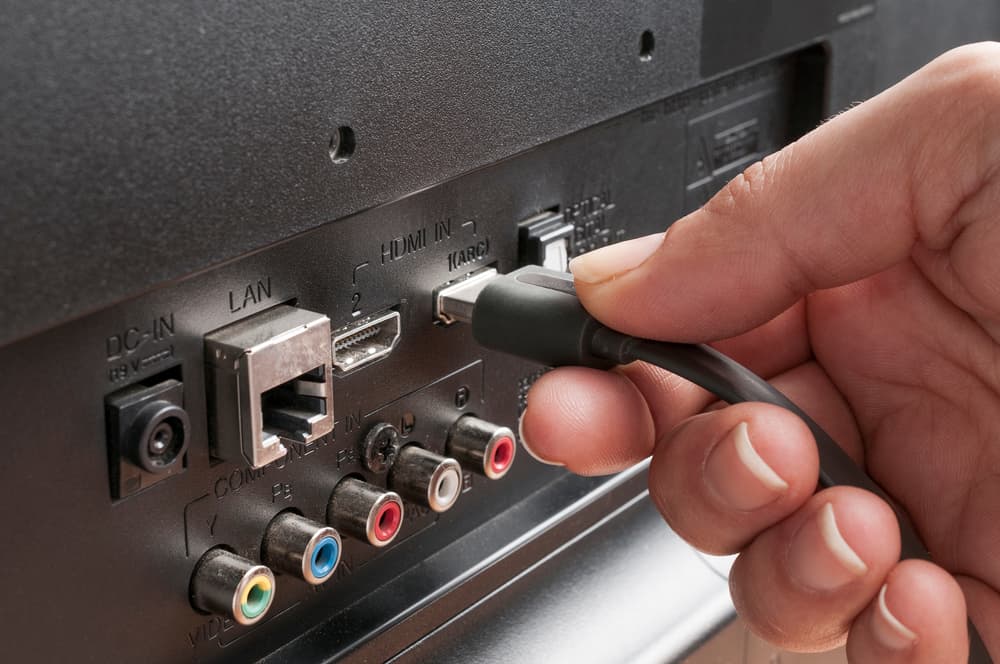
Некоторые хозяева предпочитают не вызывать мастеров, а делать всё в доме своими руками. Поэтому стоит рассказать, как подключается цифровое ТВ своими руками, какие условия нужны для подключения цифрового ТВ.
Чтобы подключить ТВ к цифровому телевидению, потребуются:
- антенна;
- кабель;
- штекеры;
- разветвитель.
Стоит подробнее рассмотреть, как подключать, устанавливать и использовать каждый из перечисленных материалов, чтобы подключение цифрового ТВ к телевизору прошло успешно.
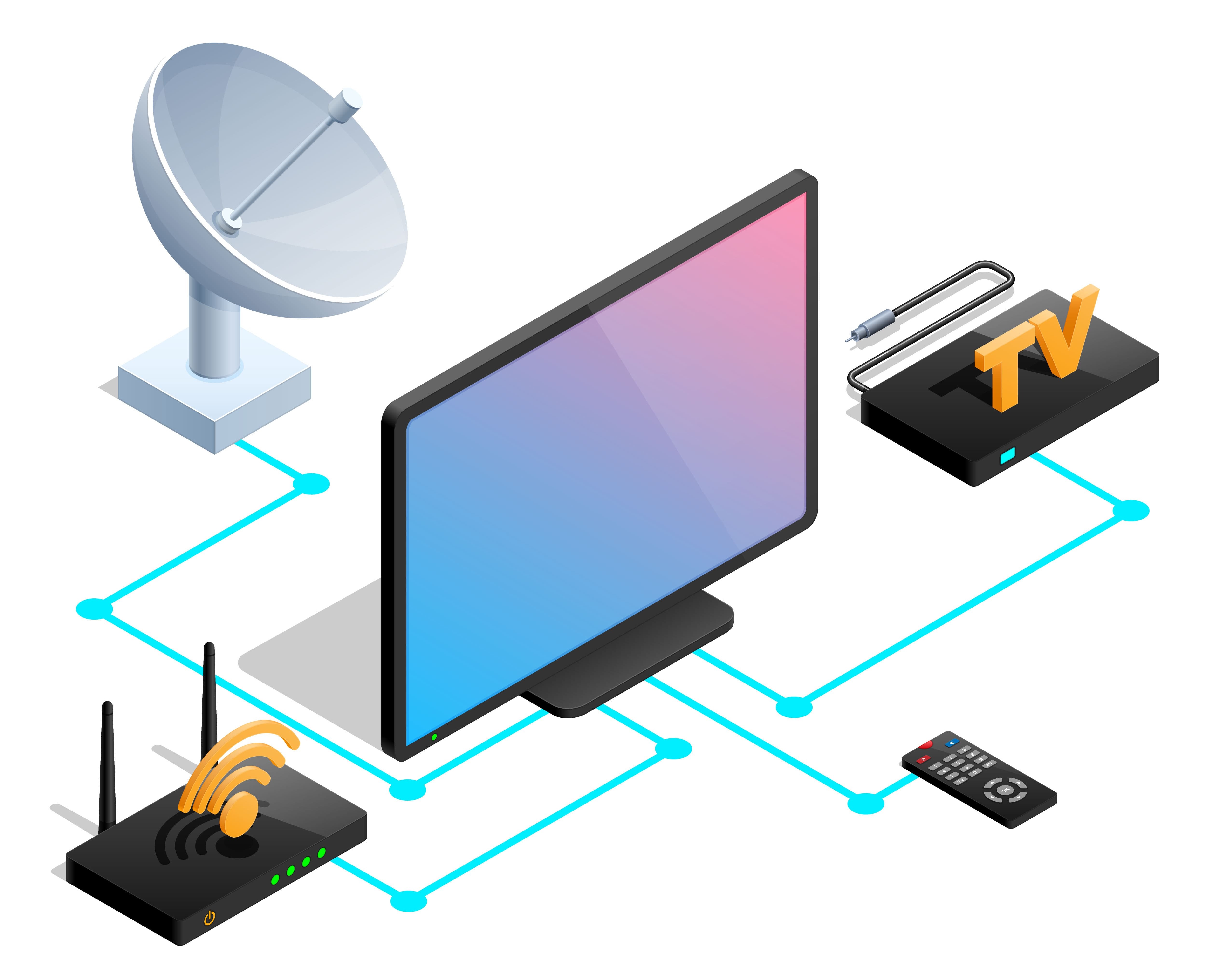
Антенна
Цифра передаётся на ультравысокой частоте. Чем выше частота, тем короче волна, что требует более коротких вибраторов, под которыми подразумевают принимающие элементы устройства. Для установки и приёма цифрового телевидения нужны дециметровые или всеволновые устройства. Особенность их — приём аналогового и цифрового сигнала.
По месту установки оборудование делят на:
- Комнатные модели — выпускаются в виде небольшого корпуса из прочного пластика, конструкция которого предусматривает расположенные снаружи «усики». Более новые модели напоминают металлическую пластину.
- Наружные — подходят для загородных домов, принимают даже слабые телесигналы в случае отдалённого расположения объекта относительно ретранслятора. Конструкция представляет собой ось, на которой установлены принимающие элементы переменной длины. При необходимости антенну можно собрать из кабеля, медной проволоки и других металлических элементов.
- Общедомовые — коллективные устройства, которые обеспечивают приём и передачу сигнала сразу на несколько телеприёмников в доме или подъезде. Отличаются большими размерами.
Первые два вида можно установить и подключить самостоятельно. В случае с общедомовой подобные действия недопустимы. Для обслуживания, ремонта и решения других вопросов нанимают специальную бригаду.
Важно место проживания пользователя. Для владельцев загородных домов лучший вариант — уличная активная конструкция. Тем, кто проживает в крупном населённом пункте, лучше отдать предпочтение комнатным антеннам. Общедомовые актуальны для плотной застройки.
Чтобы смотреть цифровое телевидение, нужно дополнительно учитывать внешние условия.
- Удалённость от телевышки. Чем дальше она расположена, тем труднее поймать сигнал, тогда требуется подключение усилителя.
- Наполненность местности другими зданиями или постройками. Чем ближе дома располагаются друг к другу, тем слабее сигнал. Любые преграды — от холмов до бетонных или металлических конструкций — отражают или поглощают волны, которые передаёт вышка.
- Высота установки. Максимальную площадь способна охватить только та антенна, которая расположена высоко.
Чтобы цифровое телевидение показывало в будущем без сбоев, рекомендуется антенна с усилителем.
Как установить цифровое телевидение — подключаем кабель
Для подключения телевидения необходим коаксиальный кабель, с его помощью идёт передача цифрового сигнала. Он содержит два проводника:
- экран;
- центральную жилу.
Сверху кабель покрывают защитной изоляцией, которая повышает его безопасность. При формировании телевизионной системы стоит учитывать: чем длиннее кабель, тем хуже он передаёт сигнал. Стоит выбрать кабель с толщиной жилы от 1 мм. Для подключения цифрового ТВ нужно применять марки:
Запрещено прокладывать кабельную линию длиной от 100 метров. Иначе велика вероятность полного затухания сигнала. Ощутимые колебания регистрируются на длине уже в 20–30 м.
Разъёмы
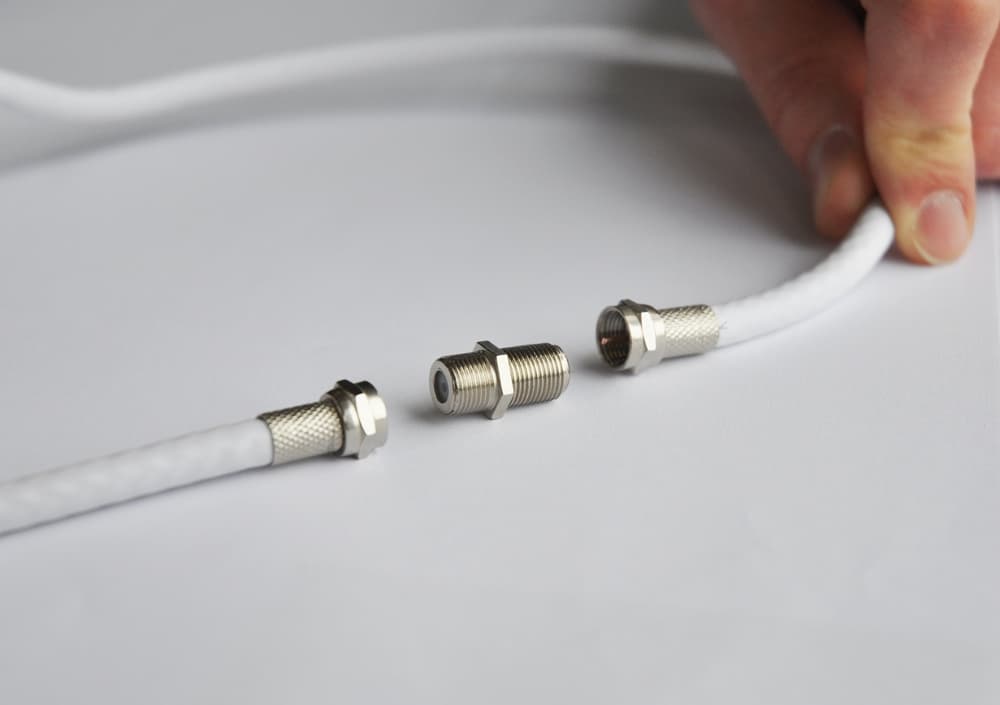
Кабель подключают к антенне при помощи разъёма или приёмника с переходником. Если поблизости нет переходника, можно подсоединить кабель плотным контактом жилы и плетёного слоя. Минус такого варианта в возможности короткого замыкания, поэтому требуется сразу заменить такое соединение.
Разветвитель
Также известен как делитель, сплиттер или краб. Используется преимущественно для разделения сигнала на несколько выходов, конструкция предусматривает разные ответвления для 2, 3 и более телевизоров. В среднем у одного разветвителя бывает до 8 антенных выходов, что делает возможным подсоединение к цифре сразу нескольких устройств.

Установка и подключение оборудования
После того как вы купили всё, что надо для подключения, приёма и просмотра цифрового телевидения, осталось его подключить и настроить. Сделать это легко, если следовать инструкции. Разберём основные этапы.
Выбор антенны
Рекомендации, какую антенну покупать.
- Если вышка находится в пределах 0–15 км, подойдёт комнатная модель.
- При расположении вышки на расстоянии от 15 до 30 км выбирайте наружную антенну или подключитесь к общедомовому устройству.
- Удалённость вышки на 30–50 км потребует использования антенны с усилителем.
- Если вышка находится на расстоянии от 50 км и далее, то лучше установить наружную модель, конструкция которой предусматривает усилитель.
В последнем случае также подойдёт спутниковая антенна. Когда устройство будет выбрано, останется установить и настроить его.
Схема подключения цифрового телевидения к телевизору.
- Сначала потребуется подключить кабель к выходам антенны или контактам платы, что отвечает за усиленный приём сигнала.
- Затем необходимо протянуть кабель внутрь помещения. При желании можно сначала протянуть провод с квартиры или загородного дома на улицу, а затем подключать антенну.
При использовании комнатного устройства потребуется поставить его ближе к окну, а затем подсоединить к телевизору при помощи кабеля.
Установка штекера
Когда работы с антенной завершатся, можно приступить к подключению штекера. Его необходимо установить на свободный конец провода, который идёт от приёмника.
Подключение оборудования
Последний этап, как подключить цифровое ТВ в квартире, который подразумевает подсоединение антенны к телевизору или приставке.
Схема
- Сначала нужно выключить ТВ и приставку. Выключить полностью, вытащив провод из розетки.
- Вставить штекер от кабеля в антенный вход приёмника, который внешне напоминает кольцо с металлическими стенками.
- Третий этап — подключение техники и автоматический поиск телеканалов. Он актуален для устройств, которые не нуждаются в дополнительном подсоединении Т2-тюнера. Если приставка требуется, нужно сначала подключить ресивер к телевизору, используя подходящий интерфейс.
В конце останется включить приставку и запустить автоматический поиск телеканалов.
Настройка каналов
Дополнительный этап, который делится на автоматическую и ручную настройку. Первая делает возможным подключение стандартных 20 телеканалов, если антенна уверенно принимает сигнал. Ручной поиск позволяет настроиться на определённый мультиплекс с доступом к дополнительным каналам.
Нюансы подключения цифрового телевидения к телевизору
Иногда на этапе настройки телеканалов или даже после него могут возникать разные проблемы.
- Отсутствие сигнала и изображения. Существует несколько причин появления подобной проблемы: от повреждения антенны до неправильно подключённого разъёма. Чтобы устранить поломку, нужно проверить все варианты.
- Плохое качество изображения или демонстрация каналов с задержкой. Обычно проблема кроется в неправильно смонтированной антенне, а также в недостаточной мощности сигнала, внешних факторах.
- Показ 10 каналов из 20. Для устранения проблемы потребуется проверить работу второго ретранслятора и убедиться в том, что он не вышел из строя. Также можно попробовать подключиться к другой вышке.
Чуть реже пользователи сталкиваются со сбоями у одного или сразу нескольких каналов. Причина появления подобной проблемы — выход из строя телеприёмника, антенны. Также сбои могут возникать из-за проведения технических работ на передающей станции. Для устранения проблемы следует заново настроить каналы, а также проверить исправность техники.
Ответы на часто задаваемые вопросы
Аналогового вещания больше нет?
С аналогового телевещания полностью ушли только федеральные каналы. Телеканалы местного значения продолжают транслироваться аналоговым способом.
Сколько стоит подключение к центральному телевещанию?
С 2019 года эфирное телевещание в цифре на территории страны бесплатное. Однако для подключения телевизора к подобной системе иногда может потребоваться некоторая сумма для покупки приставки или антенны.
Сколько каналов включает цифра?
Система цифрового телевещания включает несколько телевизионных пакетов — мультиплексов. У каждого — определённая часть теле- и радиоканалов. Стандартный включает до 20 телеканалов. В зоне покрытия Останкинской телебашни у пользователя появляется возможность найти 30 каналов.
Можно ли не платить за приставку?
Да, бесплатно получить оборудование могут следующие категории граждан: пенсионеры, люди с ограниченными возможностями, ветераны, малообеспеченные граждане.
Можно ли смотреть цифру без приставки и антенны?
Да, но только в случае полного отказа от эфирного приёма и подключения кабельного телевидения. Также при наличии телевизоров со Smart TV можно сразу подключиться к сети и выбрать сервис интернет-телевидения.
Чек-лист с кратким содержанием основных шагов настройки
Чтобы смотреть цифровое ТВ, надо сначала настроить каналы. Как подключить цифровые каналы ТВ к телевизору? Существует два вида настройки телеканалов: автоматическая и ручная. Прежде чем приступать ко второму способу, испытайте более быстрый, который не требует ввода частоты ретрансляторов. При запуске автоматического режима телевизор самостоятельно попытается найти нужные каналы через сигнал антенны.
Краткое содержание основных шагов настройки
- Для начала нужно открыть пункт, который отвечает за поиск телевизионных каналов. Находится он в главном меню, путь: «ТВ-вещание» — «Приём» — «Каналы».
- Далее потребуется выбрать тип вещания, определить источник приёма и режим поиска. В зависимости от модели телевизора последовательность параметров может меняться. Пользователю необходимо выбрать: «Автопоиск», «Антенна», «Каналы». Последний пункт определяет, будет ли устройство искать телеканалы аналогового вещания.
- Третий пункт — дождаться, когда телевизор просканирует диапазон частот и выдаст стандартные 20 каналов мультиплекса.
Некоторые модели просят подтверждение поиска, поэтому пользователю может понадобиться нажать соответствующую кнопку. Если этого не сделать, история поиска очистится, и придётся запускать процедуру заново.
Если телевизору не удалось самостоятельно найти нужные каналы, потребуется ручная настройка. До начала проведения процедуры нужно уточнить частоту вещания ретранслятора. Для этого необходимо перейти на карту ЦЭТВ, вписать адрес дома и прочитать информацию о вышках, расположенных поблизости. Уточните:
- частоту канала;
- номер ТВК;
- расстояние до телевышки;
- направление.
Исходя из перечисленных параметров легко будет выбрать расположенный ближе всех ретранслятор и расположить антенну так, чтобы она настроилась на его сигнал. Когда необходимые данные будут получены, останется придерживаться схемы для ручной настройки.
- Войти в настройки телевизора.
- Выбрать опцию ручного поиска.
- Ввести номер ТВК.
- Указать частоту первого мультиплекса.
- Запустить поиск до появления первых 10 каналов.
- Сохранить изменения.
- Запустить поиск для второго мультиплекса, чтобы настроить 20 каналов.
По окончании настройки пользователь может удалить ненужные каналы и расставить их в удобном порядке. В чек-листе приведена общая схема, которая может корректироваться исходя из модели ТВ-устройства.
Что надо для подключения ТВ? Телевизор, антенна, кабель, усилитель и набор штекеров, посредством которых удастся обеспечить безопасное соединение элементов. При желании настроиться на цифру также можно при помощи приставки, спутникового или кабельного телевидения. Какое цифровое телевидение подключить, выбирайте исходя из предложений провайдеров в вашем регионе. Например, провайдер услуг связи билайн предлагает цифровое ТВ с большим выбором каналов.
Сетевое издание «Вечерний Дмитров»
Главная страница » Инструкции по самостоятельной настройке телевизора.
Инструкции по самостоятельной настройке телевизора.
Фев 4, 2021

Автоматическая настройка телевизора.
1. Самостоятельно настроить телевизор с тюнером для приема цифрового телевидения, известного как DVB-C, не так уж и сложно. Для перехода к настройке зайдите в меню телевизора и выберите пункт под названием «АВТОНАСТРОЙКА». Перед Вами появится окно для выбора источника телевизионного сигнала с двумя альтернативами: антенна и кабель. Выберите вариант «КАБЕЛЬ» и нажмите справа кнопку «ПУСК».
2. Далее в окне выбора источника телевещания необходимо выбрать пункт «ЦИФРОВЫЕ» и снова нажмите кнопку «ПУСК». И, наконец, в последнем окне в пункте «РЕЖИМ ПОИСКА» выберите вариант «ПОЛНЫЙ» и заполните поля следующими данными:
— частота – 186 МГц;
— модуляция — QAM 128;
— скорость передачи – 6875 б/с.
3. Многие модели телевизоров поддерживают сетевой поиск, поэтому Вам не придется вручную вписывать все описанные выше параметры. Просто необходимо нажать кнопку «ПОИСК» сразу после выбора режима поиска. В некоторых телевизорах необходимо ввести еще и значения конечной частоты и типа сканирования. При настройке цифрового телевидения выберите «БЫСТРОЕ СКАНИРОВАНИЕ» и задайте значение конечной частоты, равное 850МГц.
4. Как видите, настройка цифрового телевидения занимает всего несколько минут и не требует никаких специализированных знаний и умений.
Если у Вас возникли затруднения с «АВТОНАСТРОЙКОЙ», то попробуйте настроить с помощью «РУЧНОЙ НАСТРОЙКИ».
Ручная настройка телевизора на первую цифровую частоту.
1. Заходим в меню и выбираем раздел Канал.
2. Выбираем «РУЧНАЯ НАСТРОЙКА».
3. В появившемся окне выбираем пункт «ЦИФРОВЫЕ КАНАЛЫ».
4. Далее выставляем вручную частоту 186000, Скорость 6875, Модуляцию 128. Нажимаем «ОК».
Дождитесь когда телевизор завершит поиск каналов.
Обратите внимание, что данный алгоритм нужно сделать для каждой цифровой частоты.
Настройка телевизоров Sony
1. Нажимаем кнопку «МЕНЮ», выбираем пункт «УСТАНОВКИ».
2. В открывшемся окне, выбираем пункт «ЦИФРОВАЯ КОНФИГУРАЦИЯ».
Выбрав этот пункт нажимаем кнопку «ОК».
3. В появившемся окне выбираем пункт «ЦИФРОВАЯ НАСТРОЙКА».
4. Далее выбираем пункт «АВТОПОИСК ЦИФРОВЫХ СТАНЦИЙ».
5. Далее на вопрос – «ХОТИТЕ НАЧАТЬ АВТОМАТИЧЕСКИЙ ПОИСК СТАНЦИЙ?» нажимаем кнопку «ОК».
6. В открывшемся окне выбираем «КАБЕЛЬ».
7. В открывшемся окне выбираем «БЫСТРОЕ СКАНИРОВАНИЕ».
8. Далее выбираем пункт «РУЧНАЯ».
9. Далее вводим частоту 186.000
10. Код доступа к сети оставляем «АВТО». Далее вводим СИМВОЛЬНУЮ СКОРОСТЬ 6.875. После всего пройденного нажимаем «НАЧАТЬ».
После этого телевизор найдет весь пакет цифрового ТВ.
Настройка телевизоров LG
1. Нажимаем кнопку Menu на пульте ДУ, выбираем закладку «ОПЦИИ».
2. Далее выбираем страну Финляндия.
3. Далее выбираем закладку «НАСТРОЙКИ».
4. Выбираем «АВТОПОИСК». В нем выбираем «КАБЕЛЬ».
5. Далее выставляем вручную частоту 186000, Скорость 6875, Модуляцию 128.
6. Далее закрываем это окно и нажимаем «ОК».
Далее нажимаем ВЫПОЛНИТЬ. Телевизор сам настроит все каналы сначала в цифре, а затем в аналоге.
Настройка телевизоров Samsung
Настройка на примере телевизора серии B (модельный ряд 2009 года)
1. Заходим в меню и выбираем раздел «Канал».
2. Выбираем пункт «Кабельные параметры поиска».
3. Настраиваем параметры «Частота начала» 186000, «Частота окончания»850000, «Модуляция» 128 и «Скорость передачи» 6875.
5. Возвращаемся в предыдущий раздел и выбираем пункт «Автонастройка».
6. Выбираем источник сигнала – «Кабель».
7. В открывшемся окне автонастройки выбираем Цифровые (предполагается, что аналоговые каналы уже настроены).
8. Выбираем режим поиска – «Сеть» и нажимаем на пульте кнопку «Вход».
Настройка телевизоров Panasonic
1. Нажмите кнопку – «Меню»
2. Выберите пункт «Установки»
3. В появившемся окне выберите «Меню аналог. Настройки»
4. В появившемся окне выберите пункт «Добавить ТВ сигнал»
5. В открывшейся таблице поставьте галочку на строке «DVB-C» и, опускаясь ниже, нажмите «Начать авто настройку»
6. После поиска всех цифровых каналов, в главном меню пункта «Установки», появляется строка «Меню настройки DVB-C», с помощью которого можно подкорректировать настройку в ручном режиме (задать частоту и скорость).
Настройка телевизоров Philips
На примере телевизора Philips PFL-8404H
1. Нажимаем на пульте ДУ кнопку «Домик» и попадаем в меню.
2. Выбираем в меню «Конфигурация».
4. «Настройки каналов».
5. «Автоматическая установка».
7. «Переустановка каналов».
8. «Финляндия». Можно выбрать любую страну, в которой официально есть вещание цифровых кабельных каналов.
ВНИМАНИЕ – в России такого вещания НЕТ.
9. «Кабельное». Если такого пункта меню нет, значит либо вы выбрали страну без цифрового кабельного, либо ваш телевизор не содержит DVB-C приемника.
10. «Установки». Не запускайте поиск! Сначала «Установки»!
11. Режим скорости передачи – «Ручная».
12. Скорость передачи – «6.875» .
13. Сканирование частоты. «Быстрое сканирование». Можно оставить «Полное сканирование, при этом два следующих шага нужно пропустить. Но учитывайте, что полное сканирование займет около получаса!
14. Режим сетевой частоты – «Ручная».
15. Сетевая частота – «186000» .
16. Аналоговые каналы – «Вкл». Иначе будут найдены только цифровые каналы.
18. Вот теперь запускаем поиск «Начать».
19. Ждем когда завершится поиск.
20. По окончании поиска нажимаем «Готово» .
21. Теперь можно выйти из меню кнопкой «BACK» или «TV» и приступить к просмотру каналов.
Настройка телевизоров Sharp
Если в Вашей модели ТВ предусмотрен приём цифровых каналов, но отсутствует пункт «DTV MENU», то предварительно выберите другую страну – Францию, Швейцарию, Швецию или Финляндию.
1. Нажмите кнопку – «DTV».
2. Нажмите – «DTV MENU».
3. Выберите – «Инсталляция».
4. Выберите – «Автоинсталляция».
1. Включите телевизор. Зайдите в меню. Выберете язык русский.
2. Перейдите на вкладку DTV ручная настройка и нажмите «ОК».
3. Введите частоту, модуляцию, скорость передачи:
— частота – 186 МГц;
— модуляция — QAM 128;
— скорость передачи – 6875 б/с.
4. После нажатия кнопки OK начнется поиск, в результате которого должны быть обнаружены цифровые каналы.
Скорость потока: 6875 б/с
В случае не нахождения некоторых каналов может потребоваться дополнительное введение частот в меню Ручного поиска каналов:
1-10 частота 186.000
11-20 частота 202.000
21-30 частота 258.000
31-42 частота 274.000
43-53 частота 290.000
54-64 частота 314.000
65-76 частота 330.000
77-88 частота 346.000
89-91 частота 522.000
92-99 частота 538.000
100-108 частота 570.000
109-120 частота 586.000
121-124 частота 602.000
125-128 частота 746.000
129-137 частота 778.000
138-146 частота 834.000
147-182 частота 834.000