Подключение Wi-fi роутера
Компьютеры и интернет давно вошли в нашу жизнь. Сейчас сложно найти квартиру или дом, где бы их не было. Но нам, людям, этого мало, мы создали планшеты, смартфоны и другие устройства. И теперь нам нужен интернет в каждой комнате нашей квартиры. Как же этого добиться, не опутав проводами все жилище? Для решения этой задачи был создан WI-FI роутер. О том, как установить роутер, а также как подключить интернет через роутер мы и расскажем в нашей статье. Нужно сказать, что установка роутера – процесс достаточно простой, но все же требует некоторых знаний.
Прежде всего обращаем ваше внимание, что электромонтажные работы следует проводить только с полным соблюдением правил техники безопасности.
.jpg)
Для того чтобы выполнить подключение роутера и компьютерных розеток, нам понадобятся:
• кабель UTP (неэкранированная «витая пара») категории 5е или 6;
• одинарные и двойные компьютерные розетки;
• WI-FI роутер;
• бороздодел (например, производства «Фиолент»);
• обжимные клещи для опрессовки штекера витой пары – кримпер;
• коннекторы RJ45.
Как подключить вай фай роутер
Перед прокладкой кабелей необходимо определиться с точкой расположения WI-FI роутера. Если не предполагается установка телекоммуникационного щита, то идеальным местом в квартире будет коридор, при этом лучше всего закреплять роутер под потолком.
Роутер не рекомендуется устанавливать:
• вблизи устройств с частотой 2,4 и 5 ГГц;
• напротив отражающих поверхностей (зеркала, шкафы с зеркальными дверцами);
• в нишах с металлической дверкой.
Выбрав место, при помощи бороздодела подготавливаем штробы для прокладки в них информационных кабелей, а также отверстия для установки электрофурнитуры.
Затем прокладываем заранее заведенный в квартиру информационный кабель от провайдера к месту, где в последующем будет установлена компьютерная розетка, и маркируем его как WAN.
Далее в заранее подготовленной штробе, предназначенной для слаботочных сетей, прокладываем 4-х парный кабель UTP до мест, где в последующем планируется подключение стационарного оборудования (например, компьютера или ноутбука). При этом концы кабелей должен иметь запас длины. После прокладки оболочки кабелей маркируем как LAN1, LAN2 и LAN3.
Необходимо отметить, что роутер является маломощным электроприбором, поэтому рекомендуется подключать его к основной розеточной группе.
От распределительной коробки или от щита прокладываем трехжильный кабель ВВГ от автомата к монтажной коробке так, чтобы конец кабеля имел запас длины.
Выполнив прокладку и фиксацию кабелей, производим отделочные работы и приступаем к установке электрофурнитуры и коннекторов.
Подключение компьютерных розеток
.jpg)
Многие задаются вопросом: как же подключить роутер к интернету, если нет телекоммуникационного щита. Мы расскажем, как это сделать при помощи компьютерных розеток и патч-кордов.
В монтажной коробке кабель зачищаем на 2-3 сантиметра. На компьютерной розетке отщелкиваем крышки и вставляем жилы в прорези в соответствии со схемой B (бело-оранжевый, оранжевый, бело-зеленый, синий, бело-синий, зеленый, бело-коричневый, коричневый), указанной на корпусе.
Затем необходимо запрессовать жилы и застегнуть защелки. В монтажной коробке закрепляем компьютерную розетку распорными винтами, а затем устанавливаем лицевую панель и декоративную рамку.
После подключения компьютерных розеток подписываем выходы, закрепляем роутер на стене и приступаем к изготовлению патч-кордов.
Отмеряем необходимую длину кабеля от компьютерной розетки до роутера. С обеих сторон производим зачистку оболочки примерно на 2-3 см, распушиваем жилы и выставляем их согласно схеме T568B (стандарт EIA/TIA-568B) слева направо: бело-оранжевый, оранжевый, бело-зеленый, синий, бело-синий, зеленый, бело-коричневый, коричневый.
.jpg)
Далее вставляем жилы в коннектор до упора, придерживая его пластиковым фиксатором от себя вниз. После этого коннектор вставляется в разъем кримпера и обжимается.
Аналогичным образом производится подключение и других коннекторов.
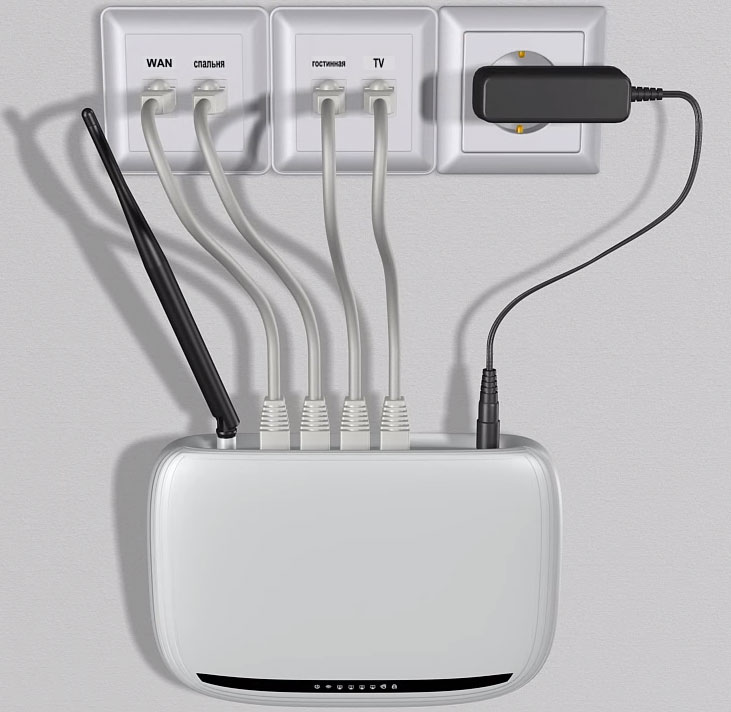
После изготовления патч-кордов приступаем к подключению. Выход роутера WAN подключаем к компьютерной розетке с аналогичным обозначением, а выходы LAN1, 2 и 3 соединяем с любой компьютерной розеткой.
Затем штекер блока питания заводим в соответствующий разъем «POWER» и подключаем к электросети.
Таким образом, мы рассмотрели, как подключить вай-фай роутер самостоятельно. Также вы можете посмотреть видео, в котором мы подробно показали, как подключить wifi роутер.
Как установить и настроить WiFi роутер — от А до Я. Пошаговая инструкция.

Количество умных гаджетов применяемых в наших домах, растет с каждым годом. Поэтому иметь хорошую и устойчивую WiFi сеть в каждой комнате становится не прихотью, а жизненной необходимостью.
С ее помощью вы легко объедините все устройства в общую локальную сеть с доступом в Интернет.
В статье будут пошагово и подробно рассмотрены все этапы подключения wi-fi роутера, начиная от выбора места установки, прокладки проводов и монтажа интернет розеток – где, как и каким образом это лучше сделать.
И заканчивая непосредственно самой настройкой интернет соединения и сети на компьютере. Плюс затронем вопрос поиска возможных проблем и неисправностей.
Чем подключать
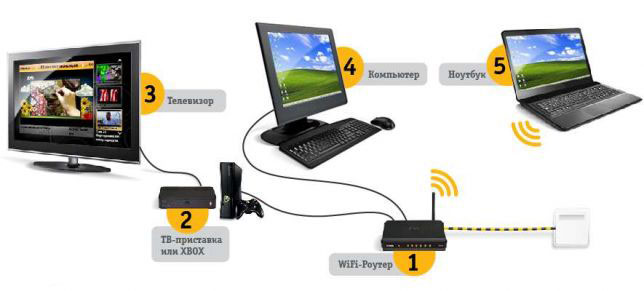 Начнем с инструмента и материалов. Если вы будете устанавливать роутер непосредственно возле компьютера, то вам для подключения хватит заводского патч корда идущего в комплекте.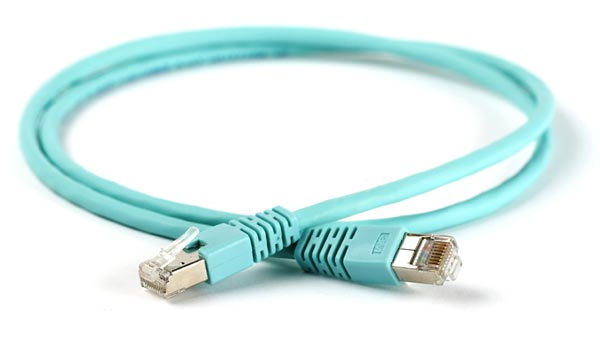
Тогда данный этап монтажных работ можете пропустить и непосредственно переходить к настройке ниже.
Но вот когда WiFi роутер монтируется в прихожей на стене, для хорошей раздачи интернета по всей квартире или дома, то здесь уже придется закупить некоторые материалы:
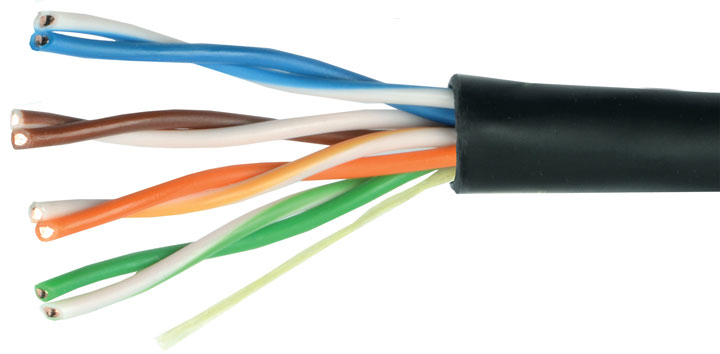
- кабель UTP, которым будут подключаться интернет розетки
Применяется utp5e или utp6, так называемая витая пара.
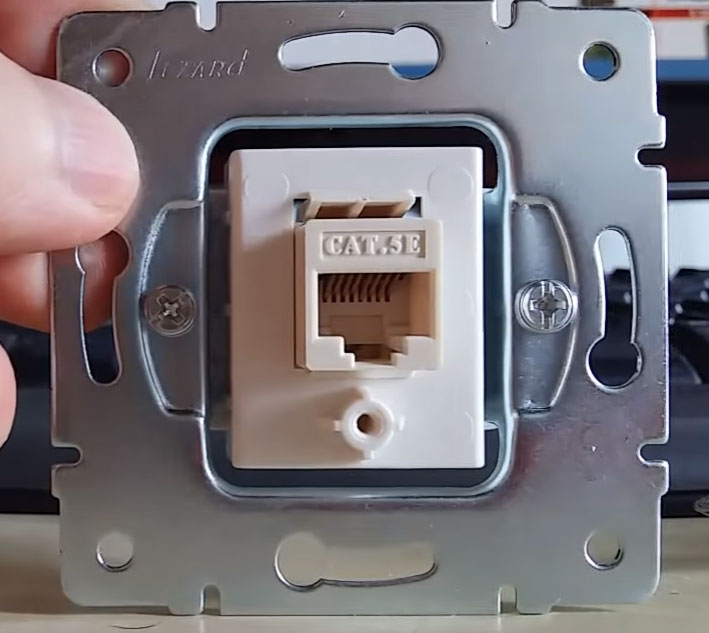
- компьютерная розетка
Можно взять одинарные, либо двойные, в зависимости от количества гаджетов.

- несколько коннекторов RJ45
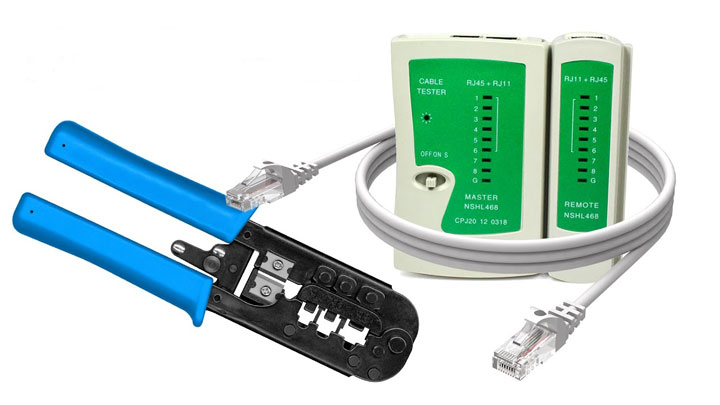
- кримпер для обжима коннекторов RJ-45
- непосредственно сам Wi-Fi роутер
Место установки Wi Fi роутера
Прежде всего, правильно выберите точку расположения роутера. Именно от этого во многом будет зависеть скорость и качество сигнала в отдаленных комнатах.
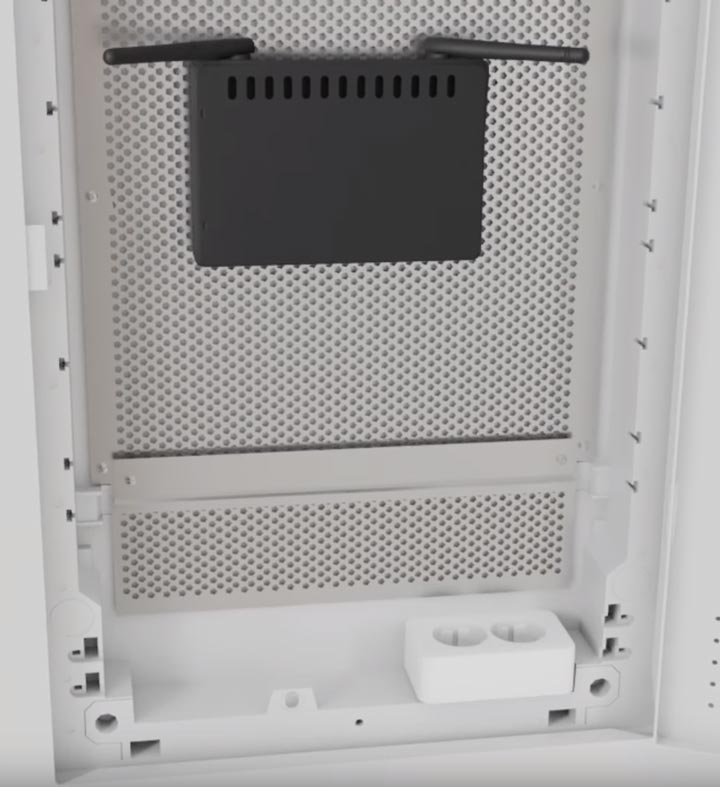
У тех, кто помимо распредщитка еще монтируют и слаботочный щит, обычно располагают его возле него. В этом случае будет меньше мороки с подключением и протягиванием проводов.
Именно в слаботочный щиток и заводят кабель от интернет провайдера с подъезда дома.
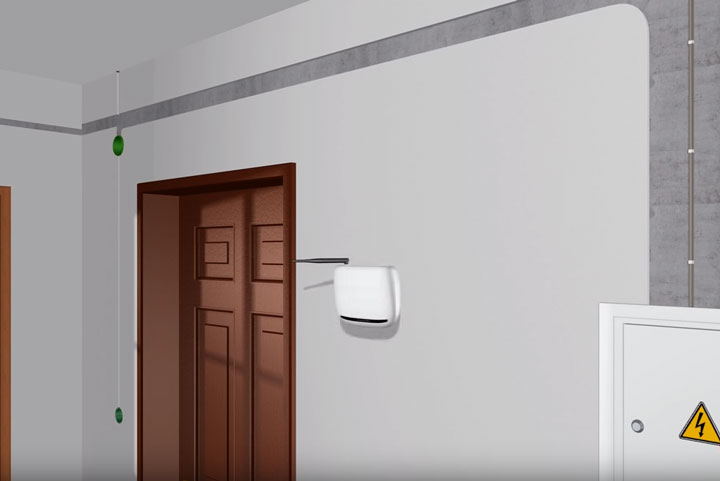
У кого такого щитка нет, выбирайте место в коридоре на стене в верхней ее части. Чем выше, тем лучше будет сигнал.
При этом не забывайте, что есть места, где категорически нельзя монтировать wifi роутер:
- возле приборов работающих на частотах 2,4 и 5ГГц (микроволновки, радиотелефоны)
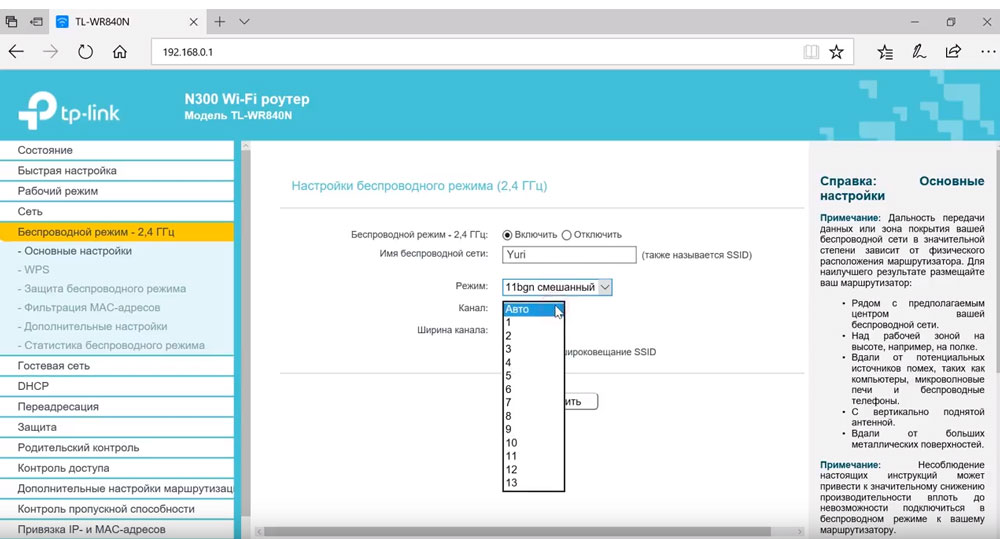
Кстати, частотный диапазон 2,4ГГц в свою очередь поделен на 13 каналов.
Делается это для того, чтобы несколько разных гаджетов при работе не мешали друг другу.
При этом вовсе не факт, что вам удастся найти абсолютно пустой канал, не занятый соседями. Придется поискать наиболее свободный, чтобы избежать в дальнейшем обрывов соединений и улучшить качество связи.
- прямо напротив зеркала или шкафчика со стеклянными дверцами
- в глубокой нише с дверцей из металла

Также это относится и к слаботочному щиту. Некоторые помещают роутер в него, вместе со всей остальной слаботочкой. Например видеонаблюдением.

Будьте внимательны и обращайте внимание на материал из которого сделан щиток.
Подключение кабеля UTP и монтаж интернет розеток
Далее переходим к кабелю от интернет провайдера, заведенного в ваш дом. Что с ним лучше сделать?
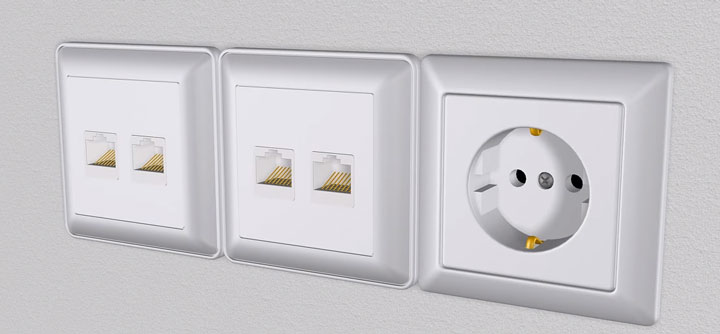
Можно подключить его как напрямую в роутер, так и сделать под него отдельную розетку. Благодаря такой розетке, роутер у вас не будет привязан к одному месту, да и дизайн квартиры будет выглядеть гораздо симпатичнее. Сравните аккуратную розетку с одиноким проводом, торчащим из стены.
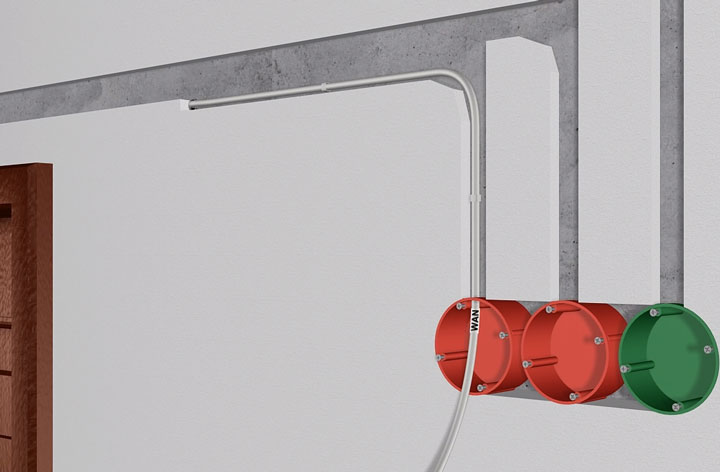
Чтобы его не перепутать, подпишите данный кабель как WAN.
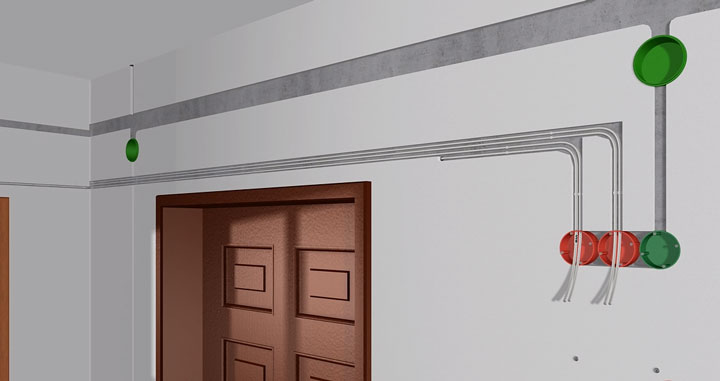
От этого места, где заканчивается кабель WAN протягиваете четырехпарные UTP кабеля в комнаты, где будут монтироваться интернет розетки под все ваши другие гаджеты.
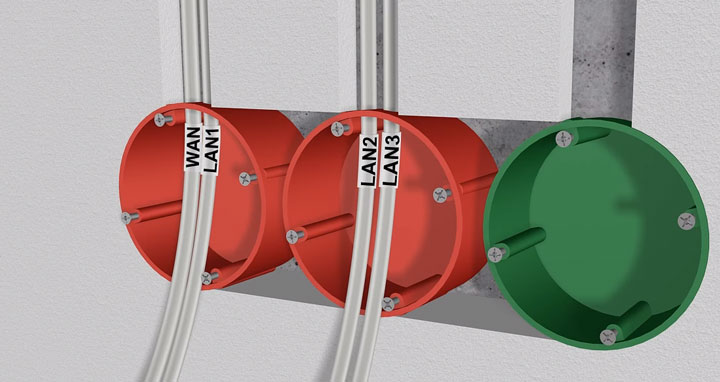
Эти провода пронумеруйте как LAN1-LAN2-LAN3 и т.д.
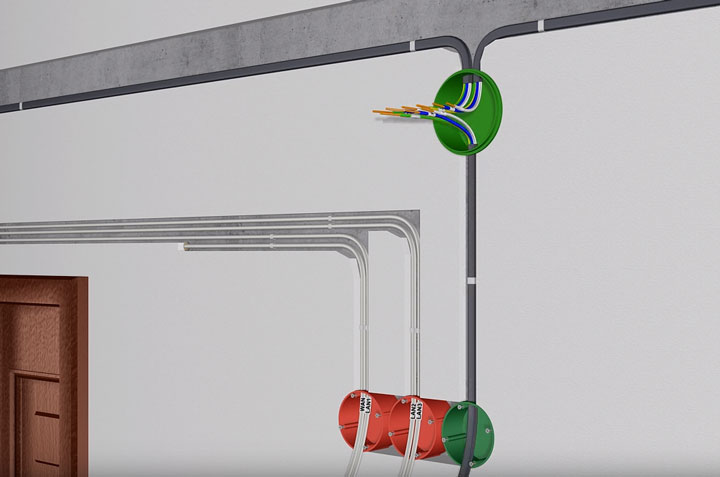
Безусловно, сам роутер висящий под потолком, нужно как-то подключить к питанию. Для этого вовсе не нужно тянуть отдельный кабель 220В непосредственно от щитовой. Сделайте подключение от ближайшей распредкоробки розеточной группы.

Протяните кабель ВВГнГ-Ls 3*1,5 от распаечной коробки до места установки будущей розетки 220В возле роутера.
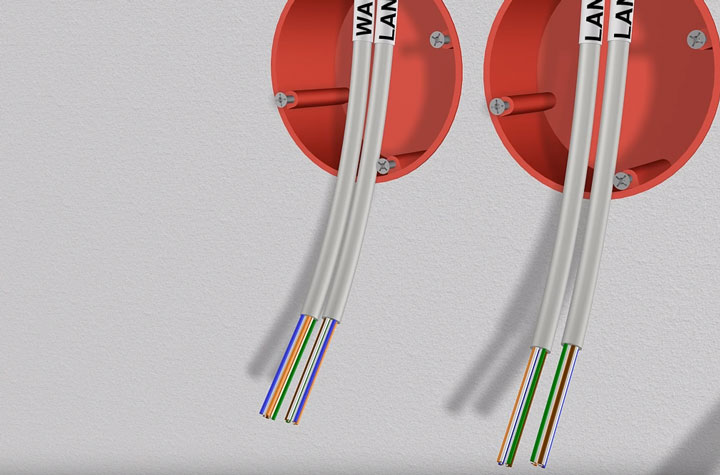
Выполнив монтаж всех проводов, переходим к установке фурнитуры – эл.розеток, интернет розеток и коннекторов. В первую очередь нужно подключить Интернет кабель питания от провайдера подписанный как WAN.
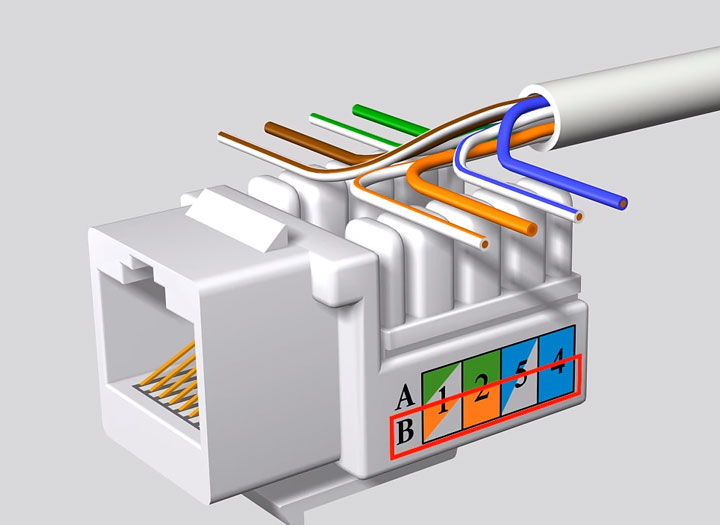
Снимаете с него внешнюю изоляцию на 2 или 3см, и разводите разноцветные жилки по сторонам отдельно друг от друга.
Далее открываете крышку компьютерной розетки и помещаете жилки в прорези строго по цветам. Согласно схемы В.
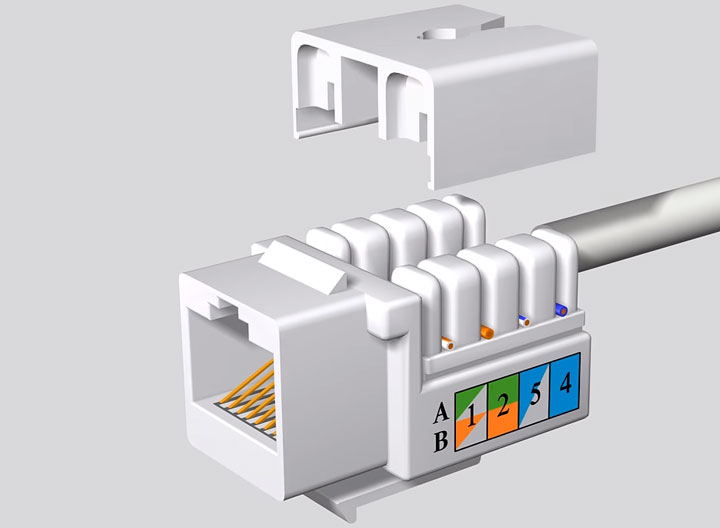
Правильное подключение можно увидеть на корпусе самой розетки. Устанавливаете жилы во внутрь и защелкиваете крышку.
Все что осталось сделать, это закрепить интернет розетку в подрозетнике и закрыть ее декоративной рамкой. Точно по такой же схеме делаются все остальные компьютерные розетки возле самого роутера и по всем комнатам.
В этом казалось бы простом деле, можно изначально наделать кучу ошибок, из-за которых вы так и не сможете настроить свою сеть. Будете лазить в настройках, перепрошивать драйверы, а дело окажется в неправильно смонтированной розетке.

Как избежать подобных ошибок, подробно говорится в статье ниже. Обязательно ознакомьтесь с ней, в особенности если у вас есть проблемы с сетью.
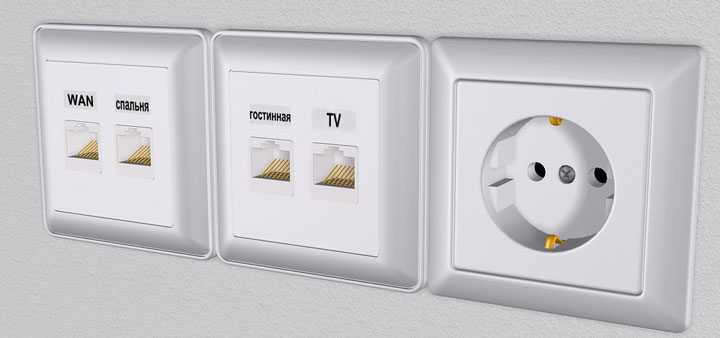
Каждый выход на розетках подписывается, а сам роутер закрепляется на стене.
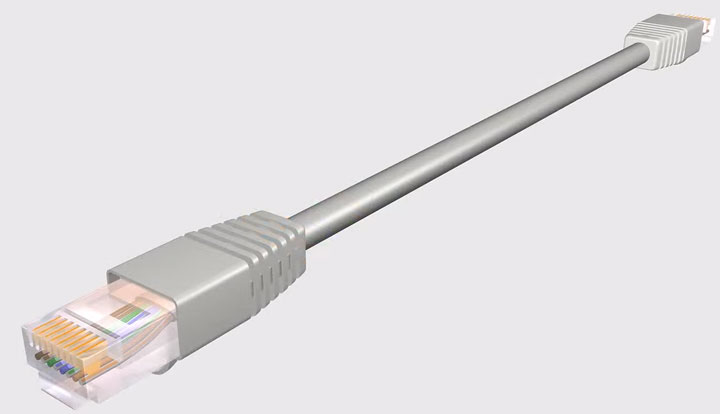
Далее нужно сделать патч корды.
Можно конечно их приобрести уже готовыми, но не всегда они идут необходимой длины. Лучше самим отмерить размер, зачистить провод с двух сторон и аккуратно расставить жилки в ряд по схеме Т568В:

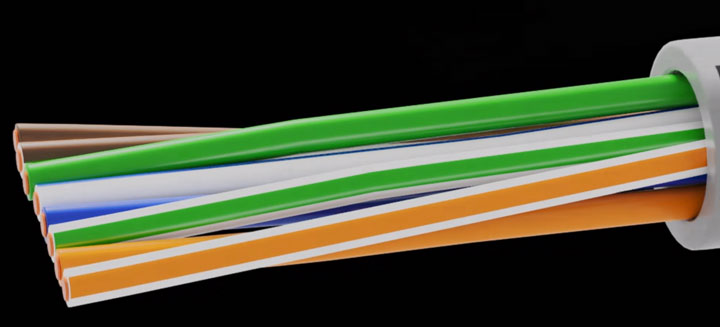
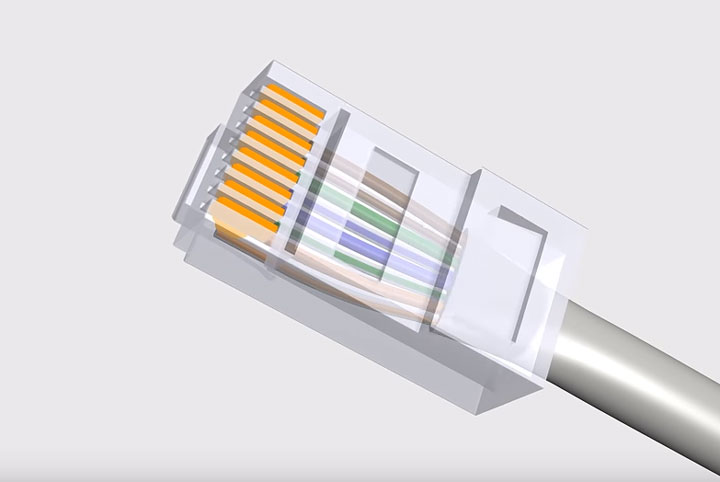
После этого, аккуратно засовываете жилки в RJ коннектор до упора и обжимаете концы кабеля кримпером. Все то же самое проделываете и с остальными патч кордами для других девайсов.
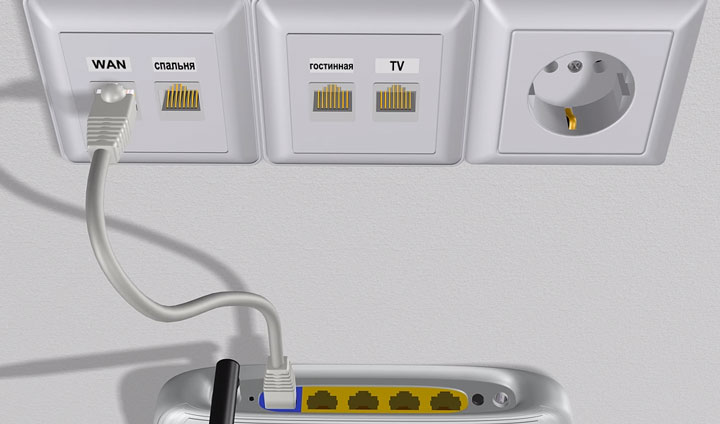
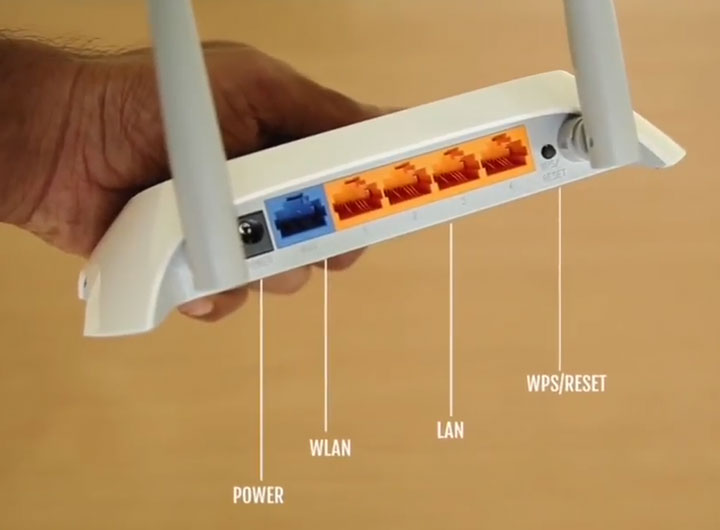
Осталось подключить кабелями сам роутер. Находите на задней панели синий разъем с надписью WAN и патч кордом соединяете его с интернет розеткой питания от провайдера.
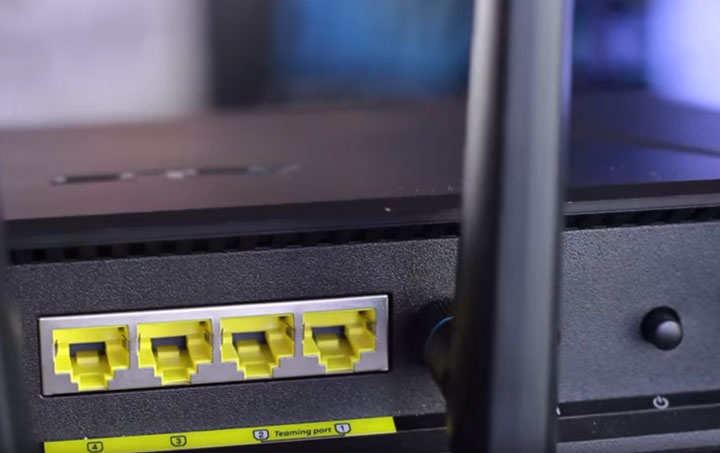
У некоторых производителей разъемы могут быть одинакового цвета, смотрите не перепутайте. В этом случае ориентируйтесь именно по названию WAN. Вставив Ethernet кабель провайдера в разъем LAN, интернета у вас не будет.
Также обратите внимание, что на старых моделях, где интернет раздается по телефонной линии, этот разъем имеет формат RJ-11. Внутри таких роутеров идет встроенный DSL модем. Они предназначены для тех провайдеров, которые предоставляют именно ADSL подключение.
Но эта технология уже считается устаревшей, и такие модемы не так востребованы, хотя и применяются.
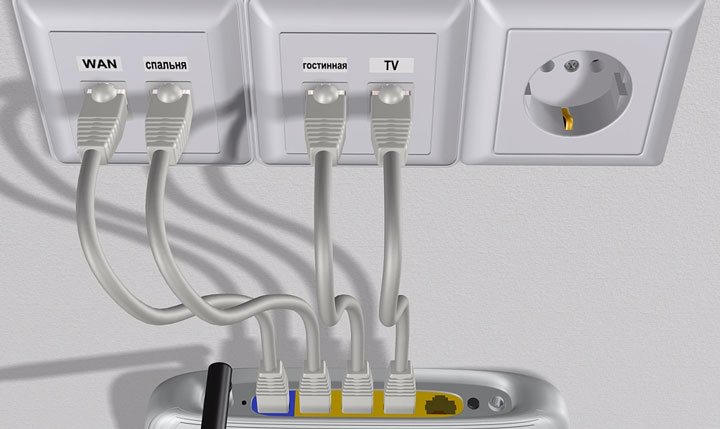
Выходные разъемы желтого цвета – LAN1,2,3 предназначены для подключения проводного интернета. Подключаете через них интернет розетки во всех комнатах.
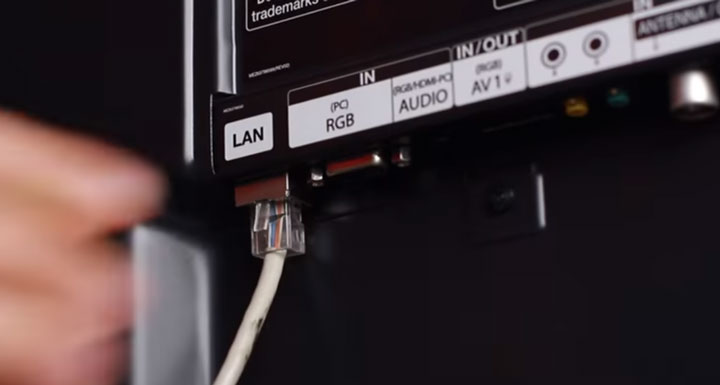
А далее к ним, свои умные стационарные гаджеты – телевизор, приставки и т.п.
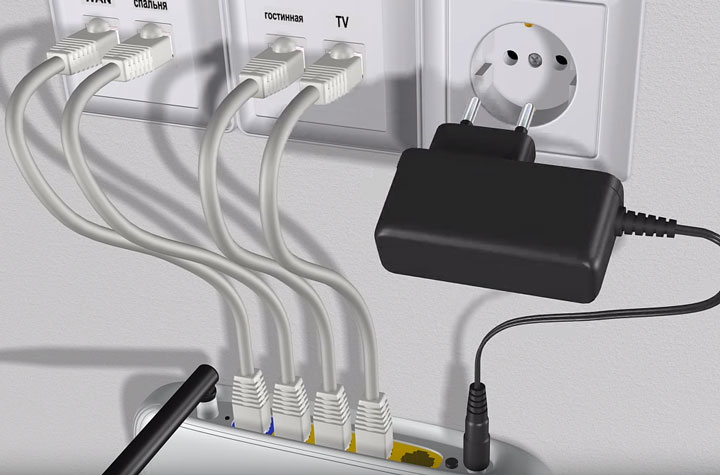
Втыкаете в розетку 220В блок питания и подаете напряжение на WiFi роутер.

Не забудьте переключить соответствующий рычажок или кнопку вай фай в положение ON (включено).
Иначе устройство будет работать у вас как обычный кабельный маршрутизатор, без создания беспроводной сети. Если роутер у вас не новый, или его настраивали при проверке в магазине, то необходимо сбросить все старые настройки по умолчанию. Делается это длительным нажатием (несколько секунд) на кнопку Reset.
Физическое подключение самого роутера вы выполнили, осталось его правильно настроить на компьютере.
Настройка роутера на компьютере

Заводите на компьютер в соответствующий разъем патч корд от LAN1. При подключении должны загореться два световых индикатора.

Если имеется в комплекте диск, вставляете его и запускаете мастер установки.
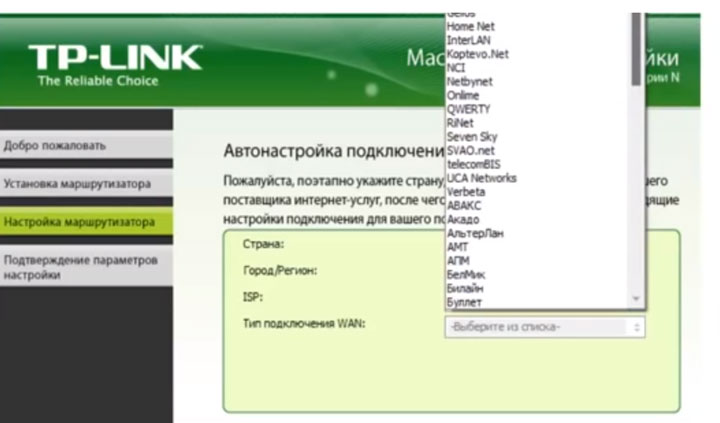
В нем выбираете свою страну, город и провайдера из выпадающего списка.
Все настройки от этого провайдера уже вшиты в роутер. Этот помощник автоматически определит тип доступного подключения WAN.
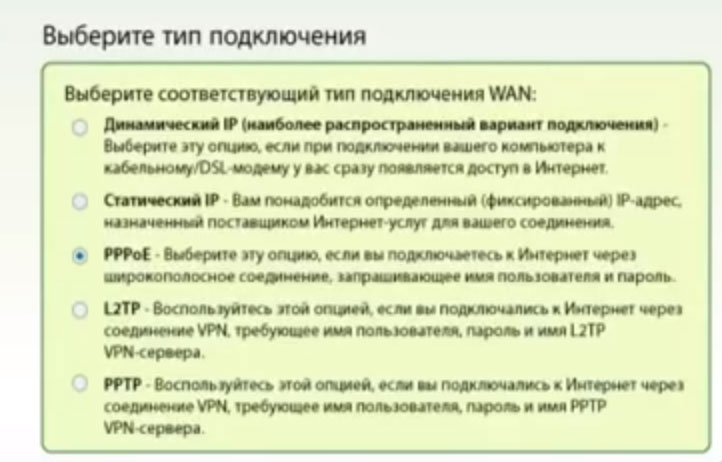
Если в списке вашего услугодателя нет, то потребуется выбирать тип подключения самостоятельно. Чтобы его узнать, изучите договор, либо позвоните в службу техподдержки.
Самый распространенный – это динамический IP, где адрес прописывается автоматически.
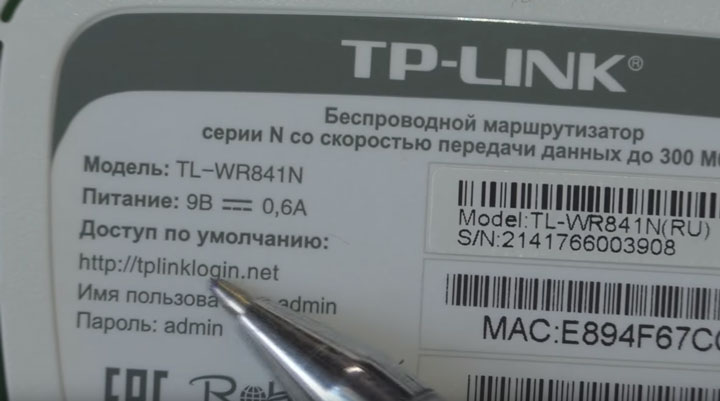
Когда диск отсутствует, набираете в браузерной строке адрес по умолчанию, который указан на обратной стороне роутера.
Вводите имя пользователя и пароль. Они также указаны на наклейке.

Или просто набираете универсальные адреса 192.168.0.1 или 192.168.1.1. После чего, также вводите пароль и имя (admin).
Пройдя это, попадаете на главную страницу всех настроек. Рассматривать настройки будем на примере роутера от TP-Link.

Первая вкладка ”состояние” дает общую информацию по всем параметрам устройства. В том числе и по состоянию подключения интернет сигнала.
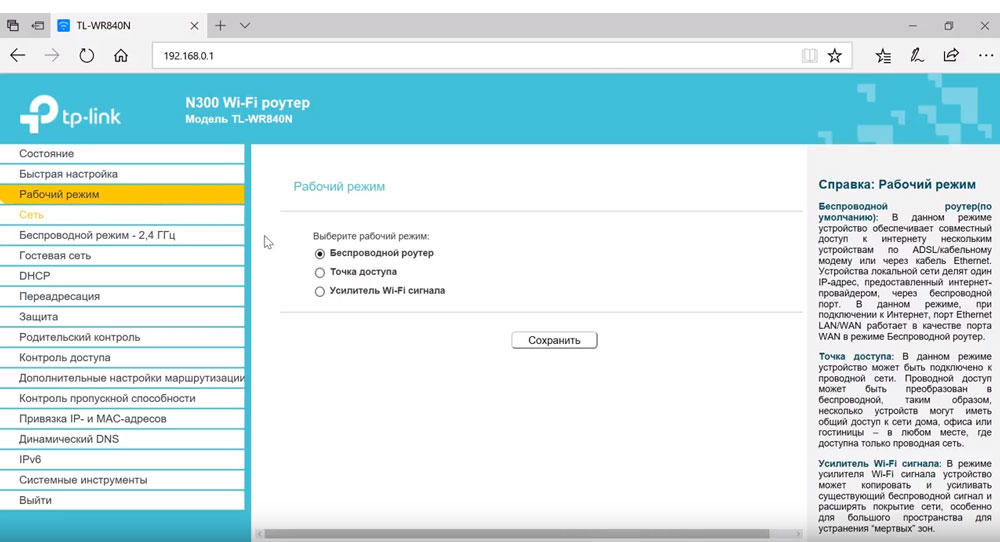
“Рабочий режим” – в данном окне можно изменить основные режимы работы беспроводного модуля маршрутизатора на режим “точка доступа” или ”усилитель WiFi сигнала”. Сбоку дается развернутое описание этих режимов.
Теперь можно перейти непосредственно к настройке подключения интернет соединения.
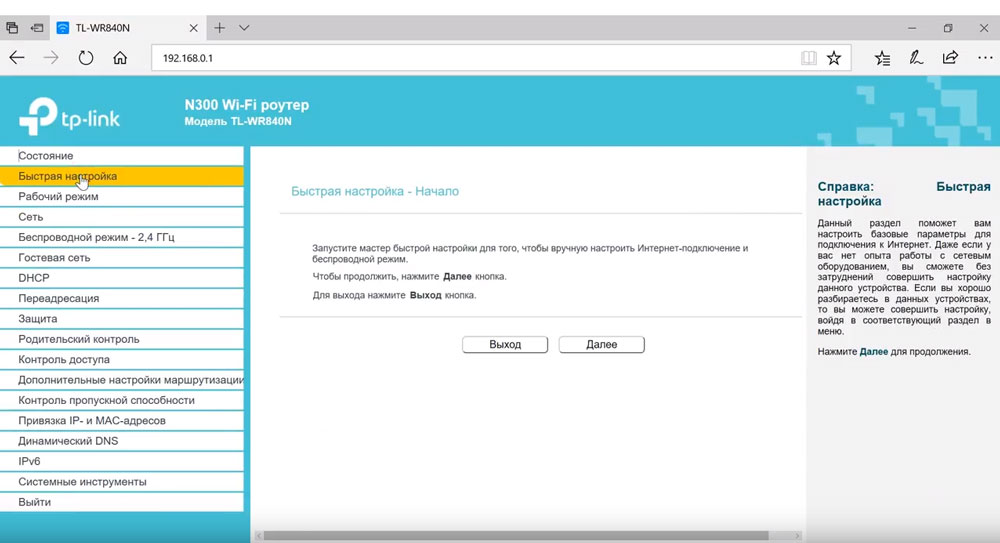
При выборе ”быстрой настройки” нажимаете автоматическое определение типа соединения и жмете далее. Данный процесс очень быстрый и настраивает локальную сеть.

Чтобы настроить непосредственно сам интернет выбираете вкладку ”Сеть” и далее подраздел WAN.
В открывшемся окне вызываете список доступных подключений. По умолчанию установлен динамический IP.

Если ваш провайдер использует именно такой тип, то по сути никаких настроек в данном подразделе вам производить не нужно. Роутер сам сработает на получение IP адреса, маски подсети и т.п.
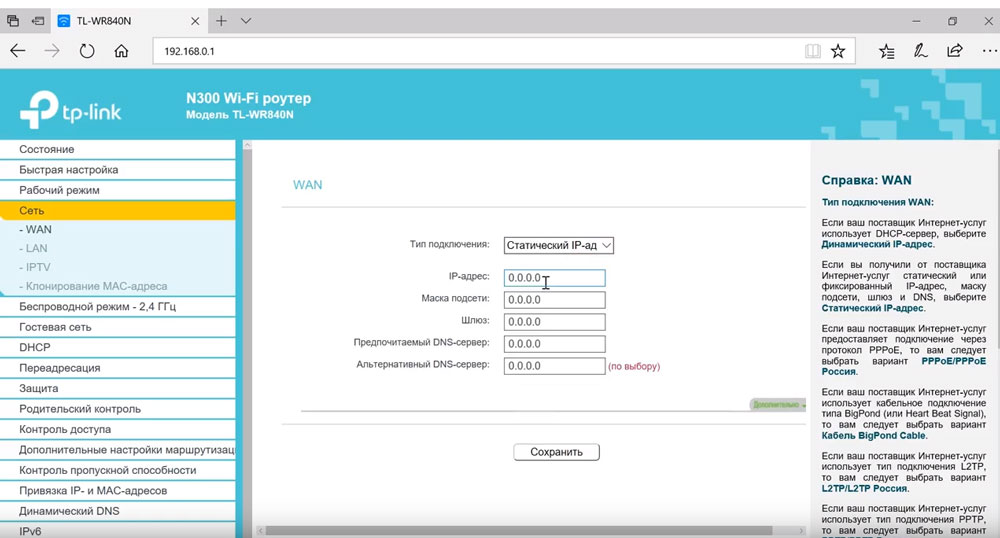
Следующий тип – ”Статический IP”. Этот тип подключения полная противоположность первому, так как все параметры сети придется вводить вручную. Всю необходимую информацию вам должен предоставить провайдер.
Пункт L2TP – этот тип подключения является одной из разновидностей VPN соединения. Поэтому для коннекта следует ввести массу идентификационных данных.
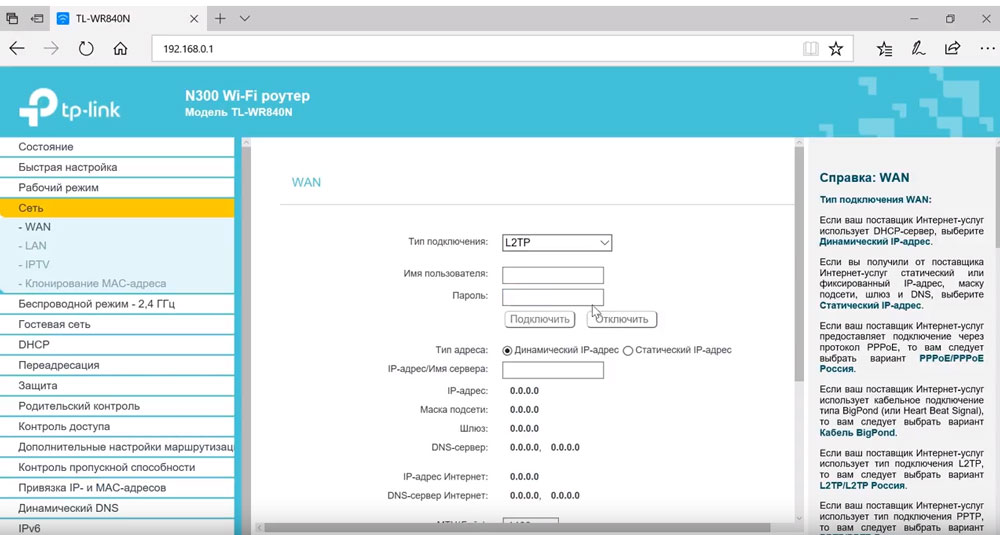
Логин, пароль, IP адрес сервера. С последним будьте внимательны, так как может использоваться как динамический, так и статический адрес, что конечно увеличивает количество вводимой информации во время настройки.

Далее ”PPTP соединение”. По настройке оно схоже с предыдущим L2TP.

Последняя вкладка ”Кабель BigPond”. Очень редкое соединение и рассматривать его в рамках данной статьи нет смысла.

Обратимся подробнее к третьему типу – PPPoE. Очень часто именно его использует интернет провайдер Ростелеком. Здесь необходимо прописать логин и пароль, которые указаны в договоре интернет услуг.
Все остальные данные желательно оставить без изменения. После чего, нажимаете ”подключить” и “сохранить”.
На этом настройки вручную интернет соединения окончены. Теперь для проверки можете открыть любую интернет страницу.
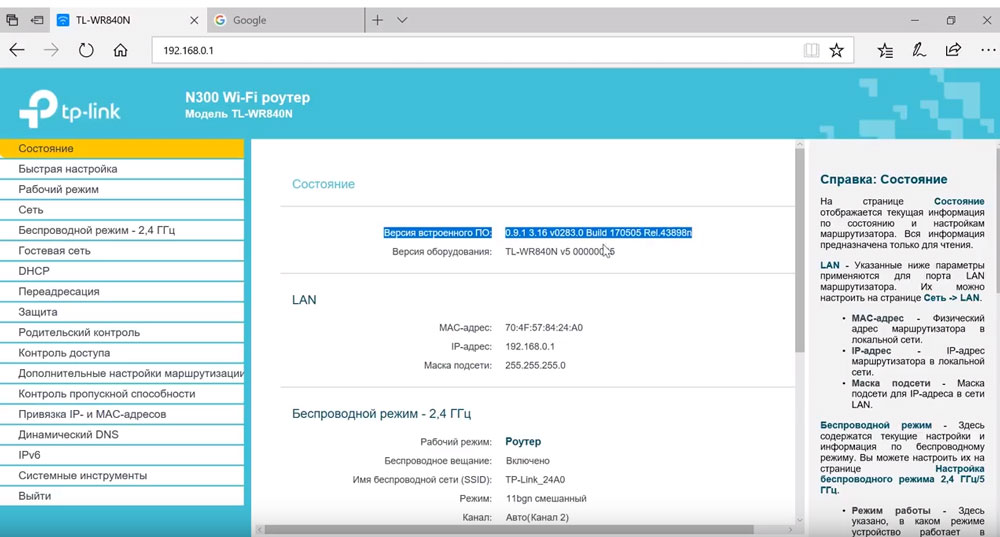
Иногда плохое соединение может быть вызвано старой версией встроенного программного обеспечения. Для проверки актуальности ПО вернитесь на вкладку ”состояние” и запомните или запишите данные по ПО указанные вверху.
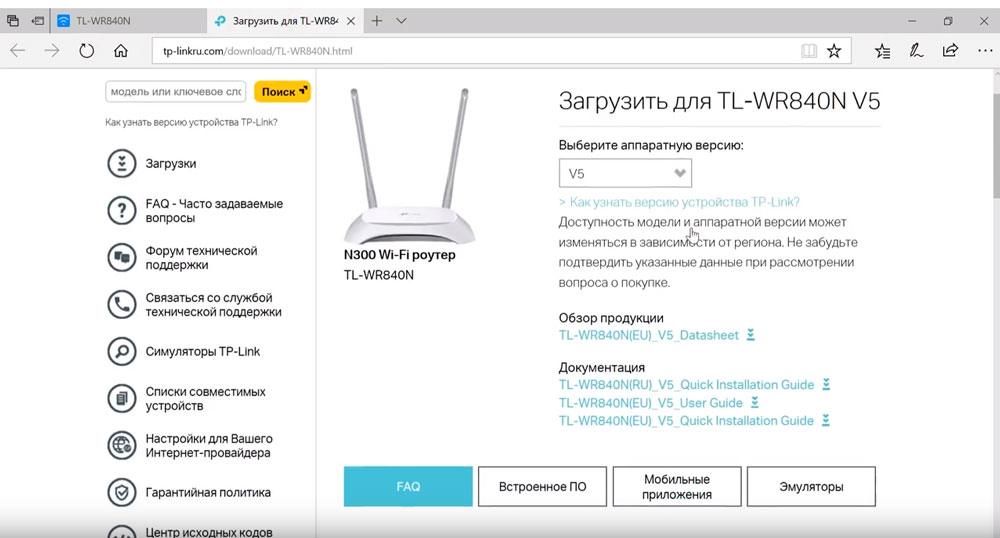
После чего, в поисковике введите версию вашего устройства с контрольной фразой ”официальный сайт”. Выберите необходимую ссылку и проверьте версию оборудования.
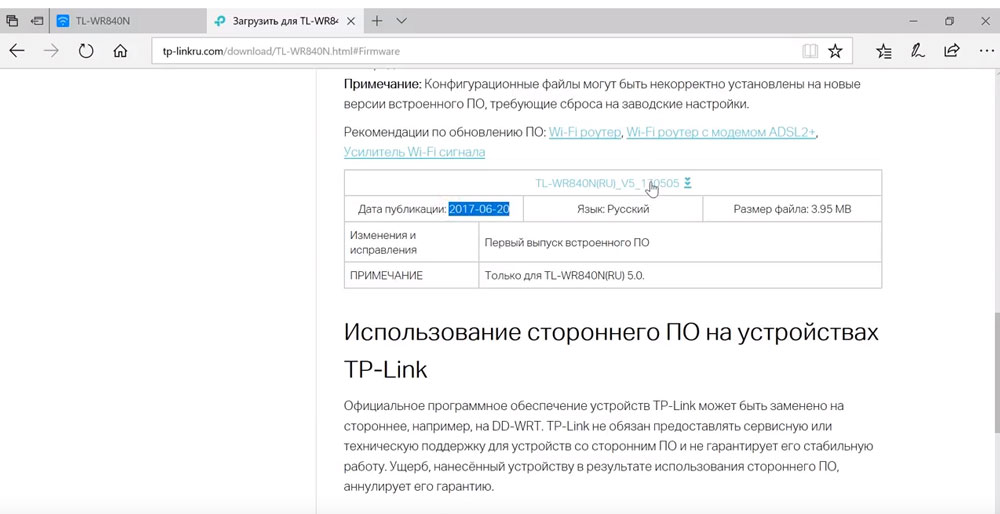
На скриншоте это V5. Спускаетесь ниже и жмете вкладку «встроенное ПО». В ней сравниваете последнюю доступную версию с установленной на вашем роутере.
Как видно в данном случае обновление не требуется.
Настройка беспроводного режима роутера
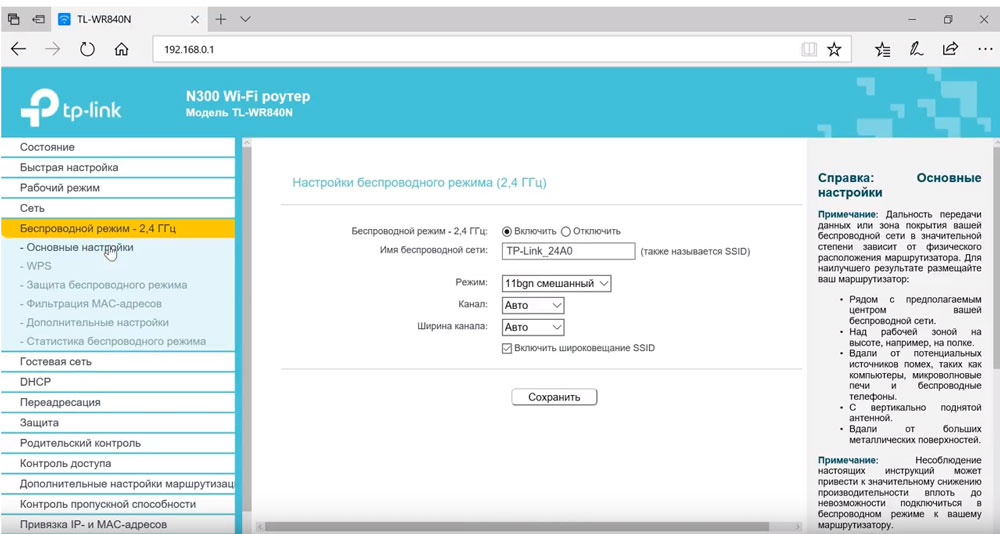
Теперь рассмотрим более подробно беспроводной режим. Для этого выбираем соответствующий пункт меню слева и подраздел «Основные настройки».
В этом окне можно изменить стандартное имя сети на произвольное свое.
Режим и ширина канала изменяются в том случае, если какое-либо из ваших беспроводных устройств связи имеет проблемы с подключением к данному WiFi маршрутизатору. В остальных случаях эти параметры лучше оставить по умолчанию.
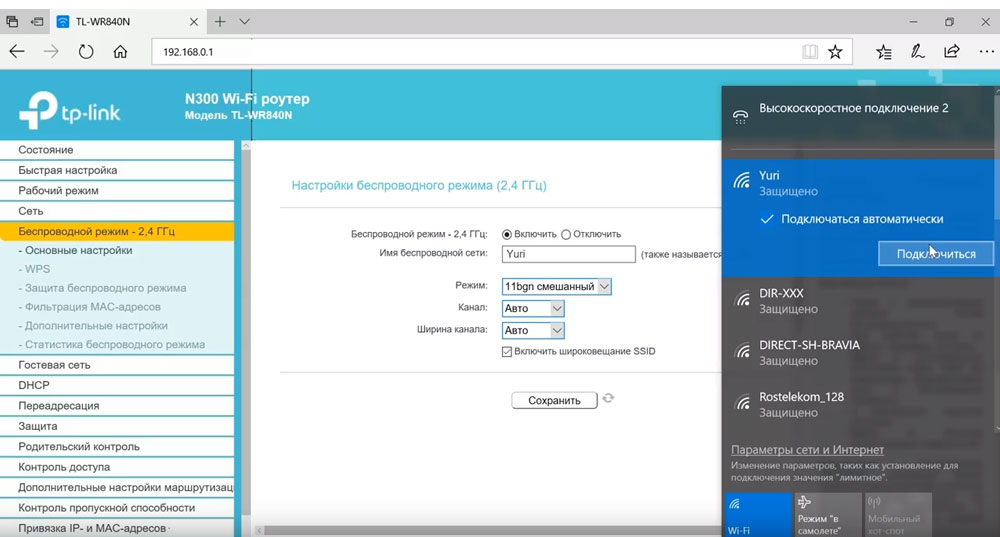
Таким образом ваш роутер поменял имя сети. Однако пароль остался прежним, который шел с завода. Поэтому находите свою сеть с новым именем и нажимаете подключиться.
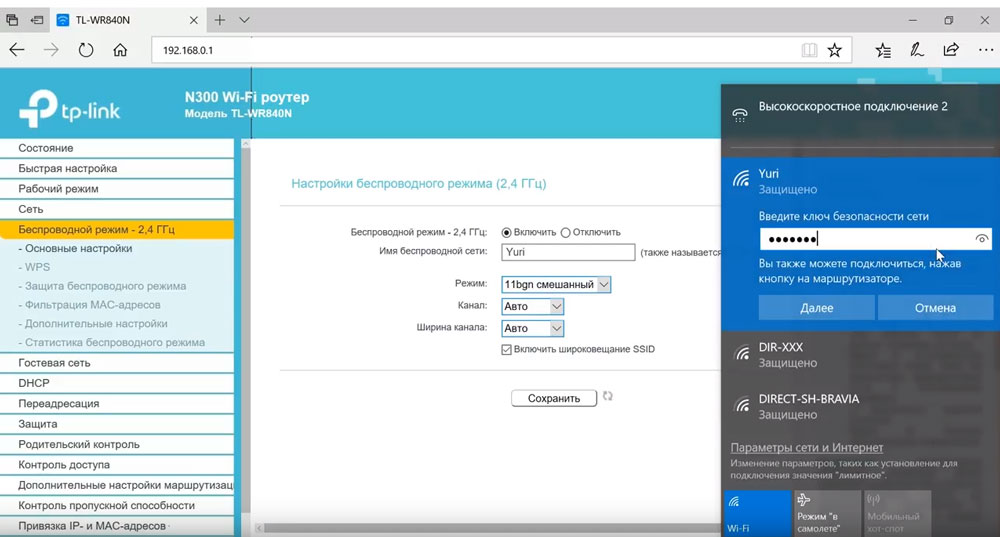
Далее вводите прежний ключ безопасности. Новая сеть подключена. Возвращаетесь в меню настроек.
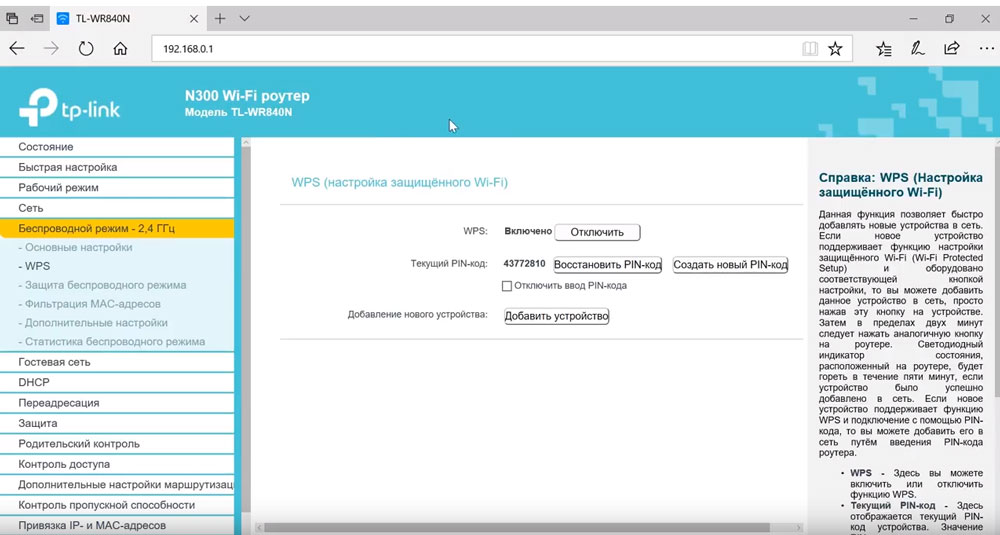
Следующий подраздел WPS.
В этом окне вы можете включить или отключить функцию WPS, которая позволяет быстро и беспарольно подключать устройства при условии нажатия соответствующей кнопки на корпусе роутера.
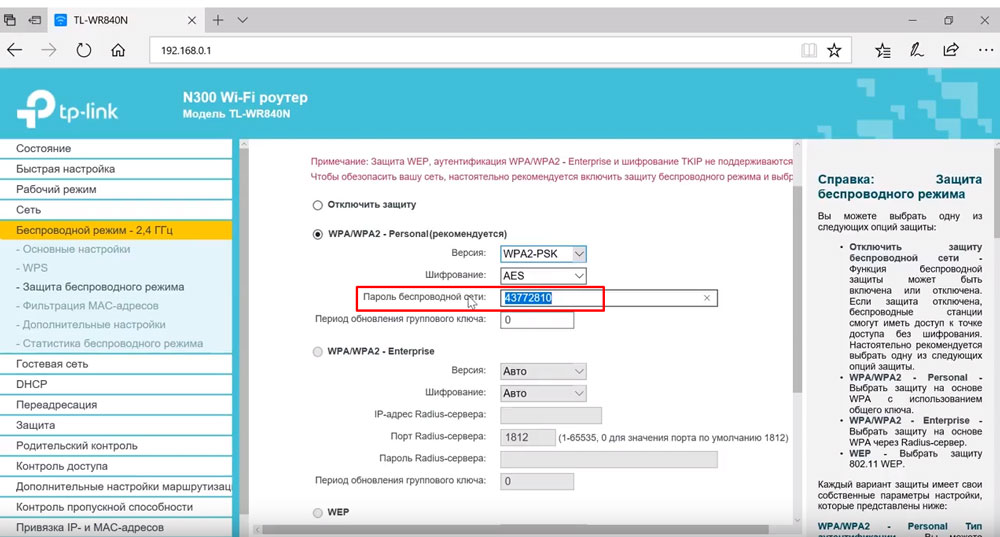
«Защита беспроводного режима» — эта страница позволяет сделать сеть открытой или изменить версию, тип шифрования, а самое главное пароль вай фай сети.
Рекомендуется все поля оставить по умолчанию, но вот заводской пароль в целях безопасности лучше заменить на свой.
Так как вы изменили ключ сети, вам необходимо переподключиться, но уже с новым паролем. Для этого нужно сначала «забыть» старый пароль в меню настроек беспроводных сетей.
Любой современной квартире нужна Интернет-розетка!
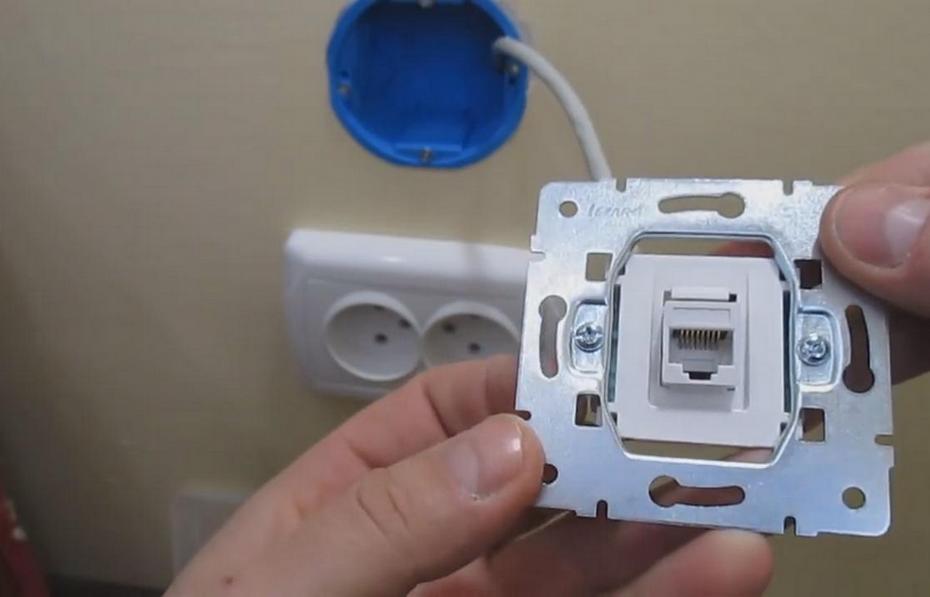
Интернет-розетки стали ставить не так давно, хотя это чуть ли не самая важная розетка в квартире. Интернет нужен нынче всем, но вот разводка витой пары обычно представляет собой банальный провод, протянутый где-то в кабель-канале или просто брошенный под потолков открытым способом… Разумеется, такой способ морально и эстетически устарел, а значит, пора задумываться о специальной разводке и подключении розетки.
Что такое интернет-розетка?
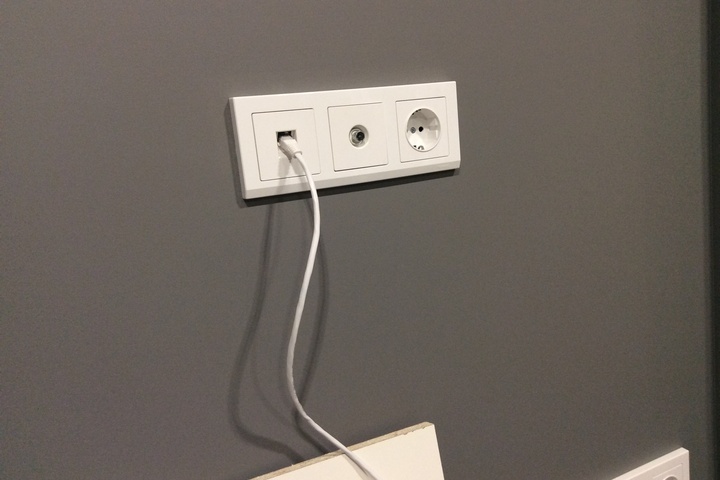
Основное отличие интернет-розетки от обычной электрической заключается в том, что у неё имеется свой, уникальный разъём, к которому подходит специальный тип проводки, называемый витой парой. Он уникален тем, что содержит 8 отдельных медных проводов, свитых между собой в 4 пары. Благодаря такой системе подключения существующие электромагнитные помехи нивелируются, что обеспечивает в итоге высокую скорость передачи данных (до 1000 Мбит/сек). Интернет розетка имеет специальный разъём, к которому подключается кабель типа «витая пара» Ответный разъём называется RJ-45/8p8c. Он насаживается на кабель при помощи специального инструмента, причём провода разъёма должны располагаться в строго определённом порядке. Последовательность цветов проводов, подключаемых к контактам разъёмов, определяется стандартной схемой. Самый просто способ установки такой розетки – это встраиваемый. Розетка становится частью группы обычных розеткой или еще и совместно с ТВ-розеткой в одной группе. Это удобно и практично, хотя нужно закладывать расположение и провода еще до начала работ электриков.
Делаем правильную разводку кабеля
- минимально допустимый радиус изгиба (чем он меньше, тем проще будет осуществлять разводку в стенах);
- максимально допустимое растягивающее усилие (чем выше это значение, тем проще ввести кабель в гофру, а в случае технических неполадок впоследствии изъять его из штробы);
- гарантия (на качественные изделия срок гарантии может составлять до 25 лет).
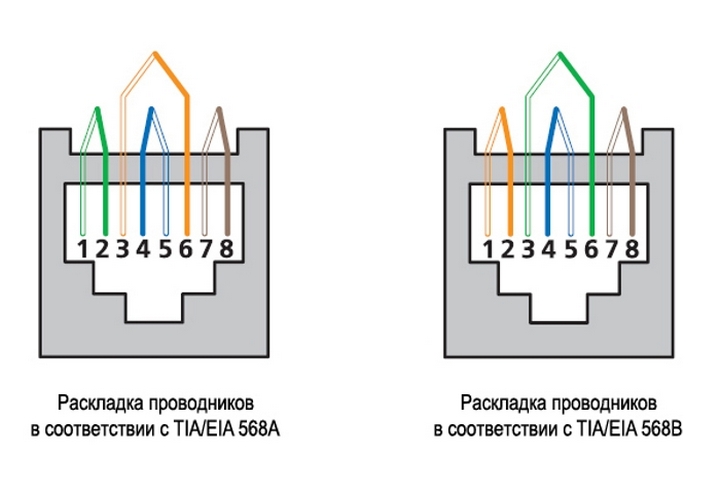
При подключении проводов розетки важно помнить о схемах подключения. Они могут быть разными, но выбрать стоит одну для всей квартиры, а уже потом заниматься соединением. Необходимо убедиться, что вы провели грамотную кроссировку коннектора по единой схеме подключения. Иначе вы можете столкнуться с тем, что на кабеле проведена одна схема, а вы подключили по другой!
Также стоит не забывать, что качество приема не зависит от тщательности ручной зачистки кабеля. Но зависит он исключительно от качества обжима проводов в коннекторе.
Ну и знайте, что, проводя Интернет-розетки лучше обращаться к профессионалам, чтобы не потратить пару лет долгой и счастливой жизни за пару часов в попытках разобраться. Ну а сам этот процесс, да и цель – вполне себе оправданы, как и та же стоимость розетки. Вы точно скажете себе спасибо, когда не придется тянуть очередной провод из прихожей в спальню или еще куда.
Как выбрать качественные интернет-розетки и кабели: основные критерии.
Для подключения информационной розетки необходимо иметь интернет кабель и устройство, которое будет подключаться к сети. Информационная розетка обычно имеет разъем RG45, который используется для подключения интернет кабеля.
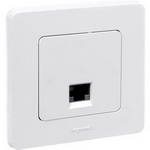
Компьютерные розетки бывают разных категорий в зависимости от скорости передачи данных. Наиболее распространенными являются розетки категории 5 и 6. Розетки категории 5 используются для подключения к сети Ethernet со скоростью до 100 Мбит/с, а категории 6 – для подключения к сети со скоростью до 1 Гбит/с. Данный тип розеток можно найти в нашем каталоге во всех сериях Legrand и Schneider Electric.
Интернет розетки могут быть на один или два выхода. На два выхода используются в случаях, когда необходимо подключить два устройства к одной розетке.
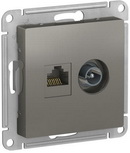
Также существуют комбинированные розетки, которые позволяют использовать одну розетку для подключения нескольких устройств. Например, RJ45+TV – это розетка, которая позволяет подключить кабель для интернета и кабель для телевизора. Стоит отметить, что Schneider Electric в серии Atlas Design представляет комбинированные розетки RJ45+TV в 12 цветах
Интернет кабель – это кабель, который используется для передачи данных между устройствами в сети. Он состоит из витой пары проводов, которые обеспечивают стабильную передачу данных.
Интернет кабели бывают разных категорий в зависимости от требований к скорости передачи данных. Наиболее распространенными являются кабели категории 5 и 6. Кабели категории 5 используются для подключения к сети Ethernet со скоростью до 100 Мбит/с, а кабели категории 6 – для подключения к сети со скоростью до 1 Гбит/с.
Кабели могут быть экранированными (FTP) и неэкранированными (UTP). Экранированные кабели имеют защиту от помех в виде экрана, который защищает сигнал от внешних источников помех. Такие кабели обеспечивают более стабильную передачу данных и могут использоваться в условиях повышенного электромагнитного шума.
Неэкранированные кабели не имеют защиты от помех и обеспечивают менее стабильную передачу данных. Они могут использоваться в условиях, где нет высоких требований к качеству передачи данных или где помехи незначительны.
Стоит отметить, что на рынке имеется множество предложений по интернет-кабелям, однако CAVEL итальянского производства считается одним из лучших в мире.
Таким образом, для подключения информационной розетки необходимо иметь интернет кабель и выбрать подходящую розетку в зависимости от требований к скорости передачи данных и количества выходов. Выбор правильного кабеля и розетки позволит обеспечить стабильную и быструю передачу данных в сети.