Какая розетка должна использоваться для подключения компьютера



ABB
Berker
Gira
Fede
Jung
Legrand
Schneider Electric
- Merten Antique
- Merten D-Life
- Merten M-Elegance
- Merten M-Plan
- Merten M-Pure
- Unica Studio
Systeme Electric
- AtlasDesign Antique
- AtlasDesign
- AtlasDesign Nature
- AtlasDesign Profi54
- Glossa
Simon
Лючки и колонны
- Legrand выдвижные блоки
- Legrand DLP desk
- Legrand DLP Floor
- Simon antiwater
- Simon teleblock


Как подключить телефон и компьютер или как правильно сделать слаботочную сеть в квартире.
Часто во время ремонта собственники квартир забывают о том, что необходимо заранее провести кабель для подключения телефона. И еще чаще забывают о том, что в квартире в любой момент может появиться компьютер и, вероятно, потребуется его подключение к сети и нтернет. Даже если об этом не забыли, часто бывает, что электрики, которые отлично могут сделать силовую электропроводку, ничего не знают о том, как правильно уложить кабель для подключения компьютера.
Хотя при постановке задачи мастера могут кивнуть головой, что сделают все без проблем. В результате телефон еще будет как-то работать, а вот компьютер, при подключении в сеть, не всегда. Поэтому этот вопрос необходимо очень четко контролировать. Или заказывать работу специальным компаниям, что может быть очень недешево по стоимости.
А вся проблема в том, что подключение компьютера несколько отличается от того, как подключается телефон. Для работы телефона нужно 2 провода, а для компьютера 4. Если требуется установить несколько параллельных телефонов, то их все можно подключить к одному кабелю. Для подключения же нескольких компьютеров такой вариант не пройдет. К каждой розетке должен быть подведен свой кабель.
Вы можете спросить, — «А зачем мне подключать несколько компьютеров?». И на сегодняшний день, возможно, вы будете правы, — зачем делать целую сеть, если у вас всего один ноутбук? Но давайте заглянем на несколько лет вперед. Уже сейчас выпускаются телевизоры с возможностью подключения в компьютерную сеть, медиа-плееры, которые могут загрузить фильм из Интернет, интернет-провайдеры вовсю предлагают услуги по просмотру телевизионных каналов через Интернет. Так что будьте готовы к тому, что через несколько лет у Вас в квартире, возможно, будет работать настоящая компьютерная сеть с несколькими устройствами.
Перед тем, как ставить задачу мастерам по монтажу электропроводки (включая слаботочные сети), рекомендуется все тщательно спланировать.
Как подобрать кабель?
Для подключения компьютера используется кабель «витая пара». Кабель, который подходит для компьютерной сети, — это 8 проводов, которые формируют 4 пары (по 2 провода в паре). Провода в каждой пар е скручены между собой, поэтому кабель и получил свое название «витая пара» . Каждый провод имеет свой цвет, что минимизирует возможность ошибки при подключении его в розетках: 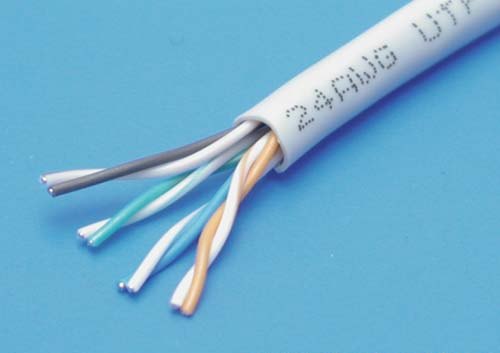
В зависимости от максимальной скорости передачи данных, который может быть обеспечен кабелем, витая пара бывает разных категорий. Для компьютерных сетей используют категории 3 или выше. Чем выше категория, — тем выше скорость и расстояние, на которое может быть передан сигнал без искажения. Категория 3 и 5 подойдет для сети со скоростью передачи 100Мбит/с. Категории 5е, 6 и 7 могут применяться для сетей, работающих на скоростях 1000 Мбит/с и выше. Чем выше категория кабеля, — тем он будет дороже. Также кабель может быть выполнен в экранированном варианте, что обеспечивает ему большую устойчивость от помех. В квартире, как правило, очень дорогой кабель не нужен. Кабеля категории 5е (до 1000 Мбит/с) будет вполне достаточно. На всякий случай, чтобы защититься от возможных помех, можно приобрести экранированный кабель.
Какие выбрать розетки для подключения компьютера и телефона?
Розетки для подключения компьютеров по виду очень похожие на телефонные. Разница только в количество контактов. Для телефона используется розетка с 4-мя контактами (для разъемов стандарта RJ-11), а для подключения компьютера, — 8 (для разъемов стандарта RJ-45). Розетки бывают с одним гнездом или с несколькими. Бывают также розетки с разными гнездами, — для подключения телефона (4-х контакта) и компьютера (8 контактов). Для домашних целей можно все розетки установить для подключения компьютера (RJ-45). В связи с тем, что разъем для подключения телефона (RJ-11), очень похож на разъем для 4-х парного кабеля RJ-45, его можно будет без проблем включить в компьютерную розетку. А это значит, что Вы можете сделать универсальную разводку как для подключения телефона, так и для подключения компьютера. 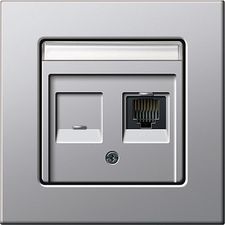
Как подключить розетку?
Подключение кабеля к розетке делается очень просто. На клеммах розетки обычно указан цвет провода, который должен быть подключен к данной клемме. Цветовая маркировка, указанная на розетке, в точности соответствует цветам проводов в кабеле. Вам просто надо следовать инструкции и все розетки подключить одинаково. Зачастую кабель в розетке подключается без специальных приспособлений. Но иногда есть розетки, когда Вам необходимо использовать специальный инструмент. Пример розетки для разъема RJ-45 и цветовая подсказка для подключения витой пары: 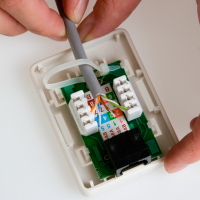
Контакты в компьютерной розетке используются следующим образом: Контакт — Предназначение 1 — передача сигнала 2 — передача сигнала 3 — прием сигнала 4 — не используется 5 — не используется 6 — прием сигнала 7 — не используется 8 — не используется
Как видите, контакты 4 и 5 для работы компьютера не используются. Но именно эти контакты будут задействованы, когда Вы подключите провод от телефона (разъем RJ-11). Поэтому мы задействуем эти контакты для создания универсальной сети (ее еще называют СКС – структурированные кабельные системы). Итого, у нас получится следующая картина: Контакт — Предназначение 1 — Компьютер 2 — Компьютер 3 — Компьютер 4 — Телефон 5 — Телефон 6 — Компьютер 7 — Не используется 8 — Не используется
Как сделать коммутационный щит?
Как уже было сказано выше, к каждой розетке необходимо протянуть свой кабель. И здесь возникает резонный вопрос, — а что делать с другим концом кабеля?
Все кабели от розеток должны быть подведены в шкаф/щит. В этот же шкаф желательно завести несколько кабелей витой пары из распределительного щита в коридоре, чтобы в дальнейшем, когда появится потребность подключении к какой-либо услуге, не пришлось штробить стены.
В этом же шкафу можно установить небольшой коммутатор (роутер), который и соединит все установленные розетки в одну сеть. Коммутатор можно выбрать самый дешевый, поддерживающий скорость 100Мбит/с или 1000Мбит/с. Часто при подключении к Интернет, интернет-провайдер предоставляет модем (например, ADSL), который также может быть установлен в шкафу. Будьте внимательны, когда Ваш модем позволяет подключить ноутбук к сети посредством Wi-Fi, — размещение такого модема в металлическом щитке сделает невозможным работу радио-интерфейса. Если Вам нужен Wi-Fi, — модем лучше установить где-то в комнате, скоммутировав соответствующим образом кабели в шкафу. Также обратите внимание на то, что коммутатор или модем требует наличия питания 220В, поэтому в шкафу или рядом желательно предусмотреть розетку. 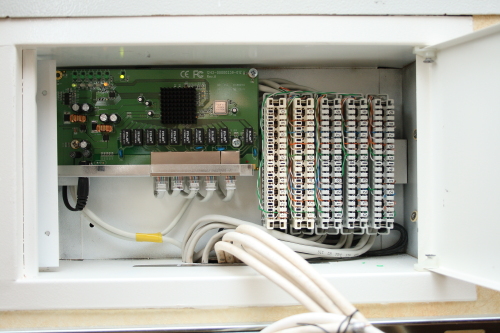 Шкаф на фото — самый простой, — наподобие силового щитка. В данном случае шкаф вмонтирован в стену. Всю правую часть в нем занимает коммутационная панель, которую обычно используют телефонисты на телефонных станциях. Телефонисты часто ее называют кроссом, а контактные панели (белые, размещены вертикально), — плинтами. Купить такие плинты можно в интернет-магазине, поискав по слову «плинт». Одним из самых популярных производителей плинтов является компания Krone.
Существуют, конечно, и специализированные патч-панели для витой пары для компьютерной сети, но они обычно большого размера, предназначенные для установки в большие шкафы. Таккой вариант приемлем для офиса, но не для квартиры, где потом этот шкаф надо будет прятать за картиной или за каким-то другим предметом, чтобы его не было видно. Размер в данном случае имеет значение, поэтом можно использовать вариант с плинтами, предназначеными для телефонных сетей.
Все кабели, от розеток разведены на эту коммутационную панель. Сюда же заведены несколько кабелей с коридорного распределительного щита. В дальнейшем всю коммутацию кабелей по квартире Вы сможете делать в этом щитке. Например, если Вам нужно подключить телефон к определенной розетке или группе розеток, Вам достаточно будет установить нужную перемычку на коммутационной панели.
С левой стороны в коммутационном щите установлен коммутатор Ethernet . Ethernet — это протокол передачи данных, который используется в компьютерных сетях. В данном случае с коммутатора сняли корпус, так как он не помещался в щит. Так что при выборе материалов обязательно следите за размерами.
От коммутационной панели к коммутатору проведено несколько кабелей (та же витая пара), которые заканчиваются разъемом RJ-45. Разьемы, в свою очередь, подключены к портам коммутатора. Обычно такие простые коммутаторы не требуют настроек, — достаточно подключить устройство к сети 220В и он готов к работе. Купить коммутатор можно практически в любом магазине электроники. Как правильно подключить кабель к коммутатору?
Как подключить кабель «витая пара» в розетке, — мы разобрались. Там есть цветовая маркировка, которая минимизирует вероятность ошибки. Теперь остановимся на вопросе подключения разъема RJ-45 к кабелю, который будет потом подключается в порт коммутатора.
Существует несколько стандартов, которые в точности регламентируют, к каким контактам какой кабель подключается. Не будем вникать в названия стандартов, обозначим лишь, что есть 2 варианта: Контакт — Цвет провода (стандарт А) — Цвет провода (стандарт В) 1 — бело-зеленый — бело-оранжевый 2 — зеленый — оранжевый 3 — бело-оранжевый — бело-зеленый 4 — синий — синий 5 — бело-синий — бело-синий 6 — оранжевый — зеленый 7 — бело-коричневый — бело-коричневый 8 — коричневый — коричневый 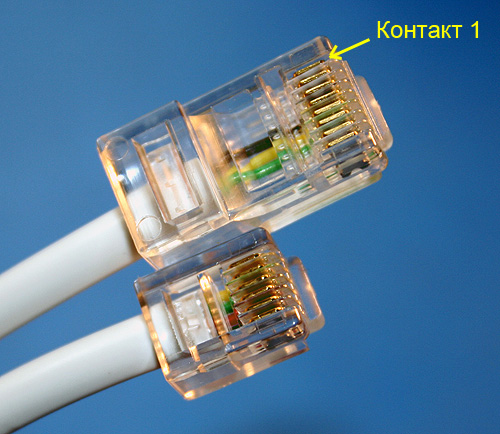
На фото указано, с какой стороны начинается нумерация контактов. Совершенно неважно, какой стандарт Вы будете использовать при подсоединении разъема. Обратите внимание на то, что со стороны компьютерной розетки нумерация контактов такая же. И правила подключения проводов в кабеле остается таким же. Главное, чтобы Вы использовали одинаковый стандарт и с одной стороны кабеля (возле розетки), и с другой (при подключении разъема).
Также не забываем о том, что средняя пара (контакты 4 и 5) будут использоваться для подключения телефона, поэтому подключать их к коммутатору не рекомендуется. Телефон подключается перемычкой непосредственно на коммуникационной панели.
Для подключения разъема к кабелю необходимо использовать специальный инструмент (мастера называют его «обжимка»).
Что получается в результате?
Общая схема коммутации, в зависимости от выбранного коммутатора, наличия модема и метода подключения к интернет-провайдеру для каждой квартиры может быть разной.
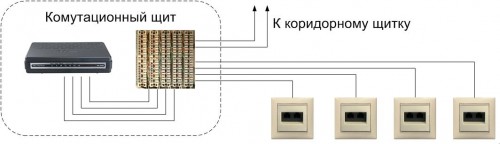
Схема с одним коммутатором или маршрутизатором.
На рисунке изображена схема, когда используется только один коммутатор. Иногда для работу ноутбука устанавливают точку доступа Wi-Fi. Ее можно включить в любую розетку в квартире, не изменяя схему коммутации. Напомним, что точку доступа Wi-Fi нельзя устанавливать в металлическом щите, так как металлэкранирует устройство и радиоволны далеекомутационного щита распространяться не будут. 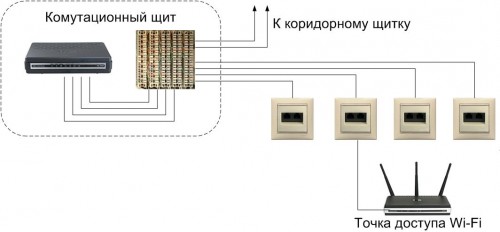
Схема с коммутатором и точкой доступа.
Если подключение к интернет-провайдеру планируется с помощью технологии ADSL, в схему необходимо будет установить ADSL-модем. Он может быть совмещен с коммутатором (2 устройства в одном), или же отдельным устройством. Этот модем также можно разместить в коммутационном щите.
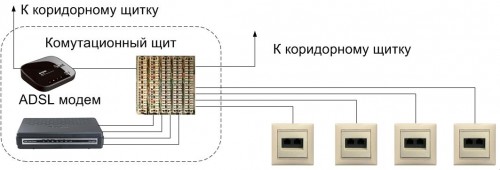
Схема с коммутатором и ADSL-модемом.
Обратите внимание на то, что в ряде случаев для монтажа необходимо использовать специализированные инструменты. Поэтому лучше, если работы по созданию домашней компьютерной сети будет выполнять специалист. Но надеемся данная статья даст Вам возможность более четко поставить задачу и проконтролировать выполнение работ.
Какой должна быть идеальная розетка для компьютера
Мы настолько привыкли к наличию электропитания в наших квартирах и домах, что за рассказами и статьями о создании сайта упускаем главное. Без заранее подготовленной розетки для компьютера ни самый сложный компьютер, ни все идеи по созданию своего сайта не имеют значения. А вот правильно подготовленная розетка для компьютера позволит спокойно работать на нём долгие годы.
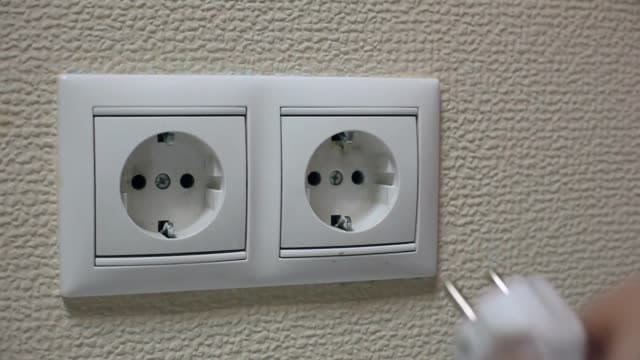
Розетка для компьютера
Говоря про розетку для вашего компьютера, мы не должны ограничиваться выбором самого электроустановочного изделия — розетки. Розетка для компьютера включает саму розетку, кабель питания и устройства защиты. Все элементы электропитания компьютера должны быть правильно выбраны, смонтированы и подключены.
Выбор материалов для розетки компьютера
Любой стационарный бытовой электроприбор имеет своё место в доме. Перед приобретением стационарного компьютера выбирается место его установки, наверняка покупается специальный стол. Не зря же стационарный компьютер называют настольным (desktop).
Однако в этой предпокупной суете практически не уделяется времени на подготовку розетки и линии электропитания для компьютера, а зря.
Скажем откровенно, компьютер не мощный электроприбор и мощность блока питания даже серьёзного игрового компьютера вряд ли превысит 300 Вт.
Более того многие продавцы оргтехники вообще не пишут в характеристиках компьютера его потребляемую мощность. Они по определению предполагают, что компьютер можно включить в любую бытовую розетку, как утюг.
Я вам скажу секрет. Это на самом деле так, компьютер можно включить в любую бытовую розетку. Однако для стабильной работы компьютера розетка для компьютера и линия его электропитания должны быть подготовлены.
Подготовка розетки для компьютера
Рассмотрим самый сложный вариант, когда у вас нет электрической розетки в месте установки стационарного компьютера.
В этом случае у вас два выхода: использовать удлинитель для подключения компьютера или провести отдельную линию электропитания для установки блока розеток для компьютера. Кстати для стационарного компьютера с принтером у вас должно быть как минимум три розетки.
Для отдельной линии электропитания компьютера вам понадобятся:
- Электрический кабель;
- Автомат защиты;
- Блок электрических розеток.
Лучший вариант провести новую линию электропитания от квартирного электрощита до места установки компьютера. В этом случае при любой схеме электропитания квартиры, вы сможете обеспечить заземление компьютера.
Важно, чтобы материалы для монтажа компьютерной розетки должны быть качественные. Поэтому нужно выбирать продавца специализирующегося на продаже всех типов электро товаров, с широким ассортиментом продукции, работающим с частными лицами и организациями.
Рекомендую обратить внимание на интернет-магазин электро товаров Мир электрики, с центральным офисом в Москве. Там вы найдёте необходимый набор электротоваров для монтажа компьютерной розетки.
Электрический кабель для розетки компьютера должен быть медным, с одно проволочными жилами, сечение жил не менее 1,5 кв.мм.
Автомат защиты понадобится, если вы проводите новую линию электропитания от квартирного электрощита до розетки. Автоматический выключатель защитит компьютер и линию при коротком замыкании.
Если за компьютером будут работать (играть) дети, разумно вместо автомата защиты использовать дифференциальный автомат защиты. Он защитит не только компьютер, но и людей за ним работающих от токов утечки.
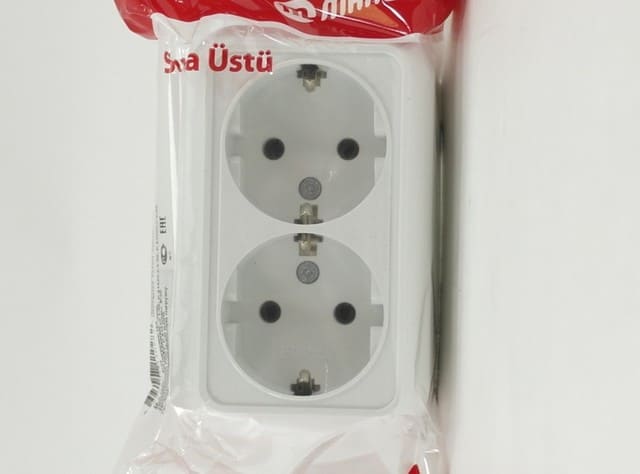
Розетки для компьютера должна быть качественной. Для встраиваемых розеток это розетки фирмы Legrand, Shneider, Viko. Для накладных розеток для компьютера это блоки Makel и Viko (недорогие) или накладные блоки Legrand и Shneider (более дорогая цена).
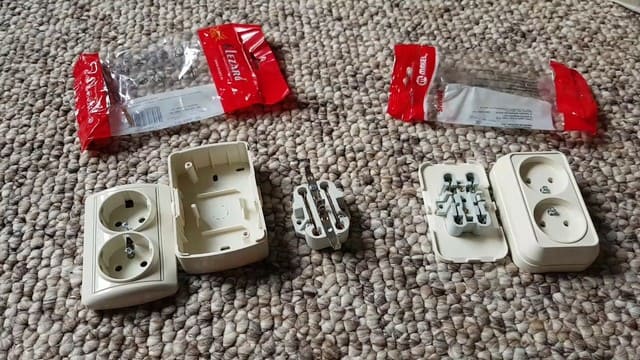
Розетки обязательно должны быть с заземлением, даже если в вашей квартире заземления нет. При отсутствии заземления, заземляющая клема розетки не подключается, а играет роль хорошего уплотнителя для прочной посадки компьютерной вилки в розетку.
Здесь стоит напомнить, что случайное отключение питания компьютера, например при плохом контакте вилки в розетке, нарушит работа его операционной системы со всеми вытекающими последствиями.
Монтаж розетки для компьютера
Если у вас есть навыки строительных и ремонтных работ, монтаж новой розетки для компьютера, даже при установке нового автомата защиты, не вызовет сложностей. Главное помнить о соблюдении мер электро безопасности. Если навыков нет, то эту работу выполнит любой электрик с допуском.
Заключение
Идеальная розетка для компьютера должна быть новой, с качественными подпруживающими контактами или контактами из упругой фосфористой бронзы, обязательно с заземлением. Отдельная защита группы электропитания компьютера желательна.
Интернет розетка. Схема подключения.
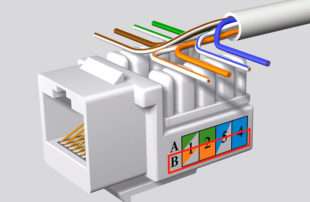
Через интернет розетки мы подключаем ноутбуки, компьютеры, телевизоры, умные холодильники и прочие смарты к всемирной паутине. В этой статье я расскажу как самому подключить интернете розетку и приведу схему подключения, не прибегая к помощи специалиста.
Основное отличие интернет-розетки от обычной электрической заключается в том, что у неё имеется свой, уникальный разъём, к которому подходит специальный тип проводки, называемый витой парой. Он уникален тем, что содержит 8 отдельных медных проводов, свитых между собой в 4 пары. Благодаря такой системе подключения существующие электромагнитные помехи нивелируются, что обеспечивает в итоге высокую скорость передачи данных (до 1000 Мбит/сек).
Ответный разъём называется RJ-45/8p8c. Он насаживается на кабель при помощи специального инструмента, причём провода разъёма должны располагаться в строго определённом порядке.
Классификация интернет-розеток
IT-специалисты классифицируют интернет-розетки по отличительным чертам:
- По количеству доступных разъёмов. Бывают одинарные, двойные, а также терминальные модификации (на 4–8 разъёмов). Отдельным подвидом терминальной розетки является комбинированная (с дополнительными типами разъёмов, например, аудио-, USB-, HDMI— и другими).
- По пропускной способности информационного канала. Они делятся по категориям:UTP 3 – до 100 Мбит/с;UTP 5e – до 1000 Мбит/с;UTP 6 – до 10 Гбит/с.
- По способу установки. Как и в случае с электрическими розетками, существуют внутренние (механизм и контактная группа клемм углублены в стену) и накладные (механизм монтируется поверх стены).
Теперь подходим к наиболее важному вопросу. Как выполняется подключение компьютерных розеток Легранд, lexman, и вообще как подсоединить интернет-розетку?
Для этого давайте сначала разберем общие принципы подключения информационных кабелей, а затем особенность их подключения к коннекторам разного вида.
Для подключения гнезд и разъёмов данного типа используется кабель витая пара, который имеет строго нормируемое цветовое обозначение каждой жилы. Опираясь на это цветовое обозначение, и выполняется подключение.
Практически все современные локальные сети используют для подключений разъем RJ-45. Хотя официальное название данного разъема – 8Р8С, что в расшифровке аббревиатуры означает: 8 позиций, 8 контактов. Итак:
- На данный момент существует два общепринятых стандарта подключения: TIA/EIA-568A и TIA/EIA-568B. Отличием между ними является расположение проводов.
- Для стандарта TIA/EIA-568A к первому контакту разъёма подключается зелено-белый провод, затем по возрастающей: зеленый, оранжево-белый, синий, сине-белый, оранжевый, коричнево-белый и коричневый. Такой способ подключения получил несколько меньшее распространение.
- Для стандарта TIA/EIA-568B чередование проводов следующее: оранжево-белый, оранжевый, зелено-белый, синий, сине-белый, зеленый, коричнево-белый, коричневый. Данный тип подключения применяется значительно чаще.
Legrand
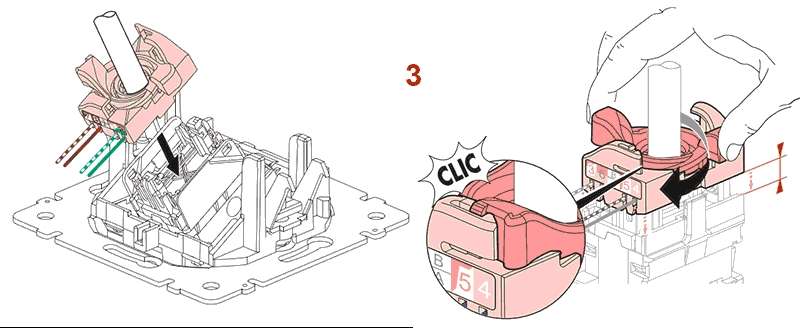
Схема подключения компьютерной розетки Legrand ничем не отличается от общепринятых норм. При этом любую розетку можно подключить согласно обоим стандартам. Соответствующее цветовое обозначение имеется на поверхности коннектора.
- Прежде всего, нам следует добраться до модульной части. В разных моделях может потребоваться разобрать розетку, но в большинстве до до модульной части можно добраться без дополнительных усилий.
- Вскрываем крышку, закрывающую контактную часть. Для этого, используя отвёртку, вставляем ее в гнездо для кабеля и поддеваем крышку вверх.
- Теперь разделываем кабель и укладываем жилы кабеля согласно цветовой маркировке на крышке коннектора.
- С усилием закрываем верхнюю крышку. Во время этого выполняется обжим жил кабеля и обеспечивается надежный контакт. После этого можно обрезать излишки жил кабеля, выступающие за крышку.
- После этого необходимо установить информационную розетку в посадочное гнездо и закрепить ее винтами. Розетка готова к работе.
Schneider
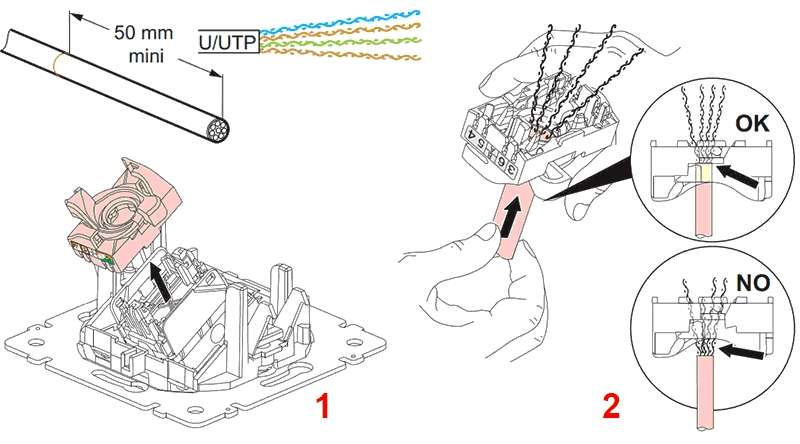
Интернет розетки французского производителя “Schneider” предлагает сдвоенные розетки для подключения к всемирной сети. Их особенностью есть то, что можно подключать более одного компьютера на одну розетку.
Для этого проектируется вывод сразу двух кабелей к розетке. Это удобное средство, поскольку нет необходимости, при наличии двух компьютерных мест, бросать дополнительные кабеля, которые потом нужно прятать, нарушая конструктивность помещения.
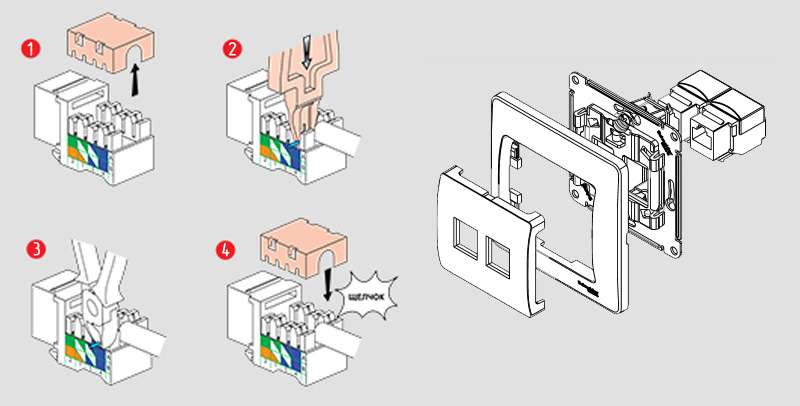
Чтобы подключить парную розетку для интернета Schneider, необходимо:
- подготовить инструмент – плоскогубцы, острый канцелярский ножик, обжимку;
- если выведено два провода со стены и заведены в коробку, нужно вытащить их наружу;
- применяя канцелярский ножик, нужно снять верхний шар изоляции на расстоянии около 4-х сантиметров от конца провода. Такую же операцию необходимо проделать и с другим кабелем;
- затем на обоих кабелях следует произвести зачистку кончиков проводков. Их необходимо разъединить так, чтоб на них получилось по восемь проводков;
- теперь нужно по очереди подключить провода к одному, и ко второму клеммнику. Для этого берем один из клеммников и вставляем в него проводки соответствующего цвета. Далее зажимаем клеммы. Также делаем со вторым кабелем;
- монтируем розетку на место установки и проверяем наличие подключения.
Подключение интернет кабеля к розетке
Теперь дошли непосредственно до того, как подключить интернет розетку. Начнем с разновидностей. Как и обычные электрические розетки, информационные бывают двух модификаций:
- Для внутреннего монтажа. В стену вмуровывается монтажная пластиковая коробка. В нее затем вставляется и закрепляется контактная часть розетки, а сверху закрывается все пластиковой декоративной панелью.
- Для наружного монтажа. Этот тип розеток очень похож по внешнему виду на привычные телефонные розетки: небольшой пластиковый корпус, которые крепится на стену. Он тоже состоит из нескольких частей. Сначала монтируется корпус с контактной пластиной, потом подключаются провода, и после все закрывается защитным колпачком.
По количеству точек подключение есть одинарные и двойные компьютерные розетки. Хоть внешне компьютерные розетки отличаются, принцип подключения проводников у них одинаков. Есть специальные контакты, оснащенные микроножами. У вставленного проводника прорезается защитная оболочка. В результате металл контактов-микроножей плотно прилегает к металлу проводника.
Для любого проводного или беспроводного интернет-оборудования принят единый стандарт подключения к системному блоку. Каким бы образом в квартиру ни поступал интернет, всегда имеется витая пара – кабель, использующийся для подсоединения роутера и модема (за редким исключением используется оптический кабель).
Сетевой кабель заключает в себе восемь медных проводков, скрученных в четыре пары. Они гасят любые электрические помехи, предоставляя внушительную (до 1000 Мбит/с) скорость интернета. Витая пара заканчивается специальным коннектором, который называется «джек». Корпус у коннектора 8P8C прозрачный, и внутри него находятся провода разного цвета.
Похожие коннекторы используются и на других соединительных проводах, например, между модемом и ПК. Разница только в расположении или, по терминологии компьютерщиков, в распиновке проводов.
Ранее для коннекта часть жил перекрещивалась в определённом порядке, только в этом случае оборудование работало.
С 2001 года было решено ввести два главных стандарта подключения – TIA/EIA-568-B и TIA/EIA-568-А. В нынешнее время в ходу первый стандарт (В) подключения проводов витой пары. Его-то и требуется запомнить. Выпускается двух- и четырёхпарный кабель для проведения сети.
Для скоростной передачи данных (1–10 Гб/с) рекомендуется четырёхпарный кабель, для передачи до 1 Гб/с – двухпарный.
Сейчас в помещения заводят линии со скоростью интернета до 100 Мб/с. Естественно, что качество и скорость передачи данных в будущем будут возрастать. Поэтому с расчетом на перспективу предпочтительней изначально расшить сеть до четырёх пар, чтобы потом не прокладывать новый провод. Если сеть уже заведена двухпарным проводом, то используются эти же коннекторы, но после первых трёх (см. схему выше) два контакта пропускаются, а зелёный должен оказаться шестым.
Интернет розетка подключение по цветам

Существует две схемы подключения: T568A и T568B. Первый вариант у нас не практикуется, а подключение осуществляется по схеме «В». Поэтому, нужно ознакомиться с расположением цветов, согласно данной схемы.

Очень важный момент – это количество проводов, находящихся в витой паре. Как правило, используются кабеля с 2-х парным или 4-х парным количеством проводов. 2-х парные кабеля используются для передачи данных со скоростью до 1 Гб/с, а 4-х парные – для передачи данных со скоростью от 1 до 10 Гб/с.
В частные дома и квартиры заводят интернет-провода, где передача данных осуществляется со скоростью до 100 Мб/с. Несмотря на это, отмечается устойчивая тенденция к увеличению скорости передачи Интернет-ресурсов. Поэтому, лучше перестраховаться и установить 4-х парный кабель с расчетом на будущее. Тем более, что коннекторы и розетки выпускаются под подключение 4-х парной витой пары.
При использовании 2-х парного кабеля, после укладки первых 3-х проводков согласно схемы «В», зеленый проводок подключается к шестому контакту, пропустив два контакта. Это можно увидеть на соответствующем фото.

Ошибки при подключении
Если при проверке соединения, подключение отсутствует, возможно, в процессе монтажа или подсоединения витой пары, были допущены ошибки. К таким случаям относятся:
- При самостоятельной установке используется тип «Б», а коннектор и модем были куплены уже в собранном виде. Если не проверить тип подключения, то может получиться так, что розетка подключена по одному типу, а провод по другому – типу «А». Из-за этого соединение не возникнет. Нужно посмотреть, как кроссирован коннектор, а затем уже делать распиновки витой пары.
- Во время установки витой пары в клеммы при попытке зачистки ножом была повреждена оболочка провода. Для того, чтобы обеспечить коммутацию, необходимо вставить контакты в пазы и сделать правильный обжим.
- Был оставлен слишком длинный провод. Для подключения интернет розетки нужно оставить не более 20 см. Если провод будет оставлен на 30-40 см, то розетка будет болтаться и придется ее укорачивать. А для этого, придется повторить всю процедуру установки заново.
- При установке все сделано правильно, но все равно розетка не работает. Это значит, скорее всего, что было приобретено нерабочее устройство с заводским браком. На рынке есть много известных производителей интернет-розеток, которые гарантирующих качество своей продукции. Поэтому лучше приобретать такие розетки.
Обратившись к специалистам нашей компании вы сможете избежать многих проблем. Мы поможем подобрать качественное и недорогое оборудование, провести квалифицированный монтаж СКС, монтаж систем видеонаблюдения, монтаж СКУД и провести тестирование СКС на соответствие категории поверенным прибором.
Закажите обратный звонок
Компьютерная или оптическая розетка: разновидности и размещение
Компьютерная (информационная) розетка – это приспособление, которое позволяет подключать разные приборы к компьютерной сети. Разъёмы необходимы для подсоединения компьютеров, ноутбуков и сетевого оборудования (принтеры, телефоны и другие устройства). Компьютерные розетки представлены разными конфигурациями, например, чтобы подключить интернет, используются оптические аналоги с один или несколькими портами. Наиболее популярными производителями являются: Hyperline, Legrand, Panduit, Schneider Electric, POLO, АМР и другие.
Основные разновидности
Интернет-розетка – это один из элементов кабельной системы, с помощью которого сетевое оборудование можно подключить к интернету. Классическим стандартом является RJ-45. Модель состоит из разъёма и короба. В стандартных образцах встречается от 1 до 4 портов. Их можно использовать для подсоединения коммутационной панели либо компьютера.
Условно компьютерные розетки можно разделить на:
- встроенные. Модель небольшого размера вставляется в стену и фиксируется при помощи алебастрового раствора. Поверх неё крепят пластиковую панель;
- внешние. Модель состоит из конвектора и пластикового блока, который фиксируется на поверхности стены.
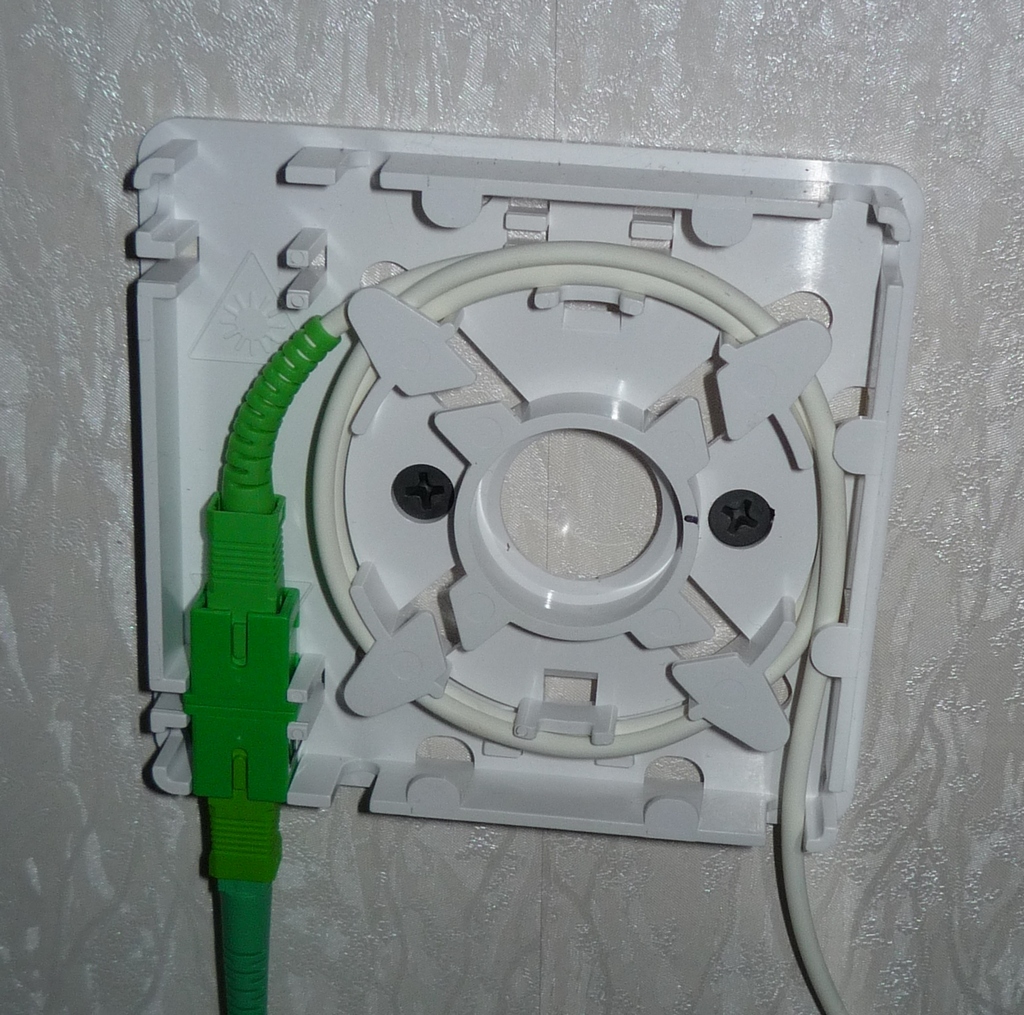
Оптические розетки используют для организации домашней или офисной сети. В основном это модели с двумя разъёмами. Первый используют для подсоединения коммуникационного кабеля. Второй – для связи с патч-панелью. Кабельное подсоединение намного качественнее и надёжнее, чем Wi-Fi, поэтому его практичнее использовать при наличии у устройства порта Ethernet. Кроме того, с помощью оптической розетки можно разгрузить локальную сеть, и увеличить скорость передачи информации. Её даже можно использовать для подключения точек доступа Wi-Fi.

Где расположить розетки при ремонте квартиры или дома
Несмотря на кажущуюся простоту монтажа, многие пользователи забывают предусмотреть некоторые моменты до ремонта. Это приводит к дальнейшим трудностям. Рассмотрим типичные ошибки:
- забывают проложить кабель (витую пару) к телевизору;
- оставляют короткий запас оптического кабеля, который заходит в квартиру (около 20 см). Это исключает возможность поставить розетку;
- планируют установку роутера возле входной двери, забывая, что основное количество приборов, требующих подключения к Сети, находится в комнате;
- располагают розетку слишком высоко (на уровне глаз), что затрудняет возможность скрыть провода и подключить оборудование;
- забывают запланировать подключение к Сети и завод оптического кабеля. Это приводит к необходимости заново штробить стены, и портить дорогостоящий ремонт.
Сотрудники Apelsin.Net специализируются на подключении интернета в Киеве и рекомендуют заранее спланировать схему прокладки кабеля, расположение розеток. В первую очередь необходимо продумать место для роутера. В небольшой квартире он должен находиться в центре жилья.

Далее установите розетки в местах, где планируется подключение техники к Сети (возле телевизора, приставки, сетевого оборудования, роутера). Прокладывая кабель, необходимо сделать запас, позволяющий при необходимости проложить интернет-провод к розетке. Скрыть проводку можно в стене (предварительно сделав штробы) или при помощи пластикового корпуса, накладываемого поверх поверхности.
Важно! Силовые линии 220 вольт и интернет-провода не могут находиться в одной полости. Также запрещено соединять несколько оптических кабелей при помощи зажигалки или других подручных средств.