Как выпаять микропереключатель мыши на плате
Замена кнопки мыши (switcher), ремонт даблклика, на примере Steelseries iron.lady (в девичестве Ikari)
Сама история: Через 1,5 года использования в мышке Steelseries iron.lady, у левой кнопки появилась проблема с кликом.
При нажатии на кнопку происходил двойной клик.
Разобрал мышь, нашел сбойный свитчер, им оказался Omron D2FC-F-7N.
Вскрытие свитчера обнаружило, что механизм поврежден — контактная пластинка немного искривлена, но в таком месте что, ремонт свитчера не возможен.
Решил заменить свитчер. В качестве донора использовал какую-то мышу логитек с умершим беспроводным модулем.
Выпаял из нее свитчер с маркировкой TTI (Trantek Electronic), изучив даташиты я понял что это 15900061168500500. По даташиту должен выдержать 5 млн нажатий
Замена прошла безбоязненно и удачно. Мышь снова радует отличным и четким кликом. Правда он стал четче и на слух.
Фото: спойлер 
 Нюансы «об усилии нажатия», рекомендуется в районе 75-80gf.
Замена аналогами и оригиналами по производителям:
OMRON: D2F-01, D2F-01F, D2F-01F-D
TE Connectivity: UP01DTAOLB04
Panasonic: AH1480619
TTC: 15900061168500500
Перечень нужно применять к любой мыши сегодня выпускаемой. С 2004-го и по сегодня, конструкция и функциональность свитчера, не менялась. С оговорками: viewtopic.php?p=1626600#p1626600″ target p1261881″ >
Звідки: Чернигов
Для качественного ремонта нужно много доноров иметь, пару десятков хотя бы, для того что бы подобрать самый оптимальный по звуку и упругости щелчка. А по выводам там одинаковые микрокнопки все.
Я, если нужно менять кнопки, то доверяю только донорским из старых теплых лампов шариковых мышей
Мышка кликает два раза вместо одного — как починить микропереключатель? Гарантия Logitech и двойной клик мыши Ремонт мыши logitech двойной клик.
Понятное дело, что ремонтировать будем не клик, а кнопку мыши Logitech MX Revolution, а точнее микрик, который лежит под ней. Суть проблемы – стал глючить клик. Вместо одиночного клика при нажатии кнопка срабатывала как двойной, или залипала, как будто давно отжатая кнопка оставалась нажатой.
Мышка хорошая, очень удобная и достаточно дорогая, что бы её просто выкинуть и купить новую. Поэтому сначала были эксперименты с переустановкой SetPoint разных версий по итогам, которых стало окончательно ясно, что проблема сугубо механическая. Гугление так же подтвердило прискорбный факт слабости микриков в мышках Logitech. Хотя, стоит заметить, другой экземпляр предыдущей топовой мышки от Logitech у меня уже живет в режиме крайне агрессивного использования уже около 5 лет и проблем с микриком нет.
Разбираем мышку

Для этого нужно открутить 4 болта на её брюхе, которые спрятаны под нашлепками. Постарайтесь ототдрать нашлепки аккуратно. Клеящийся слой упорно остается на брюхе. И не гните их, если потом останутся заломы на нашлепках, то выровнять их будет проблемно. После откручивания болтов верхняя крышка легко снимается, но соединяется с нижней частью шлейфом. Шлейф длинный ремонту микрика не мешает, но при желании его можно отсоеденить.
Злополучный микрик перед нами
Модель D2FC-F-7N. Кстати гугление по этому номеру дало несколько очень интересных ссылок. Они будут в конце статьи. На вскидку найти эти микрики в сети в московских магазинах не получилось. На ебее они есть по цене от 3 долларов за пару. Также такие микрики использовались и вдругих мышах Logitech, соответственно если у вас где то валяется дохлая, то можно выпаять микрик из старой мышки и перепаять в новую.
Я же решил разобрать микрик

Сделать это не сложно. Поддеваем тонкой отверткой или ножом крышку сначала с одного бока, потом с другого, снимаем крышку. Когда снимаем крышку из неё вываливается кнопка. Постарайтесь её не потерять. Обратно кнопка вставляется длинным концом в крышку.

Суть проблемы залипающей кнопки в том, что устает язычок вот у этой пластики. Пластинку нужно снять, язычок слегка отогнуть и пластинку вставить обратно.

Самое сложно во всем ремонте это как раз поставить пластинку обратно. Она мелкая, легко гнется, вставить её надо так, чтобы было напряжение, чтобы правый конец пластинки плотно прижимался к верхнему контакту справа.
На разборку мышки у меня ушло минут пять, на установку пластинки в первый раз с полчаса. Потом я ещё дважды разбирал мышь, чтобы клик был более внятным. Но в итоге мышь работает. В качестве бонуса клик стал более тихим.
В заключение несколько полезных ссылок, которые мне очень помогли.
Очень рекомендую перед началом ремонта посмотреть ссылки, особенно в плане отгибания язычка.
Когда-то давным-давно я купил мышь Logitech Performance MX. Купил наобум, потому что понравилась внешне. И вроде в руку легла уютно. И такая она оказалась удачная, что много лет пользовался ей и горя не знал. Сколько точно – не скажу. Помню, что покупал в “Белом ветре”, который закрылся осенью 2014-го. А я вроде бы закупался года за два до этого, сразу взяв и светящуюся клавиатуру K800, и игровую мышь G700 про запас.
Казалось, что Performance MX сносу нет. Но недели две назад стал замечать сдвоенные клики. То есть прямо как бритва Gillette: я делаю один клик, а мышь делает два.
Честно скажу, приуныл. Потому что полюбившейся клавиатуре K800 успел прикупить дублера на всякий случай, а точно такую же мышку взять как-то не сложилось. Другие же немного не такие и радуют меньше.
Что делать? Бежать в магазин за новой? Пожаловался о проблеме в соцсетях, и тут мне сообщили, что проблема моя массовая. И кроется она в переключателе, отвечающем за кнопку, где банально окисляются контакты. Если их зачистить, все будет работать, как новенькое. Потому что больше в Performance MX ничего не ломается.
Это несложная процедура, но она требует аккуратности и наличия специальных инструментов. Как минимум, тонкого хваткого пинцета и тонкой плоской отвертки. Сначала надо очень аккуратно снять тефлоновые площадки на нижней части мыши, под которыми скрываются винтики. Аккуратность очень важна, потому что площадки легко повредить, и после возвращения назад они не будут нормально скользить. На eBay, правда, можно купить запасные. Левые – рублей по 200, оригинал – за 1500.

Когда мышь разобрана, вы увидите два переключателя. Именно в них проблема. Самое печальное, что стоит этот переключатель 20 центов с пересылкой, а портит мышь за $100. Переключатель надо аккуратно открыть (смотрите инструкцию), зачистить контакты чем-нибудь острым (той же отверткой) и аккуратно вернуть на место тоненькое “коромысло”. У меня на это ушло минут сорок.

И проблема исчезла! Двойной клик больше не проявлялся.

Правда, я, похоже, чуток перемудрил с “коромыслом”, в результате чего клик на левой кнопке стал жестковатым. Пользоваться можно, но… не идеально. Поэтому я заказал на eBay новые переключатели и заодно набор наклеек. Когда приедет, буду перепаивать переключатель.
Но в целом проблема решаема довольно легко. И с учетом того, что в этой мыши больше вообще ничего не ломается, грошовый ремонт может продлить срок службы весьма и весьма существенно.
Просмотры: 2 694
Понятное дело, что ремонтировать будем не клик, а кнопку мыши Logitech MX Revolution, а точнее микрик, который лежит под ней. Суть проблемы – стал глючить клик. Вместо одиночного клика при нажатии кнопка срабатывала как двойной, или залипала, как будто давно отжатая кнопка оставалась нажатой.
Мышка хорошая, очень удобная и достаточно дорогая, что бы её просто выкинуть и купить новую. Поэтому сначала были эксперименты с переустановкой SetPoint разных версий по итогам, которых стало окончательно ясно, что проблема сугубо механическая. Гугление так же подтвердило прискорбный факт слабости микриков в мышках Logitech. Хотя, стоит заметить, другой экземпляр предыдущей топовой мышки от Logitech у меня уже живет в режиме крайне агрессивного использования уже около 5 лет и проблем с микриком нет.
Разбираем мышку

Для этого нужно открутить 4 болта на её брюхе, которые спрятаны под нашлепками. Постарайтесь ототдрать нашлепки аккуратно. Клеящийся слой упорно остается на брюхе. И не гните их, если потом останутся заломы на нашлепках, то выровнять их будет проблемно. После откручивания болтов верхняя крышка легко снимается, но соединяется с нижней частью шлейфом. Шлейф длинный ремонту микрика не мешает, но при желании его можно отсоеденить.
Злополучный микрик перед нами
Модель D2FC-F-7N. Кстати гугление по этому номеру дало несколько очень интересных ссылок. Они будут в конце статьи. На вскидку найти эти микрики в сети в московских магазинах не получилось. На ебее они есть по цене от 3 долларов за пару. Также такие микрики использовались и вдругих мышах Logitech, соответственно если у вас где то валяется дохлая, то можно выпаять микрик из старой мышки и перепаять в новую.
Я же решил разобрать микрик

Сделать это не сложно. Поддеваем тонкой отверткой или ножом крышку сначала с одного бока, потом с другого, снимаем крышку. Когда снимаем крышку из неё вываливается кнопка. Постарайтесь её не потерять. Обратно кнопка вставляется длинным концом в крышку.

Суть проблемы залипающей кнопки в том, что устает язычок вот у этой пластики. Пластинку нужно снять, язычок слегка отогнуть и пластинку вставить обратно.

Самое сложно во всем ремонте это как раз поставить пластинку обратно. Она мелкая, легко гнется, вставить её надо так, чтобы было напряжение, чтобы правый конец пластинки плотно прижимался к верхнему контакту справа.
На разборку мышки у меня ушло минут пять, на установку пластинки в первый раз с полчаса. Потом я ещё дважды разбирал мышь, чтобы клик был более внятным. Но в итоге мышь работает. В качестве бонуса клик стал более тихим.
В заключение несколько полезных ссылок, которые мне очень помогли.
Очень рекомендую перед началом ремонта посмотреть ссылки, особенно в плане отгибания язычка.
Недавно позвонил сын Игорь из Праги, у его недешевой мыши появился двойной клик и нужно было понять, сохранилась ли гарантия Logitech на их изделие? Проблема начала проявлять себя с полгода назад, мышь Logitech Deadalus G302 стала выдавать вместо одного левого клика – двойной клик.
Поначалу двойной клик проявлял себя нечасто, где-то 1 двойной из 20 «одинарных», то есть в принципе и не заметно, но порой немного раздражало. Например, когда хочешь переместить файл из одного места в другое, вместо того, чтобы «схватить» этот файл, двойной клик его попросту открывает. И ладно, если это фотография или папка, а если ты пытаешься перенести ярлык какого-нибудь Adobe SpeedGrade(довольно тяжелая программа для цветокоррекции видео)? Или монтируешь видео, и хочешь выделить видеодорожку, но вместо этого мышь вдруг решает, что тебе нужно открыть этот видеофайл!
Да, звучит немного сумбурно, и, возможно, даже непонятно, но просто поверьте на слово, это очень сильно похоже на одно из проявления Дьявола в нашем мире. Ощущения сравнимы с появлением болячки где-нибудь с краю языка – живешь ты себе спокойно, не подозревая, что в этом месте может появиться такая заноза, которая не даст тебе спокойно жить ни минуты.
Двойной клик – болезнь прогрессирующая, и если вовремя её не «вылечить», то можно запустить до такого, что под угрозу попадает и психическая составляющая владельца(меня). На сегодняшний день двойной клик встречается с частотой примерно 1:1, и да, я не ошибся.
Выше находится скриншот из программы, которая «искусственно» погашала этот второй клик, причем работала она далеко не идеально, но хотя бы так. Сделал тестовых 50 кликов по рабочему столу, и она выдала вот такие результаты. На практике уже замечал появление и «четверного клика».
В общем одним, не самым прекрасным днём, очень сильно психанул и понял, что нужно что-то с этим делать. Я же сын технаря, человека, который может перепаять хоть мать плату материнскую! Нашёл в интернете кучу туториалов, где говорилось, как и где нужно открутить болтики, что отогнуть, что оторвать, и понял, что из предметов похожих на микро-отвертку у меня в комнате общежития есть только маникюрные ножницы. К сожалению, план по вылечиванию мыши провалился.
Через несколько дней прочитал на одном известном портале о техподдержке Logitech, мол гарантия Logitech это-то что-то, они такие молодцы, по одному лишь сообщению о какой-то неисправности посылают вас вам новое устройство без каких-либо доплат и даже(!) чеков. Ну я и спросил себя: «Что потеряю, если тоже напишу им?» А теперь начинается самое интересное
Работает ли мировая гарантия Logitech?
Я – русский студент в Чехии, родом из Казахстана. Мышь была куплена в Астане, а сейчас у меня идёт учёба, и, соответственно, мышь со мной находится в Праге. Без чеков, без коробок, спустя 14 месяцев использования. Нахожу сайт Logitech с чешской версией, регистрируюсь и решаюсь написать в эту самую техподдержку, узнать, работает ли гарантия Logitech.
Вкратце описал проблему мыши, где была куплена, написал про отсутствие чеков и коробки рядом, пожаловался на то, как двойной клик мне мешает жить, заодно указал, где живу и вроде бы всё.
В этот же день получаю ответ, в котором в очень вежливой форме сотрудник предложил некоторые способы исправить ситуацию, типа «прочистить потоком воздуха пространство под левой клавишей», «проверить на других компах/ USB портах» и т.д. В этом же письме было написано, что «в случае, если эти шаги Вам не помогли, то мы создадим RMA заказ».
RMA (англ. Return Merchandise Authorization) — возврат некачественных или неисправных изделий производителю для возврата, ремонта или зачёта в баланс.
Естественно никакие манипуляции с прочисткой или заменой компьютера мне не помогли, о чем уведомил их в этот же день. Спустя ночь пришел ответ с просьбой отправить им фотографию чека о покупке(видимо, не очень внимательно первое сообщение читали). Тут я слегка расстроился, но вспомнил, что на их сайте можно зарегистрировать купленный продукт. Нашёл на проводе от мыши бирку, на которой был написан серийный номер и благополучно прошёл процедуру регистрации мыши на их сайте. Написал им о том, что так и так, я не местный, чеков нет, зато мышь зарегистрировал, на что получил ответ: «Мы видим в базе, что Вы зарегистрировали мышь, так что чек не потребуется. Только скажите нам ваш номер телефона и тип операционной системы, которой пользуетесь».
Это было в пятницу, и вечером этого же дня мне приходит вот такое письмо на почту:

Прим В.С.: Надпись на непонятном языке, сын утверждает, что это чешский
«Целью этого автоматического сообщения является информирование вас о том, что наш Центр возвращённых поставок (не уверен, что перевел правильно) получил ваш RMA заказ и передал ваш запрошенный продукт к отправке»
Тут я слегка удивился. Нет, не так. Тут я офигел. Никаких вопросов об адресе, никаких месячных задержек в ответе, никаких попыток развести на «чека нет, покупали не у нас, ничем не можем помочь» , они даже не попросили отправить им мою больную мышь. В теории я мог, имея нормальную рабочую мышку, сказать, что она не работает, и потребовать отправить мне новую просто «потому что». И вот в понедельник получаю сообщение от UPS в котором указан трек-номер для отслеживания и данные о посылке.

Гарантия Logitech работает!
Я следил за тем как посылка была отправлена из Нидерландов, проехала через Германию и уже в среду(!), в обед забираю её на рецепции в своём общежитии!!
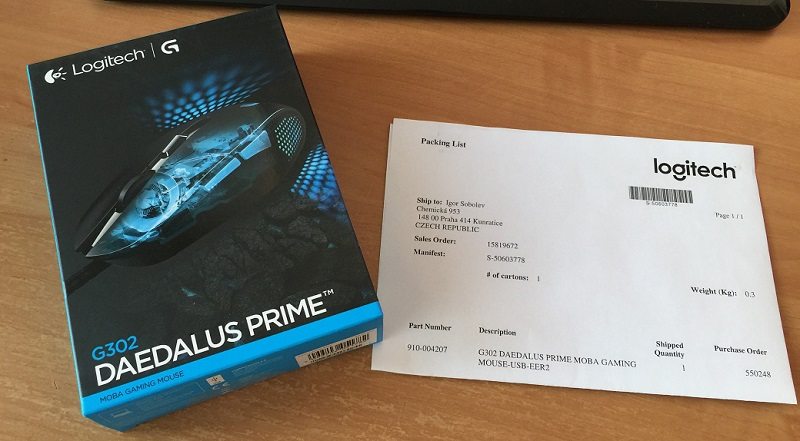

Итог
Вот такой счастливый конец истории, когда компания «отвечает за свои слова», мировая гарантия Logitech действительно работает! Для огромной компании такой шаг – капля в море, и я уже не в первый раз, слыша положительные отзывы о Лоджитек, и сам лично убедившись в их отношении к покупателям, уже точно знаю, какую фирму рекомендовать другим.
Несколько лет назад встал вопрос покупки беспроводной мышки. Нужна она была для обычной повседневной работы за компьютером, т.е. не для игрушек. Полазив по просторам интернета вы бор был сделан в пользу Logitech Anywhere Mouse MX Black USB.
Что сказать. мышь оказалась очень достойная: стильный корпус, хорошо лежит в руке, легко скользит по любой поверхности. Вес мышки достаточно комфортный — она приятно тяжеленькая. Питание осуществляется от двух батареек AA. При использовании Duracell в качестве элементов питания, хватает их приблизительно на месяц работы при эксплуатации мышки в течение 12-14 часов в день. В порт компьютера вставляется унифицированный приемопередатчик, при помощи которого по-мимо мышки можно еще подключить порядка 5 девайсов, если не изменяет память. Управляется все это через прогу, которую можно взять на сайте производителя. Точно такой же зверек был куплен на работу.

Для начала необходимо разобрать грызуна. Ножом, отверткой или чем-то подходящим аккуратно поддеваем передние подушечки скольжения. Сделать это надо так, чтобы липкий слой остался на них, а не на основании мыши, в последующем будет легче приклеить их обратно. Снимаем их. Под ними находится два винта, которые необходимо открутить.

Далее снимаем крышку батарейного отсека, вынимаем элементы питания. Там где находятся плюсовые выводы подключения элементов питания, аккуратно отгибаем наклейку, под ней еще два винта. Откручиваем и снимаем верхнюю часть мыша.

Затем необходимо изготовить вспомогательный инструмент, при помощи которого будем вскрывать микрик. Первоначально попробовал использовать швейную иголку, но ничего не получилось. Корпус оказался достаточно хрупкий и при введении иголки начал трескаться. Уже было приуныл, подумал, что ничего не получится, не выпаивая микрик. Но тут попалась на глаза скрепка, обычная канцелярская. При помощи напильника обрабатываем ее так, чтобы получился клинышек, как на плоской отвертке. Чем тоньше получится клинышек, тем лучше и безболезненнее он войдет между крышкой кнопки и ее основанием.

Аккуратно вводим клинышек нашей скрепки между крышкой микрика и основанием, до защелки, и немного поворачиваем вдоль оси. Крышечка должна немного отойти от основания микрика и отщелкнуться. То же самое делаем с противоположной стороны. Микрик разобран. Основную часть работы сделали.

Собираем все детали кнопки в кучку, так чтобы ничего не потерялось. При помощи мелкой наждачной бумаги или просто ножом, зачищаем контакты кнопки указанные стрелками на картинке.

Затем устанавливаем подвижный контакт как показано на картинке. Лучше конечно использовать пинцет, детали очень мелкие и все время бдить, в любой момент контакт может улететь, не найдете. В общем, максимум внимания!

Обратите внимание на еще один момент. Пимпочка микрика очень маленькая. В процессе установки она у меня куда-то улетела, думал все, накрылась мышка. Но 10 минут поисков спасли ситуацию. Поэтому будьте очень внимательны и устанавливайте кнопочку аккуратно. Так же для облегчения сборки, предварительно необходимо нанести небольшое количество смазки на внутреннюю часть крышки мирика, чтобы при установке кнопки она не вываливалась. Все, после этого крышку микрика с кнопкой устанавливаем на основание и защелкиваем. Далее собираем мышку в обратной последовательности. Таким образом было отремонтировано две мышки, обе продолжают исправно служить.
Надеюсь, статья окажется полезной, и вы продлите жизнь своему любимому грызуну-)
Как починить мышь, если кнопка срабатывает много раз за один клик
Здравствуйте, уважаемые читатели блога Pc-information-guide.ru. Не знаю, сталкивались ли вы с такой проблемой, как двойное или тройное срабатывание кнопки мыши за один щелчок, но однозначно — такая проблема существует и она часто встречается у пользователей, о чем свидетельствуют многочисленные записи на форумах. Да что там говорить, я сам неоднократно был свидетелем ситуации, когда одним кликом левой кнопки открывались сразу 2-4 окна, вместо одного, это жутко раздражало и мешало работе. И тогда я задался вопросом, как починить мышь не имея при этом специальных инструментов.
И вот что мне удалось узнать, на разных сайтах пишут, что необходимо перепаять микрик (переключатель — кнопка на плате, которая издает щелчок) с какой-нибудь неработающей мышки, либо подложить бумагу\изоленту под клавишу и тогда, мол, проблема уйдет. Однако, существует способ, при котором необходимость в паяльнике и подкладывании чего-либо отпадает, а время на ремонт мышки займет у вас не более 10 минут. Сложность в том, что для реализации этого способа придется разобрать мышь, но ведь то же самое нужно будет сделать и при других способах.
Корпус любой компьютерной мыши скреплен винтами, некоторые из них могут находиться в таких местах, что при беглом осмотре их можно просто не найти. Как правило, винты находятся снизу, они скрепляют днище мыши и остальные ее части. Аккуратно выверните все видимые глазу винты, затем подергайте корпус — если днище еще что-то держит, значит нужно найти скрытые винты, предлагаю поискать их, например, под наклейками или накладками. Обязательно, до того как станете разбирать мышь, отключите ее от порта, во избежание всяких неприятностей.
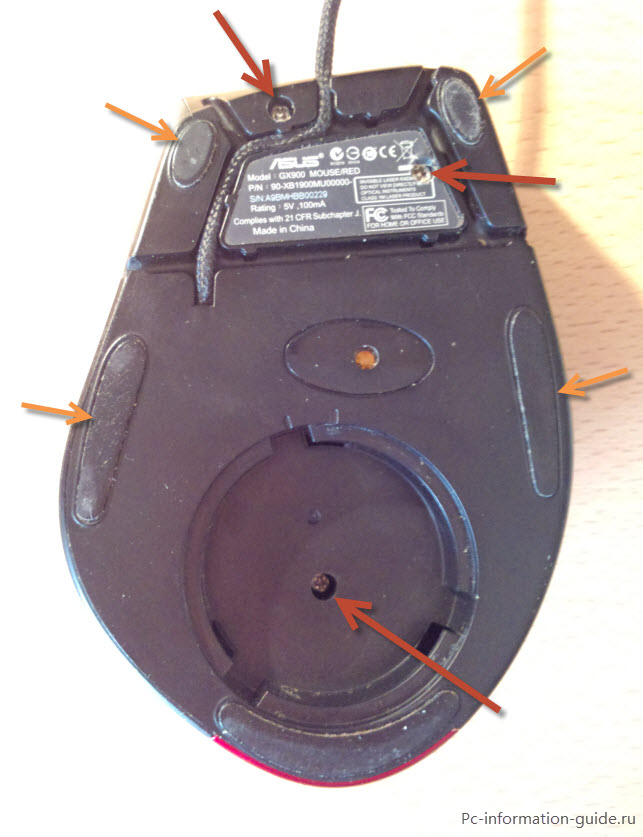
Существуют разные виды компьютерных мышей — игровые, офисные (обычные), беспроводные и так далее, но их внутреннее строение очень схоже. Независимо от того, сколько у мыши кнопок, под каждой их них будет свой микрик. Что примечательно, микрики эти идентичны, что позволяет произвести их замену в случае поломки. Даже под колесом прокрутки есть свой собственный переключатель.
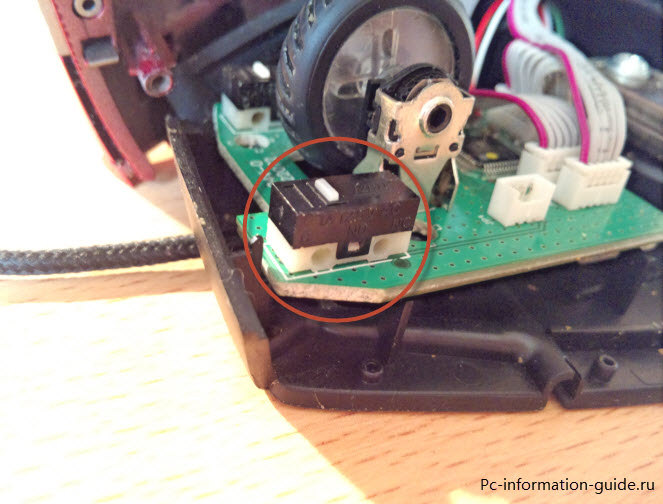
Сам переключатель состоит из двух частей, нижняя часть (основание) крепится к печатной плате контактными штырьками с помощью пайки, верхняя часть — это корпус переключателя, который закрывает внутреннюю часть. Внутри переключателя находится тонкая медная пластинка своеобразной формы, когда она прогибается под действием силы — можно услышать щелчок, тот самый «клик», который обычно издают все кнопки мыши. Проблема кроется именно в пластине, но чтобы до нее добраться нужно будет снять корпус переключателя.
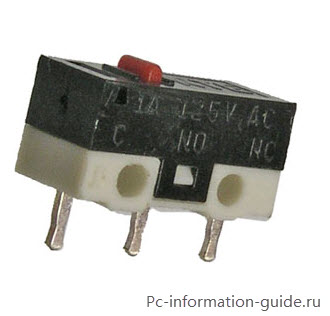
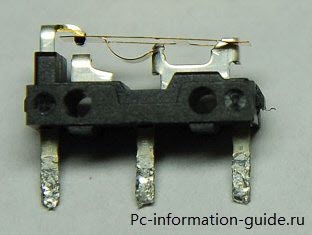
Лучше всего это сделать тонкой отверткой или еще чем-нибудь, чем вам удобно будет работать. Осторожно подденьте с торца корпус микрика, затем сделайте это по всему периметру переключателя. Будьте осторожны, в результате вскрытия может вывалиться маленькая пластиковая кнопка (на изображении она красная), это та часть, по которой передается усилие от вашего нажатия пальцем к медной пластине. Пластина держится на опорах, которые не позволяют ей «гулять» в пределах корпуса. Однако, один из концов пластинки не закреплен жестко, поэтому чтобы высвободить пластину, придется сдвинуть его немного в сторону.
Отлично, теперь . Дело в том, что со временем металл проседает («устает»), и в определенном положении пластина опускается так близко к нижнему контакту, что в доли секунды она делает несколько замыканий, в результате чего можем наблюдать множественное открытие окон в Windows при одном щелчке, например. Необходимо перевернуть пластину, отверткой или другим предметом слегка отогнуть «хвостик» наверх, важно не переусердствовать, иначе можно сломать пластину (медь очень тонкая).
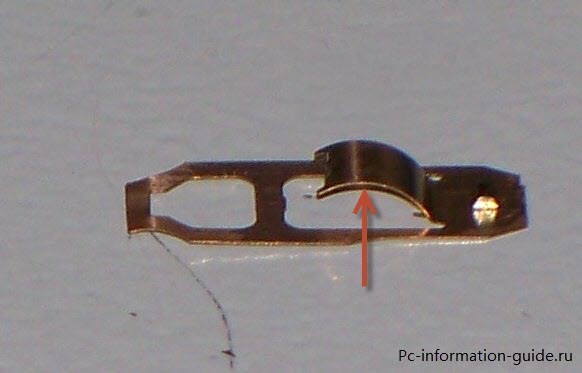
Теперь нужно поставить пластину на крепления, начинать установку лучше подвижной стороной пластины. Не спорю, это не так просто сделать, ведь деталь очень мелкая, но при определенной сноровке все должно получиться. Но установка пластины на место — только пол дела, необходимо еще установить корпус микрика обратно, благо крепится он на защелки. Перед тем, как устанавливать корпус переключателя на место, вставьте в него изнутри белую (или любого другого цвета) кнопку таким образом, чтобы ее узкая часть смотрела наверх, после этого можете защелкивать корпус обратно.
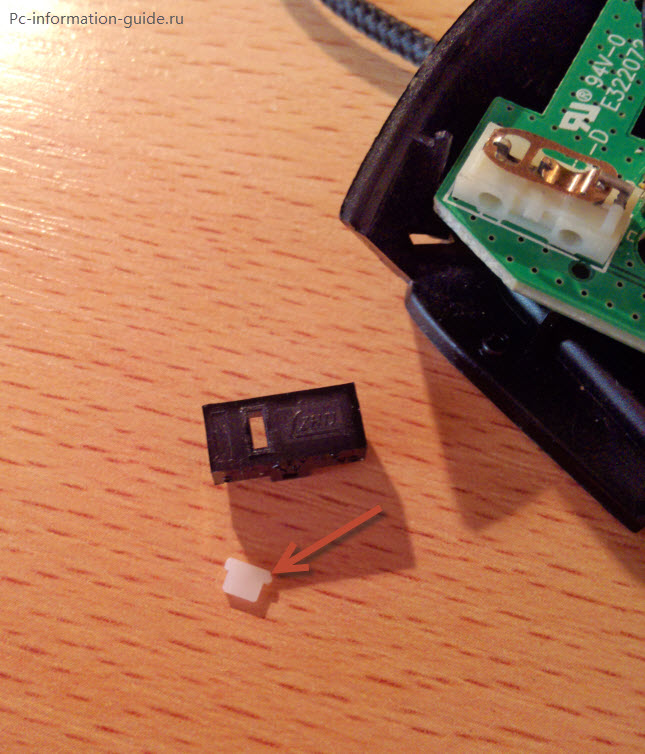
Ну вот и все, теперь осталось только собрать мышку обратно, закрутив винты в местах соединения. Если вы все сделали правильно, значит не придется относить в ремонт мышку или бежать в магазин за новой. И если вдруг проблемы с мышкой повторятся, теперь вы знаете что делать. Таким нехитрым способом даже можно регулировать жесткость клика, просто отгибая пластину на нужное расстояние. Лично я люблю, когда нажатие на кнопку мыши четкое и жесткое и сопровождается громким щелчком.
Данную процедуру можно повторять сколь угодно раз, до тех пор, пока не развалится нижняя часть микрика, все-таки пластмассу нельзя назвать устойчивым к механическим повреждениям материалом. Еще, как вариант — можно целиком перепаять микрик, например со старой, но работающей мышки. Но во-первых, это займет больше времени, а во-вторых, не у всех под рукой может оказаться паяльник вместе с припоем. Кроме того, можно попробовать заказать такие переключатели с интернета, и в случае чего — переставлять медные пластины оттуда, это выйдет куда дешевле, чем покупать даже самую простую мышь. Спасибо.
- ← DDR2 vs DDR3, так ли велика разница в производительности?
- Использование телевизора вместо монитора – плюсы и минусы →
Как скрестить мышку с компасом, или снова о Logitech

Доброго вам времени суток, уважаемые гики и сочувствующие!
В этой публикации я хочу поделиться своим способом преодоления последствий преждевременного износа микропереключателя кнопок компьютерных мышей Logitech. Как известно, способов решения проблемы двойного клика (или, что реже, пропуска кликов) было предложено множество (физические, схемотехнические и даже химические методы известны широкой общественности), но ни один из них не предполагает исключения из схемы самого ненадёжного и неточного узла — механического микропереключателя. Здесь я постараюсь последовательно изложить весь процесс нелёгкого лечения моего домашнего бесхвостого грызуна Logitech MX1100.
Причиной для начала процесса послужили постоянно учащающиеся случаи самопроизвольного двойного клика. Найти замену этой морально и технически устаревшей мыши не составило бы особого труда, если бы не её пухленькая спинка, так удобно лежащая в моей большой мозолистой руке. Как человек ленивый и скаредный, я отринул такие процедуры как регулярная замена микропереключателя, частая чистка контактов, применение WD-40 и т. д. без всяких раздумий.
Радикальное решение: микропереключатель должен исчезнуть, уступив место более высокоразвитому и надёжному (бесконтактному!) устройству. Итак, что же это будет? Озвучим основные требования: малые размеры, простота монтажа, низкое общее энергопотребление и работа при напряжении питания 2,85 В (именно такое напряжение я замерил на выходе преобразователя платы питания мыши). Рассмотрим отдельные типы устройств и их недостатки. Оптопара — потребление значительного тока, необходимость отдельной схемы управления питанием светодиода, необходимость точного монтажа шторки. Сенсорный (ёмкостный) датчик – дорого, возможность ложных срабатываний, неудобство использования (нужно следить за положением пальца). Индуктивный датчик — высокое энергопотребление, большие габариты.
Наконец-то определился фаворит: датчик магнитного поля, известный также как датчик Холла или Hall sensor. Производитель чипов Allegro имеет в портфолио замечательный чип под маркировкой A3212ELHLT–T, отличающийся умом и сообразительностью сверхнизким энергопотреблением (15 микроватт) и всеядностью (диапазон питания от 2,5 до 3,5 вольт). В миниатюрном корпусе SOT23W находятся: собственно датчик магнитного поля, усилитель сигнала, схема управления и цифровой триггер. Низкое энергопотребление организовано за счёт того, что устройство просыпается на 45 микросекунд каждые 45 миллисекунд, определяет наличие магнитного поля и устанавливает соответствующий уровень на выходе. Этот уровень сохраняется на выходе до следующего пробуждения устройства, когда снова будет определено наличие магнитного поля и установлен соответствующий уровень на выходе устройства. Нетрудно подсчитать, что максимальное количество срабатываний в секунду равняется двадцати двум. Много это или мало? Говорят, что существуют люди, способные произвести до 15-16 кликов в секунду. Не знаю, лично не знаком. Кстати, производитель механических микропереключателей Omron рекомендует максимальное количество срабатываний 200 в минуту, что составляет 3 клика в секунду. Возможно, в этом и кроется причина преждевременного износа.
Выход A3212 организован по принципу открытого стока, что делает необходимым наличие внешнего резистора и дополнительного устройства, эмулирующего переключающую группу контактов. Зачем это нужно? Дело в том, что микропереключатели в этих мышках опрашиваются динамически и имеют достаточно неудобную для модификаций схему подключения к микроконтроллеру. По этой причине намного проще обеспечить эмуляцию переключателя, чем пытаться приспособить существующую схему для обеспечения управления напрямую логическими уровнями. На роль эмулятора было выбрано миниатюрное твердотельное переключающее реле MAX4624EUT-T в корпусе SOT23-6. Эта микросхема потребляет примерно 18 микроватт и способна работать при напряжении питания от 1,8 до 5,5 вольт. Максимальное сопротивление ключей в открытом состоянии составляет 2 ом при напряжении питания 3 вольта. Это достаточно низкое сопротивление для надёжной работы цифровых входов и выходов микросхем.
Результатом многомесячных фундаментальных исследований пятнадцатиминутной возни в KiCAD возникла следующая схема:
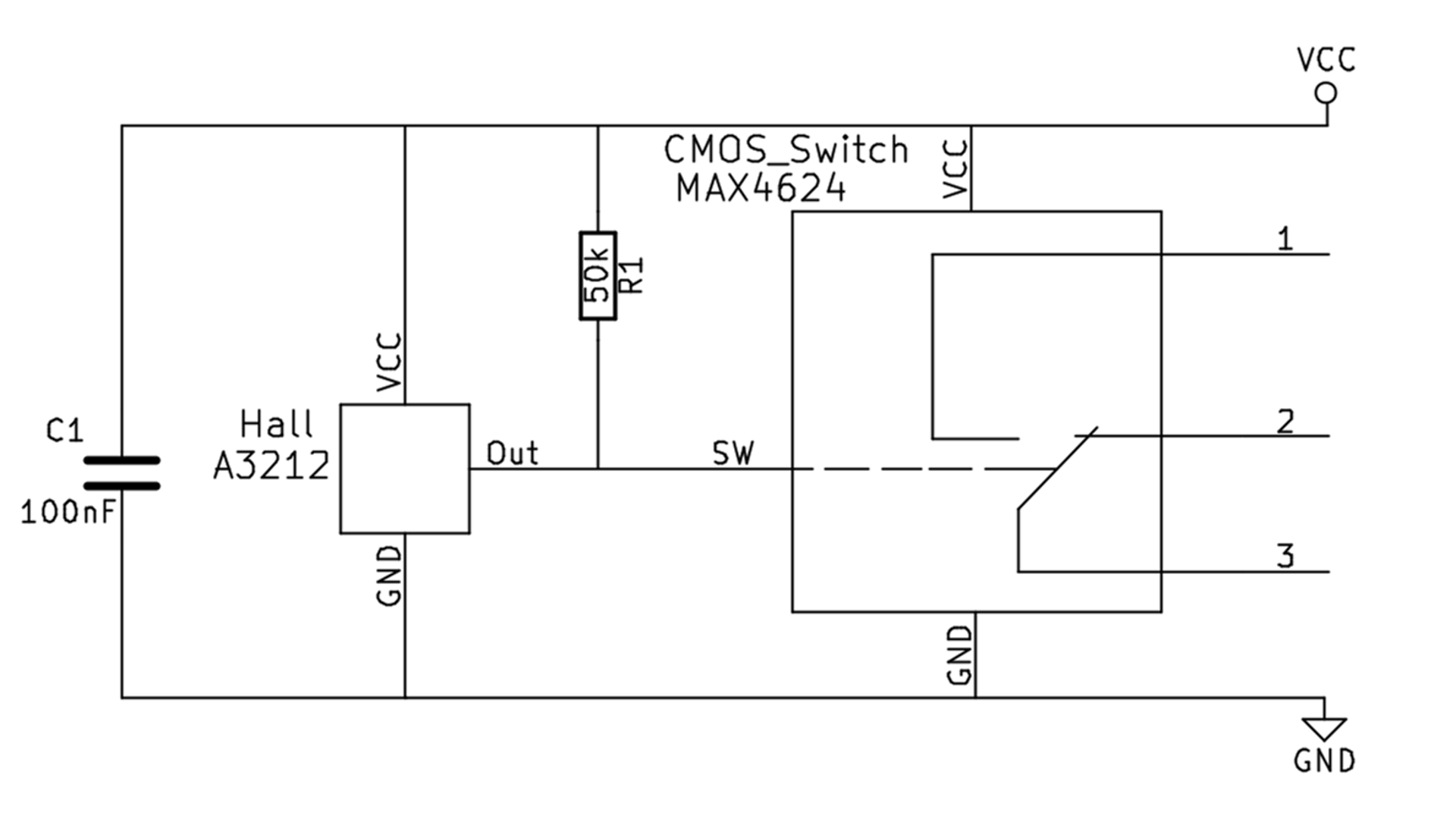
Здесь VCC это напряжение 2,85 вольт с платы питания мыши, GND минусовый провод батареи питания. Линии 1,2 и 3 припаиваются к соответствующим контактам печатной платы (напрямую к ножкам микропереключателя). Монтаж выполняется тонким изолированным проводом с использованием SMD компонентов. К примеру, резистор типоразмера 0805 можно распаять непосредственно на ножках А3212, а конденсатор типоразмера 1206 приклеить сверху на МАХ4624. Как это принято говорить в радиолюбительских кругах, правильно собранная схема работает сразу и в налаживании не нуждается.
Крышечку микропереключателя мы используем как корпус-держатель для датчика Холла. Необходимо просто расширить отверстие, в котором находился белый пластиковый толкатель подвижного контакта, и вклеить туда датчик эпоксидной смолой. Этим мы обеспечим надёжную фиксацию и правильное позиционирование датчика под рычагом кнопки мыши.
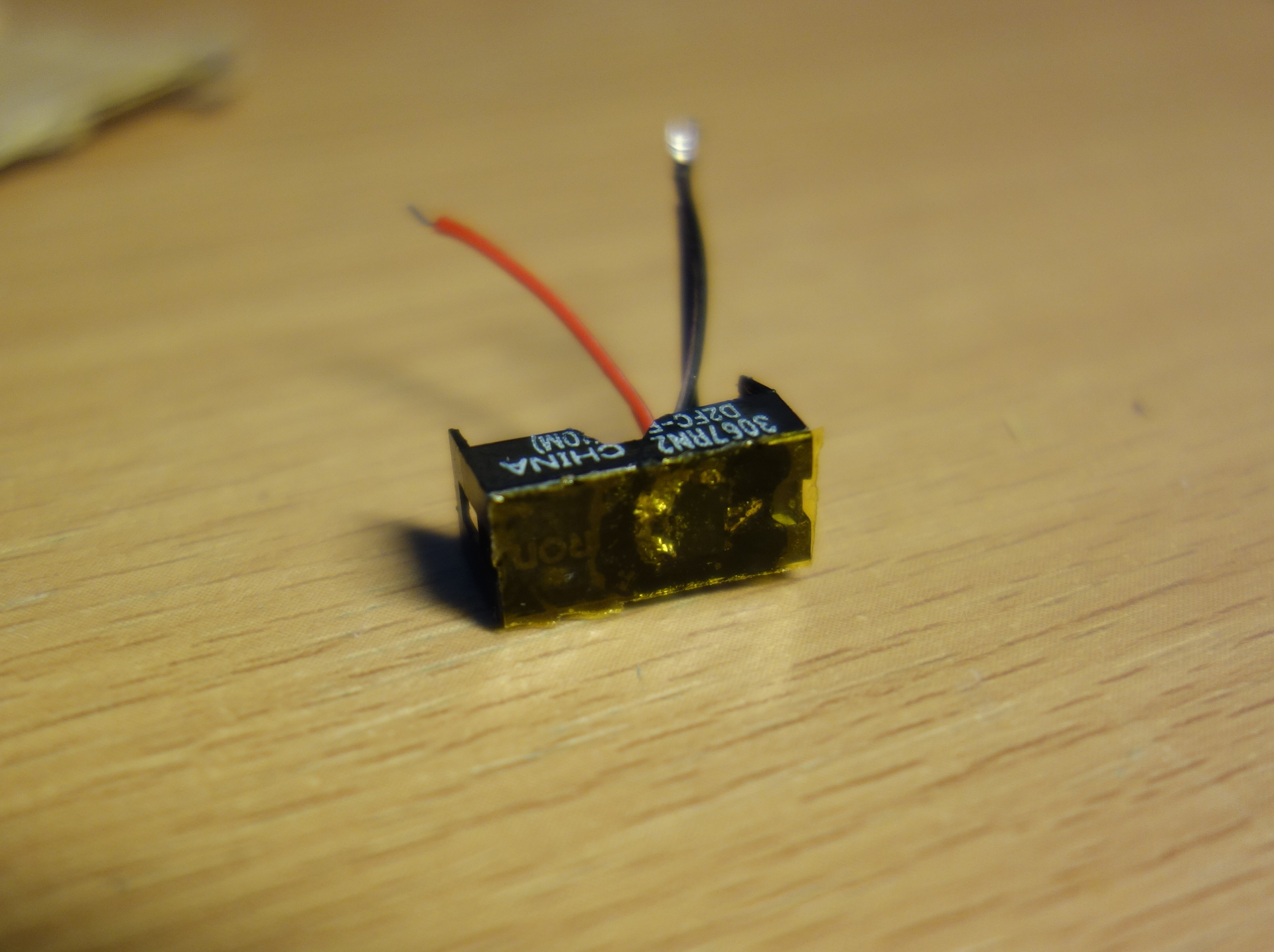
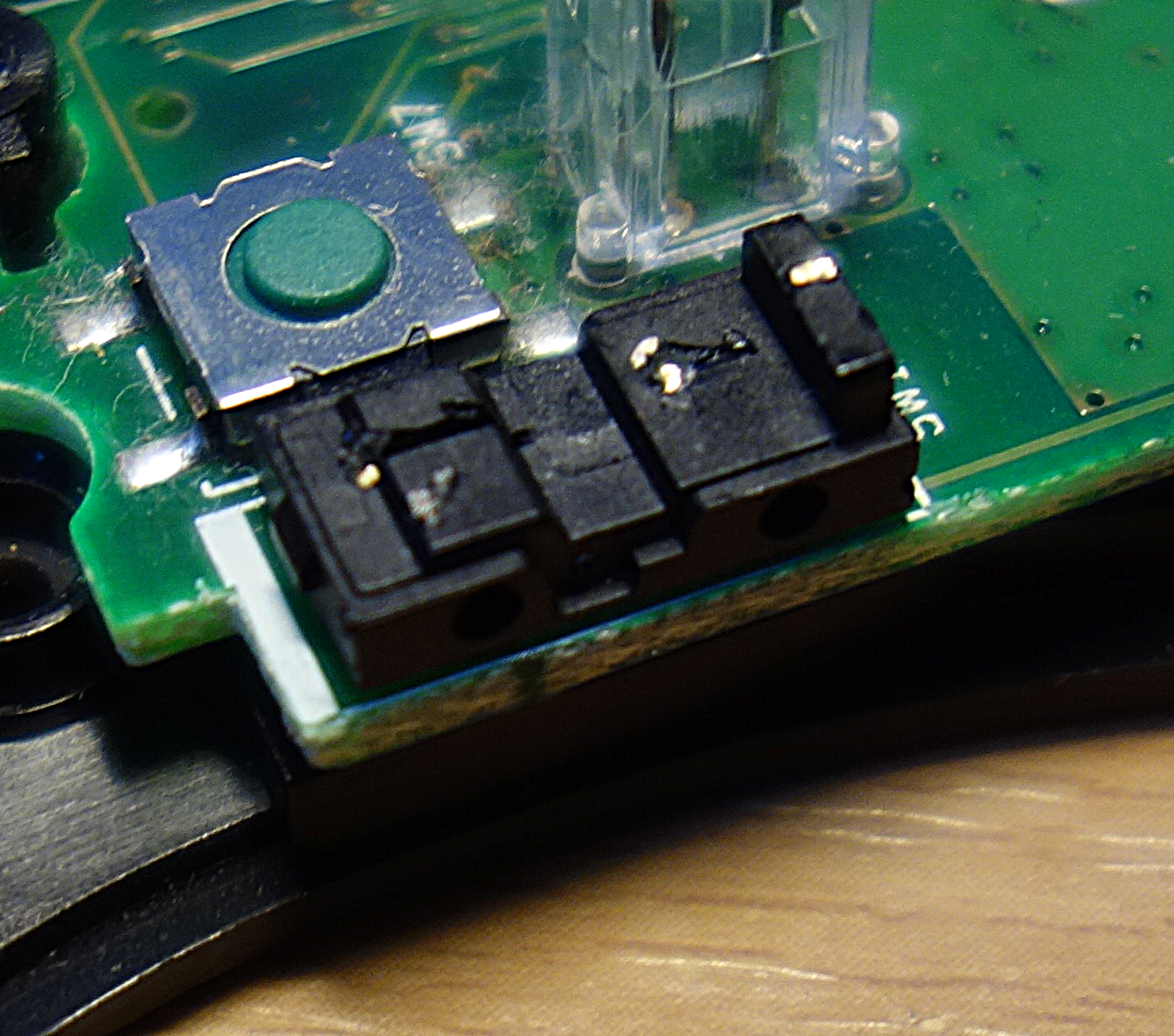
Следующим шагом будет удаление всех контактных шин из микропереключателя. Это нужно для предотвращения короткого замыкания на этих контактах при сборке узла с датчиком Холла, а также с целью освобождения места под этот датчик. Остов микропереключателя остаётся на плате, он нужен как держатель крышечки. На данном конкретном фото показан остов микропереключателя мышки MX Revolution, но это не принципиально, все они одинаковые (чёрт, какие знакомые слова!).
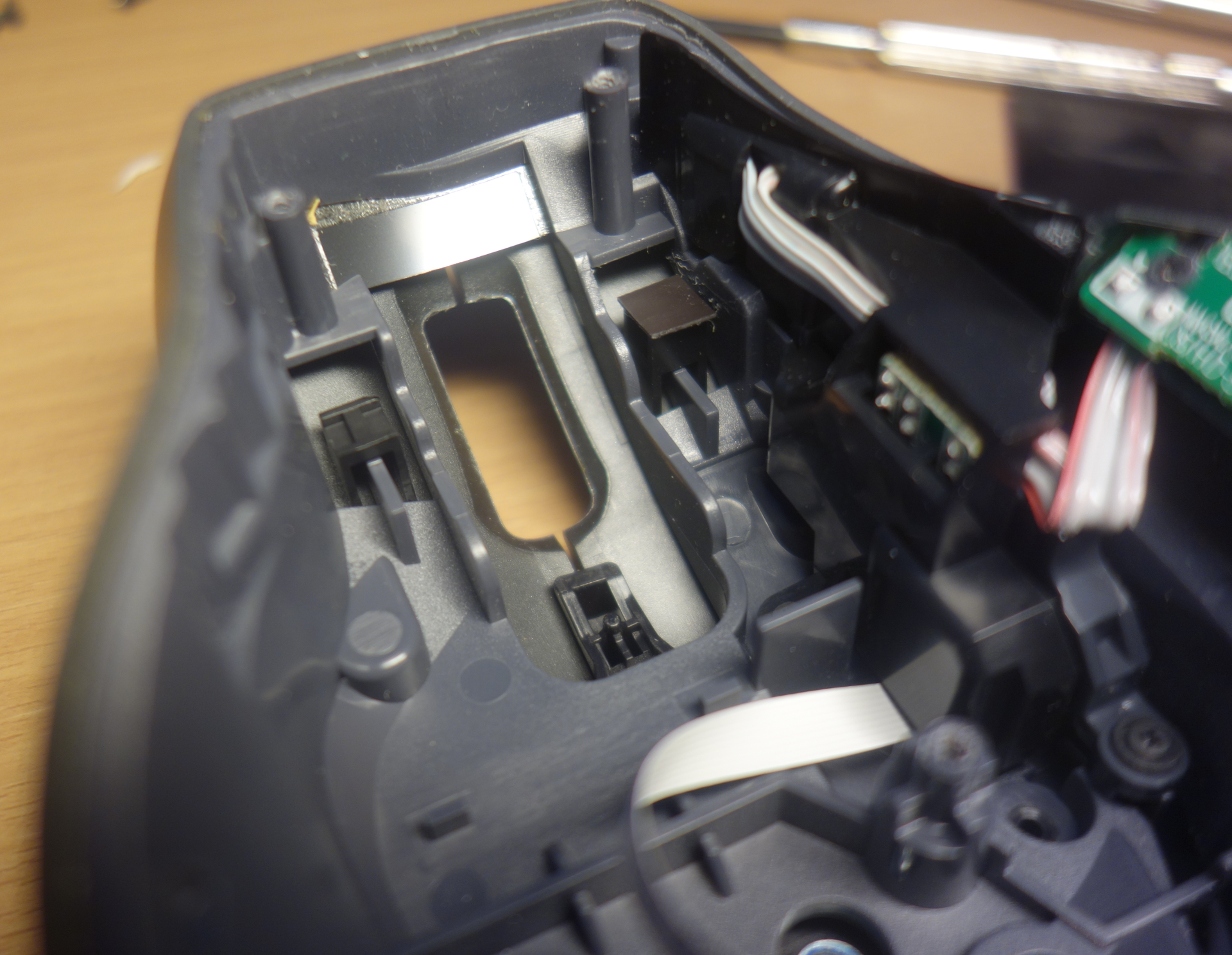
Переходим к верхней части корпуса мышки. Н-образные рёбра на торце рычага кнопки нужно сточить примерно на 1 мм и приклеить это место кусочек самоклеящейся магнитной резины толщиной 0,3 мм. Это – источник магнитного поля для работы датчика Холла.
На фото показано исходное состояние рычага (слева) и рычага с приклеенной магнитной резиной (соответственно, справа).
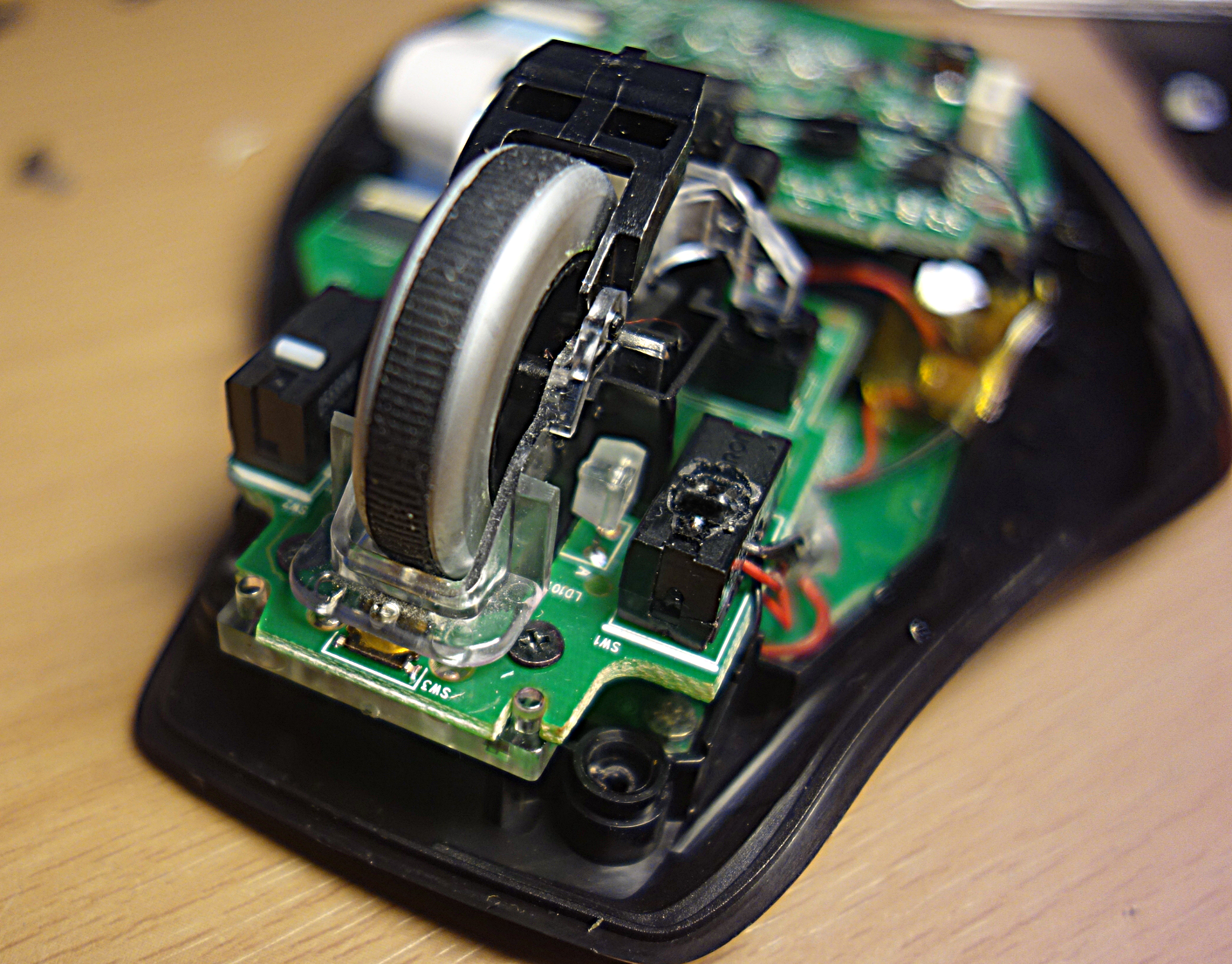
После сборки корпуса микропереключателя и пайки всех проводов внутренности мышки выглядят так:
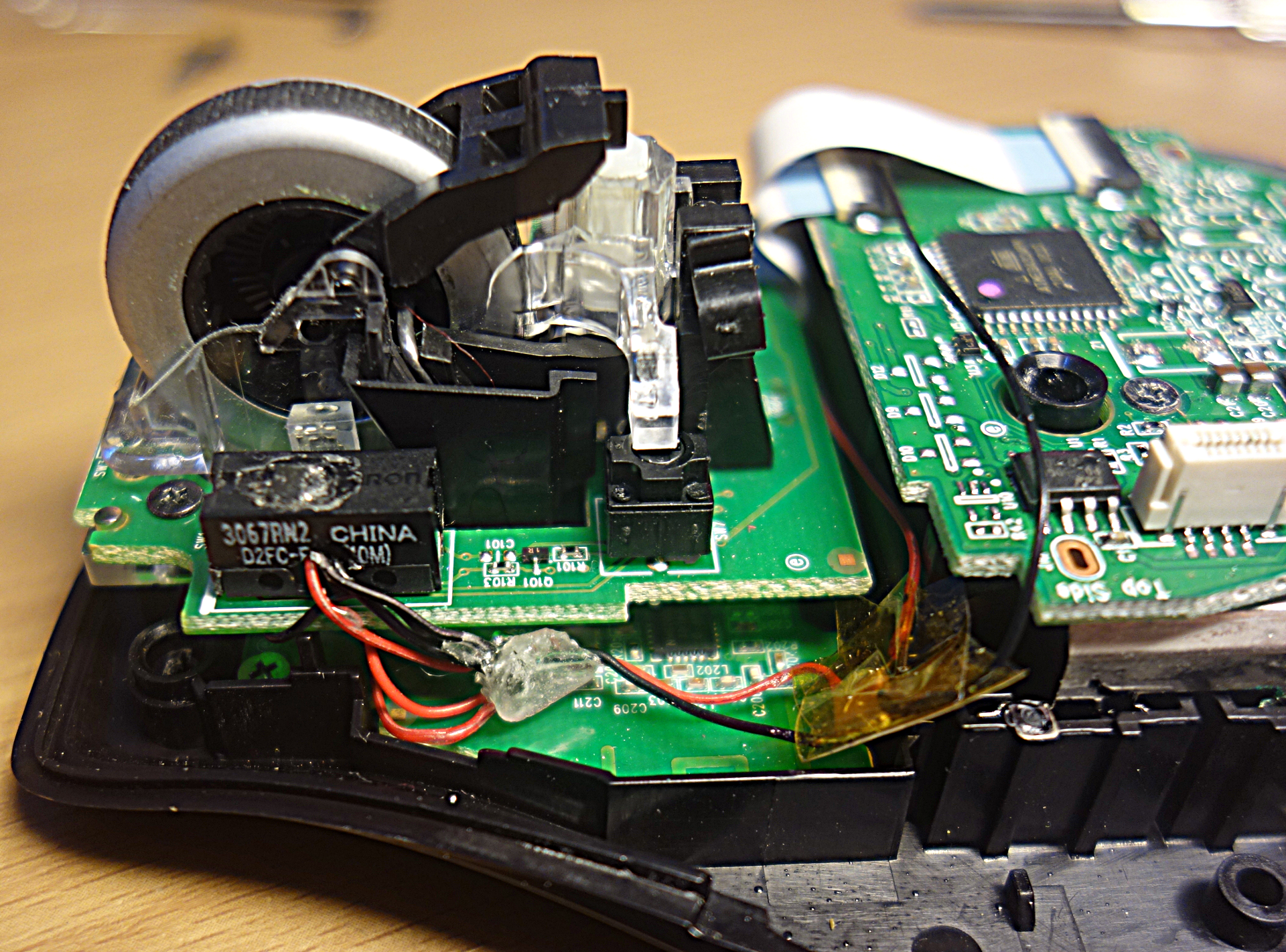
Остаётся только собрать корпус многострадальной мышки и наслаждаться значительно возросшим ЧСВ непередаваемо прекрасным ощущением обладания уникальным устройством. В самом начале пользования магнитозависимой мышью очень не хватает ощущения щелчка и звука срабатывания микропереключателя, но через пару часов это проходит.
Правый микропереключатель переделывать смысла нет, так как используется он редко и посему живёт много дольше. Следующим шагом будет замена сменных никель-металлгидридных аккумуляторов на несменный литиевый с возможностью беспроводной зарядки.
Как говорится в кругах opensource: have fun!
P.S.: публикуется под лицензией WTFPL.