Как подключить ваттметр в мультисиме
Ваттметр измеряет активную мощность. Результат отображается в ваттах. Ваттметр также показывает коэффициент мощности, вычисляемый по сдвигу между напряжением и током и их произведению. Коэффициент мощности — это косинус фазового угла между напряжением и током.
Последовательно нажимаем Simulate => Instruments =>Wattmeter, появится следующее изображение компонента:
Чтобы открыть свойства компонента нужно дважды щекнуть по нему левой кнопкой мыши
Пример использования:
Задание: определить мощность рассеиваемую на резисторе R3 в следующей схеме
Решение:
Собираем данную схему. Поключаем ваттметр.
После запуска расчета схемы, в свойстве ваттметра можно наблюдать показание мощности
Аналитический расчет
Находим эквивалентное сопротивление цепи и входной ток
Находим падение напряжения на параллельном соединении
Ток в цепи с R3
Мощность выделяемая на R3
Работа с виртуальными приборами в программной среде NI Circuit Design Suite — Multisim 12.0. Часть 2


Мы продолжаем серию публикаций о работе с виртуальными приборами в программной среде NI Circuit Design Suite — Multisim.
В статье рассмотрены особенности работы с такими инструментами, как ваттметр, функциональный генератор, логический преобразователь, двухканальный осциллограф и амперметр.
При написании этого цикла статей использовалась программная среда Multisim 12.0. Программа позволяет подключать к разработанной в ее среде схеме виртуальные инструменты, которые представляют собой программные модели контрольно-измерительных приборов, соответствующих реальным. Использование виртуальных приборов в Multisim — это простой и понятный метод взаимодействия со схемой, почти не отличающийся от традиционного при тестировании или создании радиоэлектронного устройства. Multisim предоставляет большое количество виртуальных инструментов, которые можно использовать для измерений и исследования поведения разрабатываемых электрических схем.
Принцип работы всех инструментов Multisim (подключение к схеме и использование) идентичен принципу работы реальных аналогов этих приборов. Для того чтобы добавить виртуальный прибор в рабочее поле программы, необходимо нажать на его пиктограмму на панели «Приборы» и разместить его с помощью мыши в необходимом месте на схеме. Для того чтобы отобразить лицевую панель прибора, следует дважды щелкнуть левой кнопкой мыши на пиктограмме прибора на схеме. После того как панель откроется, введите необходимые настройки подобно тому, как бы вы это сделали на панели реального прибора. Принцип соединения виртуальных инструментов с элементами схемы такой же, как и для других компонентов схемы.
Рассмотрим подробно работу с каждым из виртуальных инструментов в Multisim.
Ваттметр
Ваттметр является специальным прибором для измерения активной мощности. Результат измерения отображается в ваттах. Помимо этого, ваттметр показывает коэффициент мощности, вычисляемый по сдвигу между напряжением и током и их произведению. Коэффициент мощности равен косинусу фазового угла между напряжением и током.
На рис. 1 представлена лицевая панель ваттметра и его пиктограмма на схеме. В верхней части панели находится окно «Результаты измерений», которое предназначено для просмотра результатов измерений, в частности — средней мощности. Ниже этого окна расположено поле «Коэффициент мощности». (Величина коэффициента лежит в диапазоне от 0 до 1.) В нижнем левом и правом углах ваттметра расположены «Входные клеммы».

Рис. 1. Лицевая панель ваттметра, его пиктограмма на схеме и пример подключения этого прибора к схеме
Работа с этим прибором проста. Для того чтобы определить мощность на нагрузке, необходимо первые две входные клеммы ваттметра включить параллельно нагрузке, а следующие две — последовательно. Результат отобразится в окне «Результаты измерений». Пример на рис. 1 демонстрирует определение мощности, рассеиваемой на резисторе R8 схемы.
Функциональный генератор
Функциональный генератор представляет собой инструмент для генерации тестовых сигналов синусоидальной, треугольной или прямоугольной формы и может использоваться для подачи этих сигналов в моделируемую схему. Для подключения к схеме функциональный генератор имеет три вывода: положительный, отрицательный, общий (нейтральный). На рис. 2 показаны лицевая панель рассматриваемого прибора и его пиктограмма на схеме, а также пример его подключения к схеме.

Рис. 2. Лицевая панель функционального генератора, его пиктограмма на схеме и пример подключения этого прибора к схеме
Лицевая панель функционального генератора используется для ввода установок прибора. В ее верхней части расположено поле «Форма сигнала», в котором находятся кнопки выбора одного из трех типов сигналов. Кнопки не имеют названий, но их функции интуитивно понятны, так как на каждой кнопке визуально отображена форма генерируемого с ее помощью выходного сигнала.
В поле «Параметры сигнала» можно задать путем ввода с клавиатуры такие значения генерируемого сигнала:
- частоту;
- длительность;
- амплитуду;
- смещение.
При выборе кнопки генерации прямо-угольных сигналов в нижней части лицевой панели генератора становится активной кнопка «Фронт/Спад», после нажатия на которую открывается окно «Установка времени фронта/спада» (рис. 3). В этом окне в поле «Время фронта/спада» можно с клавиатуры ввести необходимое значение времени в нс или мкс.

Рис. 3. Окно «Установка времени фронта/спада»
Логический преобразователь
Логический преобразователь изменяет представление схемы и цифровых сигналов и используется для анализа цифровых схем. Реального аналога этот прибор не имеет. На рис. 4 представлены лицевая панель этого виртуального прибора и его пиктограмма на схеме, а также пример его подключения к схеме.

Рис. 4. Лицевая панель логического преобразователя, его пиктограмма на схеме и пример подключения этого прибора к схеме
Прибор имеет восемь входов и один выход. В левой части панели находится окно таблицы истинности исследуемой схемы. Столбцы таблицы соответствуют входам логического преобразователя (A, B, C, D, E, F, G, H). Над каждым столбцом таблицы расположен кружок, который отображается белым цветом в случае, когда вход преобразователя используется, и серым — когда вход свободен. Последний столбец таблицы истинности соответствует выходу логического преобразователя. Значения этого столбца можно изменять для каждого входного условия, для чего необходимо щелкнуть по нему левой кнопкой мыши, переключаясь между тремя возможными установками: «лог. 0», «лог. 1», значение Х.
В нижней части лицевой панели находится строка функций, в которой отображается логическое выражение, соответствующее исследуемой схеме. Логическое выражение в это поле можно ввести и вручную в том случае, когда есть необходимость построить таблицу истинности согласно заданной функции либо произвести синтез схемы, реализующей функцию, описываемую введенным логическим выражением.
В правой части лицевой панели прибора расположено шесть кнопок выбора преобразования:
- «Построение таблицы истинности исследуемой схемы»;
- «Построение логического выражения согласно с таблицей истинности»;
- «Построение логического выражения в упрощенной форме согласно с таблицей истинности»;
- «Построение таблицы истинности согласно с логическим выражением»;
- «Построение схемы на логических вентилях согласно с логическим выражением»;
- «Построение схемы на логических вентилях в базисе И‑НЕ согласно с логическим выражением».
Для того чтобы получить таблицу истинности исследуемой схемы, необходимо подключить входы логического преобразователя к входам исследуемой схемы, а выход логического преобразователя соединить с выходом схемы, после чего нажать на кнопку «Построение таблицы истинности исследуемой схемы». В результате окно таблицы истинности будет заполнено значениями логических нулей и единиц.
Для построения логического выражения согласно с таблицей истинности необходимо составить таблицу истинности в соответствующем окне лицевой панели логического преобразователя. Для того чтобы заполнить это окно, нужно воспользоваться кнопками-кружками в верхней части лицевой панели. Так же устанавливаются и выходные значения таблицы истинности. После того как таблица составлена, следует нажать на кнопку «Построение логического выражения согласно с таблицей истинности» или «Построение логического выражения в упрощенной форме согласно с таблицей истинности» в случае, когда необходимо получить выражение в дизъюнктивной нормальной форме.
Построение таблицы истинности согласно с логическим выражением производится путем ввода логического выражения в строку функций и последующего нажатия на соответствующую кнопку.
Ввод выражения производится в соответствии со следующими правилами:
- В выражении могут использоваться только значения букв, совпадающие с названиями входов логического преобразователя (то есть A, B, C, D, E, F, G, H).
- Логическая операция сложения обозначается знаком «+».
- Логическая операция умножения не обозначается.
- Инверсия обозначается знаком «′».
- При составлении выражения при необходимости могут использоваться скобки «()».
Построение схемы, которая реализует логическое выражение, производится путем ввода в строке функций этого выражения и последующего нажатия на кнопку «Построение схемы на логических вентилях согласно с логическим выражением». В результате чего логический преобразователь выведет на рабочее поле программы схему, которая реализует функцию, описывающую введенное в строке функций выражение. Пример данного преобразования представлен на рис. 5.

Рис. 5. Построение схемы, реализующей заданную функцию, при помощи логического преобразователя
Построение схемы в базисе И‑НЕ, которая реализует заданное логическое выражение, производится путем ввода в строке функций этого выражения и последующего нажатия на кнопку «Построение схемы на логических вентилях в базисе И‑НЕ согласно с логическим выражением». В результате чего будет выведена на рабочее поле программы схема, соответствующая условиям заданной функции, реализованная только на вентилях И‑НЕ. Пример такого преобразования представлен на рис. 6.

Рис. 6. Построение схемы в базисе И НЕ при помощи логического преобразователя
Двухканальный осциллограф
Осциллограф позволяет измерять следующие параметры электрического сигнала: напряжение, ток, частоту, угол сдвига фаз. Этот прибор предоставляет возможность наблюдать за формой сигнала во времени. Двухканальный осциллограф имеет два входа (канал А и В) и может отображать осциллограммы двух сигналов одновременно. Пиктограмма двухканального осциллографа на схеме и его лицевая панель представлены на рис. 7.

Рис. 7. Пиктограмма двухканального осциллографа на схеме и его лицевая панель
Каждый канал имеет сигнальный вход и контакт заземления. В программе Multisim осциллограф заземлен по умолчанию, поэтому контакт заземления можно не использовать.
В верхней части лицевой панели расположен графический дисплей, который предназначен для графического отображения формы сигнала, а именно для отображения напряжения по вертикальной оси и, соответственно, времени по горизонтальной оси. Также прибор оснащен двумя курсорами для проведения измерений во временной области, которые при необходимости можно перемещать при помощи левой кнопки мыши.
В нижней части находится панель управления, предназначенная для настройки отображения измеряемого сигнала. На панели управления размещено четыре окна настроек («Развертка», «Канал А», «Канал В», «Синхронизация»), кнопки «Экран» и «Сохранить», а также окно «Показания курсора», в котором расположено три поля:
- «Т1» (показания курсора Т1);
- «Т2» (показания курсора Т2);
- «Т2‑Т1» (временной сдвиг между курсорами/разность напряжений между проверяемыми точками);
- кнопки стрелок, позволяющие изменять значения показаний курсора в большую или в меньшую сторону.
Окно «Показания курсора» находится под графическим дисплеем и предназначено для отображения времени и напряжения в проверяемых точках (точках пересечения курсора с синусоидальной кривой), а также для отображения разности между показаниями курсора Т2 и Т1.
В верхней части окна «Развертка» расположено поле «Шкала», в котором задается величина деления по оси Х. Начальная точка вывода сигнала на оси Х указывается в поле «Задержка Х». Поле может принимать как положительное, так и отрицательное значение. По умолчанию значение этого поля — 0. Отображение сигнала на экране графического дисплея производится слева направо. Ввод положительного значения в это поле сдвигает начальную точку вывода сигнала вправо, соответственно, ввод отрицательного значения сдвигает начальную точку влево. Выбор режима развертки осуществляется посредством нажатия одной из четырех кнопок (Y/T, Add, B/A, A/B), расположенных в нижней части окна «Развертка». В случае выбора режима «Y/T» (сигнал по оси Y/время) на экране графического дисплея по оси Y будут отображаться сигналы каналов А и В, а ось Х будет осью времени. В режиме Add на экране графического дисплея отображается суммарный сигнал каналов А и В. Режимы B/A и A/B используются для построения передаточной характеристики исследуемой схемы, при этом в режиме B/A отображается сигнал канала В относительно канала А, а в режиме A/B — сигнал канала А относительно канала В.
В верхней части окна «Канал А» расположено поле «Шкала», в котором задается величина деления по оси Y. Начальная точка вывода сигнала на оси Y указывается в поле «Смещение Y». Поле может принимать как положительное, так и отрицательное значение. По умолчанию значение этого поля — 0. (В этом случае начальная точка Y находится на пересечении осей Y и Х.) Ввод положительного значения в это поле сдвигает начальную точку вверх по оси Y, соответственно, ввод отрицательного значения сдвигает начальную точку вниз. (Изменение значения в этом поле на 1 сдвигает исходную точку на одно деление оси Y.)
Выбор режима работы осуществляется посредством нажатия одной из трех кнопок (АС, «0», DC). В режиме АС отображается только переменная составляющая сигнала, а в режиме DC — сумма переменной и постоянной составляющих сигнала. В случае выбора кнопки «0» входной канал замыкается на «землю», а на экране графического дисплея отображается прямая линия в точке исходной установки оси Y. В правой нижней части окна «Канал А» расположен индикатор входного вывода, отображающий наличие подключения канала А к схеме.
Окно «Канал В» имеет аналогичные параметры настроек, за исключением кнопки «–», которой нет в окне «Канал А». С помощью этой кнопки можно задать инверсный режим работы осциллографа, в котором сигнал инвертируется относительно положения нуля. Этот режим применяется только для канала В.
В нижней правой части панели управления осциллографа размещено окно «Синхронизация». В верхней части этого окна находится поле «Запуск», в котором расположены пять кнопок. Первые две кнопки позволяют осуществить выбор запуска сигнала синхронизации — по фронту или по срезу. Следующие три кнопки служат для выбора источника синхронизации: «А» (канал А), «В» (канал В), «Внеш» (внешняя синхронизация). При помощи поля «Уровень» путем ввода значения с клавиатуры можно регулировать уровень, при превышении которого происходит запуск осциллограммы.
В нижней части окна «Синхронизация» находятся кнопки выбора режима синхронизации:
- «Одн» (однократный) — режим ожидания сигнала синхронизации. Он используется для регистрации однократного сигнала.
- «Норм» (Обычный) — в этом режиме осциллограф обновляет изображение на экране графического дисплея каждый раз при достижении уровня переключения.
- «Авто» (автоматический) — сигнал синхронизации создается автоматически. Этот режим используется в том случае, когда невозможно создать сигнал запуска в однократном или обычном режиме. Запуск осциллограммы производится автоматически при подключении осциллографа к схеме или при включении эмуляции схемы.
- «Нет» (синхронизация отсутствует) — этот режим может быть использован при измерении напряжения постоянного тока.
В верхней правой части панели управления осциллографа расположены две кнопки: «Экран» и «Сохранить». Кнопка «Экран» используется для инверсии цвета фона экрана графического дисплея осциллографа: с ее помощью производится переключение между белым и черным цветом фона. Сохранить результаты измерений, полученные при помощи осциллографа, на диск вашего компьютера можно в формате .scp (осциллограмма), .lvm (текстовый файл), .tdm (двоичный файл) при помощи кнопки «Сохранить».
Амперметр
Амперметр — это измерительный прибор для определения силы постоянного и переменного тока в электрической цепи. Показания амперметра зависят от величины протекающего через него тока, в связи с чем сопротивление амперметра по сравнению с сопротивлением нагрузки должно быть как можно меньше.
В Multisim использовать амперметр для измерения протекающего в схеме тока удобнее, чем мультиметр, по причине того, что амперметр занимает меньше места на схеме. Виртуальный амперметр находится на панели инструментов «Виртуальные измерительные компоненты». Эту панель можно добавить в проект при помощи команды меню «Вид/Панель инструментов».
По умолчанию сопротивление амперметра равно 1 мОм, но при необходимости этот параметр можно изменять. Сделать это можно следующим образом. Дважды щелкните левой кнопкой мыши по пиктограмме рассматриваемого прибора и в открывшемся окне «Амперметр» на вкладке «Параметры» в поле «Внутреннее сопротивление» введите нужное значение и единицы измерения (пОм, нОм…).
В этом же окне есть возможность задать режим работы амперметра. По умолчанию установлен режим DC, при котором измеряется только постоянная составляющая сигнала. Если возникает необходимость измерять среднеквадратичное значение сигнала, установите в поле «Режим» режим работы АС. Для вступления в силу внесенных изменений необходимо нажать на кнопку «ОК», которая находится в нижней части диалогового окна.
Работа с прибором проста. К примеру, для измерения тока, протекающего через цепь в ветке между двумя узлами, необходимо включить виртуальный амперметр последовательно с цепью, как и реальный амперметр. Если есть необходимость одновременно измерить ток другого узла цепи, включите в цепь второй амперметр.
Результаты измерений отображаются в окне результатов на пиктограмме амперметра.
На рис. 8 представлен пример подключения двух амперметров к схеме, а также окно настроек этого виртуального инструмента.

Рис. 8. Пример подключения двух амперметров к схеме и окно настроек амперметра
Программа Multisim предоставляет широкий набор виртуальных инструментов, которые позволяют производить измерения различных величин, задавать входные воздействия, строить графики. Как вы уже могли убедиться, все приборы изображаются в виде, который максимально приближен к реальному, поэтому работать с ними просто и удобно.
- Колесникова Т. Работа с виртуальными приборами в программной среде NI Circuit Design Suite — Multisim 12.0. Ч. 1 // Компоненты и технологии. 2014. № 1.
- NI Circuit Design Suite — Getting Started with NI Circuit Design Suite. National Instruments. Jan. 2012.
- Технология виртуальных приборов компании National Instruments. National Instruments, 2013.
- NI Multisim — Fundamentals. National Instruments. 2012.
- Professional Edition Release Notes NI Circuit Design Suite Version 12.0.1. National Instruments, 2012.
Моделирование электрических схем с помощью Multisim
В связи с широким развитием вычислительных устройств задача расчета и моделирования электрических схем заметно упростилась. Наиболее подходящим программным обеспечением для данных целей является продукт National instruments – Multisim (Electronic Workbench ).
В данной статье рассмотрим простейшие примеры моделирования электрических схем с помощью Multisim.
Итак, у нас имеется Multisim 12 это последняя версия на момент написания статьи. Откроем программу и создадим новый файл с помощью сочетания Ctrl+N.
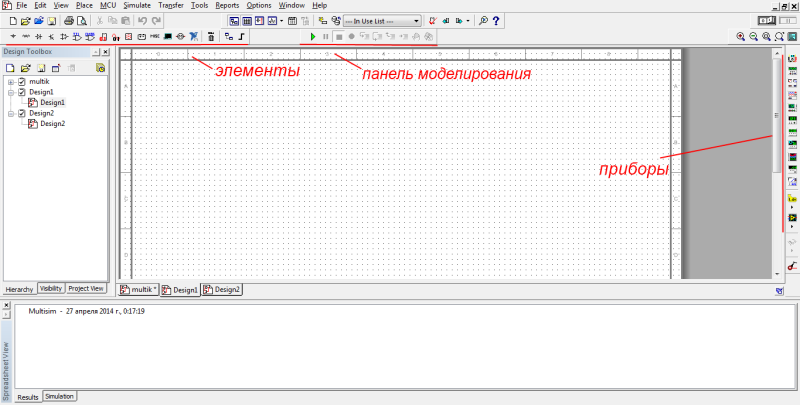
После создания файла перед нами открывается рабочая зона. По сути, рабочая зона Multisim – это поле для собирания требуемой схемы из имеющихся элементов, а их выбор, поверьте велик.
Кстати вкратце о элементах. Все группы по умолчанию расположены на верхней панели. При нажатии на какую либо группу, перед вами открывается контекстное окно, в котором вы выбираете интересующий вас элемент.
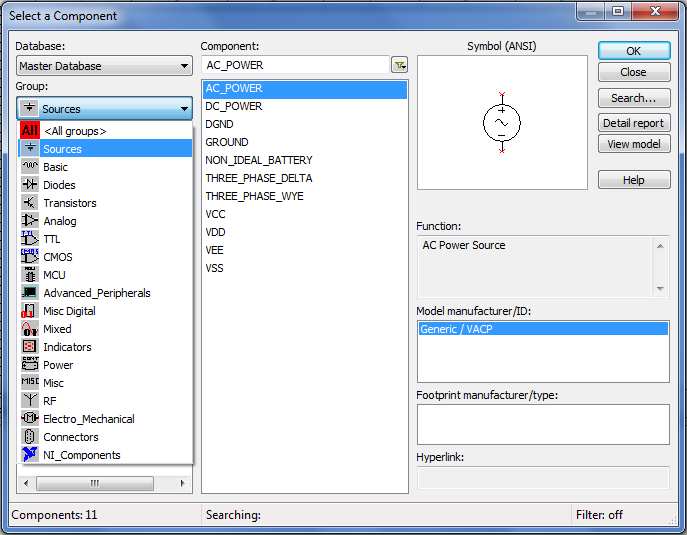
По умолчанию используется база элементов – Master Database. Компоненты содержащиеся в ней разделены на группы.
Перечислим вкратце содержание групп.
Sources содержит источники питания, заземление.
Basic – резисторы, конденсаторы, катушки индуктивности и т.д.
Diodes – содержит различные виды диодов.
Transistors — содержит различные виды транзисторов.
Analog — содержит все виды усилителей: операционные, дифференциальные, инвертирующие и т.д.
TTL — содержит элементы транзисторно-транзисторная логики
CMOS — содержит элементы КМОП-логики.
MCU Module – управляющий модуль многопунктовой связи.
Advanced_Peripherals – подключаемые внешние устройства.
Misc Digital — различные цифровые устройства.
Mixed — комбинированные компоненты
Indicators — содержит измерительные приборы и др.
С панелью моделирования тоже ничего сложного, как на любом воспроизводящем устройстве изображены кнопки пуска, паузы, останова. Остальные кнопки нужны для моделирования в пошаговом режиме.
На панели приборов расположены различные измерительные приборы (сверху вниз) — мультиметр, функциональный генератор, ваттметр, осциллограф, плоттер Боде, частотомер, генератор слов, логический конвертер, логический анализатор, анализатор искажений, настольный мультиметр.
Итак, бегло осмотрев функционал программы, перейдём к практике.
Пример 1
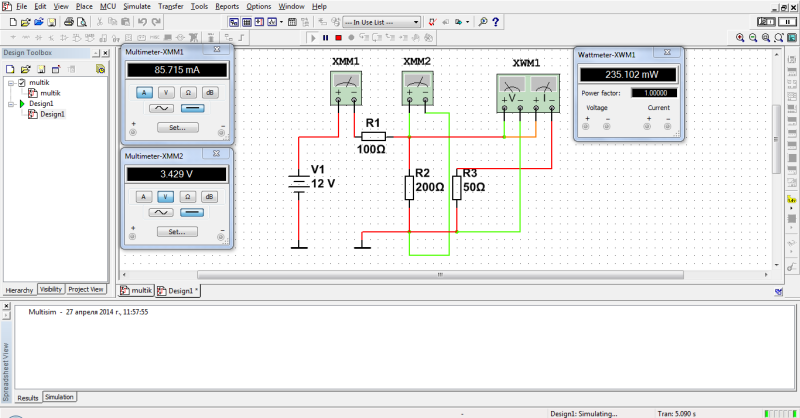
Для начала соберём простенькую схему, для этого нам понадобиться источник постоянного тока (dc-power) и пара резисторов (resistor).
Допустим нам необходимо определить ток в неразветвленной части, напряжение на первом резисторе и мощность на втором резисторе. Для этих целей нам понадобятся два мультиметра и ваттметр. Первый мультиметр переключим в режим амперметра, второй – вольтметра, оба на постоянное напряжение. Токовую обмотку ваттметра подключим во вторую ветвь последовательно, обмотку напряжения параллельно второму резистору.
Есть одна особенность моделирования в Multisim – на схеме обязательно должно присутствовать заземление, поэтому один полюс источника мы заземлим.
После того как схема собрана нажимаем на пуск моделирования и смотрим показания приборов.
Проверим правильность показаний (на всякий случай=)) по закону Ома
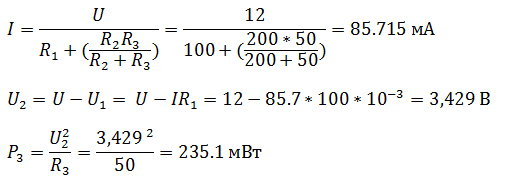
Показания приборов оказались верными, переходим к следующему примеру.
Пример 2
Соберём усилитель на биполярном транзисторе по схеме с общим эмиттером. В качестве источника входного сигнала используем функциональный генератор (function generator). В настройках ФГ выберем синусоидальный сигнал амплитудой 0,1 В, частотой 18,2 кГц.
С помощью осциллографа (oscilloscope) снимем осциллограммы входного и выходного сигналов, для этого нам понадобится задействовать оба канала.
Чтобы проверить правильность показаний осциллографа поставим на вход и на выход по мультиметру, переключив их предварительно в режим вольтметра.
Запускаем схему и открываем двойным кликом каждый прибор.
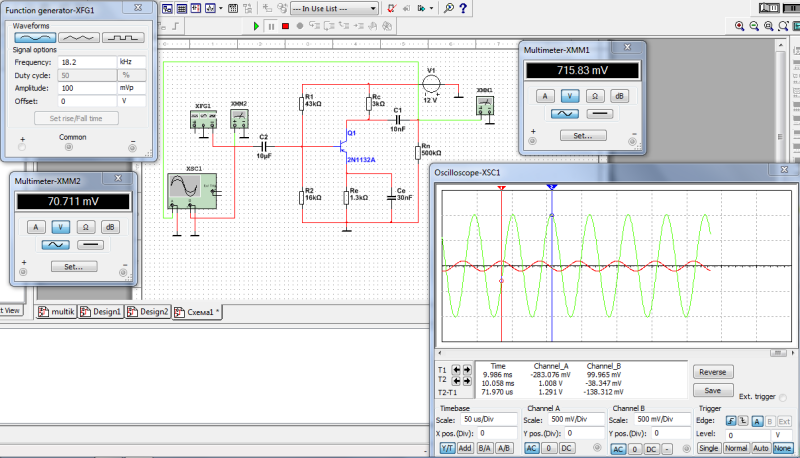
Показания вольтметров совпадают с показаниями осциллографа, если знать что вольтметр показывает действующее значение напряжения, для получения которого необходимо разделить амплитудное значение на корень из двух.
Пример 3
С помощью логических элементов 2 И-НЕ соберём мультивибратор, создающий прямоугольные импульсы требуемой частоты. Чтобы измерить частоту импульсов воспользуемся частотомером (frequency counter), а проверим его показания с помощью осциллографа.
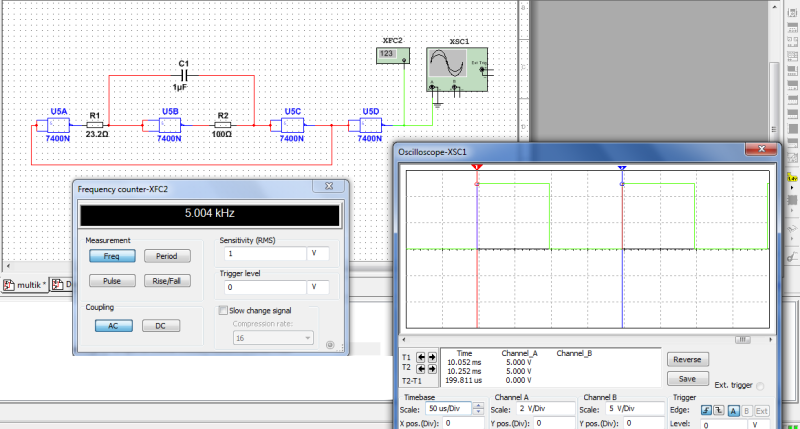
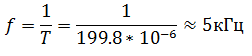
Итак, допустим, мы задались частотой 5 кГц, подобрали опытным путём требуемые значения конденсатора и резисторов. Запускаем схему и проверяем, что частотомер показывает приблизительно 5 кГц. На осциллограмме отмечаем период импульса, который в нашем случае равен 199,8 мкс. Тогда частота равна
Мы рассмотрели только малую часть всех возможных функций программы. В принципе, ПО Multisim будет полезен как студентам, для решения задач по электротехнике и электронике, так и преподавателям для научной деятельности и т.д.
Надеемся данная статья оказалась для вас полезной. Спасибо за внимание!
Проектирование электронных устройств в Multisim 12.0. Часть 10
Multisim является удобным, простым и практичным средством для моделирования электрических схем, а также исследования их работы (для чего в программе предусмотрены инструменты анализа и виртуальные приборы). Виртуальные приборы Multisim – это программные модели контрольно-измерительных приборов, которые соответствуют реальным приборам. Проведение измерений при помощи мультиметра. Мультиметр предназначен для измерения переменного или постоянного тока или напряжения, сопротивления или затухания между двумя узлами схемы. Диапазон измерений мультиметра подбирается автоматически. Его внутреннее сопротивление и ток близки к идеальным значениям, но их можно изменить. Для того чтобы добавить данный виртуальный прибор на схему, необходимо при помощи левой кнопки мыши выбрать его пиктограмму на панели «Приборы» (рис. 1) и разместить его с помощью мыши в необходимом месте на схеме (щелкнуть в этом месте левой кнопкой мыши). 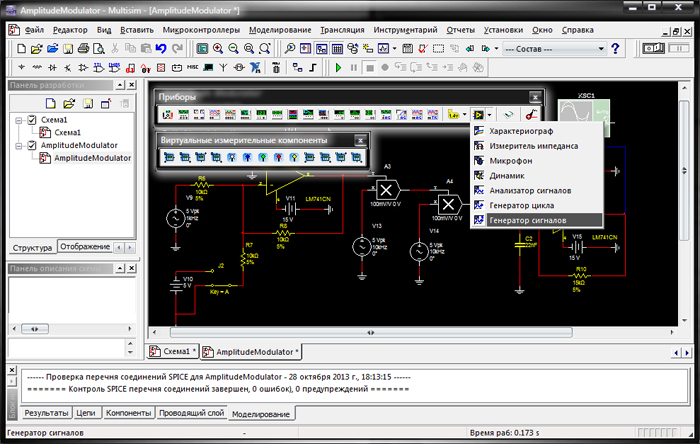
Рис. 1. Панели инструментов виртуальных приборов программы Multisim Для того, что бы открыть лицевую панель виртуального мультиметра, необходимо дважды щелкнуть левой кнопкой мыши по пиктограмме этого прибора на схеме. Пиктограмма используется для подключения прибора к схеме, в свою очередь лицевая панель предназначена для настройки прибора и просмотра результатов измерений (рис. 2). 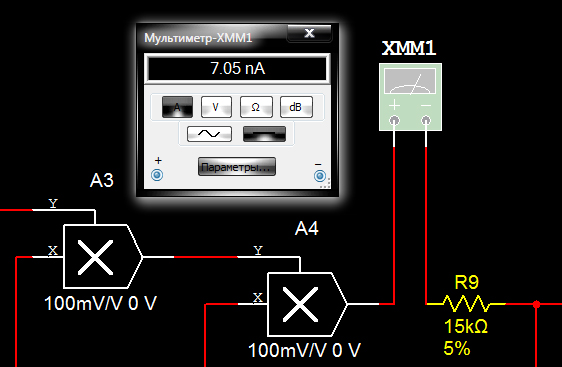
Рис. 2. Лицевая панель мультиметра и его пиктограмма на схеме Рассмотрим лицевую панель мультиметра более подробно. В верхней части панели находится окно результатов измерений. Ниже этого окна расположено четыре кнопки опций измерений, которые используются для выбора типа измерений: амперметр, вольтметр, омметр, уровень децибел. Работа с данным прибором достаточно проста. К примеру, для измерения тока, протекающего через цепь в ветке между двумя узлами необходимо включить мультиметр последовательно с цепью, как и реальный амперметр, а на лицевой панели выбрать тип измерения – амперметр, для чего нажать кнопку «А». Если есть необходимость одновременно измерить ток другого участка цепи, включите другой мультиметр в цепь (рис. 3). 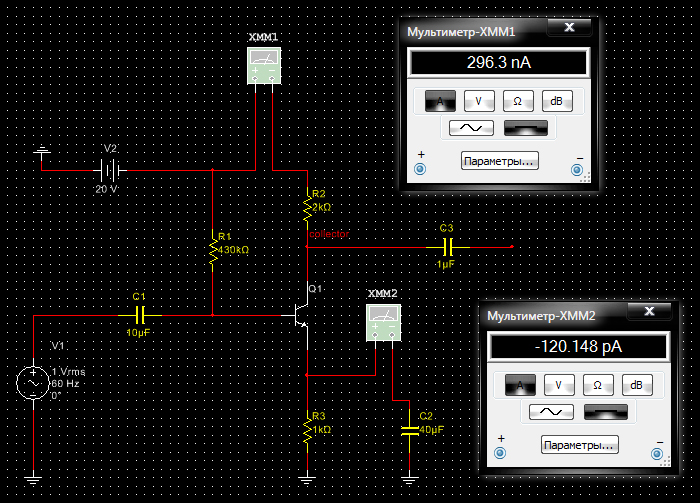
Рис. 3. Подключение к схеме двух мультиметров в режиме амперметра На лицевой панели ниже кнопок опций измерений находятся две кнопки режима измерений. Кнопка, на которой отображена прямая линия, используется для измерения постоянного тока и напряжения. Кнопка с синусоидой предназначена для измерений среднеквадратичных напряжений или токов сигналов переменного напряжения. В нижней части лицевой панели мультиметра находится кнопка «Параметры», с помощью которой открывается диалоговое окно «Параметры мультиметра» (рис. 4). 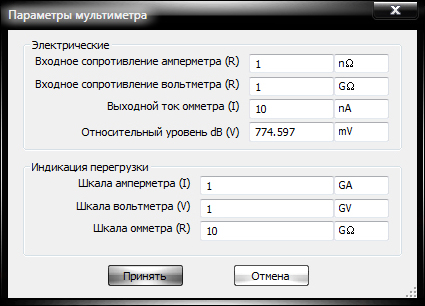
Рис. 4. Диалоговое окно «Параметры мультиметра» В данном окне можно настроить такие параметры как: входное сопротивление амперметра, входное сопротивление вольтметра, выходной ток омметра, относительный уровень децибел, индикацию перегрузки шкалы: амперметра, вольтметра, омметра. Для вступления в силу внесенных изменений необходимо нажать на кнопку «Принять», которая находится в нижней части диалогового окна. В нижнем левом и правом углу пиктограммы мультиметра расположены входные клеммы, которые также показаны и на лицевой панели прибора и отображают подключение проводников к прибору. Для измерения напряжения на любом элементе цепи при помощи мультиметра необходимо включить его параллельно с измеряемой нагрузкой, как и реальный вольтметр, а на лицевой панели выбрать тип измерения – вольтметр, для чего нажать кнопку «V» (рис. 5). 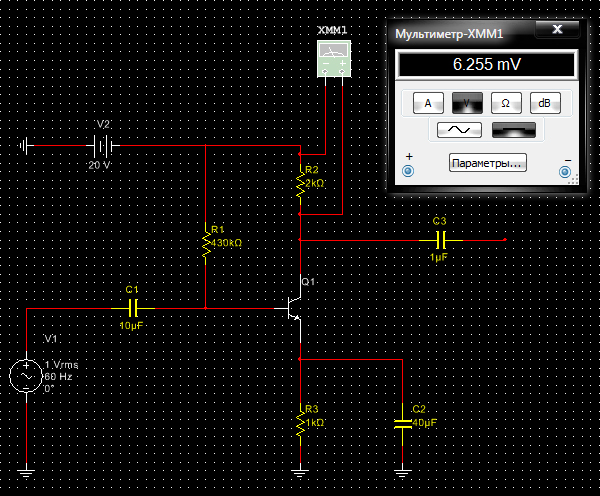
Рис. 5. Подключение к схеме мультиметра в режиме вольтметра До тех пор, пока не установится окончательное напряжение, мультиметр может показывать промежуточные значения. В том случае если есть необходимость одновременно измерить напряжение на другом элементе цепи, включите другой мультиметр в цепь. Результаты измерений отображаются в окне результатов на пиктограмме прибора. Работа с генератором слов. Генератор слов предназначен для генерации 32-разрядных двоичных слов и используется для отправки цифрового слова или битового шаблона в схему при симуляции цифровых схем. В Multisim для того чтобы добавить данный виртуальный прибор на схему нужно выбрать при помощи левой кнопки мыши его пиктограмму на панели «Приборы», а затем разместить его с помощью мыши в необходимом месте на схеме. На рисунке 6 представлена пиктограмма генератора слов на схеме и его лицевая панель, с помощью которой производится настройка параметров и просмотр результатов генерации. Левые выводы генератора соответствуют младшей части 16 бит 32-разрядного битового слова, а правые выводы – старшей части 16 бит 32-разрядного битового слова. Вывод R – вывод готовности данных (после каждого удачно сгенерированного слова на этот вывод отправляется логическая единица), позволяет схеме узнать, что данные из генератора слов готовы. Вывод Т – это вывод внешней синхронизации. 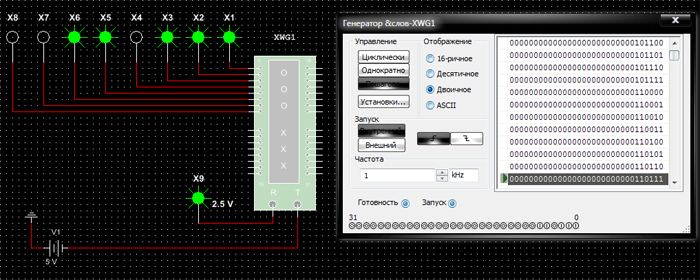
Рис. 6. Лицевая панель генератора слов и его пиктограмма на схеме Рассмотрим более подробно интерфейс лицевой панели генератора слов. Генерируемые слова отображаются в буфере вывода, окно которого расположено в правой части лицевой панели генератора. Ввод слов в буфер может производиться и вручную. Каждая горизонтальная строка отображает одно слово. Тип числа, которое отображается в буфере вывода, зависит от того, в какую позицию установлен переключатель в поле «Отображение». Число может принимать шестнадцатиричное, десятичное, двоичное или ASCII значение. После запуска генератора, сформированная строка бит посылается параллельно на соответствующие выводы прибора, а так же отображается в нижней части лицевой панели в поле «31..0» (поле представляет выходные выводы генератора слов). В левой части панели генератора слов находится окно «Управление», в котором размещены следующие кнопки:
- «Циклически» – генерирование слов происходит до тех пор, пока не будет остановлено моделирование;
- «Однократно» – генерируется последовательность слов, начиная с начальной позиции и заканчивая конечной позицией (для создания начальной и конечной позиции слов необходимо в окне буфера вывода выбрать при помощи левой кнопки мыши строку с необходимым значением и вызвать при помощи правой кнопки мыши контекстное меню в котором выбрать пункт «Установить начальный шаг» или «Установить конечный шаг»);
- «Пошагово» – используется для отправки в схему только одного слова за один раз;
- «Установки» — после нажатия на данную кнопку открывается одноименное окно свойств буфера вывода (рис. 7).
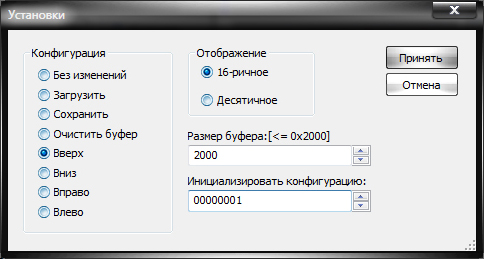
Рис. 7. Окно свойств буфера вывода
В левой части окна в поле «Конфигурация» посредством установки переключателя можно выбрать одну из следующих опций:
- «Без изменений»;
- «Загрузить» – загружает последовательность слов из файла шаблона, который был сохранен ранее;
- «Сохранить» – сохраняет последовательность слов в файл-шаблон с расширением .dp;
- «Очистить буфер» – обнуляет содержимое буфера вывода;
- «Вверх» – заполняет буфер последовательностью слов, начиная со значения, указанного в поле «Инициализировать конфигурацию» (каждое следующее сгенерированное значение слова на единицу больше предыдущего);
- «Вниз» — заполняет буфер последовательностью слов, начиная со значения, указанного в поле «Инициализировать конфигурацию» (каждое следующее сгенерированное значение слова на единицу меньше предыдущего);
- «Вправо» – заполняет буфер последовательностью слов, начиная со значения, указанного в поле «Инициализировать конфигурацию» (каждое следующее сгенерированное значение слова сдвигается вправо на один разряд);
- «Влево» – заполняет буфер последовательностью слов, начиная со значения, указанного в поле «Инициализировать конфигурацию» (каждое следующее сгенерированное значение слова сдвигается влево на один разряд).
После того как опция выбрана, необходимо нажать на кнопку «Принять».
Частота генерации слов задается в диапазоне от 1 Гц до 1000 МГц в поле «Частота» окна лицевой панели генератора слов. Запуск генератора может производиться как внутренним, так и внешним сигналом синхронизации (по фронту или по спаду сигнала), выбор которого производится в поле «Запуск» при помощи кнопок «Внутренний», «Внешний».
На рисунке 6 запечатлен момент генерации двоичного слова 00110111 в буфере вывода. Сразу же после генерации слово поступило на выводы генератора слов (к выводам для наглядности подключены зеленые пробники, которые и отображают значение логических сигналов на выходах 0..7 генератора слов). Обратите внимание на то, что значение сгенерированного слова в буфере вывода соответствует снятому при помощи пробников значению выводов генератора. На выводе R в момент генерации слова появился положительный сигнал готовности данных, что так же видно из рисунка.
Зеленые пробники так же можно отнести к виртуальным инструментам программной среды Multisim. Принцип их работы таков – при появлении сигнала логической единицы на входе, пробник отображается на схеме зеленым цветом. Если же на входе логический ноль – пробник бесцветен. Зеленые пробники находятся на панели инструментов «Виртуальные измерительные компоненты».