Распиновка USB-разъемов
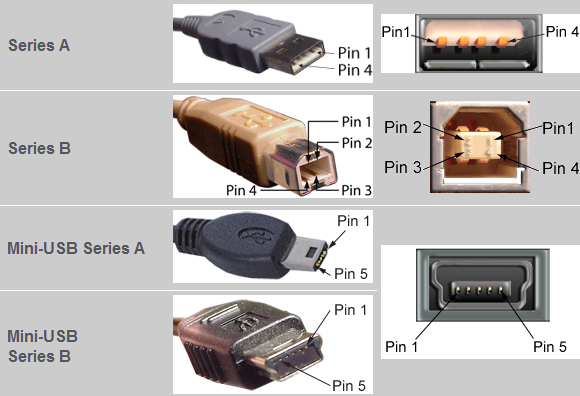
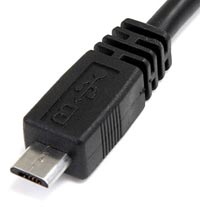
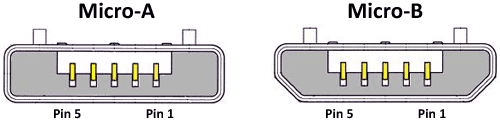
Распиновку у Micro USB см. в таблице выше (Mini USB)
USB 3.0
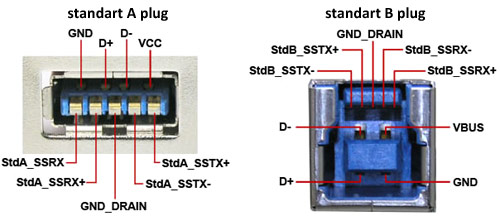
| 1 | Vbus (Vcc) | Red |
| 2 | -Data | White |
| 3 | +Data | Green |
| 4 | GND | Black |
| 5 | StdA_SSRX- | Blue |
| 6 | StdA_SSRX+ | Yellow |
| 7 | GND_DRAIN | GROUND |
| 8 | StdA_SSTX- | Purple |
| 9 | StdA_SSTX+ | Orange |
| Shell | Shield | Connector Shell |
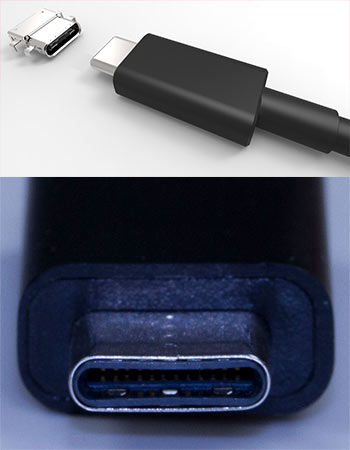
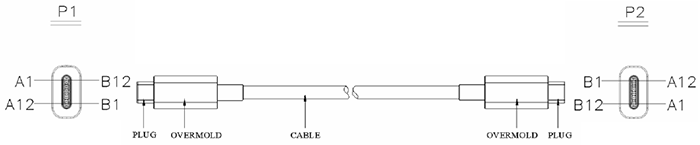
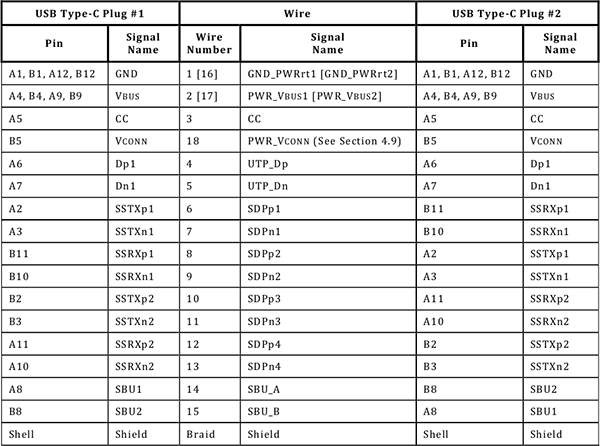
USB Type-C (USB 3.1)
Теги:
 none
none  Опубликована: 2007 г.
  0
0  4
4

 Вознаградить Я собрал 0 1
Оценить статью
- Техническая грамотность
Оценить Сбросить
Средний балл статьи: 4.7 Проголосовало: 1 чел.
Комментарии (95)  | Я собрал ( 0 ) | Подписаться
Для добавления Вашей сборки необходима регистрация
 0
0 

Василий 29.05.2017 08:09 #
Можно ли заставить телефон думать что он заряжается, путем замыкания ног разъема микро усб или подачей питания на отдельный контакт? Основное питание подаётся через контроллер АКБ с dc-dc преобразователя.
0

StrannikM 29.05.2017 13:59 #
Нет. В телефоне свой контроллер питания и зарядки. Он сам измеряет напряжение на аккумуляторе.
0
Игорь 31.08.2017 12:20 #
Добрый день. На флешке usb3.0 сломался разъём, решил вместо него припаять провод с usb2.0. Возможно такое решение? Если да то к каким контактам припаять.
0
Влад 31.08.2017 14:56 #
Скажите плиз , переломался провод в джое, решил обрезать у места перелома и спаять с другим проводом с юсб выходом (от юсб мыши). Но есть проблемка: Разные цвета в проводах ,а я не шибко секу с электронике и тех. оборудования нет. С джоя идут такие провода:
1)красный
2)белый
3)зелёный
4)чёрный.
А в проводе от мыши:
1)белый
2)зелёный
3)синий
4)жёлтый
Подскажите, как мне быть:?
0
Валерий 31.05.2018 09:31 #
Попробуй разобрать мышку и джостик и на плате будет написано какие провода откуда. В мышке это точно есть распиновка контактов да и в джостике тоже есть распиновка контактов
0
Kodema 17.01.2019 03:25 #
Синий=черный= земля
Зеленый и ток понятно-data- .
В джое и так понятно что красный питающий а белый data+ , а вот от мыши штекер засунь в ненужную(которую не жаль) зарядник и проверь языком напряжение: сначало белый с синим, потом желтый с синим, и смотря на каком будет щипать язык, тот и питание, к красному комутируй. НЕ ТЫКАЙ В ПОРТ КОМПА data пин на 5В не расчитан, в лучшем случии спалишь порт в худшем материнку.личный опыт
0
Игорь 02.05.2020 12:14 #
Знаю что ответ будет лишним , по давности вопроса, но тут легче всего мультиметром прозвонить от пинов до кабеля на юсб узнать какой цвет кабеля какому пину соответствует, и узнать в нэте распиновка Джоя и припаять. Либо если не нэте нету распиновка юсб джоя просто отрывок юсб джоя расчистить и узнать какой кабель на какой пин идёт и там уже припаять по полученным данным
0
Владимир 10.01.2019 09:12 #
Подключал через картридер Explay c родным проводом карты CFTranscend и San Disk, одна читается, другая нет, пришлось провода подбирать. Как так?
0
Владимир 30.11.2019 14:52 #
Нигде не могу найти, как распаивать наушники тип С. Четыре контакта G, +D,-D,V. Что куда паять?
0
StrannikM 03.12.2019 13:45 #
Не знаю, как Вы искали?
Вот первое, что выдал Google по зопросу «распайка гарнитуры USB Type-C»:
http://rones.su/techno/analog-headset-for-usb-c.html
МиниПК MK809V — 4 ядра, Android 4.4.2
1999-2024 Сайт-ПАЯЛЬНИК ‘cxem.net’
При использовании материалов сайта, обязательна
ссылка на сайт ПАЯЛЬНИК и первоисточник
apt.ru
Timeweb — компания, которая размещает проекты клиентов в Интернете, регистрирует адреса сайтов и предоставляет аренду виртуальных и физических серверов. Разместите свой сайт в Сети — расскажите миру о себе!
Виртуальный хостинг
Быстрая загрузка вашего сайта, бесплатное доменное имя, SSL-сертификат и почта. Первоклассная круглосуточная поддержка.
от 196 руб руб. / мес
Аренда VDS и VPS
Виртуальные серверы с почасовой оплатой. Меняйте конфигурацию сервера в любой момент и в пару кликов.
Распиновка USB по цветам: 4 вида разъемов, схемы распайки, особенности
Разъем USB в ходу еще с 1997 года. Тогда его устанавливали в компьютерные материнки. Теперь он получил повсеместную реализацию: его используют в смартфонах и плеерах, принтерах и других устройствах. Выходят все новые и более совершенные версии USB. Статья расскажет, чем они отличаются друг от друга, а также об особенностях их распиновки.
Виды USB-разъемов
Прежде, чем перейти к рассказу о распиновке USB по цветам, сначала следует разобраться с видами такого интерфейса. Во-первых, они отличаются размерами. Сейчас в ходу стандартный, например, для компьютера, и микро — стоит в мобильниках и периферийных устройствах. Мини тоже встречается, однако такой вид разъема уже устаревает.
Также USB делят на 2 типа:
- А — подключается в гнездо «маму» на компьютере или хабе;
- Б — подсоединяется к гнезду «папе» — на периферийном устройстве.
А теперь давайте поговорим о видах и их отличиях.
1. V1 — модифицированный вариант версии 1.0, использование которой решили прекратить из-за многочисленных ошибок в протоколе передачи данных. У него был низкий показатель пропускной способности в сравнении с современными представителями.
- Два режима, различающиеся быстротой, с которой передается информация: 12 и 1,5 Мб/с.
- Шнур длиной максимум в три метра — для медленного инфообмена, и 5 метров — для быстрого.
- Напряжение шины — 5В (номинал), что позволило использовать штекеры для зарядки смартфонов, а допустимая нагрузка подсоединяемых к разъему девайсов составляет 0,5 А.
2. USB 2.0, как у ADATA UV250 32GB — стандарт, который превосходит предыдущую версию по быстроте, обеспечивая максимальный показатель в 480 Мб/с.
3. ЮСБ 3.0, как в док-станции ThinkPad. Был разработан с целью решения проблем, связанных с медлительностью. Согласно спецификации, он способен обеспечить скорость в 5 Гб/с, номинальный ток увеличен до 0,9А. Штекеры и гнезда 3 версии маркированы синим, благодаря чему визуально отличить их от ранних модификаций довольно просто. Также выпускаются модели еще быстрее.
4. ЮСБ 4. Разработчики стандарта обеспечили совместимость с Thunderbolt 3. Также им удалось нарастить скорость нового интерфейса, унифицировать разъемы для широкого спектра устройств. Через Usb 4 можно подключить накопитель, монитор или другой девайс. Возможна передача до 240 Вт мощности, максимальная скорость — до 80 Гбит/с.
Распиновка USB по цветам
Распиновка обозначается определенными цветами — это общепринятые стандарты, которые упрощают задачи, связанные с ремонтом. Да и в целом цветовая схема упрощает понимание того, какой кабель за что отвечает.
У первой и второй версии USB интерфейса обозначения и расположение идентичны. Поколение III имеет отличия, связанные с конструктивными и скоростными особенностями. Подробнее — в нижеследующих разделах.
Распайка USB 2.0
Нижеследующая таблица схематично поясняет, как выглядит цветовая распайка портов этого поколения.
Распиновка ЮСБ 2.0 по цветам
У типов А и В одинаковые схемы. Разница лишь в том, что в А расположение линейное, тогда как В отличается расположением сверху и снизу, как в таблице:
Вверху
USB 3.0
В 3‑й ветви (этот кабель AM/Type-C принадлежит к такому) коннекторов 9, иногда 10. Все зависит от наличия или отсутствия экранирующей оплетки. Естественно, увеличилось и число контактов, но размещены они в шахматном порядке. Это нужно для совместимости с более старыми версиями.
Распиновка ЮСБ 3.0 по цветам
USB 4
Следуя веяниям технологической моды, интерфейс Usb 4 заточили под разъем Usb Type C. О том, что такое распиновка Usb Type C пойдет речь далее.
На симметричной контактной площадке присутствуют 24 пина: по 12 контактов А и В.
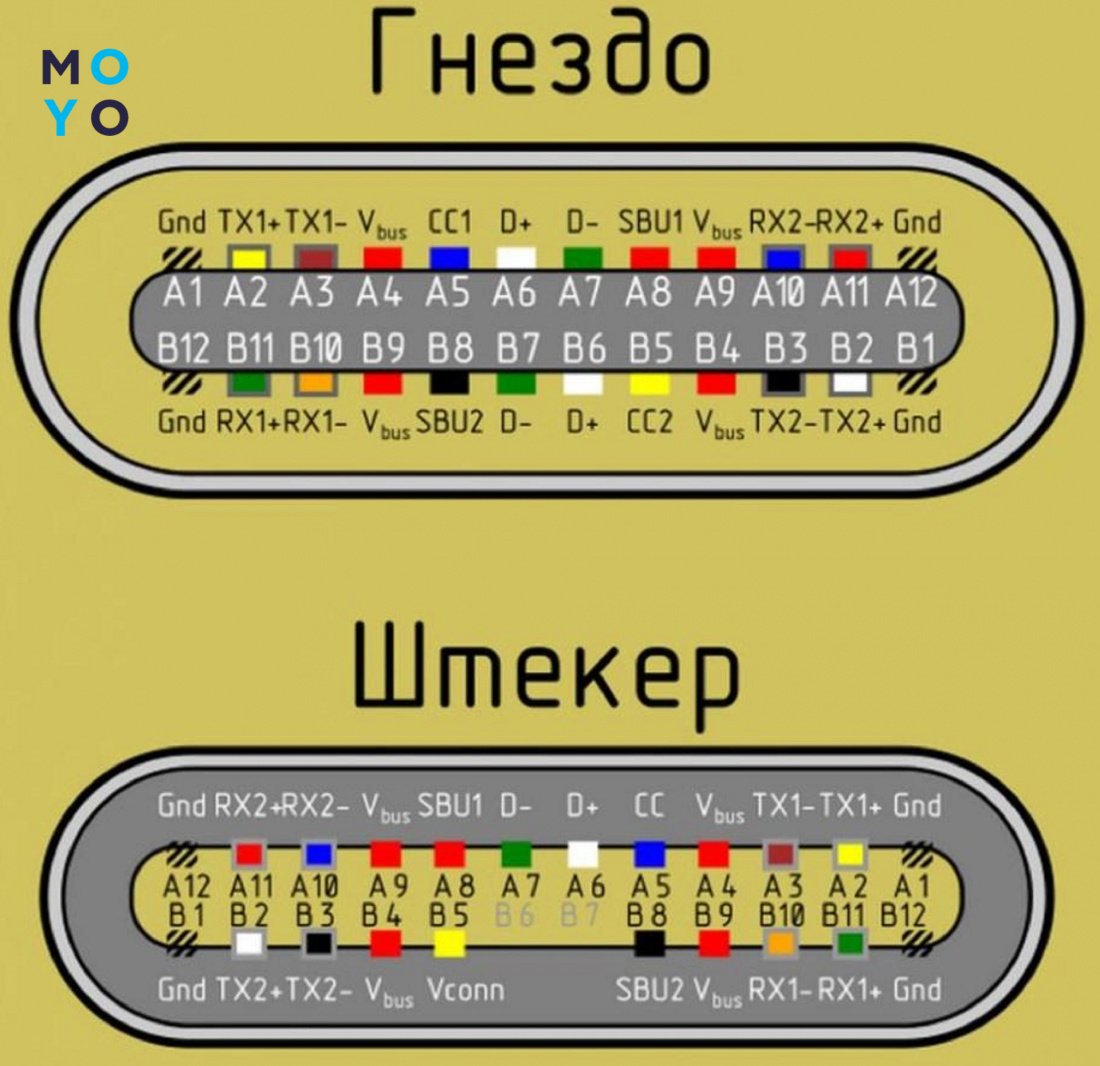
Распиновка ЮСБ 4 по цветам:
Вывод
Распиновка micro/mini USB
Уменьшенные порты — пятиконтактные. Микро — стандарт для большинства гаджетов. Они отличаются миниатюрными габаритами, мини — как уже говорилось выше, устаревает. Оба варианта имеют одинаковую распиновку, которая представлена в таблице ниже.
На заметку. Обозначение таких портов выглядит следующим образом: «мама» — micro-AF(BF), а «папа» — micro-АМ(ВМ).
Контакт
Дополнительный коннектор для экранирования встречается не везде, и потому не имеет номера.
Примечание: контакт №4 в В типе не задействуют.
Вывод и советы
Цветовая схема распайки позволяет решать задачи, которые связаны с ремонтом, быстрее, поскольку дает возможность мгновенно понять, какой провод за что отвечает. Она также позволяет на глаз определить, что перед пользователем: 2.0 или 3.0.
Поскольку у более новых видов интерфейса растет также пропускная способность, стоит отдавать предпочтение именно им: по цене такие кабели ненамного дороже, чем те, где разъем принадлежит к старшему поколению. К тому же, конфликта между поколениями нет: более скоростные модели работают с более медленными. Но стоит учитывать, что при подключении смартфона на 3.0 к компьютеру, в котором стоит 2.0, инфо будет передаваться с быстротой, присущей старой версии.
Распределение энергии
Шина USB создавалась в соответствии с концепцией ACPI (Advanced Configuration and Power Interface) – расширенный интерфейс конфигурирования и питания. ACPI представляет собой довольно сложную комбинацию средств. ACPI – позволяет операционной системе управлять конфигурированием и энергопотреблением устройств и компьютера в целом и описывает и программный и аппаратный интерфейсы. Поэтому режимы энергопотребления USB устройства имеют несколько усложн.нный вид.
Спецификация USB позволяет устройству получать энергию прямо от шины, и это имеет свои очевидные преимущества. Но имеются и некоторые сложности, которые нужно учитывать. По стандарту, любое USB устройство с питанием от шины, может потреблять не более 500 мА. Это ограничение касается не усредненного значения за период, а пикового значения. Потребляемый ток должен быть заявлен в процессе энумерации USB устройства. Но для энумерации на микроконтроллер уже должна поступать энергия, получается замкнутый круг. Поэтому по умолчанию на микроконтроллер, при подключении должно подаваться не менее 100 мА, а что сверху, то после энумерации.
Так как современные операционные системы поддерживают ACPI, то режимы питания шины USB зависят от программного и аппаратного обеспечения хоста. По моему мнению, питание от шины подходит для гаджетов, а не для ответственных приборов. Серьезные приборы лучше питать от собственных источников, с индикацией состояния на собственную панель.
Физически – шина USB состоит из 4-х проводников:
- VBUS – линия питания;
- GND – нулевой провод;
- D- и D+ — линии данных.
В составе USB устройства условно можно выделить подсистему, выполняющую коммуникационные функции протокола USB и подсистему, выполняющую основные функции, например оцифровки аналогового сигнала. Уже говорилось, что имеется 3 типа USB устройств по типу подачи энергии:
- ток от шины (Low powered),
- повышенный ток от шины (High powered),
- с собственным источником тока (Self powered).
Рассмотрим USB устройство, имеющее собственный источник питания. Схема приведена на рисунке 13. «БО» – это блок обработки, выполняющий основную функцию. Квадрат c «USB» – это подсистема, отвечающая за обмен по USB. Квадраты «Рег» — это стабилизаторы. «ИП» — локальный источник питания USB устройства.
При такой схеме питания, возможны 2 варианта организации подачи тока. Можно подавать ток в подсистему USB от шины VBUS, через регулятор Рег1, а БО питать от внутреннего источника питания.
Второй вариант, питание всех подсистем от внутреннего источника. Подача энергии на подсистему USB отмечена штриховой линией, а регулятор Рег1 может отсутствовать. В первом случае, инициализация процесса энумерации происходит при подаче питания на подсистему USB, через регулятор Рег1. Во втором случае, когда Рег1 отсутствует, для обнаружения подключения и отключения к хосту, необходимы дополнительные цепи.
Требуется постоянное сканирование присутствия шины VBUS. Напряжение с VBUS, через делитель подается на один из портов ввода-вывода микроконтроллера и производится чтение состояния порта. Когда на контакте обнаруживается 1, начинается процесс энумерации.
На рисунке 14 изображена конфигурация USB устройства с высоким потреблением энергии и питанием от шины. Питание на такую функцию подается в 2 ступени. Первоначально пода.тся не более 100 мА на USB, а затем после энумерации подается требуемый ток, но не больше 500 мА. Ток подается с хоста, от хаба. А команду хабу, на выдачу требуемой энергии, подает операционная система.
Подача тока на USB устройство с малым потреблением энергии, самая простая, в одну ступень. Все цепи питаются от VBUS.
Проще понять архитектуру питания AT90USB162, соотнеся ее со стандартами USB. На рисунке 15, приведена схема питания:
- VCC- цепь питания цифровой подсистемы,
- UVCC – вход внутреннего регулятора напряжения USB,
- UCAP – выход внутреннего регулятора USB, должен подключаться конденсатор 1МкФ,
- AVCC – цепь питания аналоговой подсистемы,
- UVSS, VSS – земля.
Видно, что AT90USB162 позволяет реализовать, все режимы питания, описанные в стандарте. Для подсистемы USB требуется 3,3 В. Если проектировщик решит не использовать ток от VBUS, а использовать собственный источник 5В, тогда напряжение пода.тся на UVCC и задействуется встроенный регулятор на 3,3В. А на цепи VCC и AVCC подается 5В. Дополнительно требуется сканирование линии VBUS.
Если на микроконтроллер подается напряжение 3,3В от внешнего источника, тогда внутренний регулятор программно отключается, управляет включением регистр REGCR(0x63), BIT0 – REGDIS. Для отключения регулятора, этот бит нужно установить. После сброса бит обнуляется, регулятор включен. Внутренний стабилизатор можно отключать, для избежания потерь энергии в режимах с низким потреблением.
В случае питания от VBUS, все цепи, UVCC, VCC, AVCC подключаются к этой линии.
Следует заметить, что только хаб имеет право подавать напряжение на VBUS. Подача напряжения от USB устройства запрещена.
Именно хаб управляет сегментом шины с подключенным USB устройством. По спецификации USB, хаб может сигнализировать USB устройству о необходимости перехода в состояние с пониженным потреблением энергии. Это выражается в отсутствии пакетов SOF в течение 3 мс, затем в течение 10 мс ещ. поддерживается нормальный ток на шине VBUS. За эти 10мс USB устройство должно перейти в режим с низким энергопотреблением или переключиться на другой источник. Для устройств получающих энергию от шины с повышенным потреблением энергии, максимальный ток ограничивается в 2,5 мА, а для устройств с низким потреблением и того меньше, всего 0,5 мА. Практически хаб может давать до 2-3 мА, не отключаясь совсем. Устройства, имеющие собственный источник энергии, сами решают, как им действовать в случае потери активности шины.
Если устройство способно подавать сигнал удал.нного пробуждения (Remote Wakeup), то USB устройство может разбудить хост и проснувшийся хост перевед.т порт хаба в активное состояние, тогда USB устройство может нормально общаться с хостом. Сигнал удаленного пробуждения, один из немногих, которые может посылать USB устройство хосту по своей инициативе. Конечно, хост может перевести сегмент шины в активное состояние и по своей инициативе. Каким образом, USB устройство подает сигнал пробуждения хабу, рассмотрим в следующих главах.