Ещё один способ немного продлить жизнь micro usb

Через некоторое время USB штекер зарядного устройства в разъеме Micro-USB разбалтывается. Это затрудняет подключение к планшету или ноутбуку. Причиной тому не очень качественный материал из которого изготовлены детали микро юсб соединения, а также конструкционные недостатки понятные любому человеку хоть немного знакомому с сопроматом и механикой.
Есть несколько способов решить данную проблему:
- На штекере микро юсб есть крючки, защёлки. Можно поддеть их иглой, это улучшить соединение на несколько дней.
- Механически исправить форму разъёма. Разъём может со временем механически расшириться, что позволяет штекеру свободно перемещаться в нём в разные стороны. Аккуратно плоскогубцами с применением точных инструментов обжать разъём до состояния, когда штекер входит плотно, но не перестараться. Не стоит делать соединение очень тугим.
- Сжать среднюю часть штекера. Предположительно это может прижать диэлектрическую пластинку разъёма к контактам штекера. На практике это сильнее изнашивает разъём.
Мы узнали стандартные способы немного продлить жизнь. Также есть ещё один, не самый очевидный и немного более сложный. Взгляните на использованный штекер micro usb, вы заметите, что он немного сплющился. Если его немного расширить, то он плотно войдёт в разъём. Проделанная операция должна восстановить естественную работу защёлок. Для этого необходимо сделать несколько шагов:
- Найти достаточно прочный и тонкий нож с острым кончиком. Я брал маленький ножик, которым чищу картошку и точу карандаши, он заточен на бруске с очень маленьким зерном. Вы можете заточить на водном камне.
- Прислоните кончик штекера, железную часть, плоскостью с защёлками вниз.
- Аккуратно вставьте кончик ножика в разъём штекера. Держите нож близко к кончику. Нажимая на нож, не очень сильно, или сильно, но аккуратно, выправите нижнюю пластинку. Вместо сжатия средней части штекера вы его разжимаете. Если не получится, то это значит, что метал достаточно прочный и упругий
- Аккуратно приподнимите защёлки и добавьте туда капельку клея, возможно под ними изношен пластик.
- Проверьте соединение. Защёлки должны заработать, хоть немного держа штекер в разъёме.
Если это не помогает, то стоит купить новый кабель. Если это не помогло, то стоит починить или заменить micro usb разъём на новый.
Можно ли поменять штекер на клавиатуре на USB?

С появлением компьютеров и периферийных устройств, таких как принтеры, мыши и клавиатуры, стандартные подключения стали неотъемлемой частью нашей жизни. Они обеспечивают соединение между устройствами, позволяя им обмениваться данными и взаимодействовать друг с другом. Однако, со временем, появились новые технологии, и некоторые стандарты устарели. В настоящее время USB (Универсальная последовательная шина) является одним из самых распространенных стандартов подключения периферийных устройств к компьютеру. Так возникает вопрос: можно ли заменить штекер на клавиатуре на USB?
Первоначально штекеры клавиатур подключались к компьютеру с помощью последовательного порта или PS/2-порта. Эти порты стали устаревать со временем из-за ограничений в скорости передачи данных. Вместо них был разработан стандарт USB, который предоставляет возможность быстрой и надежной передачи данных. Многие современные компьютеры имеют USB-порты, поэтому замена штекера клавиатуры на USB может быть весьма удобной и практичной.
Однако, не все клавиатуры могут быть просто заменены без особых усилий. Некоторые производители делают клавиатуры с фиксированным штекером и не предоставляют возможности его смены. В таких случаях замена штекера может потребовать определенных навыков и инструментов. Возможно, придется создать адаптер для подключения штекера клавиатуры к USB-порту или даже заменить сам коннектор клавиатуры. В любом случае, перед тем как заменить штекер на клавиатуре, стоит обратиться к документации на устройство или проконсультироваться с профессионалами.
Интерфейс клавиатуры
Раньше наиболее распространенным типом штекера был PS/2, который использовался для подключения клавиатуры к компьютеру через специальный порт. Однако с развитием технологий и переходом на USB, штекеры клавиатур стали меняться.
Сейчас большинство клавиатур имеют USB-порты, которые выполняют двойную функцию — питают клавиатуру и передают сигналы данных между клавиатурой и компьютером. USB-порты стали стандартным интерфейсом для подключения клавиатур и обеспечивают надежную и стабильную связь.
Если ваша клавиатура не имеет USB-порта, вы можете воспользоваться конвертером для перехода с PS/2 на USB. Это устройство позволит вам подключить клавиатуру с штекером PS/2 к USB-порту компьютера.
В целом, замена штекера на клавиатуре на USB возможна, но необходимо учитывать тип и модель клавиатуры, чтобы выбрать подходящий конвертер или манипулировать штекером самостоятельно.
Однако, если у вас есть возможность, лучше приобрести новую клавиатуру с USB-интерфейсом, чтобы обеспечить полную совместимость с современными компьютерами и устройствами.
Что такое штекер на клавиатуре?
Штекер на клавиатуре может иметь различную форму и тип подключения в зависимости от модели и производителя. Однако, наиболее распространенным типом штекера для клавиатур является PS/2, который был широко использован до появления USB.
PS/2-штекер имеет круглую форму и два или три контакта, которые передают сигналы клавиатуры. PS/2-разъемы обычно окрашены в зеленый цвет для клавиатуры и фиолетовый для мыши.
С появлением USB (Universal Serial Bus) стало возможным подключать клавиатуру с помощью USB-штекера. USB-разъемы более универсальны и позволяют подключать не только клавиатуры, но и другие устройства такие как мыши, принтеры и флеш-накопители. USB-штекер имеет плоский прямоугольный формат, который используется для передачи данных и питания.
В некоторых случаях, вместо замены штекера на клавиатуре, можно использовать специальные переходники или адаптеры, которые позволяют подключить клавиатуру с одним типом разъема к компьютеру с другим типом разъема.
Таким образом, штекер на клавиатуре является важным компонентом, который обеспечивает связь между клавиатурой и компьютером или другим устройством, и может быть заменен на клавиатуре, если требуется использование другого типа подключения.
USB-интерфейс для клавиатуры
Для замены штекера на клавиатуре на USB необходимо выполнить несколько шагов:
- Отключите клавиатуру от компьютера.
- С помощью подходящих инструментов отсоедините существующий штекер от провода клавиатуры.
- На новый USB-штекере отпаяйте концы провода и установите их в соответствующие пины USB-коннектора.
- Закрепите провода на новом USB-штекере с помощью припоя или иной подходящей техники.
- Убедитесь, что все соединения установлены надежно.
После выполнения этих шагов клавиатура будет готова к подключению через USB-интерфейс. Помните, что замена штекера может повлечь за собой утрату гарантии на устройство, поэтому рекомендуется обратиться к профессионалам для выполнения данной процедуры.
Возможность замены штекера
В случае, когда штекер на клавиатуре имеет формат, отличный от USB, можно потребоваться замена данного штекера на USB. Такая замена возможна благодаря наличию переходников или адаптеров, предназначенных для подключения устройств с разными типами разъемов.
Перед тем как заменить штекер, необходимо убедиться, что клавиатура поддерживает использование USB-разъемов. Эту информацию можно найти в технических характеристиках клавиатуры или обратившись к производителю.
После установки переходника или адаптера, необходимо подключить клавиатуру к компьютеру или другому устройству посредством USB-порта. В некоторых случаях может потребоваться дополнительная настройка или установка драйверов для корректной работы клавиатуры.
Важно отметить, что замена штекера может потребовать определенных знаний и навыков. Если у вас нет опыта в проведении подобных манипуляций с электроникой, рекомендуется обратиться к специалисту, который сможет выполнить данную процедуру безопасно и профессионально.
Необходимо помнить о том, что замена штекера на клавиатуре может повлечь за собой нарушение гарантии и потерю функциональности других подключаемых устройств, если таковые имеются.
Поэтому, перед заменой штекера рекомендуется ознакомиться со всей предоставленной технической и справочной информацией, а также проконсультироваться с производителем или специалистом, чтобы избежать непредвиденных проблем и негативных последствий.
Ремонт кабеля USB — Micro USB своими руками
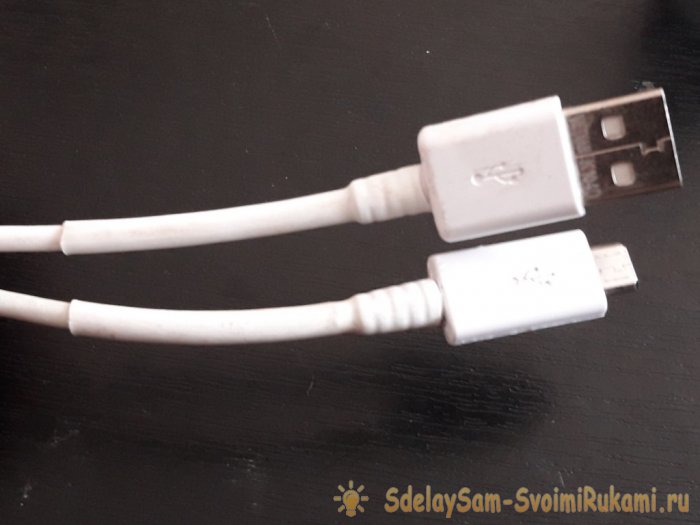
Хороший кабель, с хорошим, прочным штекером для зарядки телефона подобрать в магазине крайне не просто. Зачастую, заявленное на упаковке качество товара не соответствует действительности. Если сам штекер micro usb, который подключается к разъёму Вашего телефона, или другого гаджета, выполнен из некачественной стали, он очень скоро разболтается, или погнётся, и будет неплотно сидеть в разъёме, вызвав тем самым сбои при зарядке аккумулятора. Или же перестанет передавать и принимать файлы с других устройств, например, с компьютера или флэш-накопителя. И очень неприятно, когда имеющийся у Вас кабель с хорошим штекером вдруг перестал работать по причине разрыва жил кабеля, возле этого самого штекера. Это случается от постоянных перегибов кабеля при использовании. Когда это произойдёт – вопрос времени. В зависимости от интенсивности использования. Можно пойти, и купить новый, а можно отремонтировать старый – это дело каждого индивидуальное. Лично мне, более по душе второй вариант. Не столько из-за суеты выбора и хождениям по салонам связи, сколько ради собственного интереса. Да и тратиться, опять же, не придётся. В общем, недавно мне принесла такой неисправный кабель дочь. Уж не знаю, что она с ним делала, но повреждён он оказался у оснований сразу обоих штекеров – usb, и micro usb.
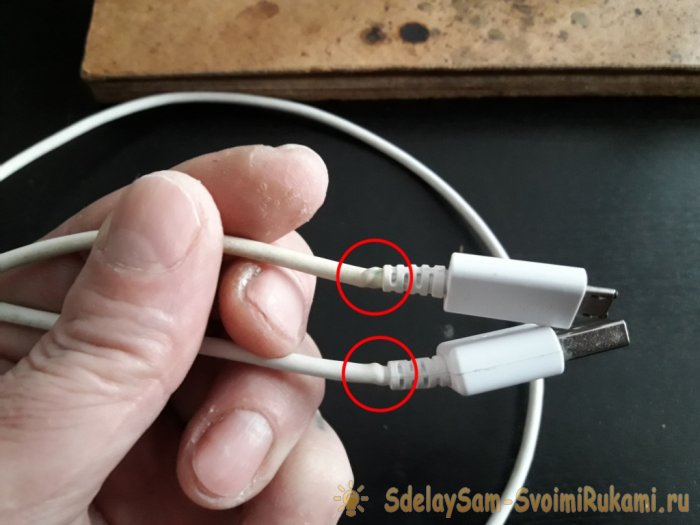
Взялся я за это дело, ещё и потому, что этот кабель был «родной» от её телефона, который шёл в комплекте с телефоном, зарядкой и наушниками. Пользоваться другим она категорически отказалась, из-за боязни испортить телефон. И покупать оригинальный кабель тоже не захотела. Пришлось отдать ей свой (благо, у нас телефоны одинаковые), а себе ремонтировать сломанный. Работа заняла у меня около часа.
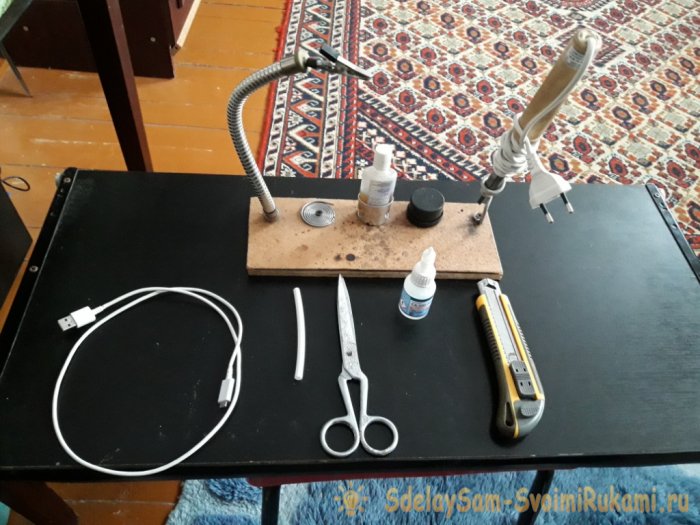
Понадобится
- Паяльник, олово и флюс.
- Ножницы.
- Нож канцелярский.
- Секундный клей.
- Термоусадочная трубка (желательно под цвет кабеля).
- Зажигалка.
- Маленькие кусачки.
Ремонт кабеля
Для начала, не церемонясь, отрезаем повреждённый штекер от кабеля. В моём случае оба штекера.
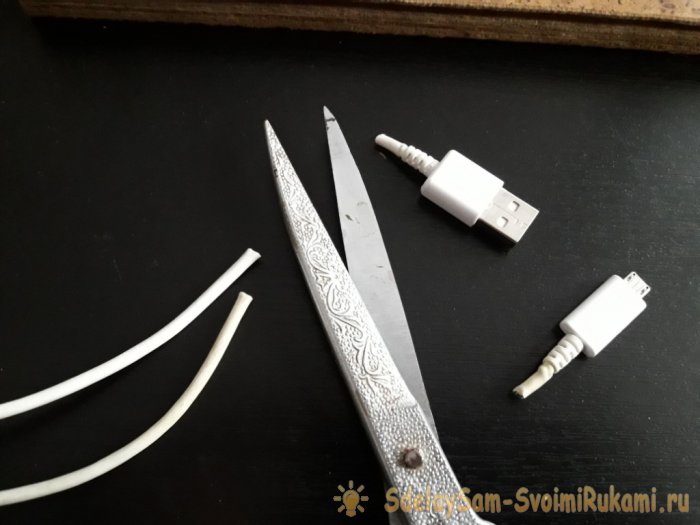
Далее, при помощи канцелярского ножа, разрезаем штекер по шву. У меня корпусы штекеров были спаянные по шву, по этому, мне пришлось повозиться. Но бывают штекеры с разборным корпусом – тут кому как повезёт. Тем не менее, проведя несколько раз новым лезвием канцелярского ножа по швам корпуса, я отделил его довольно легко и быстро. Сняв корпус, разбираем штекер на составляющие части.
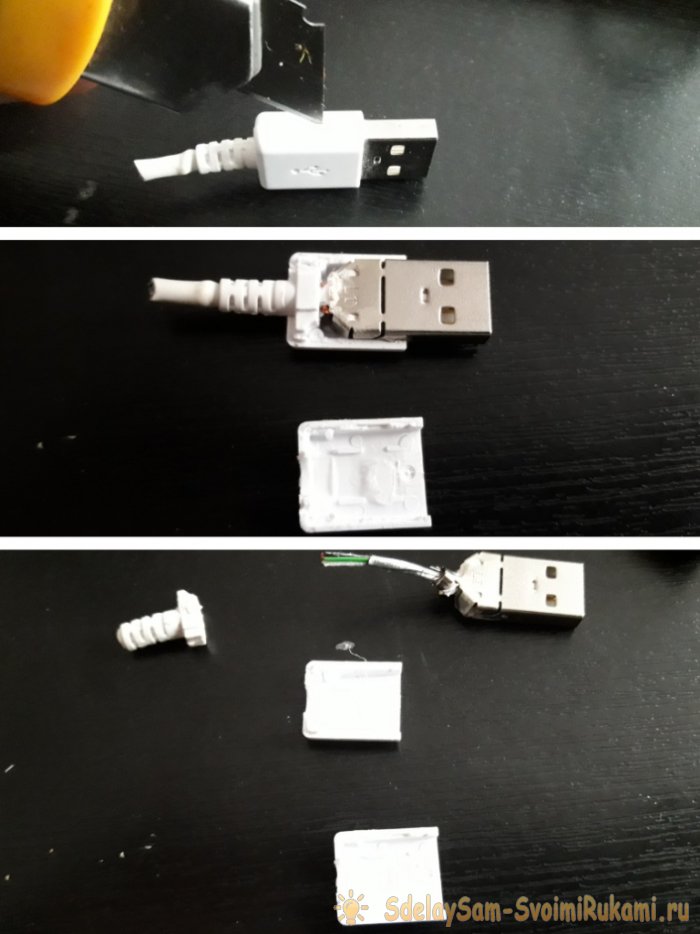
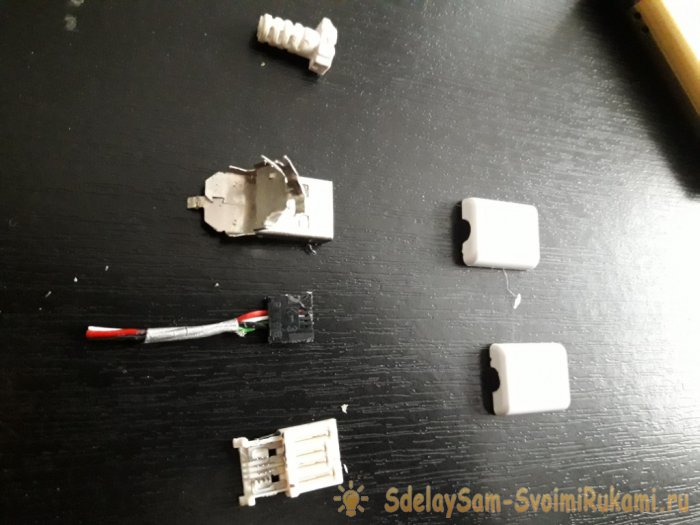
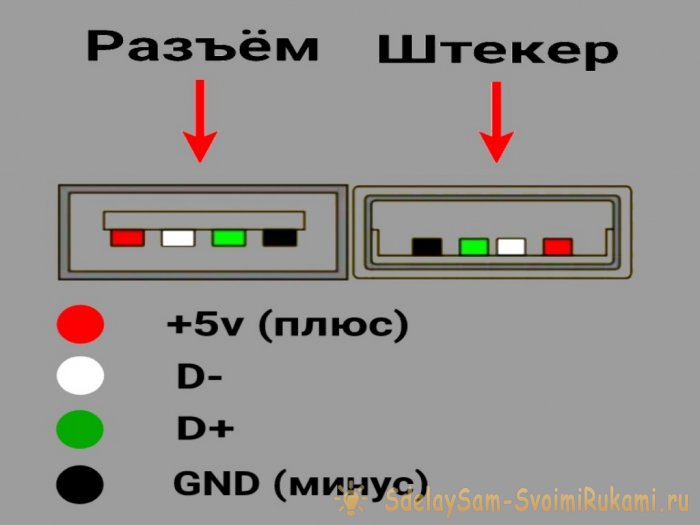
Тут надо быть внимательным. В плане контактов штекера: к какому из них припаян какой провод. Чтобы не запутаться, можно помечать контакты разноцветными маркерами, в цвет проводов. Мне это ни к чему, я давно знаю раскладку usb наизусть. Вот на всякий случай:
Теперь займёмся кабелем. Замеряем от края расстояние в длину резинового уплотнителя, а так же плюсуем сюда длину до контактов штекера. Срезаем с кабеля оплётку по вычисленной длине.
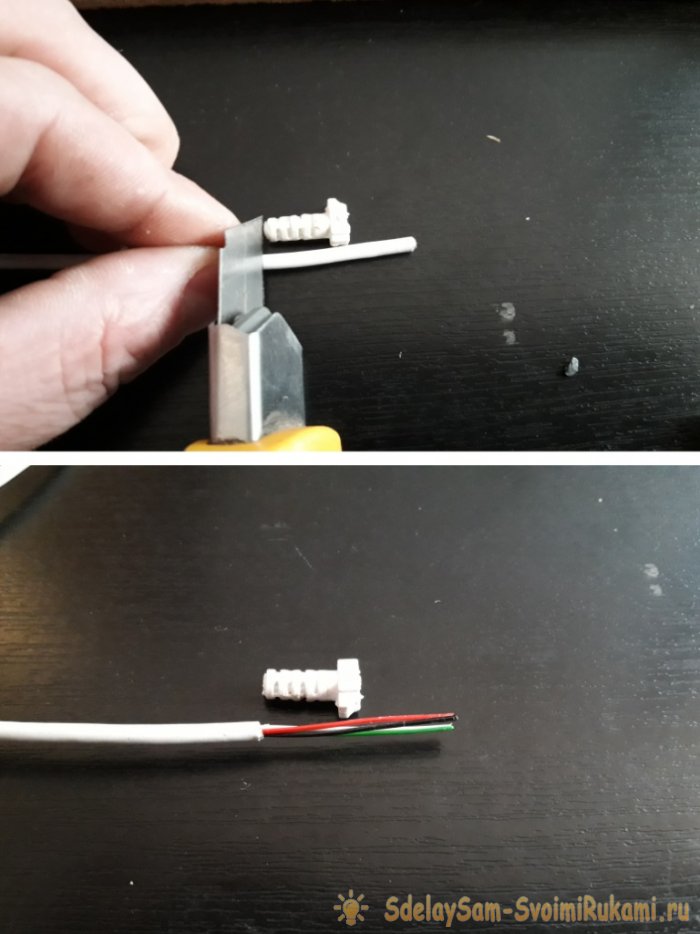
Надеваем на провода резиновый уплотнитель, припаиваем цветные провода к соответствующим контактам и вставляем блок с контактами в металлический штекер.
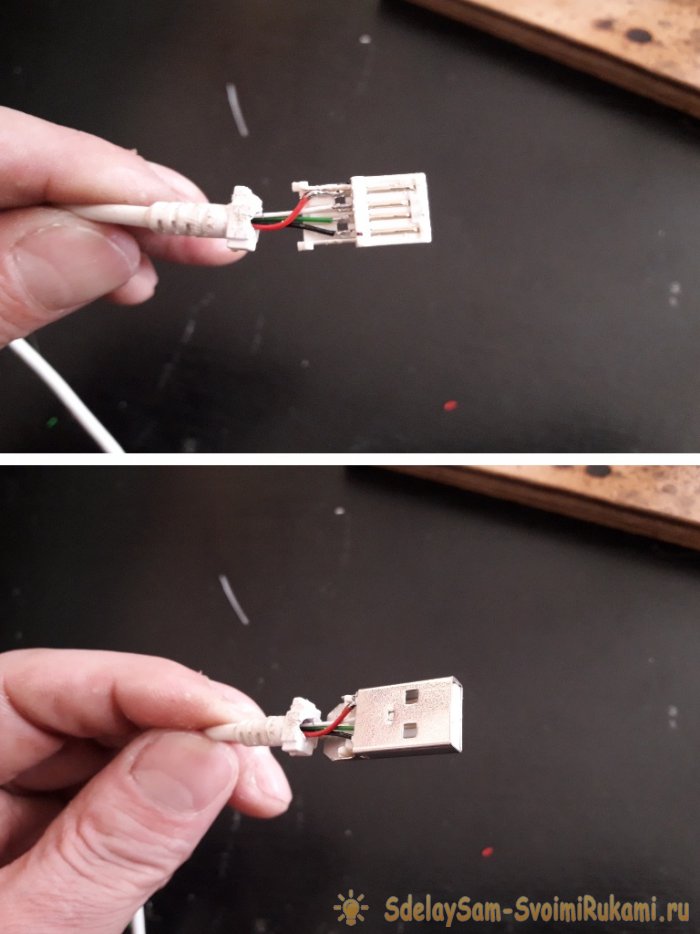
Убедившись, что всё находится на своих местах, ничего и нигде не торчит, приклеиваем секундным клеем пластмассовый корпус к штекеру. Внимательно следим, чтобы клей не попал на контакты штекера.
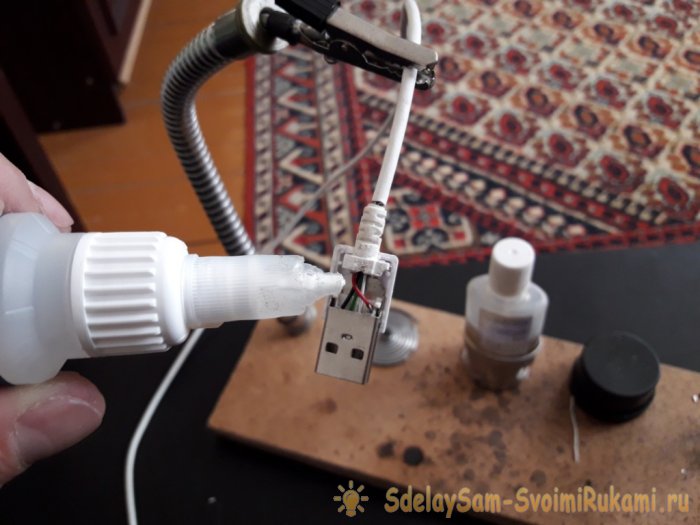
Далее, надеваем на кабель (с другого конца) термоусадочную трубку, и усаживаем её зажигалкой. Ещё одно примечание: если Вы ремонтируете только один штекер, позаботьтесь о том, чтобы термотрубка оказалась надета на кабель раньше, чем Вы припаяете штекер к кабелю и приклеите корпус, иначе потом, придётся всё заново разбирать, чтобы исправить этот недосмотр. После усадки, трубка плотно обхватит кабель вместе с резиновым уплотнителем; получится почти монолитная оплётка, как раньше.
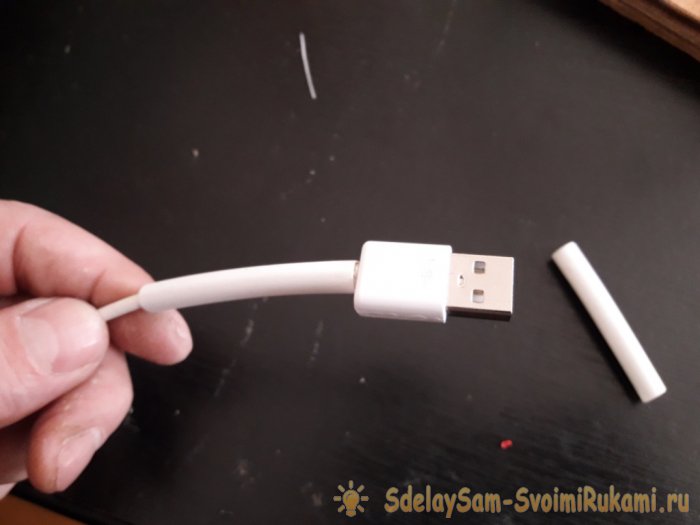
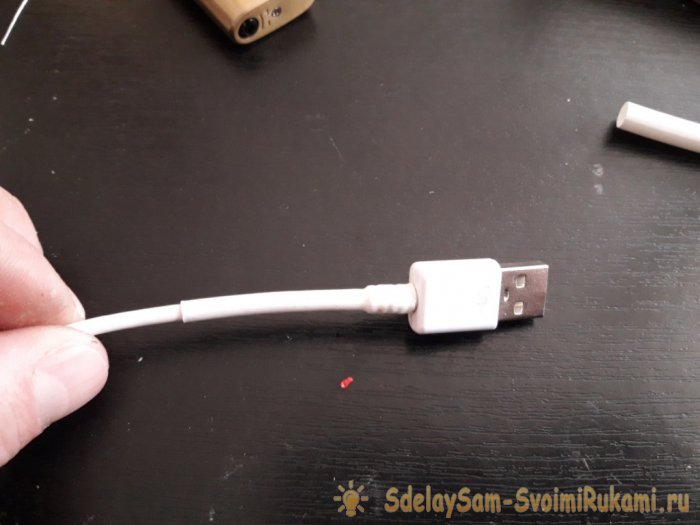
Теперь второй штекер – micro usb. Продеваем заранее термотрубку на кабель, чтобы потом не забыть. Разбираем штекер. Так же, как и предыдущий: при помощи канцелярского ножа.
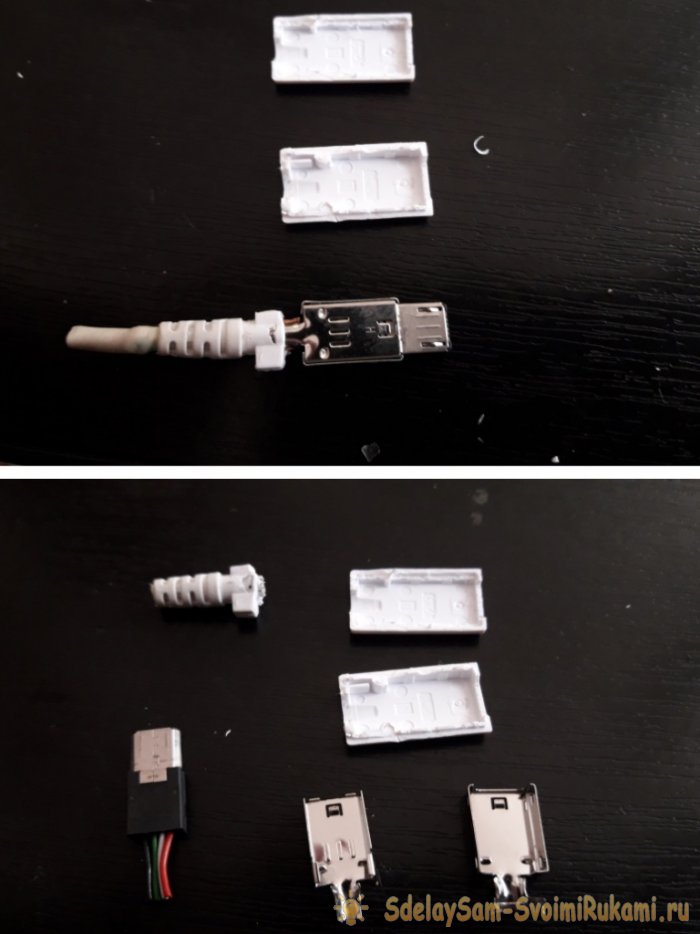
Тут конструкция оказалась ещё проще, чем у usb-штекера – проводки просто втыкаются в верхнюю часть штекера прямо в своей оплётке, и при соединении с нижней частью штекера, эта оплётка прокалывается зазубринами, имеющимися на контактах, которые расположены на нижней части штекера. Тут главное не перепутать раскладку цветных проводков.
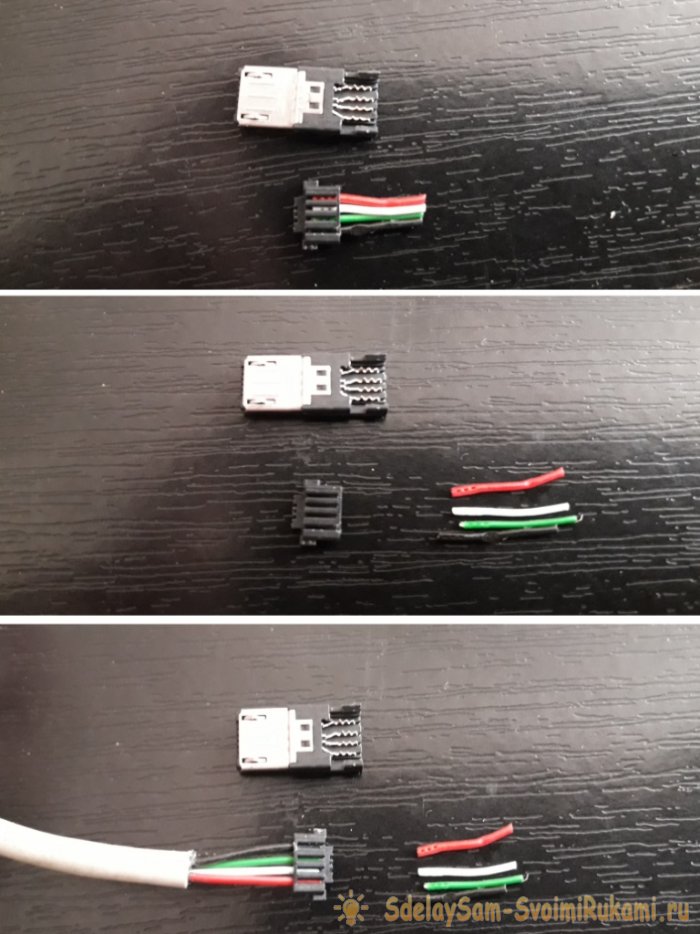
Далее собираем штекер воедино, как и предыдущий.
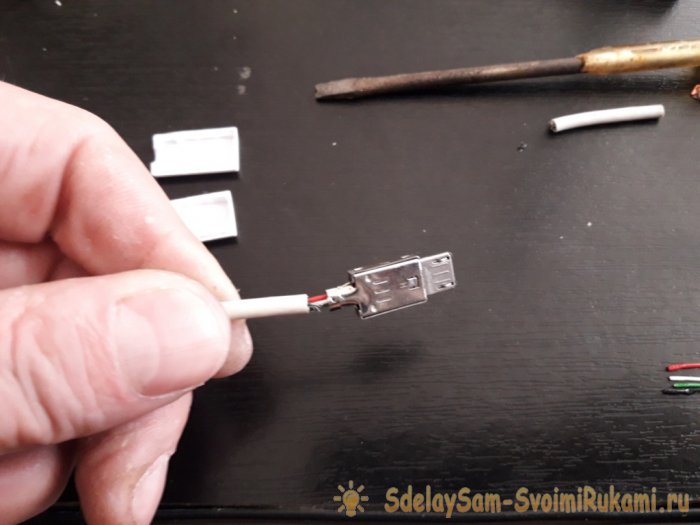
Надеваем на нарушенную оплётку кабеля термотрубку, которую мы заранее продели на кабель. Усаживаем трубку.
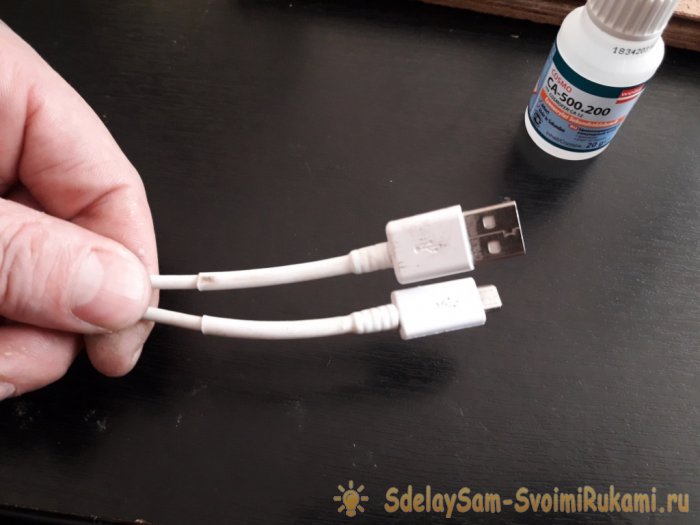
Вот и всё – сломанный кабель снова в строю, с теми же функциями, для которых он и предназначен инструкцией. Причём без каких-либо внешних и видимых нарушений оплётки, типа намотанной изоленты. Выглядит как новый. Подключаем к телефону, и пользуемся с удовольствием!
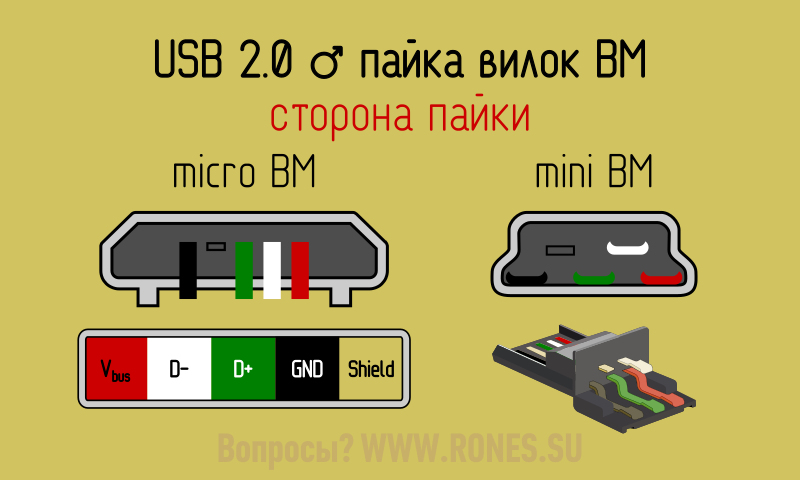
Распиновка разъёмов USB 2.0
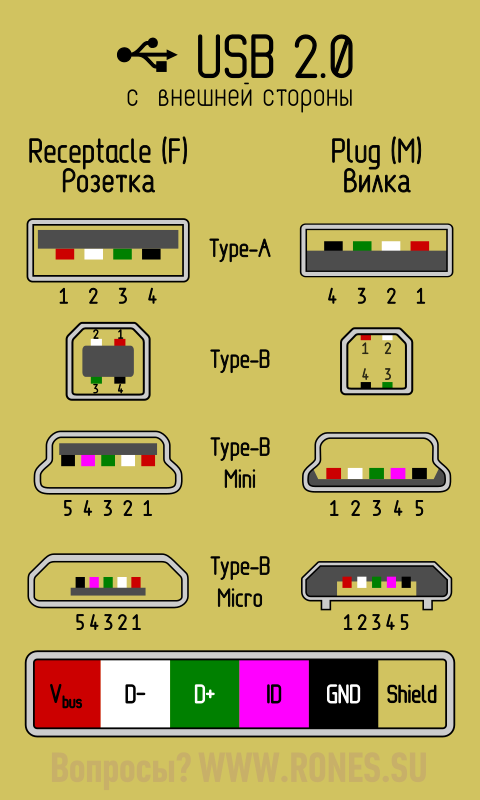
▼ Название того или иного коннектора снабжается буквенными индексами.
Тип коннектора:
- А — активное, питающее устройство (компьютер, хост)
- B — пассивное, подключаемое устройство (принтер, сканер)
«Пол» коннектора:
Размер коннектора:
Например: USB micro-BM— штекер (M) для подключения к пассивному устройству (B); размер micro.
Назначение контактов USB 2.0
- Красный VBUS (+5V, Vcc — Voltage Collector Collector) +5 Вольт постоянного напряжения относительно GND. Для USB 2.0 максимальный ток — 500 mA.
- Белый D- (-Data)
- Зелёный D+ (+Data)
- Чёрный GND — общий провод, «земля», «минус», 0 Вольт
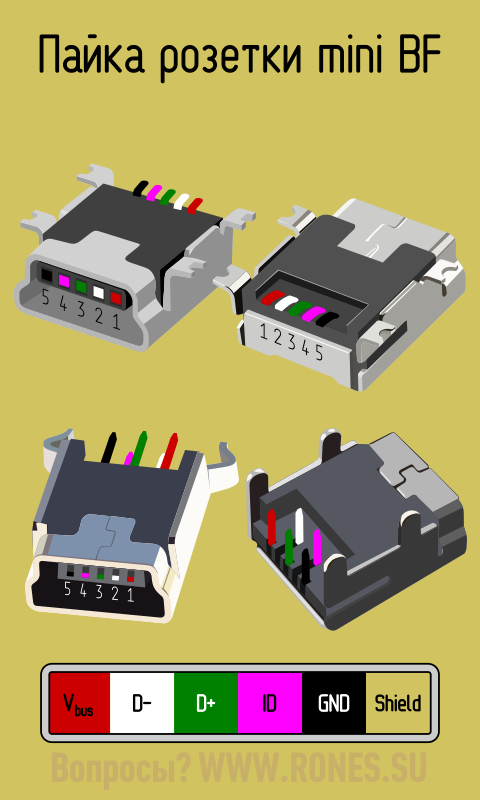
Разъёмы mini и micro содержат 5 контактов:
- Красный VBUS
- Белый D-
- Зелёный D+
- ID — в разъёмах «B» не задействован; в разъёмах «A» замкнут с GND для поддержки функции «OTG»
- Чёрный GND
Кроме прочего, в кабеле содержится (правда, не всегда) оголённый провод Shield — корпус, экран, оплётка. Этому проводу номер не присваивается.
Распиновка шнура мыши и клавиатуры
У некоторых мышей и клавиатур в кабеле встречаются нестандартные цвета проводов.
Прочтите также про подключение мышей и клавиатур к порту PS/2.
Пайка разъёмов USB 2.0
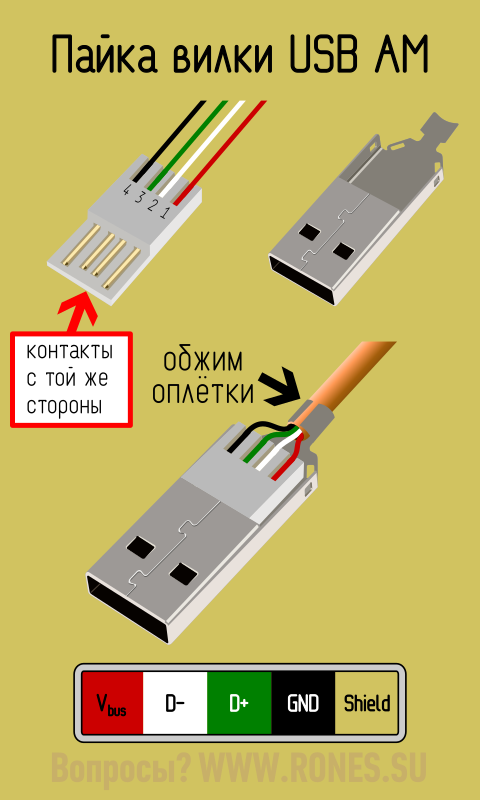
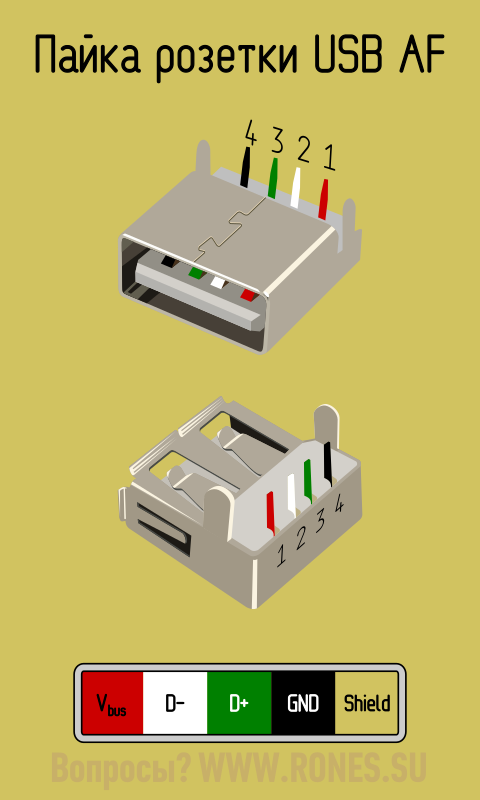
⚠ Обратите внимание, как расположены на колодке рабочие и «паятельные» контакты относительно друг друга! От этого зависит распайка разъёма.
В большинстве случаев рабочие контакты расположены с обратной стороны колодки относительно контактов для пайки ▼
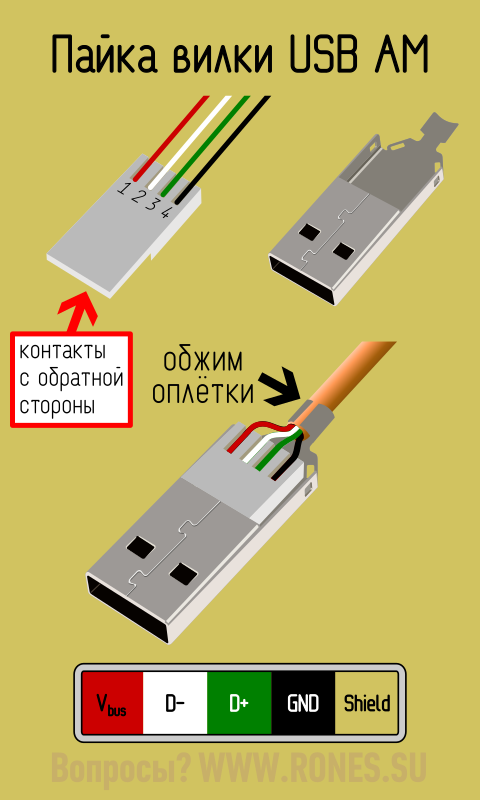
Но встречаются разъёмы, у которых обе группы контактов расположены с одной стороны колодки. В этом случае распайка будет иной ▼
Смежные материалы:
- USB-OTG (USB-host) — подключение периферии к мобильным устройствам
- USB 3.0
- USB 3.1 type C
- Зарядка гаджетов через USB
Если материал оказался полезным для вас…
…вы можете нас отблагодарить! Авторам сайта будет очень приятно!

Здравствуйте)у меня есть рабочий геймпад без юзб штекера и есть юзб штекер от старого геймпада, я хочу их соединить, но загвоздка в том что в проводе от геймпада пять жил(красная,белая,зеленая,черная и коричневая) а в проводе от старого геймпада 4 жилы. Возможно их как нибудь соединить чтобы все работало?(надеюсь все понятно объяснил))))
Соедините цвет в цвет, а коричневый не подключайте — скорее всего это экранирующий контакт. В крайнем случае, его ради эксперимента можно будет подключить к металлическому корпусу штекера.
Попробовал и так и так, не каких изменений.Кнопки на геймаде горят, но на нажатия ни как не реагирует(драйвера обновлял).Есть еще варианты?спасибо)
Не будет вреда, если на пробу поменять местами белый и зелёный провода, но это вряд ли поможет.
к каким контактам (1-4)на USB версии 2.0 AF AM нужно приложить провода чтоб мультиметром проверить сколько напряжения выдает юсби порт ?
Замеряйте напряжение между крайними контактами (между 1 и 4).
Доброго дня.
Вводные:
старый usb удлинитель мама/папа
30 метров витой пары, экранированной, 24awg
3G/4G модем Мегафона
Зарядка от телефона 5v 1А.
Задача:
вывести модем на крышу,
удлинить удлинитель за счет витой пары, вводы 4 и 1 дополнительно запитать от зарядки
Вопрос:
Будет ли от этого толк?
Спасибо
Толка от такой операции ждать не приходится. Указанный кабель по спецификации обеспечит нормальную связь по USB лишь до 2 метров. Читал о рекордных расстояниях — 5 и даже 10 метров, но не более. Сам такие эксперименты не ставил.
Спасибо, за ответ. А по поводу доп питания что можете ответить, не спалю ли я порт на компе или модем? Длинной кабеля в принципе можно попробовать и поступиться: разница сигнала на крыше и в комнате около 50 dB.
Я бы не рекомендовал смешивать дополнительное питание с основным. Если считаете дополнительное питание модема необходимым, соедините ПК с модемом лишь тремя жилами: D-, D+ и GND, а дополнительное питание подайте на модем через контакты VCC и GND. Таким образом доп.питание не попадёт на USB компьютера.
Спасибо, сделаю отпишусь о результате.
Здравствуйте, а можно об этом чуть чуть поподробнее или в картинках, не сильно в этом понимаю,но мегафон модем на 7 м удлинителе подпитать надо.Спасибо:)
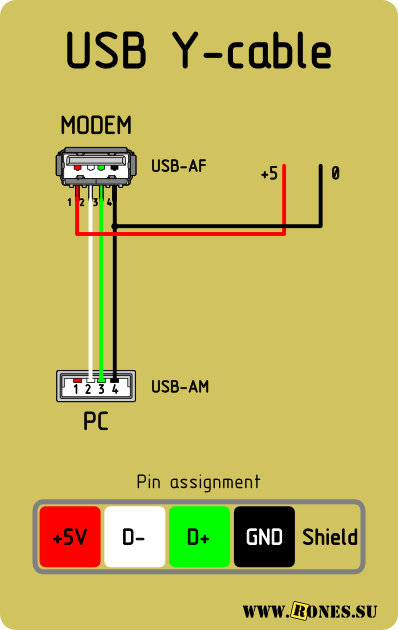
USB кабель с дополнительным питанием модема.
Оторвался кабель наушников телефона Alcatel от мини-USB разъема (папа). Пожалуйста подскажите распиновку, как определить назначение жилы кабеля ?, как определить номер контакта на плате разъёма?
Вот информация, которой я располагаю по разъёмам гарнитур Alcatel. 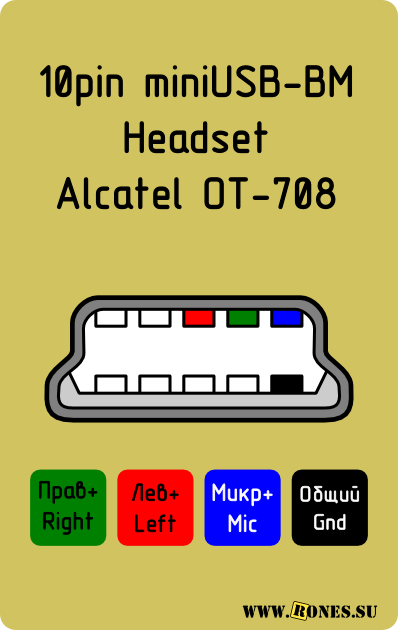
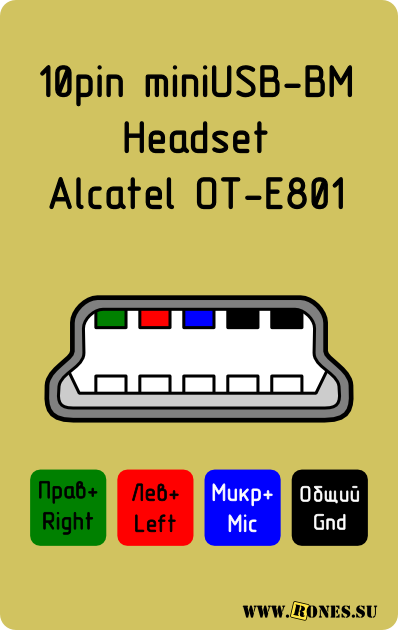 Разъёмы нестандартные, 10 контактов вместо 5. Изображены штекеры mini-USB с внешней стороны. Цвета проводов — условные, но могут совпадать с реальными.
Выяснить назначение каждого провода можно с помощью мультиметра (тестера) в режиме измерения сопротивления. Между общим контактом (обычно это полосатый или золотистый провод) и левым/правым каналом сопротивление около 17 Ом и не меняется при нажатии кнопки. Сопротивление между общим проводом и микрофоном почти бесконечное, и уменьшается до нескольких Ом при нажатии кнопки. Между левым и правым каналом сопротивление около 17×2=34 Ом. Отличить левый канал от правого можно вставив наушники в уши и прослушав щелчки при подключении мультиметра к левому/правому каналу и общему проводу.
Срочно подскажите как паять Адаптер USB-RS232 пожалуйста
Здравствуйте, подскажите пз, у самого ничего не выходит. Имею наушники cosonic cd 7000 mv с микрофоном, у них usb штекер, есть желание заменить usb на 2 trs(микрофон и наушники), помогите с распиновкой пожалуйста.
Если это гарнитура для подключения к компьютеру через USB, то нужно разобрать гарнитуру, отпаять от электронной схемы динамики да микрофон и непосредственно к ним припаять шнуры с TRS на концах — в общем, придётся заняться сущим вандализмом.
Вы пишете, что у вас ничего не выходит. А что вы уже успели сделать?
я бы хотел использовать эти наушники для прослушивания на плеере и планшете, а там usb нет. Сначала я думал сделать переходник usb мама + два trs, но опыта ноль, только одно желание и вывод ничего не вышло
К чему эти наушники подключались раньше? К компьютеру? Тогда переходник не поможет, нужно переделывать сами наушники.
да, я пользовался только для компьютера, от левого уха идет провод до регулятора громкости, а вот от него можно поменять usb, или лучше не заморачиваться
Конечно же, лучше не заморачиваться.
Нет, на батарею 4 контакта идут, B+ TH CSI B- вы наверно имели ввиду TH он выходит из платы подставки на которой есть так же индикатор заряда. а CSI идёт из блока.
Тогда не знаю. Назовите хотя бы модель устройства.
На зарядке рации гнездо mini-usb на плате написано 1й пин «+» 3й «csi» 5й «-» (2й и 4й не задействованы) Мне интересно что за csi пин? Выходит из БП, проходит через плату к контактам и на батарею.
У батареи три контакта? Обычно этот «лишний» контакт обеспечивает связь с контроллером заряда встроенным в аккумулятор. Контролируется температура аккумулятора и/или уровень заряда.
Здравствуйте! У меня самсунг галакси таб2 планшет,можно ли сделать из стандартного зарядного шнура переходник на тюльпаны,чтоб изображение с планшета показывало на телевизоре?