Как подключить приставку к телевизору без hdmi

Ой! У нас временно ограничен доступ к сервисам…
Не получится зайти из некоторых стран. Пожалуйста, попробуйте еще раз, но позже.
А пока можете воспользоваться быстрыми командами
Быстрые команды
- Условия текущего тарифа *107#
- Проверка баланса *105#
- Узнать свой номер телефона *201#
- Проверка остатка пакетов *155*0#
- Подключенные платные услуги *153#
- Активация SIM-карты 610
- Проверка остатка интернета *155*00#
- Способы пополнения счета 692
- Автонастройка Интернет/MMS 679
- Обещанный платеж 637
Tele2 Гид *111#
Наберите единую команду *111# и получите моментальный доступ ко всем быстрым командам и справочной информации.
Сервис доступен бесплатно в домашней сети и роуминге
© Tele2 Россия, 2018
С 4 апреля 2013 года Tele2 Россия Интернешнл Селлулар БВ и ее аффилированные лица не принадлежат или не являются аффилированными с Tele2 АБ и любой ее дочерней компанией. Товарный знак Tele2 используется на основании лицензии от Tele2 АБ или ее дочерней компании.
Как подключить старый телевизор к цифровой приставке: доступные способы
Постепенно мода на аналоговое телевидение угасает, старые телевизоры заменяются на плазменные, а антенны – на спутниковые ресиверы и цифровые приставки. Даже владельцы телевизоров старого образца могут расширить диапазон доступных каналов при помощи цифровой приставки. Ее подключение к старой модели телевизора не является чем-то очень сложным – достаточно просто подготовить кабели и вспомогательные устройства.
В таком случае для приема цифрового телевидения потребуется следующий комплект оборудования:
- Старый телевизор. Чем позже выпущена модель устройства, тем проще ее подключить к внешнему тюнеру.
- Приставка с поддержкой цифрового телевидения. Именно она преобразует цифровой сигнал в звук и изображение.
- Антенна, способная принимать передачу телевизионного стандарта DVB-T2.
- Кабели для подключения: антенный кабель и переходник, через который старые телевизоры подключаются к ресиверу.
- RF-модулятор. Потребуется в том случае, если модель телевизора такая, что работает на основе конструкции с лампой. Схема подключения такого устройства не предусматривает работу через какие-либо разъёмы.
Подготовив все необходимые вспомогательные устройства, рассмотрим способы подключения, которые зависят от имеющихся на обоих устройствах разъёмов. Если входы телевизора или выходы приставки и наоборот не совпадают, в таком случае потребуются переходники.
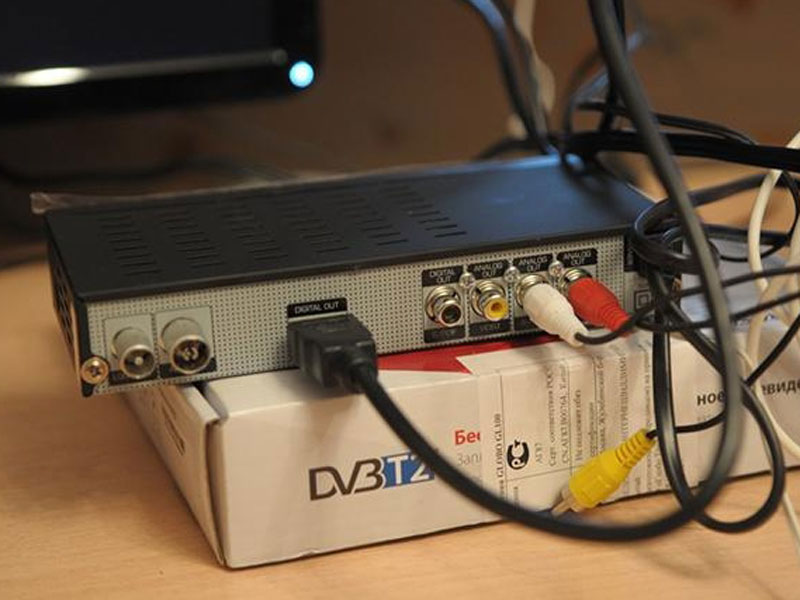
RCA кабель. Самый популярный способ подключения цифровой приставки к старому телевизору – через RCA кабель, который в простонародье называют «тюльпан». Использующийся кабель внешне выглядит как соединение трех отдельных проводов, у которых на конце находится цветной «тюльпан». Если приставка еще не выбрана, то ориентируйтесь на модель, в которой есть RCA-кабель одновременно с HDMI-разъёмом.Подключать RCA-кабель необходимо по следующей схеме:
- Телевизор вместе с ресивером отключите от питания посредством отсоединения штекеров от розеток.
- Установите кабели в соответствующие разъёмы. Внимательно осмотрите маркировку на штекере. Иногда бывает так, что цвет «тюльпана» не всегда подходит под цвет разъёма на телевизоре. Или разъёма два, а штекеров три. В таком случае выбирать провода не придется – обязательно подключите желтый и белый «тюльпан». Желтый отвечает за видеосигнал и изображение, а белый – за монозвук.
- Подключите антенну к цифровой приставке с помощью антенного кабеля.
- Включите телевизор и перейдите в меню, где необходимо выбрать режим подачи сигнала через «AV».
- Настройте телевизионные каналы. Важным фактором является правильная установка антенны в помещении и соблюдение длины кабеля, который не должен быть слишком длинным.
- Настроив сигнал через RCA-кабель, можно начинать присваивать номера каналов на тюнере при помощи пульта управления.
SCART разъём. SCART разъём передает аналоговый и цифровой сигнал телевидения. Такой интерфейс часто можно встретить на телевизорах и ресиверах. Является усовершенствованной версией «тюльпана». Правильно подключить телевизор и DVB-T2 ресивер будет несложно, если на тюнере присутствует подобный разъём. В противном случае придется докупить специальный переходник. Подключать SCART-кабель необходимо по следующей схеме:
- Прежде всего займитесь установкой антенны. Она должна находиться максимально высоко в пределах возможностей помещения. Установить ее нужно в направлении ближайшего ретранслятора.
- Телевизор отключите от питания.
- Подключите цифровую приставку с помощью кабеля SCART. Сначала вставьте штекер в приставку, а затем – в телевизор.
- Включите телевизор и перейдите в меню, где необходимо выбрать режим подачи сигнала через «AV».
- Настройте каналы и запомните их на приставке при помощи пульта управления.
RF-модулятор. Не исключено, что на вашем телевизоре отсутствует AV-разъём. Такое обычно случается, если используются старые приёмники. В таком случае необходимо использовать антенный вход телевизора.
Возникает дополнительная проблема: большая часть моделей цифровых приставок не поддерживают выдачу высокочастотного сигнала на телевизор. Некоторые имеют антенный выход, но он обычно предназначен для подключения следующей приставки. В таком случае придется дополнительно приобрести RF-модулятор. Порядок действий для подключения следующий:
- Необходимо подключить антенну к цифровой приставке.
- Ресивер соедините с RF-модулятором при помощи кабеля-переходника.
- Подключите RF-модулятор к входу антенны на телевизор.
На телевизор будет приходить аналоговый высокочастотный сигнал с DVB-T2 каналами. Настраивать устройство на прием телевизионных каналов нужно так же, как это делалось раньше с аналоговыми эфирными телепрограммами. Вероятнее всего передача звука и видео будут плохими, ведь в старых приёмниках речь о качестве выходящего материала шла в последнюю очередь.
Теперь рассмотрим, как подключить цифровую приставку к телевизору старой модели, когда разъёмы на цифровом тюнере и телевизоре для приема-передачи AV есть, но между собой они никак не стыкуются? Вариантов решения проблемы может быть несколько:
- Купить новую цифровую приставку.
- Использовать переходник под нужный вход.
Рассмотрим варианты используемых переходников:
- Первый вариант: когда на приставке есть HDMI-разъём, а на телевизоре такого разъёма нет. В таком случае простой кабель, на одном конце которого HDMI-разъём, а на другом – под телевизор, не сработает. Причина заключается в разных типах сигналов. HDMI передает цифровой, а VGA, AV, S-video – аналоговый сигнал. Поэтому используйте переходник, а точнее адаптер HDMI на выходы «тюльпан». Конечно, будут потери приёма качества изображения и звука, но по-другому подключиться не выйдет. Дополнительно нужен кабель RCA, чтобы подключить переходник к телевизору. Аналогично и с другими выходами. Например, на телевизоре кроме антенного есть только S-video разъём, тогда потребуется адаптер HDMI – S-video.
- Второй вариант: когда модель цифровой приставки выпущена в начале 21 века, тогда она имеет разъём подключения VGA. Проблема решается с помощью кабеля VGA – HDMI, для звука в таких случаях используется отдельный кабель.
- Третий вариант: когда в приставке имеется только SCART разъём, а необходимо подключение через S-Video. В этом случае также потребуется переходник.
Стоит помнить, что при использовании переходников и дополнительных адаптеров качество приёма входящего сигнала может ухудшиться.
К сожалению, при подключении телевизора старой модели и цифровой приставки могут возникать некоторые проблемы, и это абсолютно нормально, так как используется телевизор устаревшей модели. Решить их можно, соблюдая порядок действий при определенной поломке.
Торможение. Если зависает картинка или звук отстает от изображения, значит, сигнал подключения слабый. На это может повлиять следующее:
- Неправильное направление антенны.Необходимо поправить ее расположение. Если дальность вышки превышает 5 километров, то потребуется дополнительный усилитель сигнала.
- Перебит соединительный кабель. Нередко кабель перебивается под слоем изоляции – в таком случае необходимо заменить его на новый.
Черно-белое изображение. Отсутствие цвета на картинке при просмотре – прямое свидетельство неисправной работы тюнера. На это может влиять следующее:
- Слабый сигнал приёма подключения.
- Отошедшие провода. В этом случае потребуется переподключить всю систему заново.
- Выставлен неправильный формат изображения. На старых моделях устройств по умолчанию стоит моно-воспроизведение цвета, поэтому потребуется переподключиться на режим PAL или AUTO.
Отсутствуют каналы:
- В ситуации, когда каналы есть, но не все они показывают, необходимо заново включить автоматический поиск. Вероятно, каналы, которые не работают, поменяли сигнал передачи. Поиск телеканалов на старых телевизорах осуществляется по инструкции путем нажатия кнопки на пульте дистанционного управления «Автопоиск». Немного подождите, и каналы появятся в перечне доступных к просмотру. Сохраните их.
- Если все каналы показывали и вдруг исчезли, не переживайте. Возможно, на телевизионной вышке проводится профилактика. Другое дело, если каналов нет в списке после первого подключения. Это значит, что подключение было осуществлено неверно. Еще раз все перепроверьте и с помощью автоматического поиска заново настройте их.
Отсутствует звук. Каналы используют звук улучшенного качества в программах. Отсутствие звука на картинке может свидетельствовать о том, что телевизор не поддерживает стерео-формат, решить проблему поможет дополнительный переходник.
Таким образом, старые телевизоры тоже имеют возможность подключить приставку и транслировать цифровое вещание. Соблюдайте правила установки и настройки, и у вас все получится.
Как подключить смарт ТВ
Приставка к телевизору SMART TV превращает домашний телевизор в умное устройство. Можно читать информацию из интернета, смотреть мультфильмы на экране, играть в игры. Если ранее не пользовались этим устройством, не знаете, как подключить тюнер к телевизору, то ниже мы дадим подсказки, инструкции к действию.

Подключение и настройка смарт приставки к различным типам техники
SMART TV сделали для улучшения функционала телевизора, но затем возможности приставки расширились. Теперь можно при помощи небольшого девайса соединиться с другими устройствами в доме, офисе. Рассмотрим популярные варианты как подключить смарт ТВ.
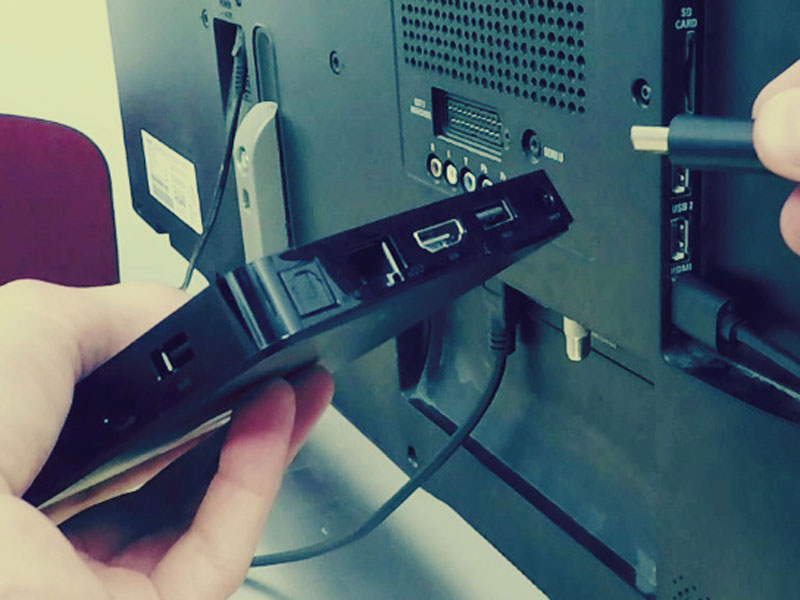
Как подключить приставку т2 к новому телевизору
Под новыми телевизорами следует понимать все устройства с HDMI-разъемом. Он находится сбоку, сзади на панели. Перед тем как подключить приставку к телевизору, найдите HDMI-разъем на приставке. Затем вам понадобится кабель HDMI. Один конец следует подключить к смарт ТВ, а второй – к телевизору. Затем выбираем режим HDMI, чтобы ТВ перешел в этот режим и можно использовать SMART TV.
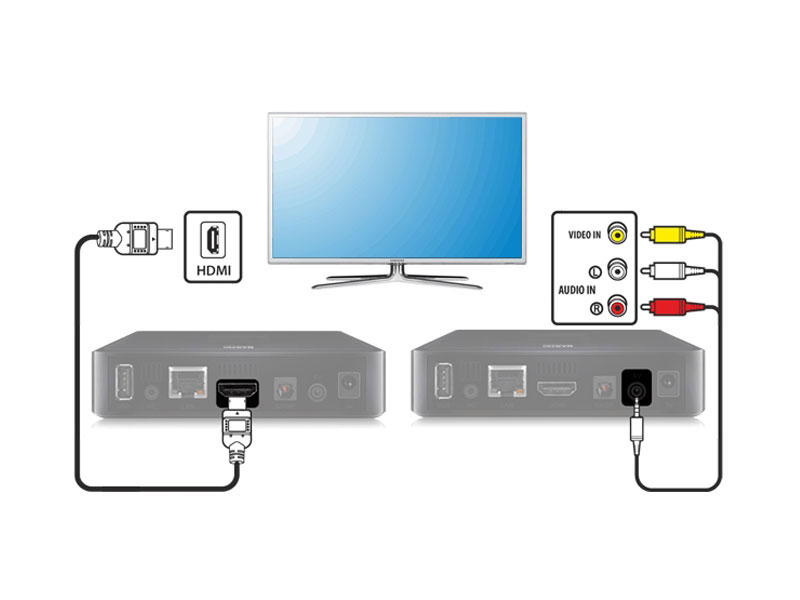
Как подключить старый телевизор к интернету
Важно знать, как подключить ТВ бокс к старому телевизору, ведь не у всех дома последние модели плазм. Для этого можно использовать тюльпаны и медиаплеер с интерфейсом AV или HDMI с конвертером.
Если использовать конвертер HDMI-AV, то качество изображения не пострадает. Но придется потратить средства на дополнительное оборудование. При наличии адаптера нужно подключить к ТВ конвертер при помощи «тюльпанов», затем через него приставку HDMI-кабелем. Это поможет получить чистый сигнал, а также доступ к функциям медиаплеера. Старые телевизоры могут не передать хорошей картинки на экране, даже если она будет высокого разрешения. Для 4K или Ultra HD медиаплееров требуется большой экран.
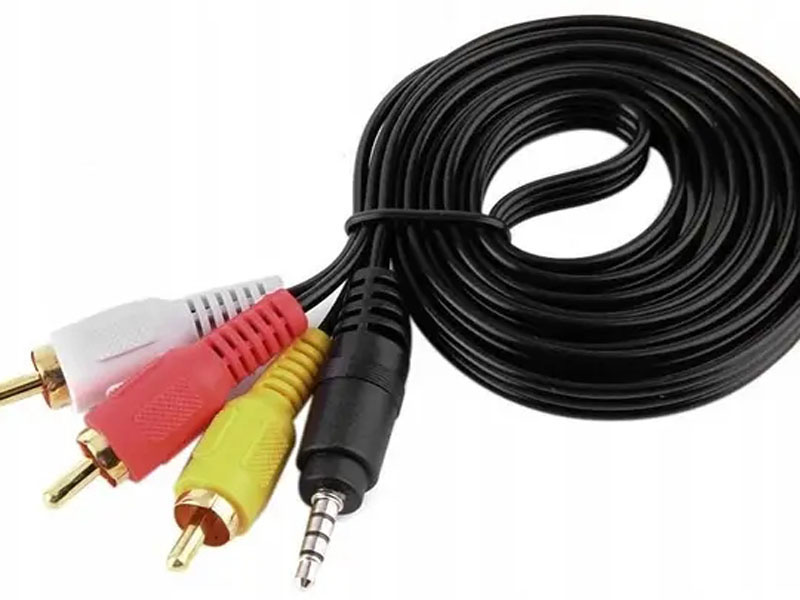
Как подключить смарт приставку к старому телевизору через тюльпаны
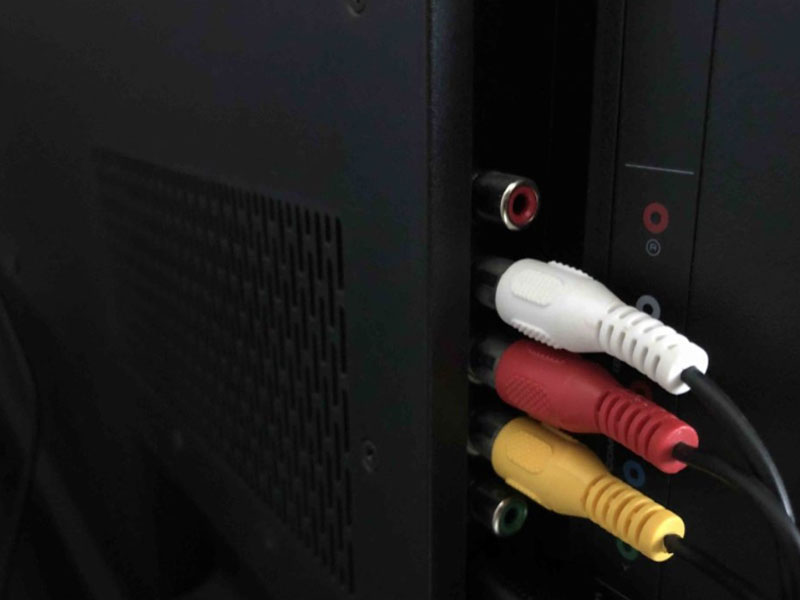
Первый вариант с разъемами-«тюльпанами» позволяет напрямую подключить приставку. Для этого нужен кабель RCA – Jack 3.5. Если на приставке найдете разъем AV, то установка максимально упрощается. Нужно вставить джек в AV-порт на тюнере, а 3 тюльпана в совпадающие по цвету отверстия на ТВ. Затем переходите в режим AV. Если не знаете, как настроить т2 на старом телевизоре, то почитайте инструкцию к устройству. Этот способ удобный, но теряется качество изображения.
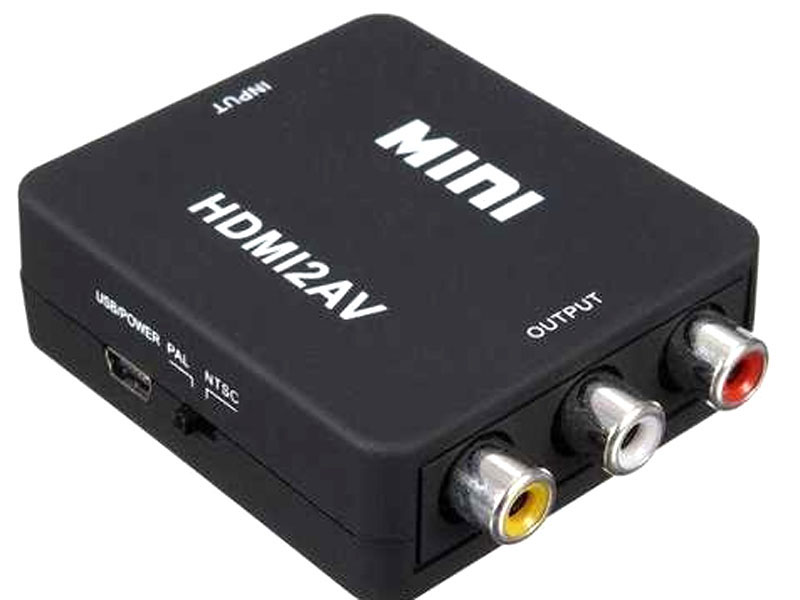
Как подключить через HDMI и конвертер ТВ приставку к старому телевизору
Используйте кабель HDMI, конвертер HDMI, приставку, тюльпаны для подключения т2 к старому телевизору. В отличие от первого способа, соединение будет проводиться через HDMI-конвертер. То есть посредника, который позволяет установить режим воспроизведения с AV.
- Вставляем 3 «тюльпана» в разъемы ТВ, в порты на HDMI-конвертере.
- Подключаем кабель к ТВ и конвертеру.
- При необходимости подключаем конвертер к источнику питания.
- Включаем все устройства, переходим в режим AV.
Если сомневаетесь, как подключить старый телевизор к интернету, то не забудьте взять чеки в магазине, чтобы позже вернуть товар.
Как подключить Smart TV к телефону
Если не выходит напрямую подсоединить смартфон к ТВ, то почитайте как подключить приставку к телевизору и телефону. Вариантов с кабелями много, переходниками, но самый простой – через Wi-Fi Miracast.
Для этого нужно подключить приставку, активировать приложение Miracast. Также следует загрузить программу на телефон, запустить ее и перейти в раздел Wi-Fi Display. Там переключаемся во вкладку «Включить общий доступ к экрану»-«Поиск». Далее активируем поиск телефона на приставке, сопрягаем после нахождения оба устройства. Управлять всеми функциями ТВ можно прямо с телефона. На iOS системе подключить тюнер к телевизору можно через AV-адаптер или приставку AirPlay.
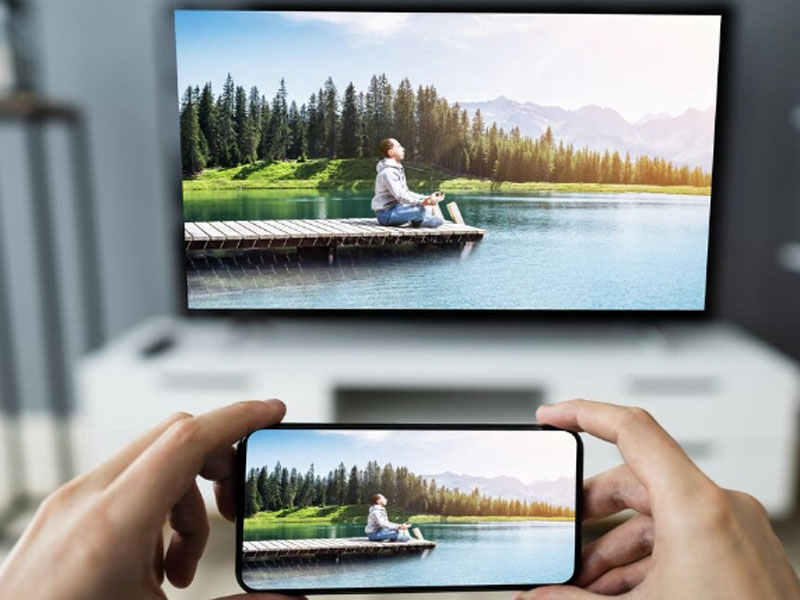
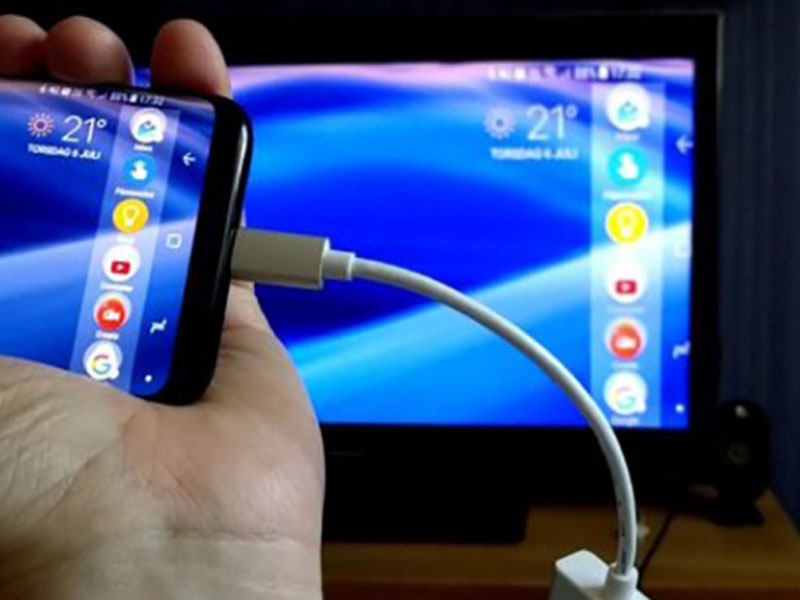
Другие способы как подключить тюнер к телевизору и телефону:
- Через кабель HDMI.
- При помощи Micro USB-переходника на HDMI.
- При помощи медиаплеера Google Chromecast с портами microUSB.
Последний вариант подключения смарт ТВ максимально удобен для пользователя, если куплен Android TV Box или Xiaomi-приставка. Не нужно изучать новое приложение и его возможности.
Приставка т2 как подключить к монитору
Любой монитор может стать смарт-ТВ. В них отличие только в наличии тюнера. Старые мониторы имеют VGA, тут нужен только адаптер от HDMI к VGA. Обязательно проследите, чтобы адаптер был с аудиоразъемом, куда придется включать колонки. Во всем остальном схема подключения напоминает подключение медиаплеера к ТВ.
HDMI кабель от тюнера нужно подсоединить к переходнику, а после вся конструкция подключается к монитору. Современные мониторы уже оснащены HDMI, поэтому можно обойтись без адаптера.
Как подключить интернет к телевизору через тюнер
Вариантов как подключить смарт ТВ к телевизору и интернету всего два – проводное и беспроводное. Все будет зависеть от модели медиаплеера, наличия в нем определенных интерфейсов, режима применения устройства.
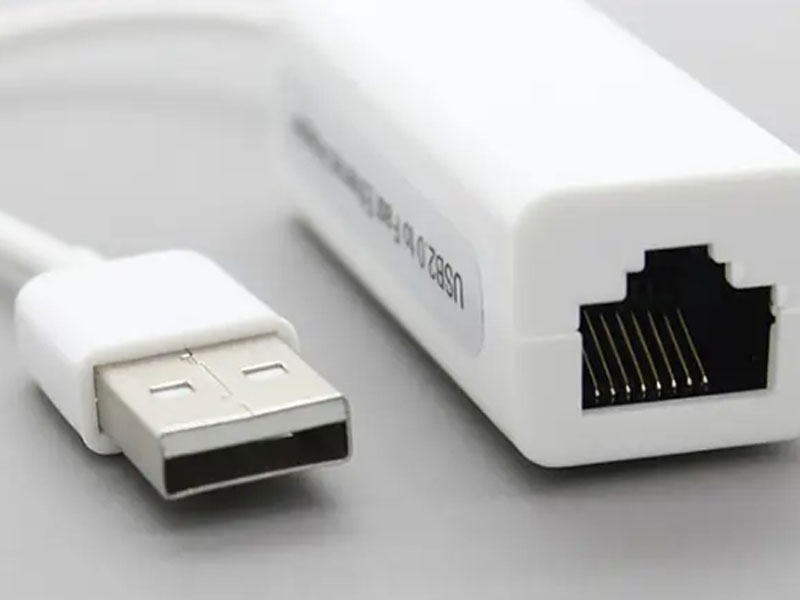
Проводное подключение: как подключить телевизор к тюнеру
Для стационарной приставки с портом Ethernet – лучше использовать LAN-кабель и роутер, возможно также понадобится другое сетевое оборудование. Это удобно, если не придется переставлять изделие с места на место. При этом проводное соединение самое оптимальное по качеству – коннект стабильный, информация быстро подгружается, на сигнал не влияет расстояние до роутера, наличие помех в виде стен, мебели.
Для подключения вставьте LAN-кабель в порт тюнера, а в меню включите Ethernet. Настройка приставки происходит автоматически. Если после загрузки соединение не прошло, то нужно все вносить вручную. В Ethernet нужно прописать настройки, которые пользователь указывает при подключении к интернету. Но вот IP-адрес должен отличаться от адреса ПК в последней цифре. Скорость передачи зависит от работы провайдера, стоимости пакета, в среднем, от 100 Мбит/с до 1 Гбит/с.

Как подключить приставку т2 к телевизору через Wi-Fi
Если приставку нужно переставлять время от времени, мешают кабели в комнате, то можно использовать беспроводное подключение ТВ к интернету через приставку. При этом нужно настроить подключение через Wi-Fi.
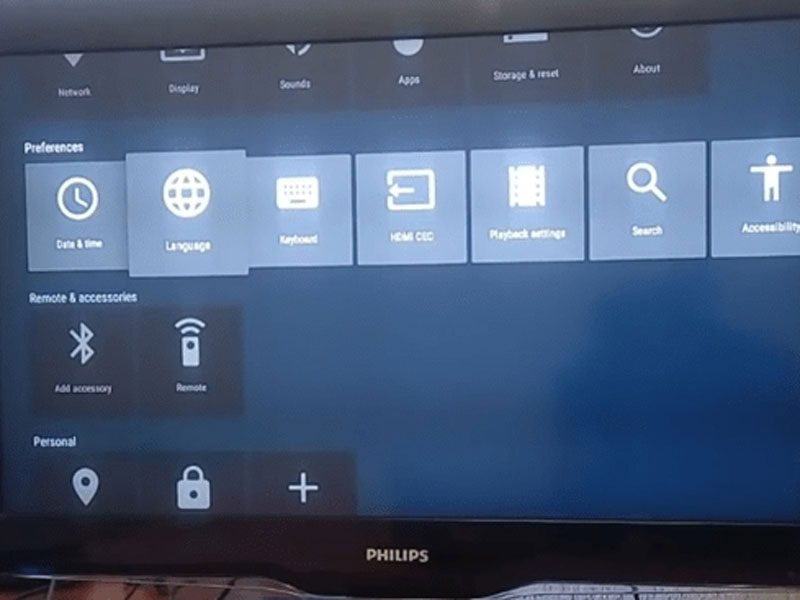
Все манипуляции происходят после включения приставки в меню настроек TV Box. Далее выбираем меню Wi-Fi, переводим ползунок в активный режим. После нахождения домашней сети, можно указывать пароль.
Как подключить без смарт ТВ интернет к телевизору
Представьте, что у вашего ТВ нет опций Smart TV, беспроводной сети, а нужно подключиться к всемирной паутине. Ниже дадим рекомендации, как без смарт ТВ подключить интернет к телевизору. Когда нет опции смарт, то к интернету телевизор никак не подключить. Мы не подскажем как настроить ТВ бокс андроид в таком случае.
Также предлагаем Вашему вниманию статью о том, как правильно пользоватся Wi-Fi роутером — Как настроить и подключить Wi-Fi роутер
Если нет Smart TV, беспроводной сети, то можно использовать LAN-порт. Он понадобится для подключения к локальной сети, где работает технология DLNA. Вы можете в таком случае с ПК вывести фильм на телевизор, то есть запустить просмотр файла. Также можно встроить смарт-опции к ТВ, если есть HDMI-вход – он встречается и в более старых телевизорах. У более древних устройств – есть RCA разъем. Есть тюнеры с таких выходом, можно также купить переходники.
Как подключить цифровую приставку к телевизору: подробная инструкция

Фото: редакция Аксеум
В данной статье мы расскажем вам, как подключить цифровую приставку к телевизору. Эта процедура может показаться сложной, но на самом деле все довольно просто. Мы предоставим вам подробную инструкцию, которая поможет вам осуществить подключение без проблем.
Шаг 1: Подготовка
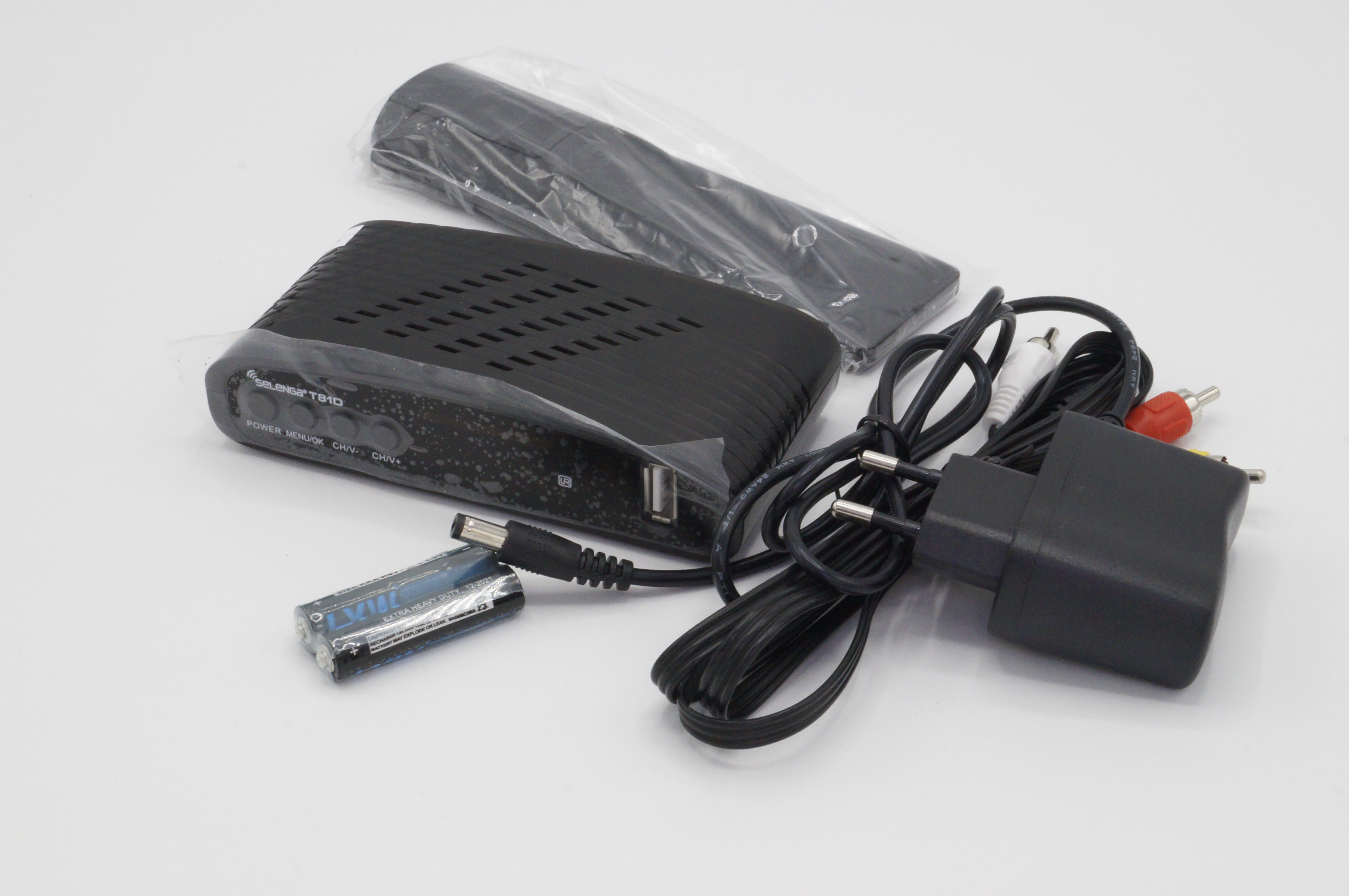
Перед тем, как подключить цифровую приставку, убедитесь, что у вас есть все необходимые компоненты. Вам понадобится:
- Телевизор с HDMI-входом
- Цифровая приставка
- HDMI-кабель
- Доступ к Интернету (для некоторых цифровых приставок)
Также убедитесь, что вы знаете модель вашего телевизора и цифровой приставки. Это поможет вам быстро найти нужную информацию в инструкции по подключению.
Шаг 2: Подключение
- Подключите HDMI-кабель к цифровой приставке и телевизору. Вставьте один конец кабеля в HDMI-выход на цифровой приставке и другой конец в HDMI-вход на телевизоре. Обычно HDMI-входы на телевизоре имеют надпись «HDMI».
- Включите телевизор и цифровую приставку.
- Убедитесь, что на телевизоре выбран правильный источник. Если вы подключили цифровую приставку к HDMI-входу 1, то выберите источник «HDMI-1» на телевизоре. Если вы подключили цифровую приставку к HDMI-входу 2, то выберите источник «HDMI-2» и т.д.
- Следуйте инструкции по установке на экране для цифровой приставки. В зависимости от модели цифровой приставки, вам может потребоваться выполнить несколько дополнительных шагов, чтобы завершить настройку.
Шаг 3: Проверка подключения
После того, как вы завершили настройку цифровой приставки, убедитесь, что все работает правильно. Включите оба устройства. Вы должны увидеть экран загрузки для цифровой приставки.
Если на экране загрузки все выглядит правильно, то вы готовы смотреть телевизор через цифровую приставку. Попробуйте включить какой-нибудь канал, чтобы убедиться, что все работает правильно.
Дополнительные советы
- Если у вас есть проблемы с подключением, попробуйте перезагрузить цифровую приставку и телевизор.
- Если у вас по-прежнему есть проблемы с подключением, проверьте, что все кабели подключены правильно.
- Если у вас все еще есть проблемы, посмотрите руководство пользователя для вашей цифровой приставки и телевизора, чтобы найти более подробную информацию о подключении.
Как подключить ТВ-приставку к советским телевизорам
В России есть телевизоры, произведенные во времена СССР либо в начале 90-х. Подключение ресивера к этим устройствам осуществляется не так уж и просто, поскольку в них отсутствуют разъемы типа «тюльпан». Помимо этого, в некоторых моделях предусмотрены выходы SCART, но они принимают только компонентные сигналы, которые отвечают за яркость, цветность и их сочетания.
Эти проблемы решаются 2 способами:
- Нужно найти схему для переходника от входа A/V к SCART и спаять ее.
- Нужен переходник, чтобы присоединить кабель RCA от ТВ-приставки, либо переходный кабель.
Встречаются еще более старые модели, такие как «Электрон», где в принципе нет никаких входов, разве что разъем под антенну. Посредством этого разъема происходит поступление высокочастотного модулированного сигнала, так что для просмотра цифрового ТВ на этом устройстве придется только дополнительно купить модулятор, оснащенный разъемами RCA.
Вывод
Теперь вы знаете, как подключить цифровую приставку к телевизору. Эта процедура не такая сложная, как может показаться на первый взгляд. Следуя нашей подробной инструкции, вы сможете быстро и легко справиться с задачей и начать смотреть телевизор в высоком качестве.
Надеемся, что наша инструкция была полезной для вас. Если у вас есть какие-либо вопросы или замечания, пожалуйста, оставьте их в комментариях ниже. Спасибо, что прочитали нашу статью!