Инструкция для подключения модуля Яндекс ТВ к телевизору
Инструкция поможет подключить и настроить приставку Яндекс ТВ на телевизоре. После чего вы сможете общаться с Алисой и просить её переключать каналы или открывать для вас фильмы.
Что входит в комплект ТВ-приставки Яндекс модуль
Популярность набирают умные телевизоры с Алисой, разработанные и выпущенные Яндекс. В них встроена приставка и все её возможности. Отдельный модуль можно приобрести в Яндекс Маркете за 3 591 рублей. Приставка присоединяется к любому Смарт-ТВ, который способен выйти в интернет по Wi-Fi или через Ethernet-кабель.
В упаковке находятся:
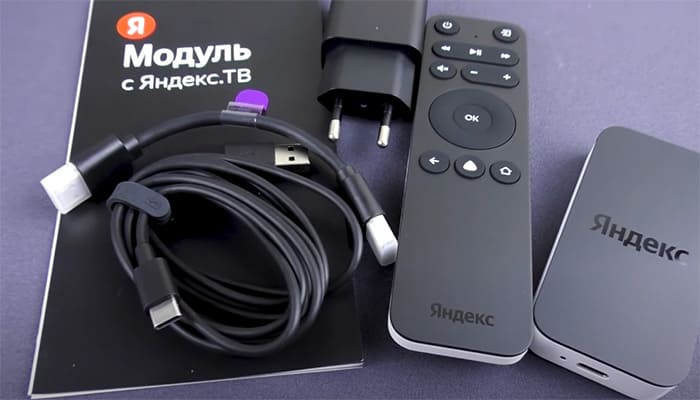
- Корпус модуля – небольшой пластиковый приёмник с портами для подключения кабеля питания и передачи данных в телевизор;
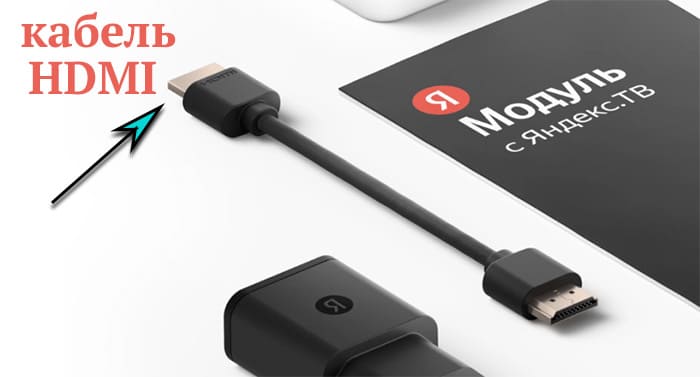
- Переходник между модулем и телевизором – короткий кабель с коннекторами HDMI;
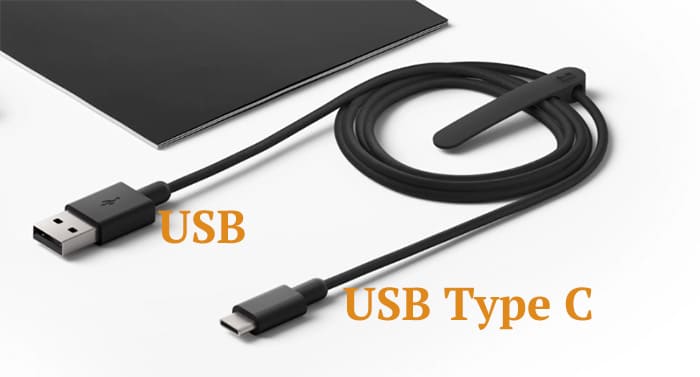
- Переходник между блоком питания и модулем с USB и USB Type C;
- Блок питания с обычной вилкой;
- Пульт управления;
- Бумажное руководство.
Яндекс ТВ обладает параметрами, обеспечивающими вывод изображения на телевизор и его работу в целом.
- ОЗУ – 2 ГБ;
- ОС – Android TV0;
- Wi-Fi с режимами подключения ac/n/g/b;
- Разрешение изображения до 4K с 60p;
- Bluetooth – 5.0.
Модуль работает на процессоре AMLogic, модель S905Y2. Другие характеристики также указаны в инструкции.
Подключаем модуль Яндекс ТВ к телевизору
Устройство состоит всего из нескольких частей. Чтобы собрать его, нужно немного разбираться в типах портов.
- Возьмите в руки модуль и вставьте в него любой конец кабеля HDMI (самый маленький переходник).
- Теперь возьмите длинный переходник и вставьте меньшим штекером (USB Type C) в модуль. Другой конец соедините с блоком питания.
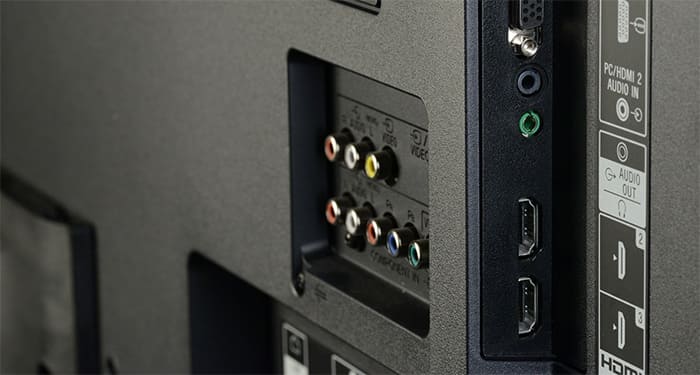
- Кабель HDMI (короткий) подключите в порт телевизора.
- Вставьте вилку блока питания в розетку.
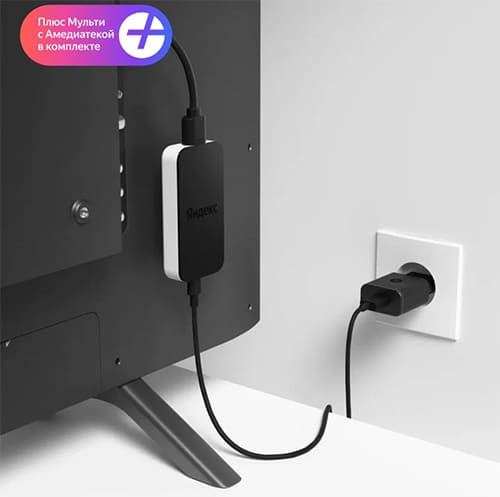
Чтобы найти нужный порт на задней панели телевизора, смотрите на подпись.
Как настроить приставку Яндекс ТВ на Smart TV
После того, как ваш медиаплеер Яндекс будет подключен к телевизору и подключен к питанию, перейдём к системным настройкам при помощи пульта управления.
Если ПДУ от модуля Яндекс ТВ не работает, уберите на его поверхности наклейки. Проверьте батарейки.
На экране появится сообщение о подключении неизвестного устройства. Для перехода к экрану с Яндекс ТВ в меню телевизора переключитесь на порт HDMI. Настроить модуль несложно.
- Начните с нажатия любой кнопки на ПДУ.
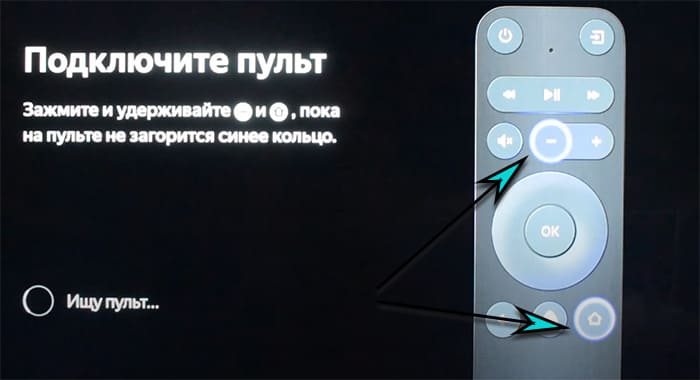
- Выполните рекомендацию менеджера настройки – нажмите кнопку Громкость минус (-) и Домой и удерживайте до того момента, пока кольцо на пульте не засветится.
- Модуль с Алисой обязательно нужно подключить к Wi-Fi. Будет показано несколько названий сетей, выберите свою и введите пароль.
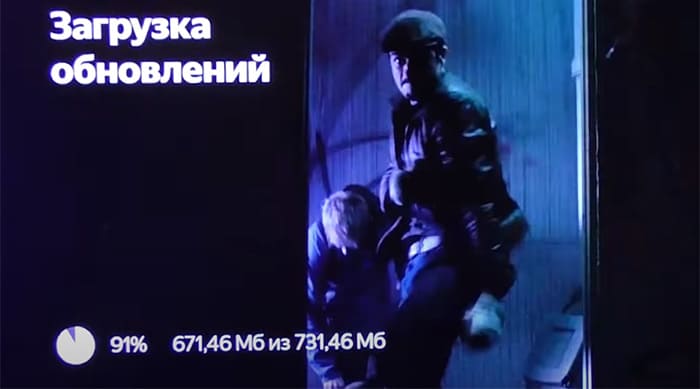
- Затем система проверит обновления и скачает их.
- Последний шаг настройки – вход в аккаунт Яндекс. Это обязательное условие для продолжения, его нельзя пропустить. Если аккаунта у вас нет, завести его можно по ссылке.
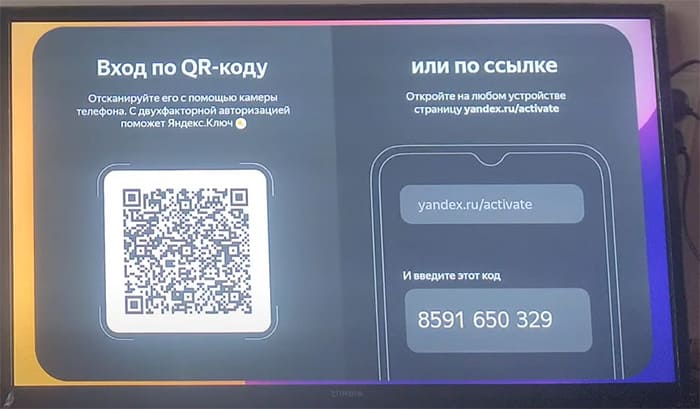
Вход в Яндекс возможен по QR-коду. Есть и альтернативный способ – вход по одноразовому паролю, который появится на экране. Воспользуйтесь браузером в телефоне или компьютере, открыв сайт https://yandex.ru/activate. Выбрав аккаунт Яндекс, введите код активации в пустую строку.
Завершите настройку подключения Яндекс ТВ на телевизоре и переходите к просмотру фильмов и сериалов.
Что умеет модуль Яндекс ТВ
После релиза приставки в 2020 году количество продаж с каждым годом увеличивается. Это свидетельствует о том, что модуль Яндекс для Смарт ТВ интересует зрителей и является одним из лучших среди подобных себе устройств. Подключив приставку к своему телевизору, вы получите десятки популярных центральных телеканалов бесплатно в хорошем качестве. Но это ещё далеко не всё.
Управление голосовым помощником
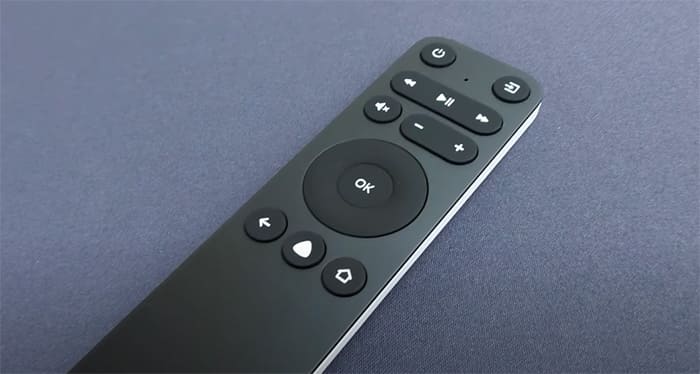
В ПДУ есть микрофон, через который Яндекс Алиса получает команды. Она ожидает их в любом режиме просмотра и для активации нужно подать условный знак, сказав: «Алиса» или «Яндекс». На пульте размещена кнопка с логотипом помощника (треугольник). Нажмите на неё, чтобы активировать ассистентку.
Бесплатная подписка Плюс
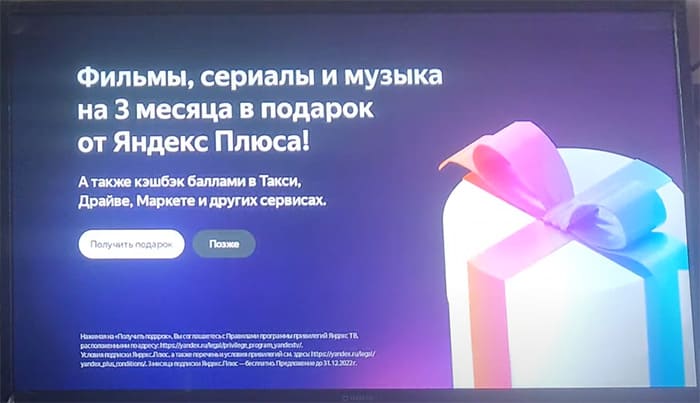
По завершению настроек Яндекс ТВ бесплатно даётся подписка Плюс на 3 месяца. Для принятия подарка в аккаунте привяжите банковскую карту. Если не захотите продлевать её, то сможете отключить в любое удобное для вас время и отвязать карту. Что такое Яндекс Плюс, что в него входит, а также ответы на остальные вопросы есть на официальной странице.
Алиса найди пульт
Нам часто приходится шерстить комнату в поисках пульта от телевизора. А ПДУ от приставки Яндекс ТВ самому искать не понадобится. Попросите Алису, чтобы она подсказала где он, и пульт начнёт издавать звуки. Но прежде нужно подключить телефон, планшет или умную колонку к модулю Яндекс.
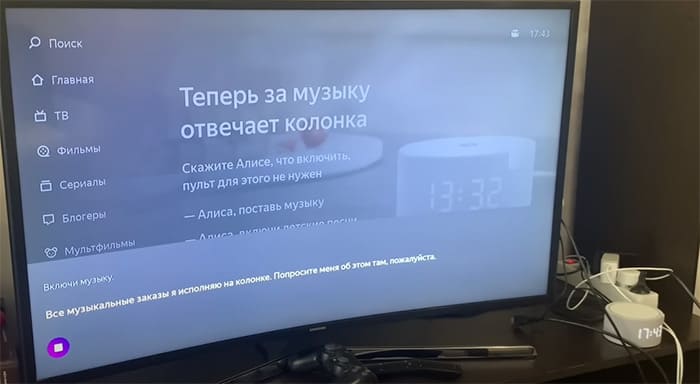
- На пульте нажмите кнопку Домой.
- Переключитесь при помощи стрелок на пульте на Настройки внизу экрана.
- Выберите Тандем (или Устройства).
- Включите колонку, чтобы её обнаружил модуль.
- Выполните сопряжение двух устройств.
Это даст возможность управлять голосом через колонку просмотром на телевизоре. К примеру, в любой момент попросите Алису перемотать на 10 минут вперёд, и она выполнит команду. Помощник покорно убавит звук, переключит канал, откроет другое приложение или включить/выключит ваш телевизор.
Что посмотреть в Яндекс ТВ
Рекомендуем не отказываться от Плюс, подписка увеличит количество интересных фильмов, каналов и передач. В меню на домашнем экране перед пользователем появится выбор.
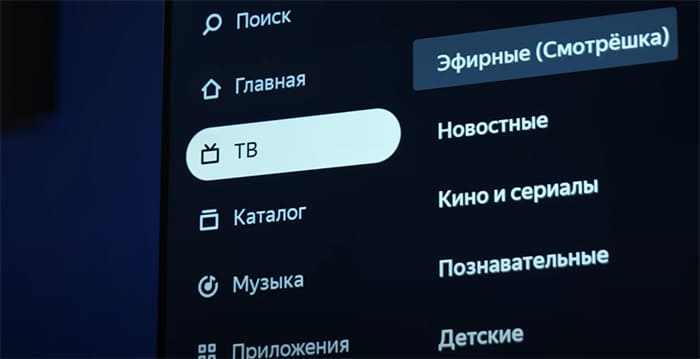
- Каталог – в разделе представлены старое и совершенно новое кино, отечественное и зарубежное;
- ТВ – телевизионные каналы: НТВ, Россия, СТС и другие;
- Музыка – ваша музыка из аккаунта Яндекс;
- Приложения – раздел включает системные утилиты, а также приложения других домашних IP-кинотеатров.
Как сбросить настройки модуля
Во время установки Яндекс ТВ могли быть указаны неверные параметр. Владелец может сбросить настройки и выполнить подключение заново. Откройте главное меню при помощи кнопки Home на пульте управления.
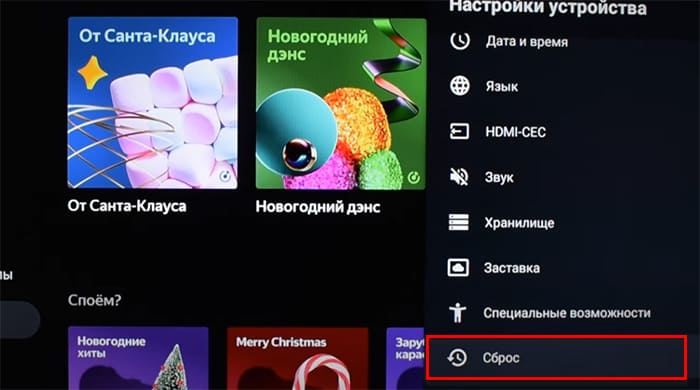
- Выберите внизу экрана кнопку Настройки.
- Справа выедет окно настроек, в котором необходимо выбрать Сброс.
- Нажмите на кнопку подтверждения.
Отзывы о Яндекс ТВ
Если только присматриваетесь к устройству или хотите сравнить своё впечатление от модуля с другими, найдите отзывы в Яндекс Маркете. Мнения покупателей можно прочитать на Отзовике.
Это может быть интересным:
- Инструкция по менеджеру паролей в Яндекс Браузере;
- Как перевести видео в Яндекс;
- Как узнать, сколько места осталось на моём Яндекс Диске;
- Как сделать Яндекс поиском по умолчанию.
[Телевизор] — Как подключить Яндекс.Станцию к LG TV?
Яндекс.Станция – это популярная умная колонка с интегрированным голосовым помощником «Алисой». И одна из основных функций данной колонки — подключение к телевизору для управления с помощью голосовых команд.
Подробнее рассмотрим, как подключить Яндекс.станцию к телевизору LG (если используется Яндекс.мини, то пропустите пункт «Подключение HDMI»):
- Включите телевизор.
- Соедините Ваш телевизор LG и Яндекс.Станцию с помощью кабеля HDMI, который шёл в комплекте с умной колонкой.
- Установите приложение «LG ThinQ» на Ваш смартфон и зарегистрируйте телевизор в приложении.
- Установите приложение «Яндекс» и зарегистрируйте аккаунт в данном приложении, либо используйте созданный Вами ранее. Если Алиса до этого не была подключена, то подключаем ее. Подключение сопровождается подсказками от Алисы. После авторизации в приложении «Яндекс», зайдите в раздел «Сервисы», далее «Устройства», «Умные колонки» и выберите «Подключить». Подключитесь к Вашей Wi-Fi сети. Далее станет активной кнопка «Проиграть звук», выберите эту опцию и поднесите смартфон ближе к Яндекс.Станции для распознавания звука. После успешного распознавания Яндекс.Станция будет готова к работе.
- Далее снова зайдите в приложение «Яндекс» и в «Сервисы», затем «Устройства», «Умные устройства» и «Подключить». Выберите LG ThinQ из Популярных производителей и нажмите «Привязать к Яндексу». После авторизации все зарегистрированные устройства станут доступны автоматически, в том числе станет доступным и телевизор LG.
Теперь стало возможным управление телевизором с помощью голосовых команд Алисе, например:
- Начать просмотр канала, назвав его: «Алиса, включи первый канал».
- Переключить канал либо вернуться к предыдущему: «Алиса, включи следующий/предыдущий канал».
- Поставить фильм на паузу или перемотать его: «Алиса, перемотай на 20 секунд вперед».
- Сделать громче или тише звук.
Подключение телевизора LG к Алисе доступно любому пользователю и проблем с подключением не должно возникнуть, но если вдруг телевизор не видит станцию, проверьте:
- После установки ThinQ и выборе продукта в данном приложении обязательно отметьте «Подключение Умных Колонок» в меню Настроек.
- Что при подключении использовали оригинальный кабель HDMI из комплекта. Аудиоустройство несовместимо с некоторыми версиями кабелей.
- Кабель подключен и к телевизору LG, и к Яндекс.Станции.
- Выбран верный HDMI-порт для приема в качестве основного источника. Если у телевизора несколько разъемов HDMI, переключитесь между ними с помощью пульта, станция могла быть подключена к первому, в то время как на телевизоре был выбран второй выход.
- Яндекс.Станция подключена к Wi-Fi.
- Ваша Wi-Fi сеть работает исправно.
- Большинство современных телевизоров LG поддерживает подключение к колонке. Проверить модель на совместимость можно на этапе синхронизации приложений Яндекс и LG ThinQ: «Сервисы», «Устройства», «Умные устройства», «Подключить» : популярные производители — «LG ThinQ», поддерживаемые устройства — «Телевизоры».
⚙️ Как подключить и настроить Модуль с Яндекс.ТВ
Пора погрузиться в мир развлекательного и развивающего контента. Но для начала нужно подключить соответствующее устройство — ТВ-приставку Яндекс Модуль 4K.

Для начала вам необходимо подключить Модуль к телевизору или монитору с помощью HDMI-кабеля. Также требуется запитать приставку.

На телевизоре переключаете источник входа.

Яндекс попросит нажать любую клавишу на пульте для его подключения. Нажимаете и ожидаете некоторое время.
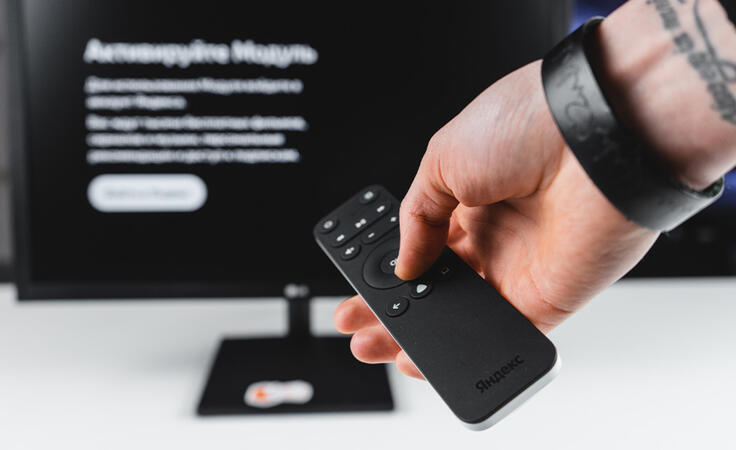
Следующим этапом является подключение Модуля Яндекс к сети Wi-Fi. Напоминаем, что поддерживается как 2,4 ГГц, так и 5 ГГц.

После подключения к интернету ТВ-приставка проверяет обновление системы, и при его наличии начинает скачивание. После обновления системы Модуль снова предложит подключить пульт. Для этого необходимо зажать 2 клавиши: домой и уменьшение громкости. Удерживать клавиши стоит до появления синей индикации на пульте.
Далее необходимо войти в свой аккаунт Яндекс. Для этого необходимо зайти по ссылке или отсканировать QR-код с экрана и ввести отображаемый код.

После ввода кода вы увидите соответствующее подтверждение, а на экране телевизора появится кнопка «Начинаем!», после чего — главное меню с предложениями для просмотра.

Теперь ваша TV-приставка Яндекс Модуль подключена и готова к использованию. Не забывайте активировать подписку Яндекс.Плюс, для чего можно воспользоваться фирменным приложением Яндекс.
Автор: Андрей Калиновский
Хочу сделать обычный телевизор умным: купить Яндекс.Модуль или Яндекс.Станцию Макс?
Сравниваем Яндекс.Модуль и Станцию Макс — два способа поселить Алису в обычном телевизоре, чтобы смотреть на нем YouTube, кино на Кинопоиске и управлять умным домом прямо с ТВ.
C обоими гаджетами будут доступны все возможности Алисы. Мы решили выяснить, чем придется пожертвовать, если использовать только один из них.
Что это такое и как подключать
Яндекс.Модуль — это небольшая коробочка, которая питается от розетки (адаптер в комплекте) или USB-порта в телевизоре. В инструкции такая опция не упоминается, но мы проверили — работает. С телевизором соединяется по HDMI (тоже в комплекте), и еще нужно подключить Wi-Fi. Модуль в четыре раза дешевле Станции.
Яндекс.Станция Макс — это умная колонка с Алисой. Питается от розетки, к телевизору подключается через HDMI-кабель. Wi-Fi для работы тоже нужен, а все провода и адаптеры уже есть в комплекте.
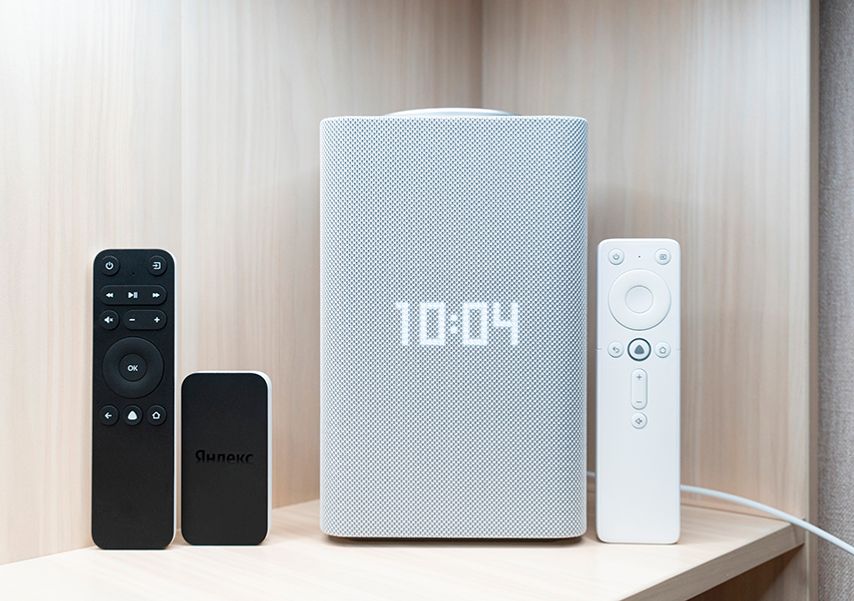
Модуль (слева) и Станция Макс (справа)
Модуль можно закрепить позади ТВ, и его не будет видно. Станция Макс крупнее, показывает время и классно смотрится в любом интерьере.
В комплекте к Модулю и Станции идут пульты. С их помощью можно включать и выключать телевизор, выбирать фильмы и видео, переключать треки и регулировать звук. Еще в пультах есть микрофон, чтобы отдавать команды Алисе, зажав специальную клавишу. У Станции пульт поможет не перекрикивать колонку, когда смотрите кино или слушаете музыку на высокой громкости, а для Модуля это единственный способ поговорить с Алисой, потому что своего микрофона в нем нет.
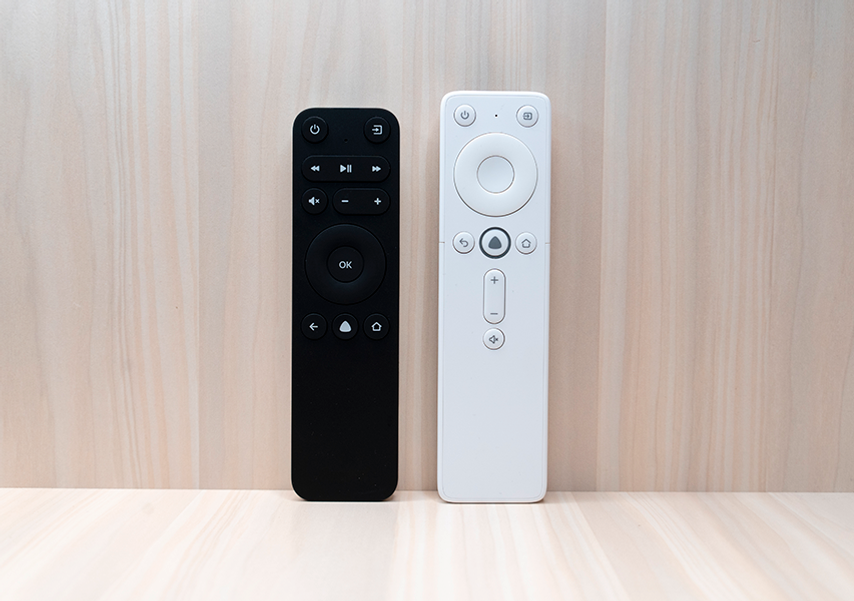
Черный пульт — от Модуля, а белый — от Станции Макс
При покупке Модуля и Станции Макс вы получаете в подарок 12 месяцев Яндекс.Плюса — Кинопоиск и Музыка становятся бесплатными на целый год.
Что умеет Алиса в ТВ и в чем различия Станции и Модуля
Смотреть кино онлайн. Со Станцией и Модулем обычный телевизор сможет запускать кино из онлайн-сервисов «Кинопоиск» и «Амедиатека» (при расширенной подписке «Плюс Мульти»). В них доступны сериалы и фильмы (классические и новые), а также тематические подборки: например, можно выбрать категорию «Космос» и посмотреть фильмы на космическую тематику.
Модуль поддерживает установку приложений из фирменного магазина. Среди доступных программ есть дополнительные онлайн-кинотеатры — Okko и IVI, например.
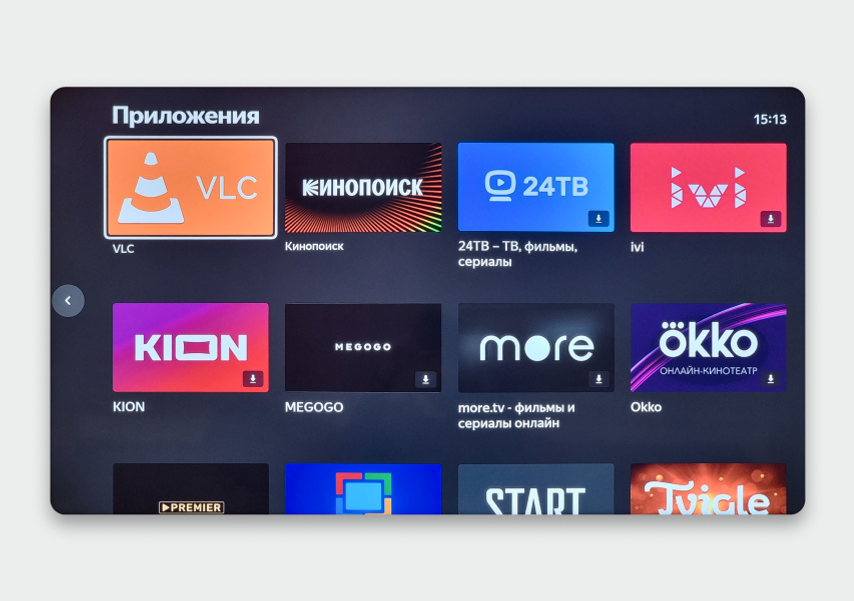
Вот как выглядит интерфейс приложений при подключении Модуля к ТВ. Часть из них предустановлены, остальные можно скачать, нажав на кнопку «Установить»
Управлять просмотром или музыкой с помощью Алисы. Алиса поставит фильм или трек на паузу, перемотает вперед или назад, изменит громкость и даже найдет кино. Скажите: «Алиса, посоветуй фильм для семейного просмотра», и на экране появится подходящее кино. Причем со Станцией Макс даже не придется брать пульт в руки, а вот с Модулем нужно говорить в пульт.
Смотреть ролики из Яндекс.Видео и на YouTube. Найти можно любое видео, которое есть в Яндексе и на YouTube, но есть один нюанс: нужно вводить точное название видео и канала. Не получится посмотреть в свои подписки на YouTube или полистать полную поисковую выдачу, но Алиса предложит несколько вариантов, которые соответствуют запросу.
Смотреть видео в разрешении 4К. Главное, чтобы ваш телевизор и фильм поддерживали такое разрешение. В Кинопоиске 4К-контент доступен при обычной подписке «Плюс», но в других кинотеатрах, доступных на Модуле, может потребоваться более дорогая подписка.
Включать ТВ-каналы по подписке. Пока активна подписка «Яндекс.Плюс», вы можете смотреть «ТНТ Music», Ru TV, «Звезду», TV1000 и прочие каналы.
Слушать Яндекс.Музыку. Можно включать любимые треки или подборки, которые предлагает Музыка. Звук будет идти через динамики ТВ, если у вас Модуль, и через колонку, если у вас Станция Макс.
Просить Алису о помощи. Алиса подскажет погоду, местонахождение ближайшей ветеринарной больницы или химчистки — в общем, поможет со всем, что можно найти в интернете.
Но на Модуле доступны не все функции Алисы. Например, ставить будильник, таймер и вызывать такси он не умеет.
Управлять умным домом. Если у вас дома есть умные лампы и розетки, поддерживающие Алису, ими можно управлять с помощью Модуля или Яндекс.Станции. Озвучьте команду, и Алиса передаст ее нужному устройству.
Читайте , зачем нужен умный дом и как он работает, — ответили на 17 главных вопросов.
Так что выбрать?
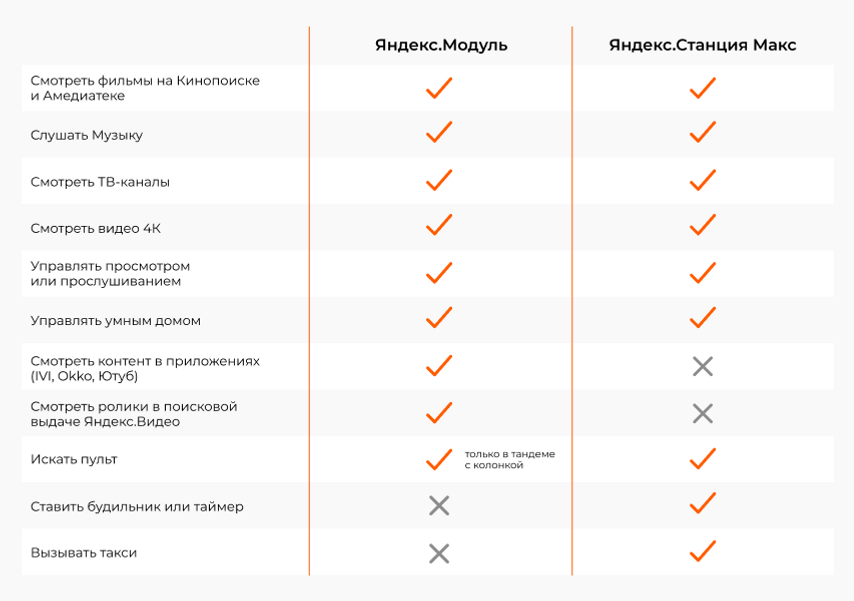
Модуль — для киноманов: есть приложение IVI, онлайн-кинотеатр Okko и плеер VLC для просмотра кино из домашней коллекции на NAS-сервере.
Станция — это колонка с хорошим звуком для тех, у кого нет аудиосистемы или звук у ТВ не очень. Но учитывайте правильное расположение — строго перед собой. Если поставить колонку сбоку, звук будет идти с одной стороны. Еще в колонке более продвинутый ассистент: поставит таймер и вызовет такси. Но из кино — только Кинопоиск, Яндекс.Видео, YouTube и ТВ-каналы по подписке.
Яндекс предлагает подключить оба устройства: тогда вам будут доступны все функции Алисы и другие дополнительные функции. Например, Станция поможет найти пульт от Модуля. Достаточно сказать: «Алиса, где пульт?» Правда, у нас эта функция не заработала.
У нас ещё много всего интересного
Оставьте почту и получайте подборку лучших материалов от главного редактора раз в две недели.