Страница не найдена
Возможно, она никогда не существовала или была удалена.
Вернитесь назад, перейдите на главную страницу сайта или воспользуйтесь поиском.
Если вы уверены, что ошибка возникла по нашей вине, и хотите сообщить об этом, напишите нам.

Иллюстрация студента
Школы дизайна НИУ ВШЭ
Анастасии Лебедевой
Контакты
109028, г. Москва, Покровский бульвар, д. 11
Для соединения с внутренним номером подразделения/сотрудника:
+7 495 531-00-00
+ 7 495 772-95-90
Москва, ул. Мясницкая, д. 20
+ 7 495 771 32 42
+ 7 495 916 88 44
abitur@hse.ru
WhatsApp + 7 916 311 85 21
Управление международного партнёрства
«Горячая линия» Ситуационного центра Минобрнауки
- О ВЫШКЕ
- Цифры и факты
- Руководство и структура
- Преподаватели и сотрудники
- Корпуса и общежития
- Закупки
- Обращения граждан в НИУ ВШЭ
- Фонд целевого капитала
- Противодействие коррупции
- Сведения о доходах, расходах, об имуществе и обязательствах имущественного характера
- Сведения об образовательной организации
- Людям с ограниченными возможностями здоровья
- Единая платежная страница
- Работа в Вышке
- ОБРАЗОВАНИЕ
- Лицей
- Довузовская подготовка
- Олимпиады
- Прием в бакалавриат
- Вышка+
- Прием в магистратуру
- Аспирантура
- Дополнительное образование
- Центр развития карьеры
- Бизнес-инкубатор ВШЭ
- НАУКА
- Научные подразделения
- Исследовательские проекты
- Мониторинги
- Диссертационные советы
- Защиты диссертаций
- Академическое развитие
- Конкурсы и гранты
- Научно-образовательный портал IQ.hse.ru
- XXV Ясинская (Апрельская) международная научная конференция по проблемам развития экономики и общества
- РЕСУРСЫ
- Библиотека
- Издательский дом ВШЭ
- Книжный магазин «БукВышка»
- Типография
- Медиацентр
- Журналы ВШЭ
- Публикации
- Единый архив экономических и социологических данных
- Полезные ссылки
- Министерство науки и высшего образования РФ
- Министерство просвещения РФ
- Федеральный портал «Российское образование»
- Массовые открытые онлайн-курсы
- © НИУ ВШЭ 1993–2024
- Адреса и контакты
- Условия использования материалов
- Политика конфиденциальности
- Правила применения рекомендательных технологий в НИУ ВШЭ
- Карта сайта
Слепой и сопровождаемый перевод с помощью Cisco SPA

В этом примере демонстрируется слепой и сопровождаемый перевод с помощью IP-телефона Cisco SPA525G.
Примечание. Слепой перевод — это перевод на другой внутренний номер без начала разговора с конечным абонентом. Перевод вызова на конечного абонента выполняется «вслепую». Для сравнения, сопровождаемый перевод — это перевод, перед выполнением которого вызов ставится на удержание, и выполняется другой вызов для подтверждения того, что конечный абонент согласен принять звонок.
Слепой перевод
- Нажмите программную клавишу “Answer”, чтобы ответить на входящий вызов.

- Нажмите программную клавишу “BlindXfer”.
- Наберите внутренний номер человека, которому необходимо перевести вызов, и нажмите программную клавишу “Dial“.
Сопровождаемый перевод
- Нажмите программную клавишу “Answer”, чтобы ответить на входящий вызов.

- Нажмите программную клавишу “Transfer”, чтобы начать процедуру сопровождаемой переадресации. Вызывающий абонент будет автоматически поставлен на удержание. Наберите внутренний номер человека, которому требуется перевести вызов. Нажмите “Dial” для вызова.
- Получатель переадресованного вызова ответит и согласится принять звонок.
- Нажмите программную клавишу “Transfer”.
Вызывающий абонент и получатель переадресованного вызова будут соединены.
Автор Игорь Снежко | August 1st, 2014 | Нет комментариев
Cisco ip phone 303 как перевести звонок
Cisco SPA 303 — это базовый, доступный по цене IP-телефон для бизнеса или домашнего офиса .
• IP-телефон бизнес-класса на 3 линии
• Подключается непосредственно к сети поставщика услуг интернет-телефонии или к учрежденческой IP-АТС ;
• Два коммутируемых порта Ethernet, спикерфон, идентификация вызывающего абонента, удержание ;вызова, возможность проведения конференций и многое другое • Простая установка и защищенная удаленная подготовка к работе, а также настройка на основе меню и веб-интерфейса
• Поддержка протоколов SIP и SPCP в устройствах системы унифицированных коммуникаций Cisco® серии 500.
Полную информацию о параметрах и функциональности IP-телефона Cisco SPA 303 вы можете найти на официальном сайте: http://www.cisco.com/ или перейдя по прямой по ссылке: http://www.cisco.com/web/RU/downloads/datasheet/data_sheet_Spa303.pdf
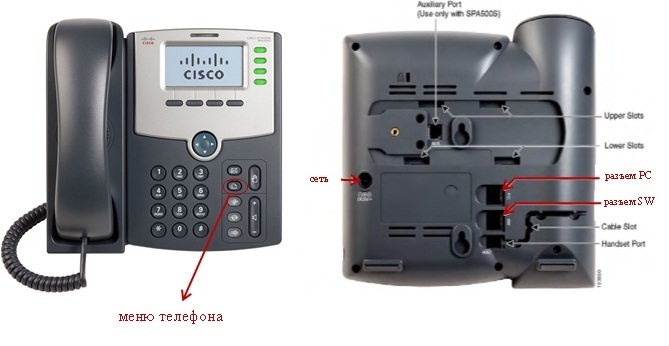
Подключить аппарат к сети интернет (разъем SW) и к компьютеру (разъем PC);Зайти в меню телефона и, нажав клавишу 9, просмотреть присвоенный IP адрес.
Изменение сетевых настроек компьютера для подключение к web-интерфейсу и работы с Cisco SPA 303.
1. На вашем компьютере: Пуск -> Панель управления (если необходимо, слева выбираем, «переключиться к классическому виду») -> Сетевые подключения, выбрать ваше подключение по локальной сети и зайти в его свойства правой кнопкой мышки;
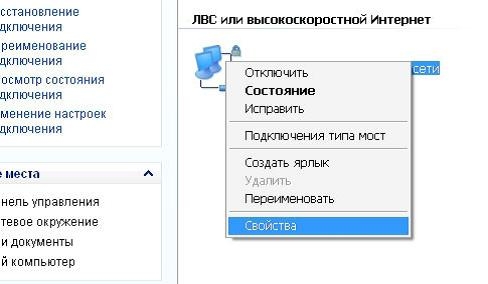
2. В появившемся окне выбрать «Протокол Интернета (ТСР/IP)» -> Свойства;
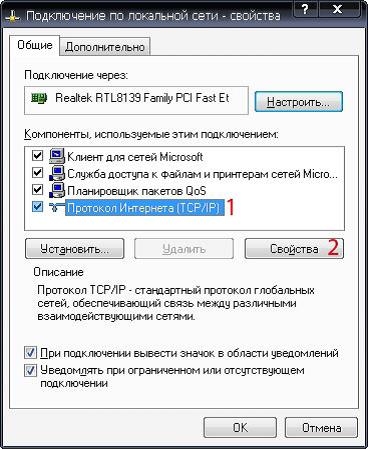
3. В окне «Свойства: Протокол Интернета (ТСР/IP)» во вкладке «Общие» выбрать: «Получить IP – адрес автоматически» и «Получить адрес DNS-сервера автоматически» -> «OK»;
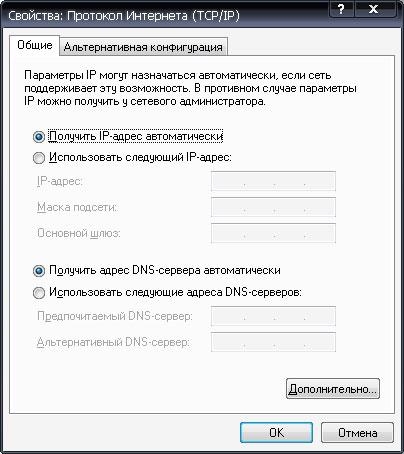
4. Зайти на WEB-интерфейс Cisco SPA 303 G, введя IP адрес аппарата в адресной строке Internet Explorer или любого другого браузера;
5. В появившемся интерфейсе выбрать вкладку «admin login»;
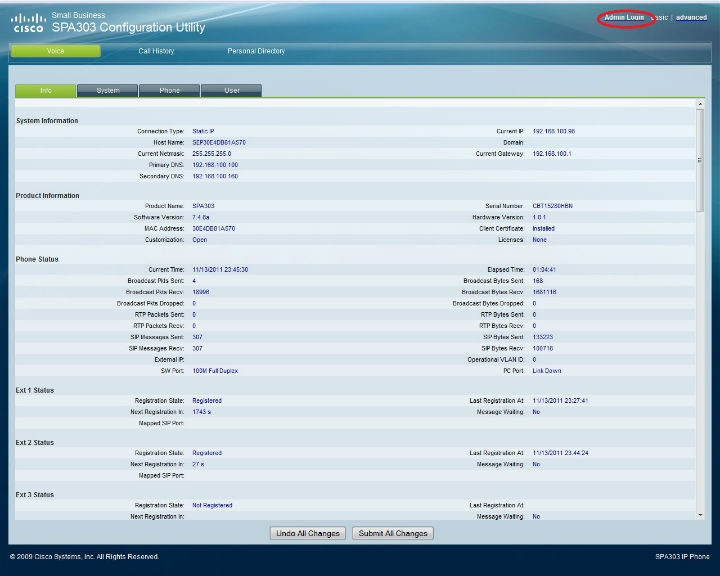
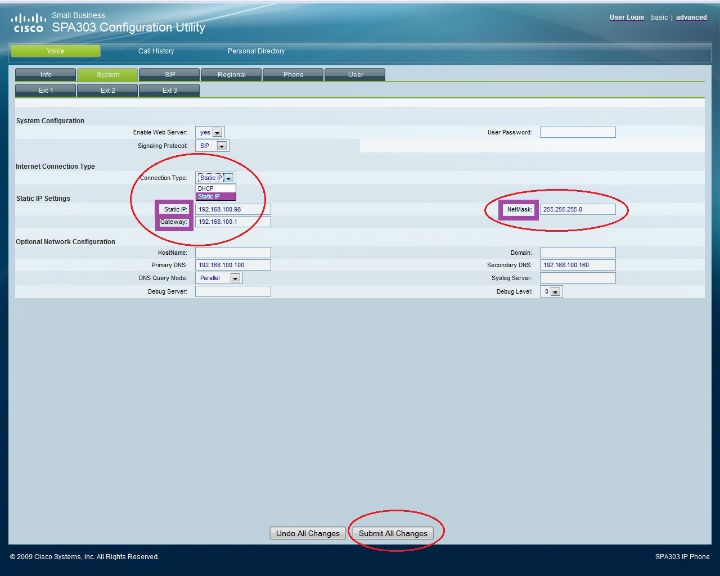
6. Зайти на вкладку «System»:
А) Если IP адрес – автоматический, то выбрать вкладку «DHCP»;
(Б) Если IP адрес – статический, то выбрать вкладку «Static IP» и прописать маску (NetMask), шлюз (Gateway) и DNS (IP адрес) в соответствии с данными, Вашего провайдера Интернет;
Для сохранения настроек нажать «Submit All Changes»;
7. Зайти на вкладку «Ext1»: В строке «NAT Keep Alive Enable» (автоматическое переподключение) поставить «yes»;
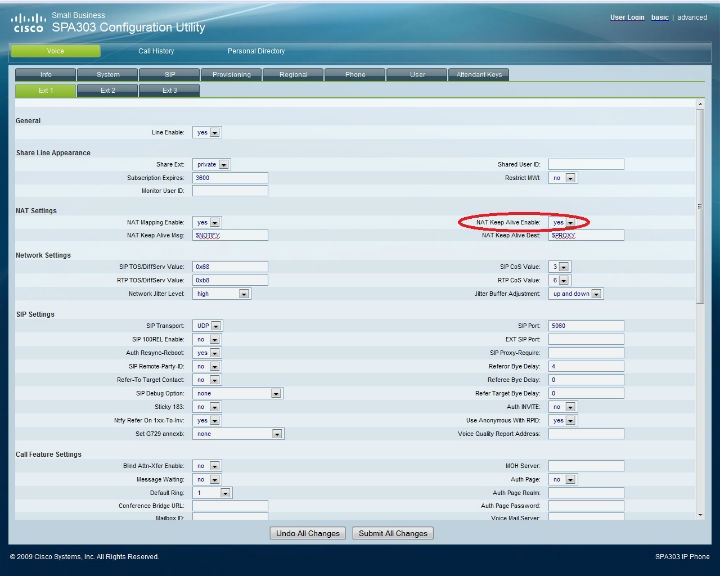
8. Во вкладках EXT (1, 2, 3 и т. д. — все зависит от количества линий самого IP-телефона) создаются и настраиваются учетные записи пользователей телефонии. То есть, здесь происходит интеграция IP-телефона с модулем телефонии программы «Клиентская база».
Разберем на примере как это происходит.
В настройках модуля телефонии по умолчанию уже автоматически добавлен в качестве пользователя телефонии — первый администратор (admin).

Именно его учетную запись будем настраивать в IP-телефоне. Нам понадобится логин и пароль пользователя телефонии, для этого нажимаем на «редактировать»:
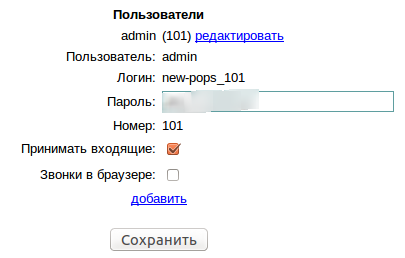
Здесь видим необходимые нам данные. Далее возвращаемся в настройки web-интерфейса IP-телефона в одну из вкладок EXT. Заполняем поля: «Proxy», «Display name», «Password», «User ID», «Auth ID» следующим образом:
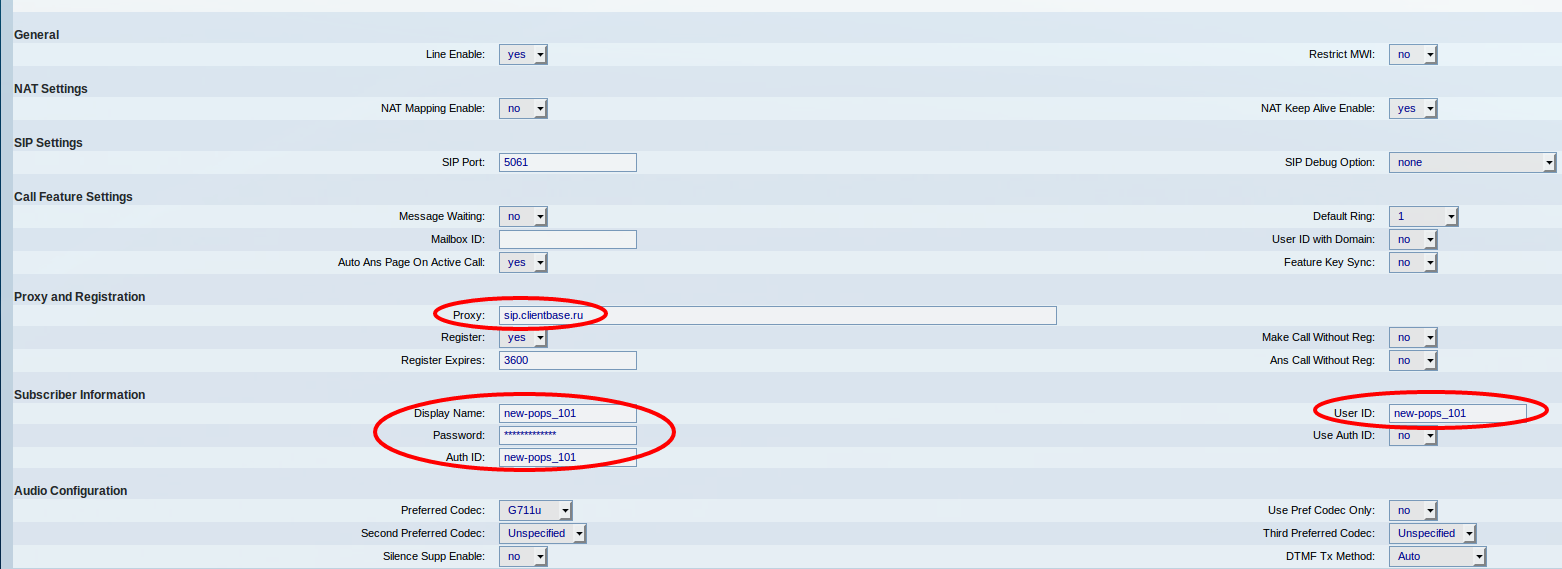
«Proxy» — 95.213.170.170 или sip.clientbase.ru – это адрес нашего сервера, по которому осуществляется регистрация SIP-телефонии;
«Display name» — new-pops_101 — соответствует логину пользователя телефонии;
«Password» — соответсвует паролю пользователя телефонии;
«User ID» — new-pops_101 — соответствует логину пользователя телефонии;
«Auth ID» — new-pops_101 — соответствует логину пользователя телефонии.
Для сохранения настроек нажимаем «Submit All Changes». Происходить сохранение настроек и перезагрузка IP-телефона.
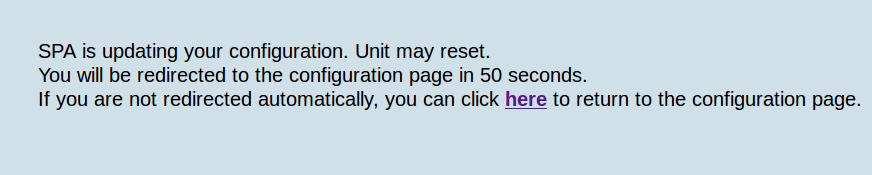
Если данные пользователя телефонии были введены корректно, то на IP-телефоне первая кнопка — обуславливающая первую линию, подсветится зеленым светом. Это значит что учетная запись успешно прошла регистрацию и можно совершать звонки.
9. Выбрать в верхнем правом углу пункт «advanced»;
Зайти на вкладку «Sip»:В строке «Reg Retry Long Intvl» поставить значение 20;
Для сохранения настроек нажать «Submit All Changes»;
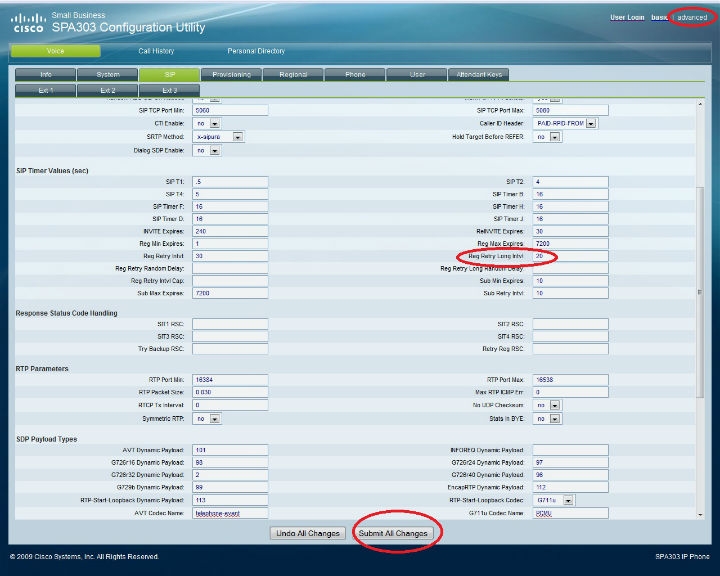
После применение настроек Ваш телефон готов к работе.
Внимание! С выходом версии 2.0.5 по умолчания для пользователей телефонии включена опция «Звонки в браузере», которая позволяет осуществлять звонки без подключения сторонних устройств (софтфонов, физических IP-телефонов). Соответсвенно при включеннии данной опции регистрация учетных записей в устройствах проходить не будет. Для того, чтобы использовать старый механизм работы телефонии через IP-телефоны, необходимо выключить опцию «Звонки в браузере» в настройках пользователя и обновить/пересохранить данные в учетной записи используемого устройства.
Трансфер звонка на популярных моделях IP-телефонов
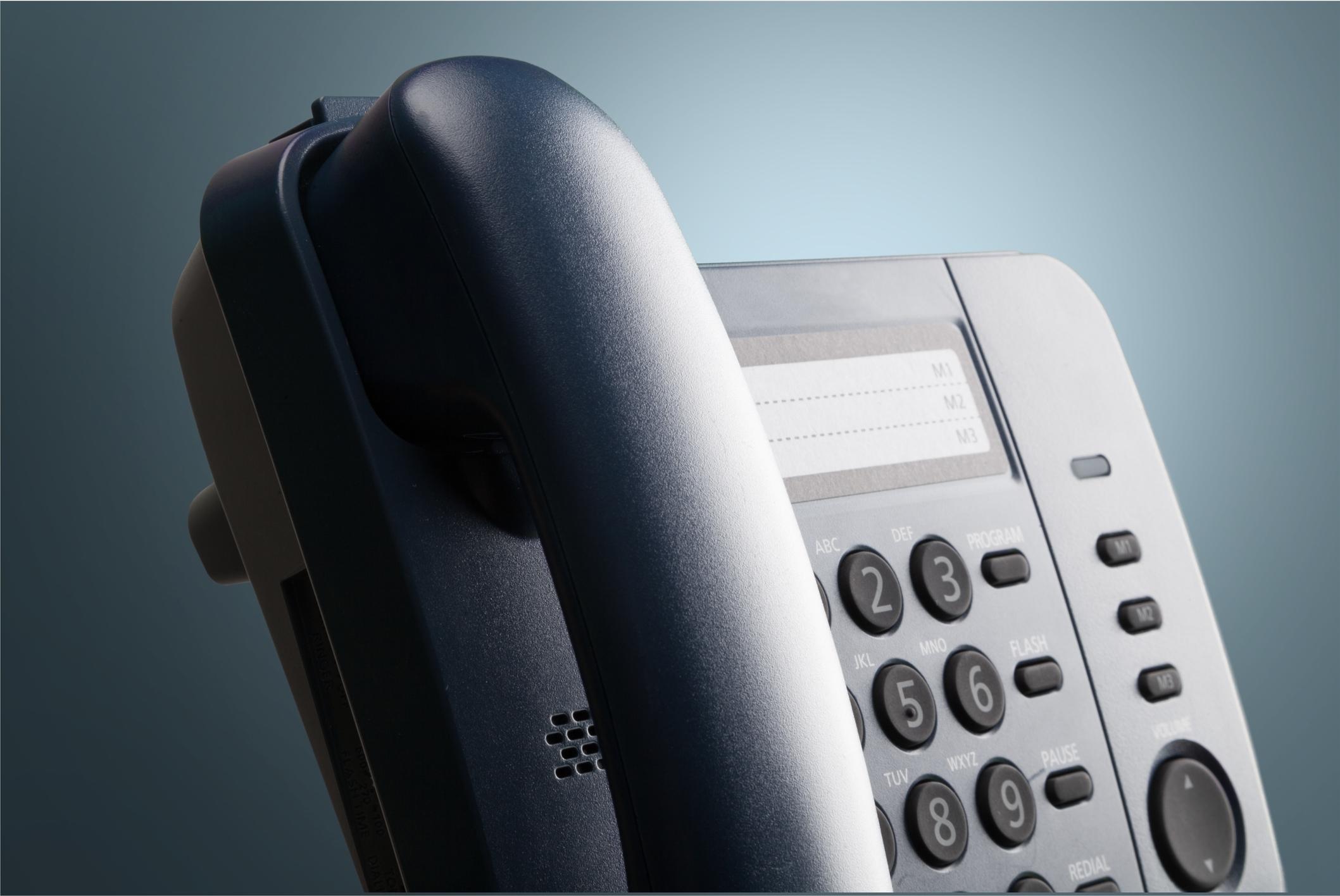
У каждого бизнеса возникают ситуации, когда во время разговора с клиентом его нужно перевести на другого сотрудника. Zadarma заботится об удобстве своих пользователей, и предоставляет вам две возможности для перевода звонка внутри облачной АТС:
Как сделать трансфер звонка
- С помощью комбинации клавиш.
Для перевода исходящего или входящего звонка в бесплатной АТС Zadarma нажмите # затем внутренний номер абонента и снова #. Например: #101#.
Для перевода звонка с голосовым уведомлением введите * внутренний номер и нажмите #. Например: *101#.
Входящие звонки можно перевести на сценарий (отдел) того голосового меню, на которое поступил звонок: наберите #, затем номер сценария в голосовом меню и после #, например #1#
На большинстве подобных устройств существуют специальные кнопки, которые позволяют перевести звонок. Zadarma поддерживает такую возможность, и чуть ниже мы покажем несколько примеров.
Сразу стоит сказать, что в некоторых случаях у вас будет возможность выбрать два варианта трансфера — blind transfer и attended transfer. Разница проста — в первом случае оператор просто переводит звонок от абонента A на абонента B и сразу отключается от разговора. В другом случае, оператор перед переводом может уведомить абонента B о звонке, и только после того как оператор положит трубку, абоненты А и B соединяются.
Теперь, непосредственно о том, как перевести звонок:
Перевод звонка на Yealink T27G
- Отвечаем на звонок или совершаем исходящий вызов;
- Нажимаем Transfer;
- Набираем внутренний номер, на который нужно перевести звонок;
- Для Blind transfer снова нажимаем кнопку Transfer;
- Для Attended Transfer нажимаем Send, разговариваем и подтверждаем перевод нажатием Transfer.
Перевод звонка на Cisco SPA303
- Отвечаем на звонок или совершаем исходящий вызов;
- Нажимаем XFER;
- Набираем внутренний номер, на который нужно перевести звонок;
- Нажимаем Dial, разговариваем. Можно не ждать ответа и сразу перейти к следующем шагу;
- Нажимаем XFER.
Перевод звонка на Grandstream GXP2160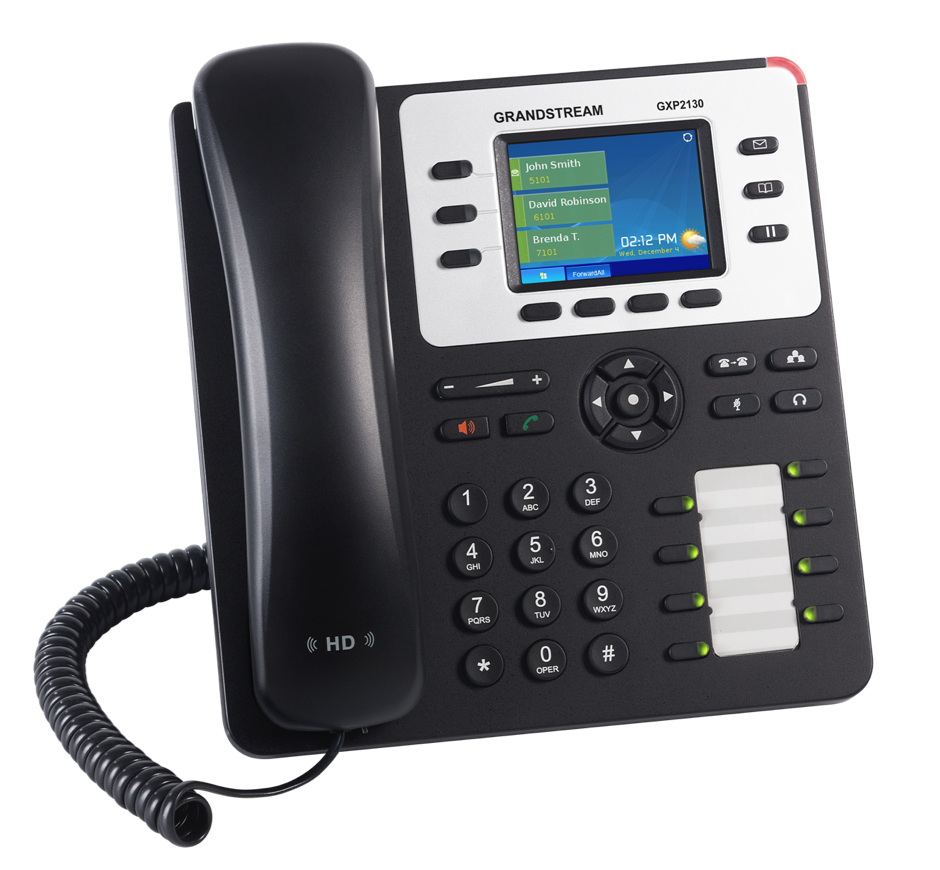 Для blind transfer:
- Отвечаем на звонок или совершаем исходящий вызов;
- Нажимаем Transfer;
- Набираем внутренний номер, на который нужно перевести звонок;
- Нажимаем BlindTrnf.
Для attended transfer:
- Отвечаем на звонок или совершаем исходящий вызов;
- Выбираем вторую линию и набираем номер, на который хотим перевести звонок.
- Общаемся;
- Нажимаем Transfer;
- Выбираем первую линию. Она переводится.
Перевод звонка на FANVIL X4G
- Отвечаем на звонок или совершаем исходящий вызов;
- Нажимаем XFER;
- Набираем внутренний номер, на который нужно перевести звонок;
- Нажимаем Dial, разговариваем. Можно не ждать ответа и сразу перейти к следующему шагу;
- Нажимаем XFER.
Перевод звонка на SNOM D725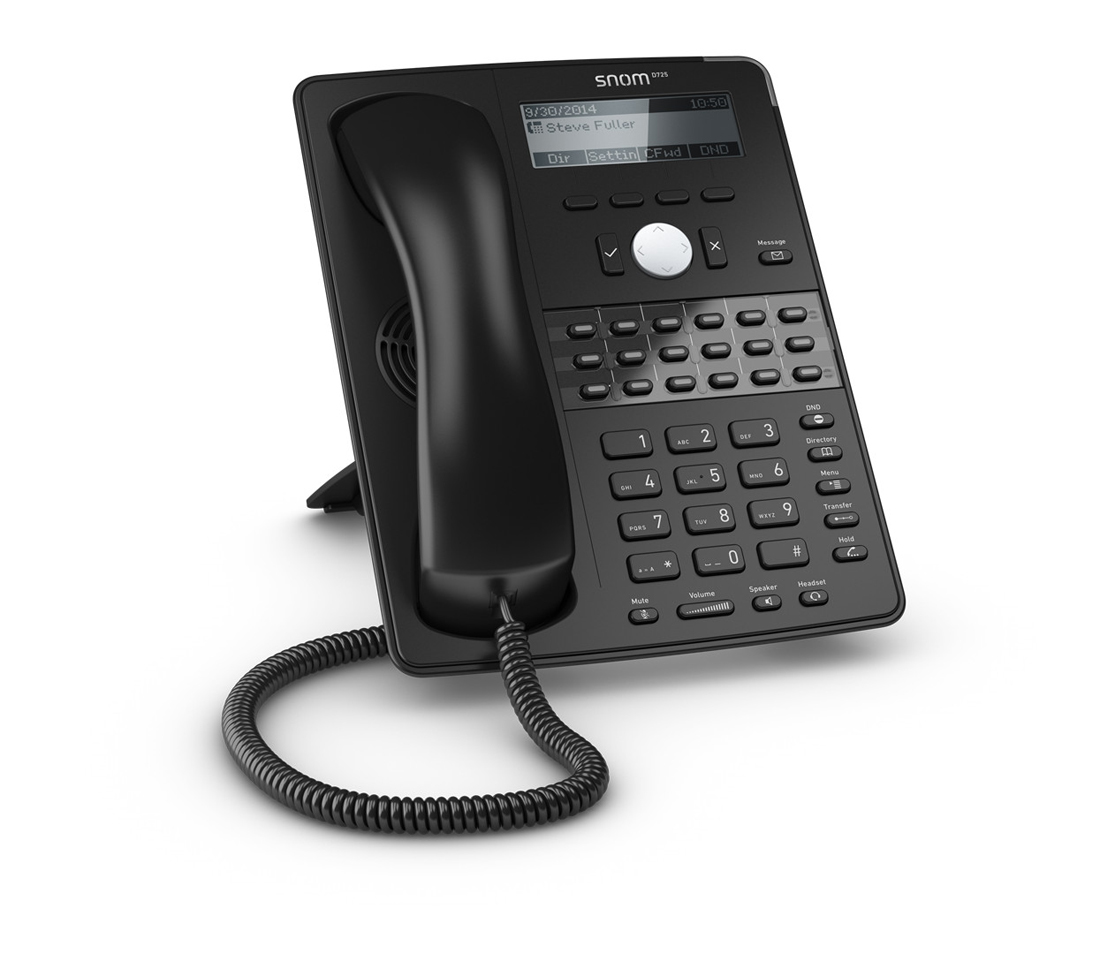 Для blind transfer:
- Отвечаем на звонок или совершаем исходящий вызов;
- Нажимаем Transfer;
- Набираем внутренний номер, на который нужно перевести звонок;
- Нажимаем Transfer.
Для attended transfer:
- Отвечаем на звонок или совершаем исходящий вызов;
- Выбираем вторую линию и набираем внутренний номер, на который хотим перевести звонок.
- Общаемся;
- Нажимаем Transfer;
- Выбираем первую линию. Она переводится.