как убрать лишние кабели с блока питания? можно ли просто отрезать? корпус миниАТХ места мало!
Можно и отрезать при желании. Но не забудь заизолировать концы ( изолентой замотай).
Анна Титова
Нельзя просто так отрезать, а вдруг пригодится. И под чего мало.?
Ekaterina Degteryova
в нормальных БП — кабели отстегиваются
Катюша Киндзерская
А они тебе мешают сильно чтоли? Смотай хомутами и положи на дно корпуса (если блок в низу) или выведи за стенку межру корпусом и крышкой компа.
Иван Атаманов
Не так уж там мало места, чтоб кабели не поместились. А отрезать их на уровне идиотизма.
Елена Беляева
продаются т. н. модульные блоки питания, у них можно лишние провода отсоединить
половину мозга своего отрежь всё равно как видно из вопроса она у тебя не рабочая
Куда спрятать или убрать лишние провода от БП?
Покупать нужо блок питания, с выборочным подключением кабелей, это удобно, а так, если есть место. вот как на фото, за перегородку.

Если нет такого варианта, собирать в кучу, ближе к блоку питания и там перетянуть стяжкой.
Остальные ответы
1 тебе они мешают .
2 открой блок питания и отреж
3 стяжкой аккуратненько и всё.
оккуратно свернуть и стяжками к корпусу чтоб не болтались.
ножници только ножници
Собрать в пучок и смотать изолентой.
А я их между CD ромами запихал!
Похожие вопросы
Ваш браузер устарел
Мы постоянно добавляем новый функционал в основной интерфейс проекта. К сожалению, старые браузеры не в состоянии качественно работать с современными программными продуктами. Для корректной работы используйте последние версии браузеров Chrome, Mozilla Firefox, Opera, Microsoft Edge или установите браузер Atom.
Как правильно и красиво организовать кабель-менеджмент в игровом ПК

Игровую систему можно собирать по-разному. Работу можно выполнить, что называется, наспех, ведь главное в любом ПК — это решение поставленных перед ним задач. А можно к сборке компьютера подойти творчески, ведь для многих пользователей системный блок — это элемент интерьера, рядом с которым мы проводим большую часть своей жизни. Так давайте сделаем свою жизнь чуточку ярче!
⇣ Содержание
- Страница 1 — О тенденциях. История одного ПК
- § Стекло, подсветка, два M.2
- § История одного ПК
- § О кабель-менеджменте
- § Вариант первый — базовый
- § Вариант второй — улучшенный
- § Вариант третий — продвинутый
- § Выводы
Мой отец любит повторять: «Если делать (что-то) — то делать это хорошо. Плохо и само получится». И это напутствие, скажу я вам, довольно хорошо работает во всех сферах жизни. В том числе и тогда, когда требуется собрать системный блок. И даже если вы «мастерите» ПК в корпусе с полностью глухими стенками, то все равно нужно уделить должное внимание грамотному и аккуратному кабель-менеджменту — будем считать это предложение основным слоганом для сегодняшней статьи. Однако производители компьютерного железа в последнее время делают все, чтобы их продукцию не прятали за металлическими стенками, а, наоборот, всячески выставляли напоказ. Тренд? Еще какой! А потому давайте его возглавим.
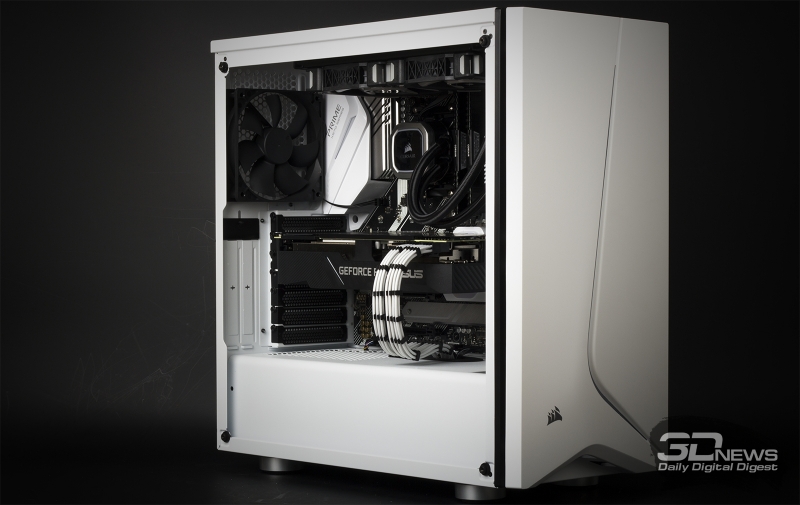
Компьютер месяца. Спецвыпуск: небольшая история о том, как правильно и красиво организовать кабель-менеджмент в игровой системе
Что появилось раньше: яйцо или курица? Среди некоторых наших читателей бытует мнение, что производители компьютерной техники рьяно пытаются навязать нам «все эти» RGB-подсветки, стеклянные крышки в корпусах и фигурные радиаторы охлаждения. Как я уже сказал, действительно, в данный момент наблюдается определенный тренд — сегодня пользователь без каких-либо дополнительных трудозатрат может собрать системный блок, отвечающий определенному стилю, перестающий выглядеть однообразно и серо. Этот тренд наметился давно, он был отмечен еще в статье «Компьютер, который вы могли собрать, но пожалели денег, — лучшие корпуса, БП и охлаждение 2017 года». Что-то мне подсказывает, что производители компьютерной техники — не враги себе, а потому наработки, которые они внедряют, действительно пользуются популярностью. Так появились корпуса с окошком на боковой стенке. Так в материнских платах появилась по умолчанию подсветка. Так обрели огромную популярность необслуживаемые жидкостные системы охлаждения. Согласитесь, наличие всего этого в современном игровом ПК не является неожиданностью.
При этом давайте не забывать, что главными критериями при подборе комплектующих всегда являются производительность, надежность и функциональность. Эти качества в любом ПК стоят во главе угла, и собирать систему с RGB-подсветкой ради только одной подсветки нет никакого смысла. Предлагаю не делить все происходящее в нашей жизни только на белое и черное: в этой статье я покажу, что компьютер может быть и производительным, и надежным, и функциональным, и, наконец, красивым. Подробно про настройку RGB-подсветки мы уже рассказывали — прочитайте статью «7 советов, как собрать красивый ПК с RGB-подсветкой», если вдруг пропустили этот материал. В этот раз предлагаю уделить внимание кабель-менеджменту.
⇡#Стекло, подсветка, два M.2
Сразу же отмечу: в рамках этого материала речь пойдет о самых ходовых конфигурациях системного блока, собранных в корпусах Tower-типа. Обещаю, что теме компактных игровых ПК позже будет посвящена отдельная статья. А пока же разберемся с нашими башнями.
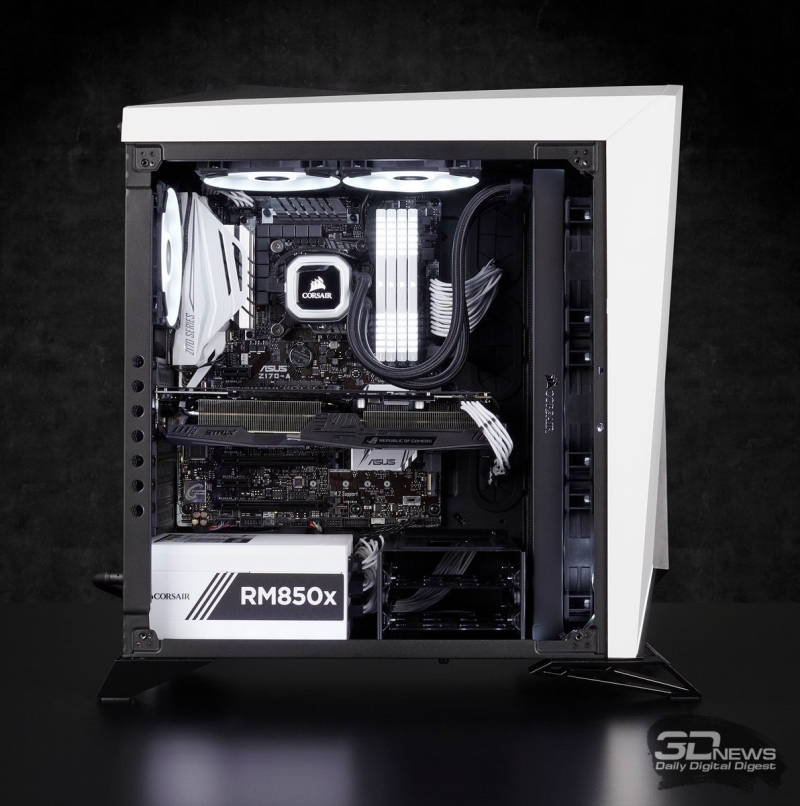
Довольно давно блок питания «переехал» в нижнюю часть корпуса. Это касается даже самых бюджетных моделей. Сейчас расположение БП снизу воспринимается как нечто обыденное. Помните наипопулярнейший Corsair Obsidian 750D, которые продается до сих пор? Именно тогда, в 2013 году, компьютерные корпуса начали заметно меняться.
Что ж, со временем блок питания в Tower-корпусах начали скрывать за заслонкой. Туда же помещают корзину для жестких дисков. Производители поступают так в первую очередь исходя из эстетических соображений, потому что применение шторки позволяет спрятать неиспользуемые провода блока питания, а также жесткие диски. При наличии окошка на боковой стенке пользователь видит только основные компоненты системы: материнскую плату, видеокарту, вентиляторы и кулер CPU. В итоге в систему с таким корпусом можно смело устанавливать немодульный блок питания, так как ворох незадействованных проводов не испортит всей картины. Впрочем, об этом мы обязательно поговорим далее.
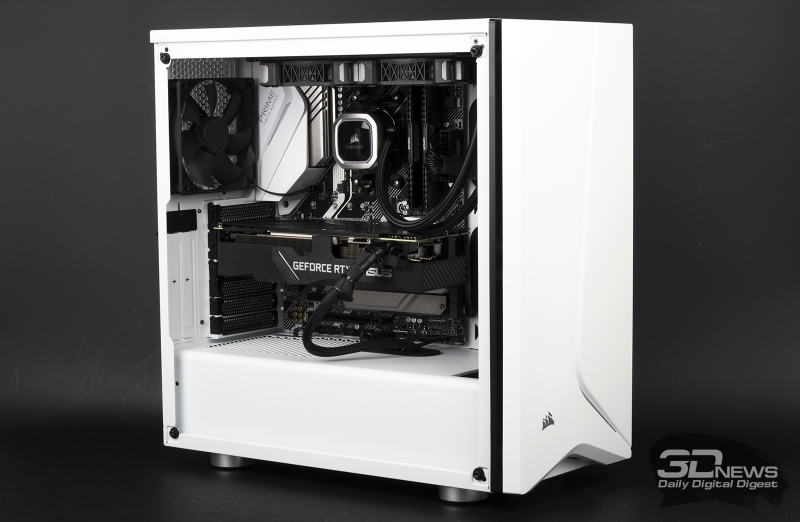
Corsair Carbide SPEC‐06
Эволюция корпусов, несомненно, спровоцирована изменением приоритетов пользователя. Мы по-прежнему пользуемся материнскими платами форм-фактора ATX, потому что уровень функциональности решений формата mini-ITX удовлетворяет не всех пользователей. Игровые видеокарты все еще остаются 300-миллиметровыми «монстрами» с двухсекционными кулерами, потому что чипмейкеры не придумали, как радикально снизить уровень энергопотребления собственной продукции. И все же, похоже, некоторые комплектующие становятся атавизмом.
Вы пользуетесь оптическими носителями информации? Я — нет, и отказ от компакт-дисков произошел очень давно. Эта тема настолько изжила себя, что многие производители уже не выпускают корпуса с отсеками 5,25’’. Далее вы познакомитесь с моделью Corsair Carbide SPEC‐06 — перед вами наглядный пример устройства, которое элементарно не предназначено для установки DVD-привода. Зато в корпусах форм-факторов Mid-Tower и Full Tower на передней панели спокойно помещается до трех 120-мм вентиляторов, что благоприятно сказывается на охлаждении компонентов системы.
Кстати, раз затронута тема запоминающих устройств, то в конце 2019 года можно смело заявить, что формат M.2 победил. Приведу довольно простой пример: в сентябрьском выпуске «Компьютера месяца» в четырех сборках из шести рекомендуются твердотельные накопители с интерфейсом PCI Express. Мы поступаем так, потому что сейчас на рынке полно предложений, которые выглядят лучше, чем SSD с разъемом SATA. В то же время покупка твердотельного накопителя объемом 512 Гбайт и даже 1 Тбайт в 2019 году не выглядит как сэппуку для собственного кошелька — смело заявляю об этом, зная, каким популярным оказался наш сравнительный тест 21 SSD с интерфейсом NVMe. Мой коллега Илья Гавриченков все правильно говорит: твердотельные SATA-накопители отныне ассоциируются с дешевизной.
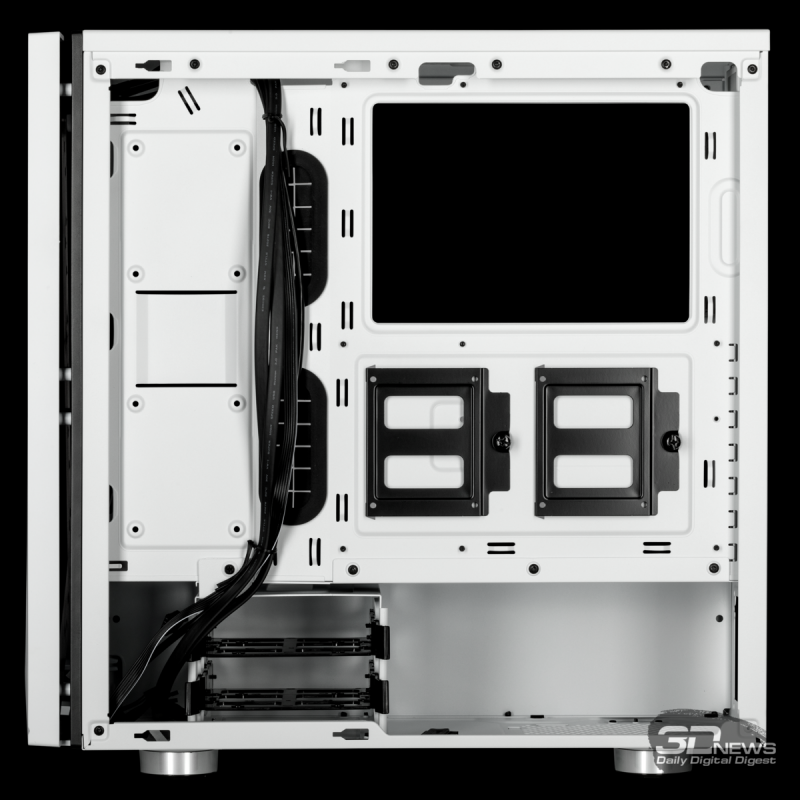
Естественно, подобные тенденции сказываются на наших системах. Помните, как выглядел типичный корпус 7-10-летней давности? В основной нише, в которой устанавливаются матплата и видеокарта, обязательно были корзины для 3,5-дюймовых накопителей. Да, и сейчас такие корпуса продаются, потому что некоторым пользователям все еще необходимы массивы из нескольких жестких дисков. И все же посадочные места под накопители стремительно исчезают. Сейчас нередко можно встретить корпус, в котором салазок для установки 2,5-дюймовых SSD больше, чем крепежа для 3,5-дюймовых HDD. Последние элементы все чаще прячут за разделительной стенкой компьютерного «жилища».
Вот увидите, с учетом победы формата M.2 над остальными типами запоминающих устройств в скором времени производители корпусов начнут отказываться и от креплений для 2,5-дюймовых накопителей.
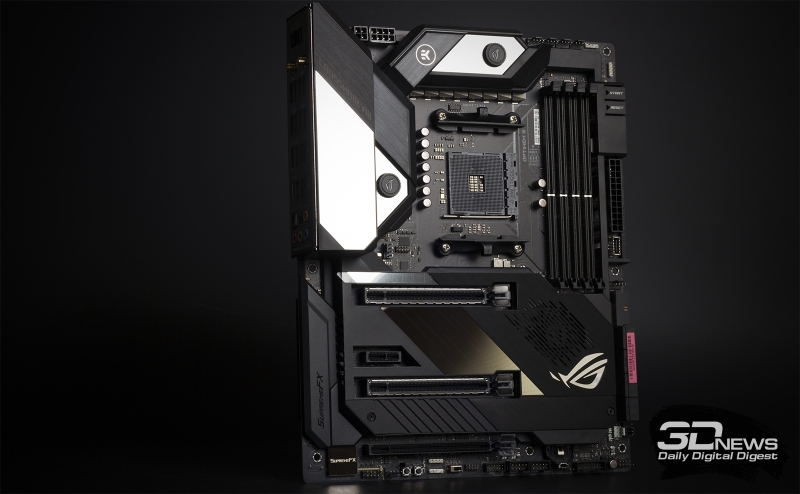
ASUS ROG Crosshair VIII Formula
Мы знаем, что быстрые M.2-накопители довольно сильно греются. Такое положение дел привело к тому, что все производители материнских плат начали снабжать собственную продукцию пассивным охлаждением для SSD. В результате, как мне кажется, это переродилось в повальную моду навешивать на печатную плату всевозможные кожухи и заглушки. В этом плане недавно вышедшая модель ASUS ROG Crosshair VIII Formula — наглядный пример новых веяний в дизайне материнских плат, которых придерживаются все ведущие производители.
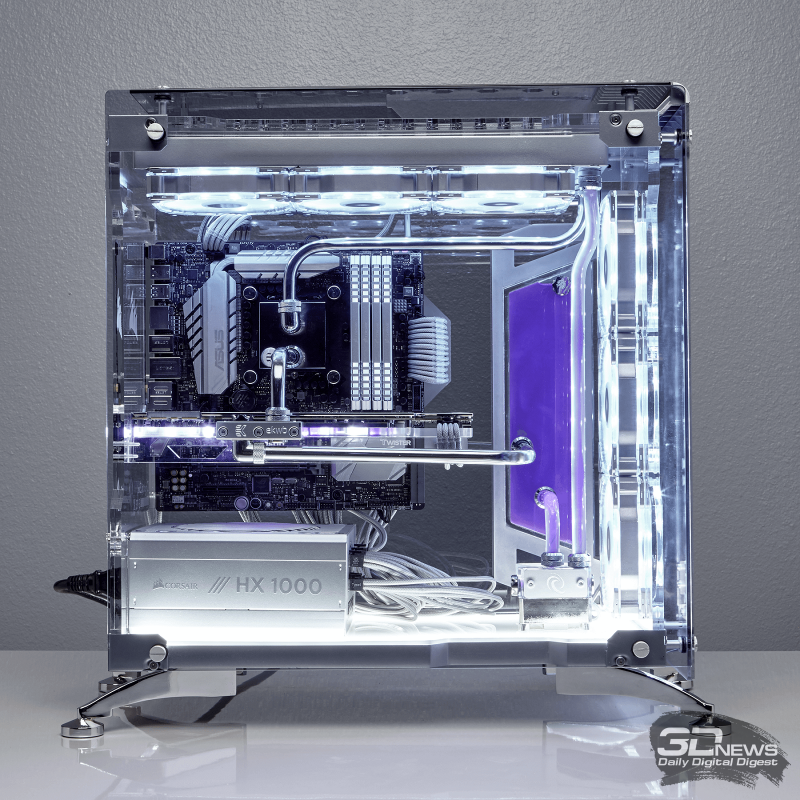
Конечно же, сначала те или иные конструкторские и дизайнерские находки применяются в технике High-end-класса, но затем наиболее популярные фишки начинают использоваться везде. Посмотрите на современные Tower-корпусы. Сначала даже в самых недорогих моделях производители начали использовать крышки с пластиковым боковым окном. Как правило, вживую собранная система в таком корпусе выглядит аляповато, пластик всё портит. Но время идет, и мы видим, что даже недорогие корпуса комплектуются стенками, выполненными из закаленного стекла. Это значит лишь одно: такие устройства стали настолько популярными, что использование подобных материалов несильно увеличивает конечную стоимость продукции. И если раньше полноразмерное боковое окно из закаленного стекла являлось атрибутом исключительно дорогих корпусов, то сейчас это правило не работает.
Вообще, стеклянные панели довольно активно вытесняют стальные. Приведу простой, но очень наглядный пример: из 10 протестированных в последнее время корпусов в 9 случаях используется боковая панель из закаленного стекла. Стеклянные панели ставят спереди — и не всегда подобный конструкторский ход является оправданным с точки зрения эффективности охлаждения. Однако в последнее время появились корпуса, в которых все стенки полностью выполнены из стекла. Ярким представителем такого типа устройств стала модель Corsair Crystal Series 570X, представленная еще в 2017 году. В недавно вышедшей статье «На что способен самый быстрый игровой ПК 2019 года. Тестируем систему с двумя GeForce RTX 2080 Ti в 8K-разрешении» мы использовали схожую модель.
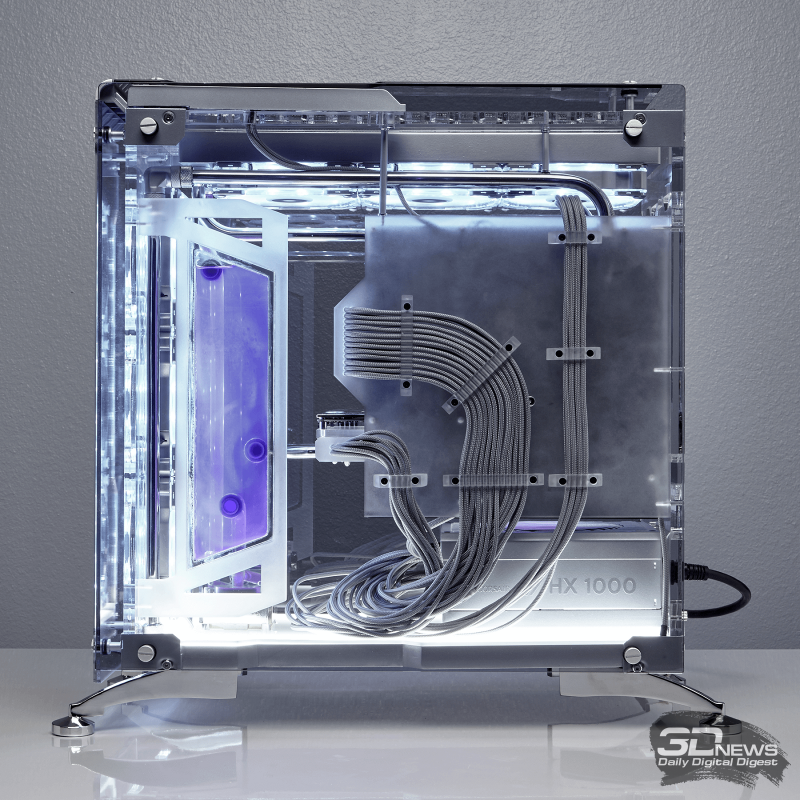
Очевидно, чтобы по максимуму использовать все возможности подобных (стеклянных) корпусов, необходимо позаботиться не только о гармоничной подсветке, но и о грамотном и красивом кабель-менеджменте. И об этом мы поговорим далее.
⇡#История одного ПК
Эта статья выходит в рамках рубрики «Компьютер месяца», а потому сначала я предлагаю познакомиться с комплектующими, которые использовались для ее создания. В комментариях к различным выпускам меня периодически просят наглядно показать, как будут выглядеть готовые сборки ПК, а также рассмотреть уровень производительности обсуждаемых систем. Таблицы с перечнем комплектующих — это, конечно же, хорошо, однако новички не всегда могут представить, как на самом деле будет выглядеть их игровой компьютер. В этот раз в фокусе оказались комплектующие компаний ASUS, AMD и Corsair. Поговорить о кабель-менеджменте я предлагаю на примере максимальной сборки, в которой используются 8-ядерный центральный процессор Ryzen 7 3700X и видеокарта GeForce RTX 2080 SUPER. Я специально выбрал эту систему, так как она наглядно отображает все то, о чем было сказано выше. Полный перечень используемых комплектующих выглядит следующим образом:
- центральный процессор AMD Ryzen 7 3700X;
- процессорное охлаждение Corsair Hydro Series H100i RGB PLATINUM 240;
- материнская плата ASUS PRIME X570-PRO;
- оперативная память Corsair Vengeance LPX 32 Гбайт;
- видеокарта ASUS GeForce RTX 2080 Super DUAL EVO;
- основной твердотельный накопитель ADATA XPG SX8200 Pro 1 Тбайт;
- блок питания Corsair RM850x 850 Вт;
- корпус Corsair Carbide SPEC‐06.
Думаю, вы обратили внимание на то, что все комплектующие были подобраны в определенном стиле. В результате у меня получилось собрать систему, в которой железо выглядит очень гармонично. Основные цвета в ней — черный, белый и серебряный. При этом, на мой взгляд, такой подбор комплектующих вообще никак не сказался на качественных характеристиках системного блока. Это очень важно, так как, повторюсь, главными критериями при подборе комплектующих всегда являются производительность, надежность и функциональность. Если честно, я специально подобрал железо таким образом, чтобы оно красиво смотрелось в корпусе с боковой стенкой из закаленного стекла даже без подсветки. В нашем случае RGB-элементы присутствуют у матплаты, видеокарты и СВО — их можно либо вообще отключить, либо настроить соответствующим образом. Идеальным вариантом мне видится установка белого цвета с минимальным уровнем яркости. Ну да что-то я отвлекся.
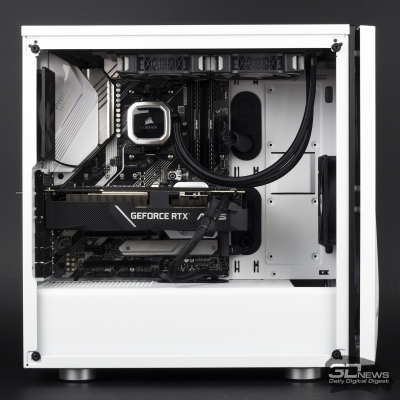
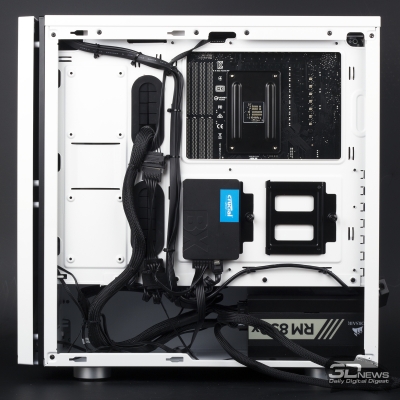
Начнем наше знакомство с корпуса Corsair Carbide SPEC‐06, который, впрочем, уже упоминался в статье. Что ж, перед вами типичный представитель своего класса, оснащенный всеми современными атрибутами. Так, боковая стенка Mid-Tower-кейса целиком выполнена из закаленного стекла. Стекло — тонированное, а потому мы будем хорошо видеть все комплектующие, но меньше обращать внимание на пыль. Да и подсветка, если ее использовать, будет меньше «бить» в глаза.
В корпус можно установить платы форм-факторов ATX, Micro ATX и mini-ITX. Ниша, в которую монтируется материнка, оказалась довольно просторной. Она лишена корзины для жестких дисков, а потому обдуву комплектующих ничего не мешает. По умолчанию в Corsair Carbide SPEC‐06 установлены две 120-мм крыльчатки. Один вентилятор закреплен на передней панели и работает на вдув. Второй «карлсон» установлен на задней стенке и работает на выдув воздуха.
Корпус поддерживает установку процессорных кулеров высотой до 170 мм. Однако конструктивно модель «заточена» под сборку ПК с СВО. Так, на верхней панели можно закрепить двухсекционный 240-мм радиатор. А на переднюю стенку можно повесить даже 360-мм радиатор.
Так как основной отсек Corsair Carbide SPEC‐06 лишен корзины для HDD, то максимальная длина устанавливаемой видеокарты может достигать 370 мм. При этом в корпусе предусмотрена еще одна новомодная фишка: ускоритель может быть установлен в вертикальной плоскости — для этого, правда, необходимо самостоятельно докупить шлейф-рейзер и переходник для порта PCI Express x16.
Блок питания в Corsair Carbide SPEC‐06, что совсем не удивительно, устанавливается снизу. От глаз пользователя он закрыт металлическим забралом. Спрятана в корпусе и корзина для двух 3,5-дюймовых HDD. Если ее не снимать, то получится установить БП длиной до 180 мм. Место под установку блока питания оснащено съемным пылевым фильтром.
2,5-дюймовые запоминающие устройства крепятся к заградительной стенке. Причем накопители можно закрепить с обеих сторон шасси.
Передняя стенка у Corsair Carbide SPEC‐06 — глухая, однако производитель закрепил ее на определенном расстоянии. При этом вентилятор установлен не вплотную к стенке, а потому с забором холодного воздуха у корпуса проблем нет. Панель оснащена белой подсветкой — пульт от ее управления закреплен сзади корпуса.
В целом Corsair Carbide SPEC‐06 — это весьма практичный, симпатичный и функциональный корпус.
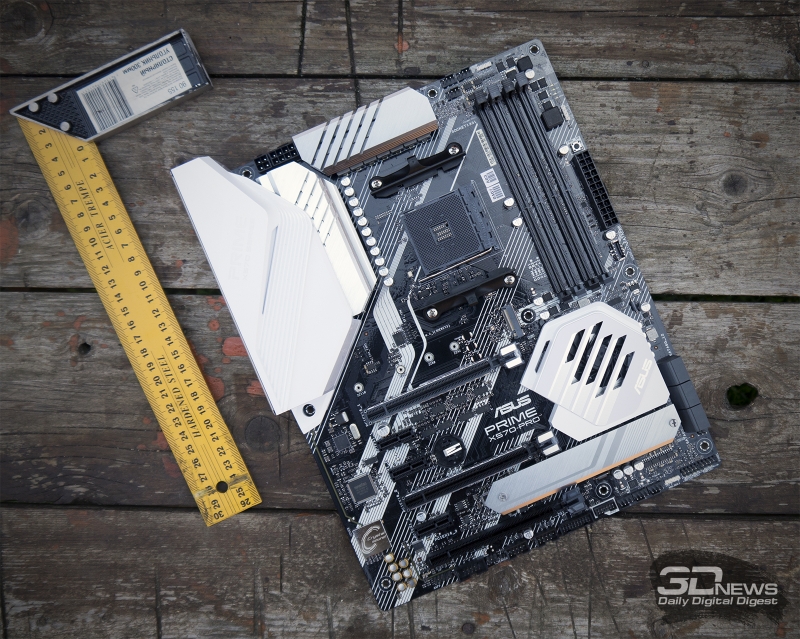
Традиционно для максимальной сборки AMD рекомендуется матплата на базе чипсета X570. Для нашей конфигурации я выбрал модель ASUS PRIME X570-PRO, которая отлично подходит и в плане дизайна, и в плане функциональности.
Что касается дизайна, то устройство выполнено в черно-бело-серебряной гамме. Пластиковый кожух платы, накрывающий I/O-панель, оснащен RGB-подсветкой. Подсвечивается у ASUS PRIME X570-PRO и чипсетный радиатор. Плюс материнка обладает разъемом для подключения светодиодных лент и других устройств с адресуемой подсветкой второго поколения. Их особенностью является то, что программное обеспечение может автоматически адаптировать визуальные эффекты в соответствии с конкретным количеством светодиодов. Кроме того, разъем обратно совместим с уже выпущенными устройствами, наделенными подсветкой Aura.
Второй M.2-порт оснащен радиатором серебряного цвета. Надо отметить, что в случае с платами на базе чипсета X570 речь идет о подведении к разъему четырех линий PCI Express 4.0. SSD с таким интерфейсом уже есть в продаже — например, Corsair MP600.
Серебряного цвета у ASUS PRIME X570-PRO и охлаждение конвертера питания. VRM-зона платы насчитывает 14 фаз, поэтому устройство отлично подойдет не только для Ryzen 7 3700X, но и для 12- и даже 16-ядерных центральных процессоров.
Разъемы PCI Express x16 в случае использования чипов Ryzen 3000 работают по схеме x8+x8 и соответствуют требованиям PCI Express 4.0. Естественно, ASUS PRIME X570-PRO поддерживает работу таких технологий, как AMD CrossFire и NVIDIA SLI. Обращу ваше внимание, что слоты, предназначенные для установки видеокарт, армированы. Производитель утверждает, что оболочка ASUS SafeSlot повышает их надежность в 1,6-1,8 раза. Сами разъемы PCI Express x16 максимально удалены друг от друга. В таком случае мы можем установить в матплату даже две видеокарты с трехслотовыми кулерами.
Материнская плата насчитывает сразу семь разъемов для подключения вентиляторов, все они — 4-контактные, так что частотой вращения подключенных к ним вентиляторов можно управлять как с ШИМ, так и без нее. Колодки разделены на три группы, и их расположение выбрано удачно. Так, к верхним портам мы подключим вентиляторы процессорного кулера (например, в случае использования в системе башенного суперкулера или двухсекционной СВО). К коннектору, расположенному ближе к I/O-панели, подключим корпусную крыльчатку, закрепленную на задней стенке. К разъемам, которые распаяны в нижней части платы, — корпусные вентиляторы, закрепленные на передней панели и работающие на вдув. Так что семи разъемов для подключения систем охлаждения вполне достаточно для сборки весьма производительного игрового ПК.
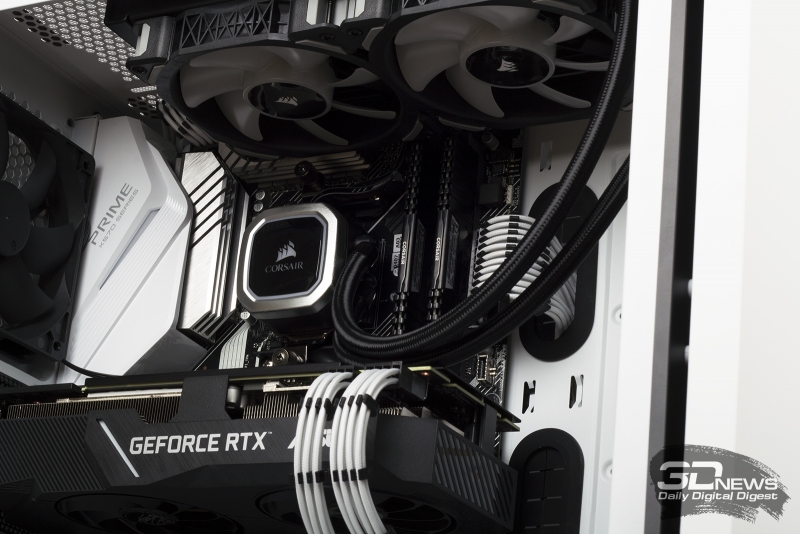
С уровнем производительности Ryzen 7 3700X вы можете познакомиться в нашем обзоре. За охлаждение чипа в сборке отвечает необслуживаемая система жидкостного охлаждения Corsair Hydro Series H100i RGB PLATINUM 240. Как видно из названия, эта «водянка» оснащена двухсекционным алюминиевым радиатором и парой 120-мм вентиляторов. Крыльчатки ML PRO оснащены RGB-подсветкой, а также поддерживают технологию магнитной левитации. Частота вращения каждого вентилятора может меняться в диапазоне от 400 до 2400 об/мин.
Оснащен RGB-подсветкой и корпус водоблока — в него установлено 16 светодиодов. Всего же H100i RGB PLATINUM 240 поддерживает пять режимов работы. Подсветка устройства настраивается при помощи программы iCUE. С ее же помощью пользователь может регулировать частоту вращения помпы и вентиляторов, а также отслеживать температуру ЦП и хладагента. Кроме того, новые профили охлаждения Zero RPM позволяют полностью остановить вентиляторы при низкой температуре, чтобы исключить шум.
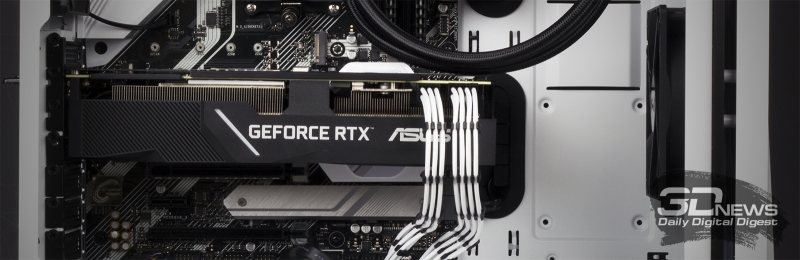
В сборке используется видеокарта ASUS GeForce RTX 2080 Super DUAL EVO. Мне показалось, что она в системе будет смотреться гармоничнее, нежели аналог серии ROG STRIX. Используемая модель оснащена довольно крупным кулером — в итоге ускоритель занимает три слота расширения в корпусе. В основе системы охлаждения лежит пара 88-мм вентиляторов Axial-tech — такие же крыльчатки используются в видеокартах серии ROG STRIX. Они отличаются особой формой лопастей и наличием замкнутого кольца по краям. По данным производителя, такая форма «карлсонов» позволяют усилить воздушный поток и уменьшить шум на высоких скоростях. К слову, вентиляторы ASUS GeForce RTX 2080 Super DUAL EVO начинают вращаться, только когда температура GPU переваливает за 50 градусов Цельсия.
Обратная сторона печатной платы адаптера оснащена металлической пластиной. Она не является частью системы охлаждения, но зато увеличивает жесткость всей конструкции, защищает элементы от случайных повреждений и делает устройство еще более привлекательным.
Сам кулер состоит из довольно массивного двухсекционного радиатора. Через алюминиевые ребра проходят четыре медные никелированные теплотрубки. Контакт радиатора с GPU происходит при помощи ровного отполированного основания. Для охлаждения чипов памяти предназначена отдельная пластина, которая, тем не менее, тоже крепится к радиатору.
Дополнительно охлаждаются и элементы конвертера питания. В ASUS GeForce RTX 2080 Super DUAL EVO насчитывается 10 фаз, восемь из которых отведены для стабильной работы графического ядра.
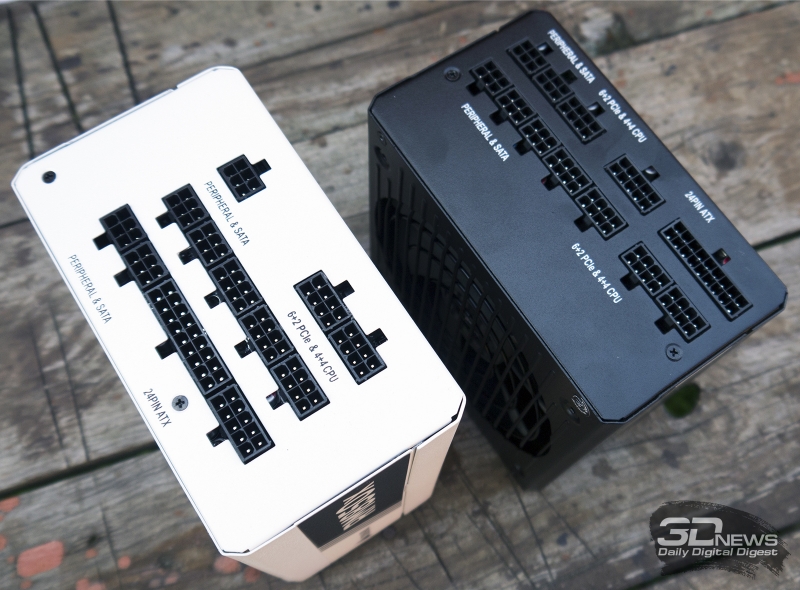
Наконец, для сборки был выбран блок питания Corsair RM850x мощностью 850 Вт. Точнее, два блока питания, так как эта модель есть в черном и белом цветах. Сразу же отмечу, что окраска корпуса — не единственное различие этих моделей. Однако об этом предлагаю поговорить во второй части материала.
В статье «Какой блок питания необходим современному игровому ПК» мы выяснили, что в игровые сборки совершенно не зазорно ставить БП с приличным запасом мощности.
Любой Corsair RM850x обеспечивает честные 850 ватт, которые передаются по 12-вольтовой линии блока питания. Устройство поддерживает стандарт 80 PLUS Gold — это значит, что его КПД не опускается ниже 89 %. Конструкция блока — полностью модульная. При этом «питальник» оснащен сразу двумя кабелями для питания центрального процессора и позволит подключить со временем, например, вторую GeForce RTX 2080 SUPER, если кому-то вдруг захочется обзавестись подобным опытом.
⇡#О кабель-менеджменте
Перед тем как покупать все железо, необходимое для сборки системного блока, нужно убедиться, что все комплектующие совместимы друг с другом. Не просто так в характеристиках корпусов указывают максимальную высоту устанавливаемого процессорного кулера, а также длину блока питания и видеокарты. Не просто так в характеристиках корпусов указывается, сколько и каких радиаторов можно закрепить на его стенках. Здесь у вас проблем не возникнет.
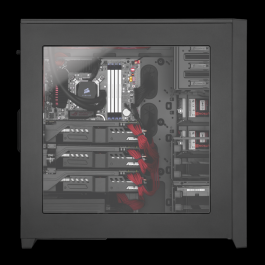
Full Tower (Corsair Obsidian 750D)
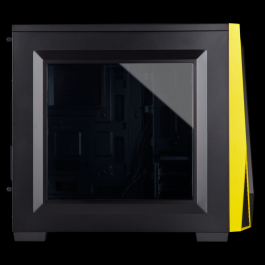
Midi-Tower (Corsair SPEC-04)
Заботимся о блоке питания: защита и чистка от пыли
Нужно ли чистить блок питания? Конечно, да. Со временем внутри него накапливается пыль, которая может привести к снижению работоспособности элемента. А ведь он обеспечивает бесперебойное питание всех комплектующих.
Проблема особенно актуальна для современных БП, которые располагаются в нижней части корпуса. Особенно если системный блок располагается на полу, а не на столе.
Чем опасна пыль?
Скопление пыли – прямой путь к поломке БП. Она является проводником электрического тока. Так что большое количество пыли может привести к замыканию контактов и деталей, расположенных внутри блока питания. Причем оно может пройти незаметно, вспышка и искры бывают не всегда. Чаще всего компьютер перестает включаться или перезагружается при старте. Словом, ведет себя нетипично и работает нестабильно.
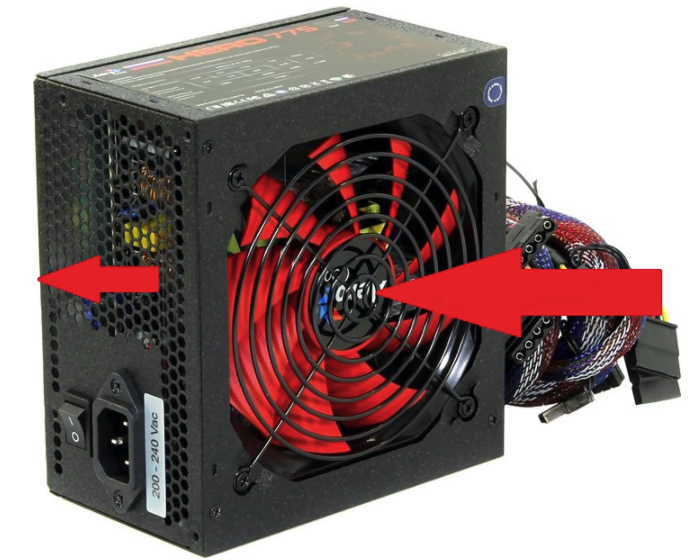
Еще одно опасное следствие пыли – перегрев. Могут пострадать диодный мост или главный трансформатор блока питания, из-за чего потребуется их ремонт. Кроме того, засоряется вентилятор, снижается поток воздуха, что усугубляет ситуацию.
Конечно, блок питания не сломается сразу. Он сможет какое-то время функционировать в таком состоянии. Однако чем дольше вы откладываете чистку, тем больше опасность для БП. Особенно если есть дополнительные факторы загрязнения вроде высокого уровня пыли в помещении или домашних животных.

В качестве профилактики можно установить специальные сетки, выполняющие роль пылевого фильтра. Они выпускаются в трех вариантах:
- в рулонах;
- готовые, без рамок;
- готовые, с магнитными полосками или алюминиевой рамой.
Рекомендуется очищать такие фильтры раз в неделю. Но следует понимать, что сетка – мера дополнительной безопасности. Рано или поздно блок питания все равно придется разобрать и почистить.
Что нужно для чистки БП
- Крестовая (плюсовая) отвертка.
- Тканевая салфетка. Лучше всего использовать хлопковую ткань, а не шерстяную, так как она не «махрится» и не оставит частички ткани на платах.
- Малярная кисть 2–4 см шириной.
- По возможности, баллон со сжатым воздухом. Можно обойтись и без него.
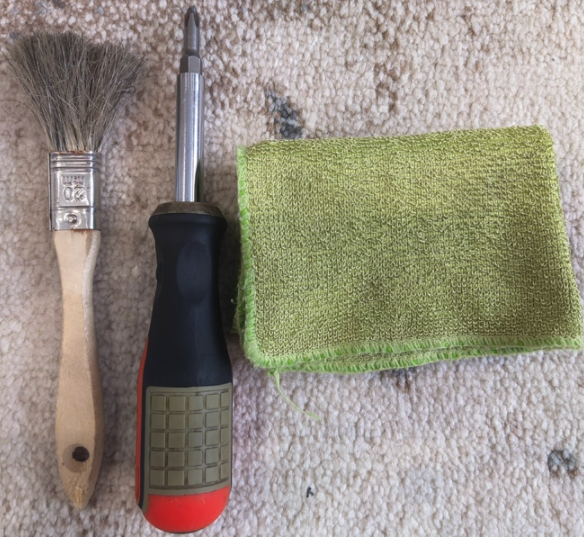
Процедура очистки
- Перед началом работы отсоедините от блока питания силовой кабель. Выключите тумблер.
- Обеспечьте доступ к блоку питания. Порядок действий зависит от исполнения корпуса. Чаще всего нужно снять боковые стенки.
- Отключите кабели, соединяющие БП и комплектующие. Провода могут отсоединяться как от самого блока питания (при модульном исполнении), так и от деталей (видеокарты, SSD и т. д.).
- Открутите винты, фиксирующие блок питания на корпусе, и выньте БП.
- Открутите винты, находящиеся на самом блоке, и снимите крышку с основной части.
- Продуйте внутреннее пространство блока питания. Лучше всего использовать для этого баллон со сжатым воздухом. Если его нет, можно просто подуть на БП. Некоторые пользователи также применяют для чистки пылесос. Если вы решили поступать так же, используйте пластиковую трубу, а не всасывающую насадку.
- Удалите пыль с труднодоступных элементов при помощи кисточки.
- Снимите вентилятор, открутив четыре болта и отсоединив его от корпуса. Очистите лопасти тканевой салфеткой.
- Когда все элементы станут чистыми, соберите блок питания в обратном порядке. Прикрепите его к корпусу, подключите комплектующие, включите силовой кабель и щелкните тумблером.
Как выбрать блок питания?
Производительность элемента, конечно, зависит от состояния, в котором он поддерживается. Но в большей степени она обусловлена характеристиками БП. Вот почему важно внимательно отнестись к выбору блока питания. Он должен обладать достаточной мощностью, чтобы обслуживать всю систему и при этом иметь запас ресурса примерно в 30 %. И важна совместимость БП с другими элементами.
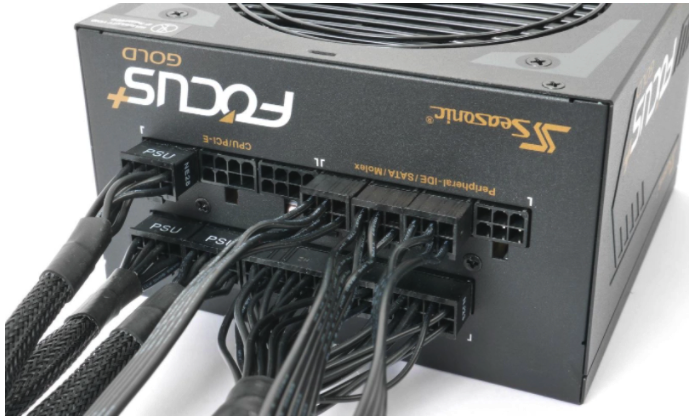
Чтобы упростить выбор, рекомендуем воспользоваться онлайн-конфигуратором. Этот сервис поможет собрать компьютер, в котором каждый элемент будет работать на производительность всей системы. Пользоваться сервисом предельно просто. Выберите из предложенного списка материнскую плату или центральный процессор, на основе которых будет собран ваш ПК. Так как эти элементы ключевые, начать рекомендуем именно с них.
На основе сделанного выбора конфигуратор подберет совместимые комплектующие. Вам останется указать желаемые модели видеокарты, блока питания и т. д. Так вы быстро соберете ПК нужной мощности. Готовую конфигурацию можно использовать как подсказку при покупке компьютера в интернет-магазине.