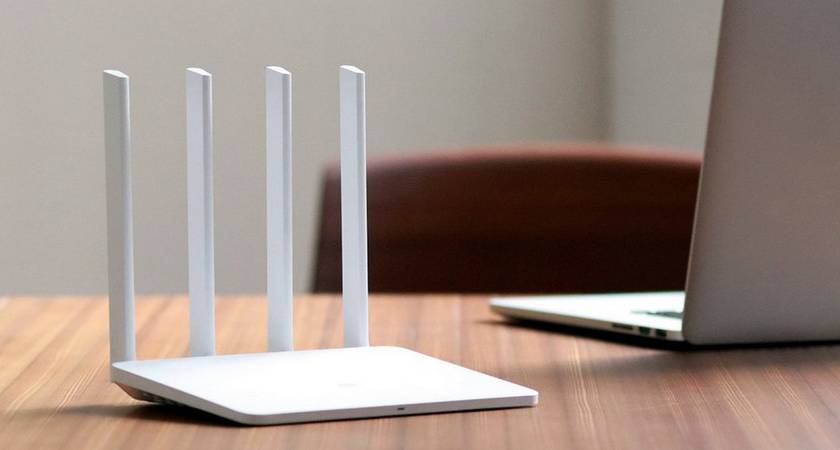
Подключение роутера (маршрутизатора) зачастую вызывает много вопросов, так как его недостаточно просто включить в розетку. Для его настройки нужны другие устройства и условия, которые мы и рассмотрим в этой статье. Мы по шагам разберем схему подключения маршрутизатора и ошибки, которые часто приводят к проблемам с интернетом.
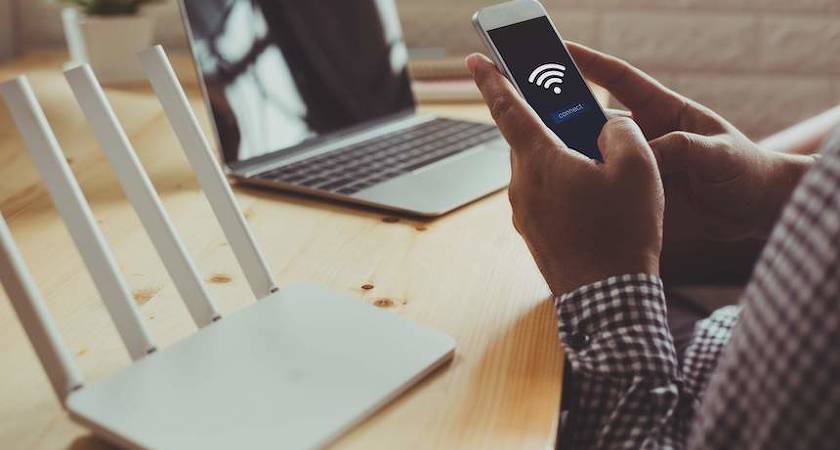
Схема подключения роутера к интернету
Большинство маршрутизаторов подключается одинаково и имеет схожие порты и кнопки, поэтому понимание схемы подключения поможет вам не запутаться в проводах и устройствах.
Шаг 1. Подготовить устройства и условия
Первым делом вам понадобится доступ к интернету. Кроме этого требуется компьютер, телефон или планшет для того, чтобы можно было через панель управления ввести данные провайдера. Плюс к этому понадобятся кабели с разъемами RJ45 для подключения к портам роутера ваших домашних устройств. Это может быть смарт-приставка, игровая консоль, настольные компьютеры или что-то другое. Заранее продумайте, где будет размещен роутер и эти устройства, чтобы приобрести кабели нужной длины.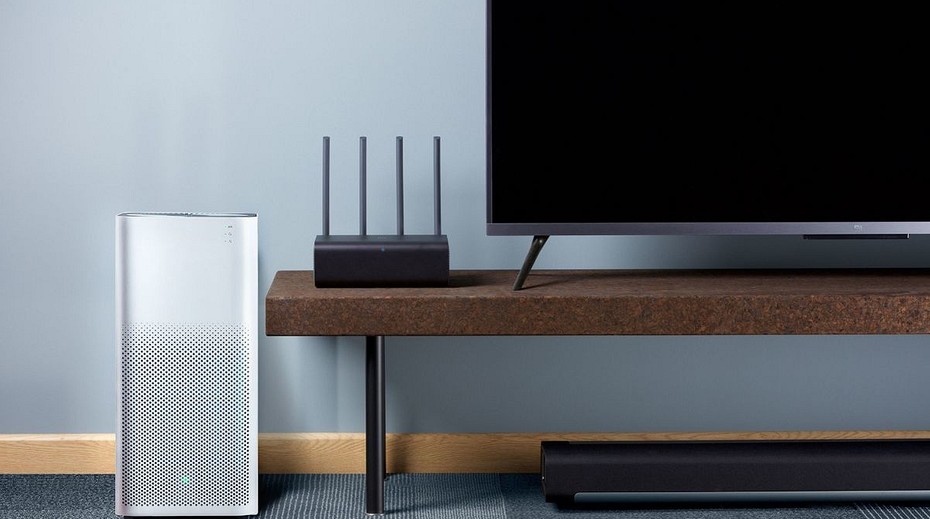 Совет. Многие современные девайсы можно подключать к роутеру как по кабелю, так и по сети Wi-Fi, которую раздает роутер. По кабелю соединение будет более стабильным и мощным, поэтому оно рекомендуется для устройств, потребляющих мощные ресурсы. Это могут быть умные ТВ-приставки, игровые приставки, компьютеры и другая техника.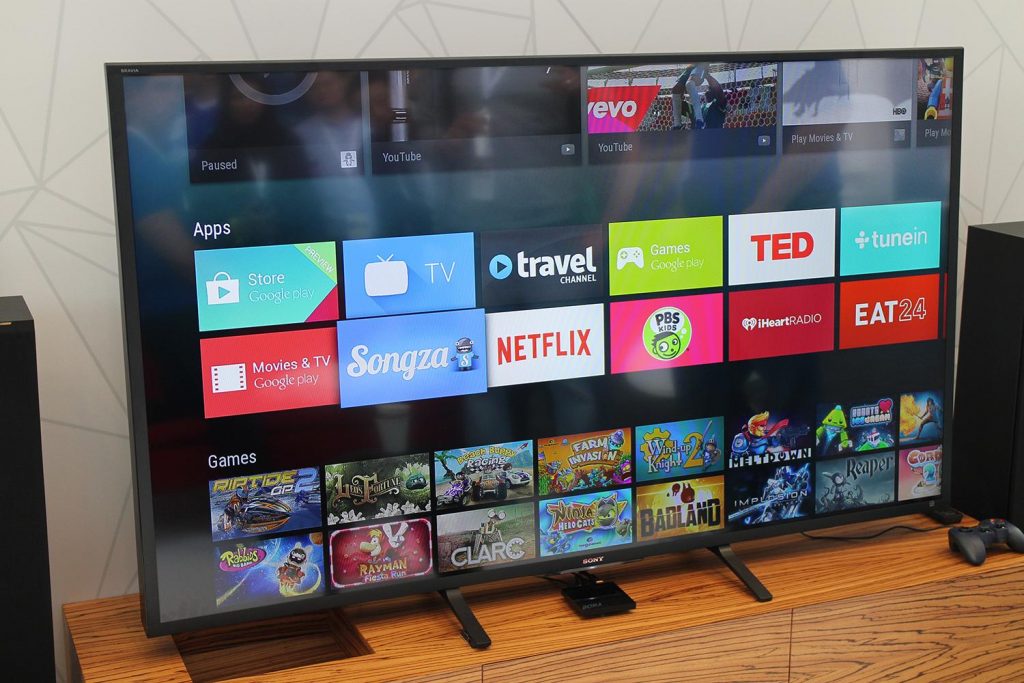
Шаг 2. Подключить роутер к интернету
Это может быть проводной интернет (провайдер завел к вам в дом кабель), доступ через модем (тогда вы подключаетесь через телефонный или иной кабель) или доступ через USB-модем (нужна сим-карта). Рассмотрим каждый тип подключения подробнее.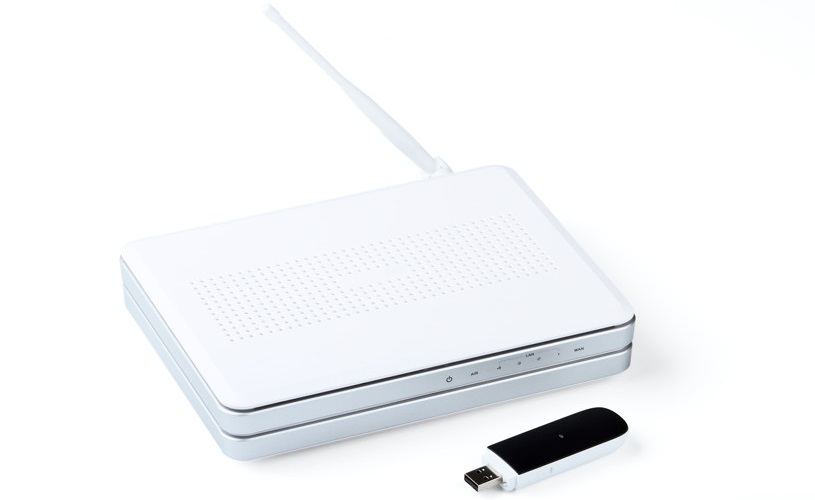
Проводное соединение самое простое, так как для него вам нужно всего лишь вставить кабель провайдера в специальный порт роутера. Чтобы не путать этот порт с другими, производители нередко выделяет его другим цветом и располагают отдельно от других портов. Обозначают его обычно WAN, Internet или значком глобуса.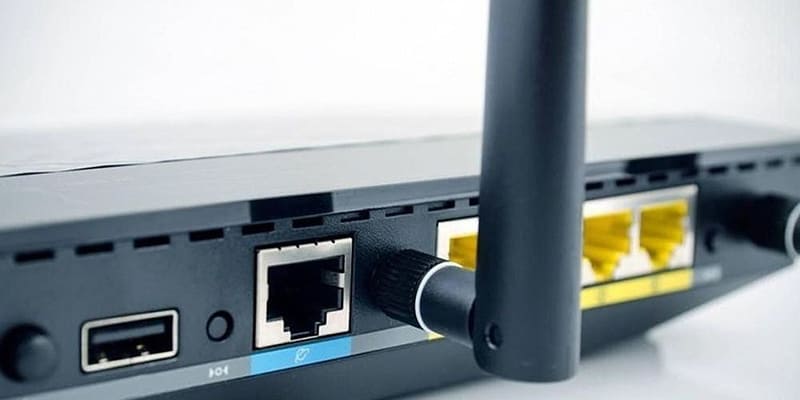
При соединении через модем вам нужно взять упомянутый кабель с разъемами RJ45 (патч-корд), вставить его одним концом в порт WAN роутера, а другим концом в сетевой порт модема. Такой кабель часто есть в коробке роутера или в коробке модема. Сам модем подключается к телефонному кабелю или кабелю по технологии GPON, согласно инструкции к модему.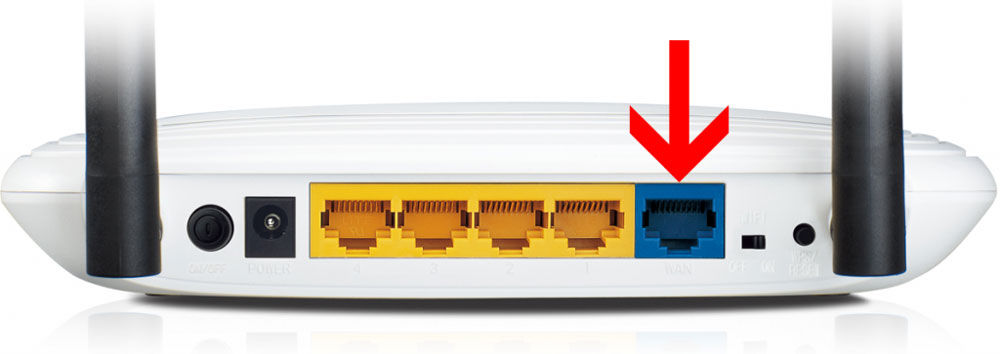
Для подключения через USB-модем должно быть выполнено несколько условий. Роутер должен иметь USB-порт и функцию работы с модемом. USB-модем должен быть совместим с данной моделью роутера (на сайтах производителей есть списки совместимости) и иметь на борту сим-карту с тарифом, который подходит для интернета. Сама техника подключения проста: USB-модем вставляется в USB-порт, после чего на управляющем устройстве обычно автоматически запускается мастер настроек, либо настройка ведется через панель управления. Если на сим-карте установлен PIN-код, то может возникнуть проблема. В таком случае этот код убирается через настройки телефона или через тот же мастер настройки.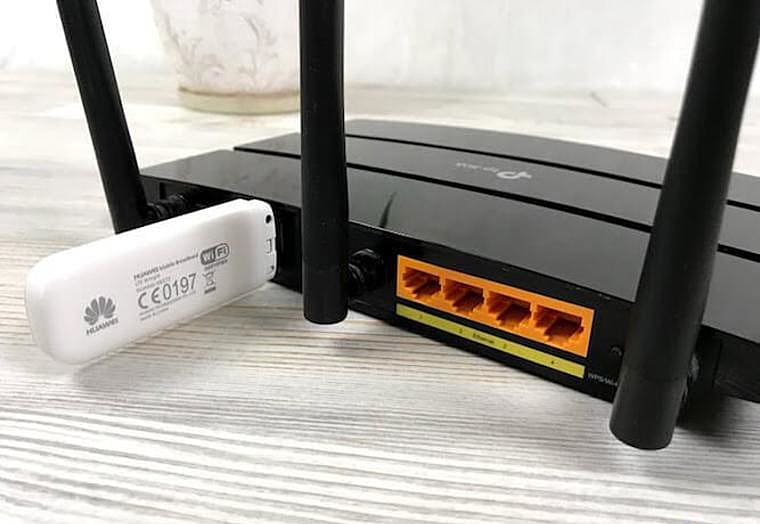
Шаг 3. Подключить роутер к управляющему устройству
Как мы уже писали, управляющее устройство необходимо для ввода данных провайдера. Так как это можно сделать через браузер или мобильное приложение, то в качестве такого устройства подойдет, компьютер, ноутбук, планшет, телефон или другой умный девайс. 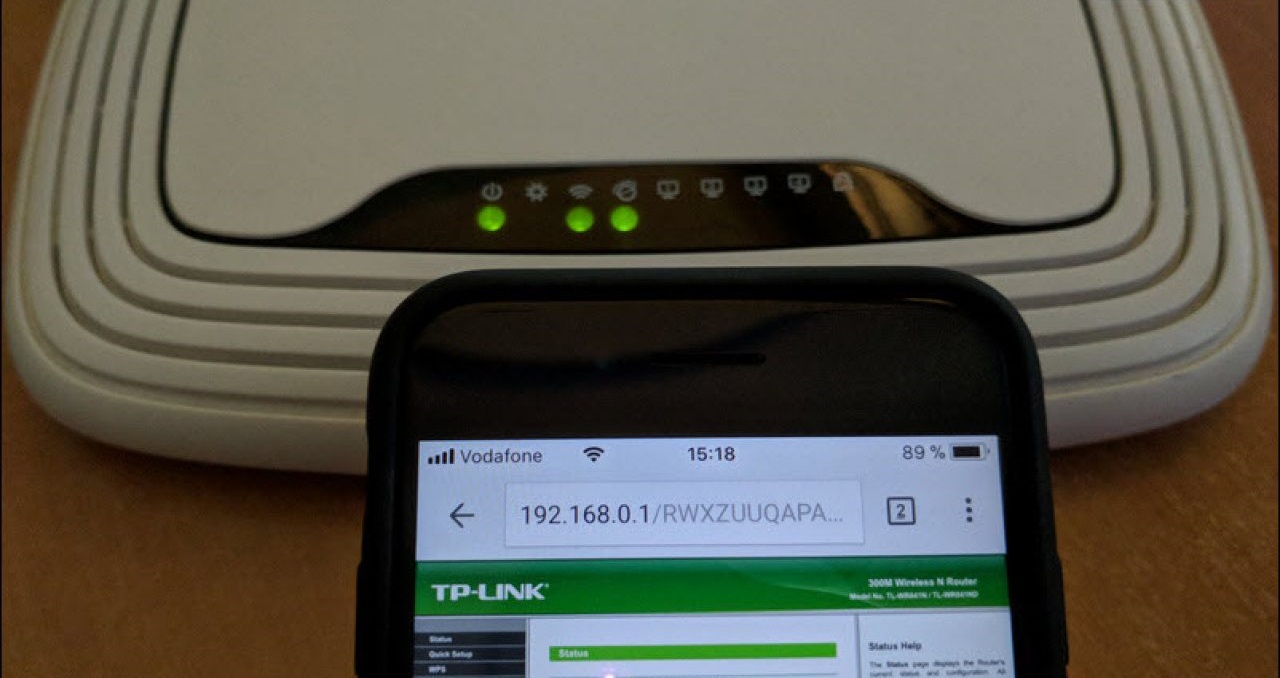
Подключить управляющее устройство к роутеру можно по кабелю или по сети Wi-Fi, в зависимости от того, есть ли в вашем устройстве сетевой порт и адаптер Wi-Fi. Если вы ходите соединить устройства проводом, проделайте следующее. Вставьте подготовленный патч-корд одним концом в сетевой разъем вашего устройства, например компьютера, а другим концом в порт LAN роутера. Таких портов у роутера может быть несколько, обычно они подписаны LAN, цифрами или точками. Чаще всего подключение возможно в любой из портов LAN, но некоторые инструкции требуют подключаться для настройки к порту 0 или 1.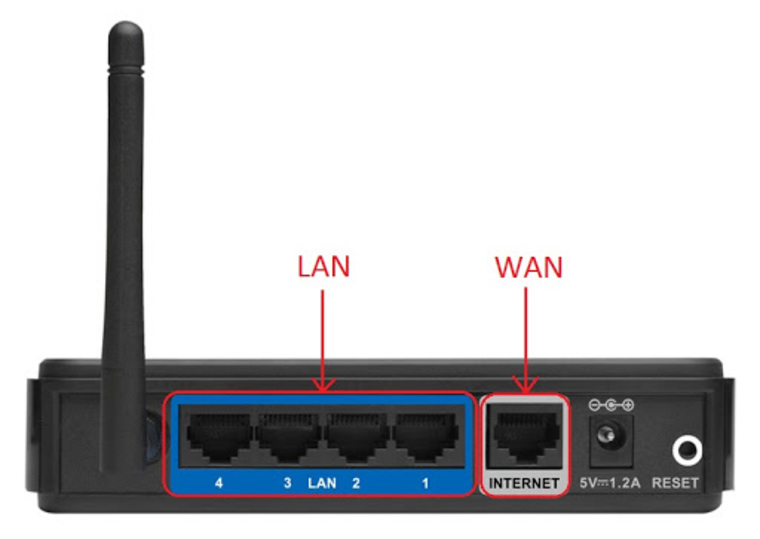
Для подключения к роутеру по беспроводной сети вначале подключите роутер к розетке и дождитесь загрузки, чтобы он начал раздавать Wi-Fi. Если после этого вы построите на управляющем устройстве список беспроводных сетей, то обнаружите в нем сеть своего роутера. Часто в этом названии содержится имя бренда, например Keenetic. Точное название сети и пароль к ней прописаны на этикетке роутера. В некоторых моделях пароля нет, поэтому вы подключитесь в один клик.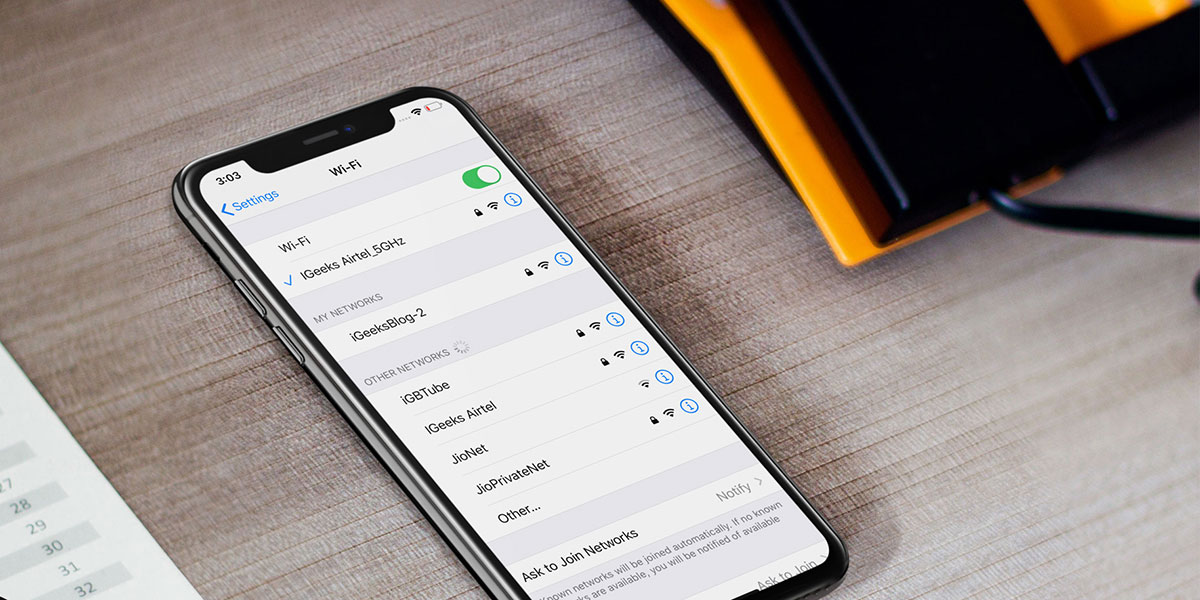
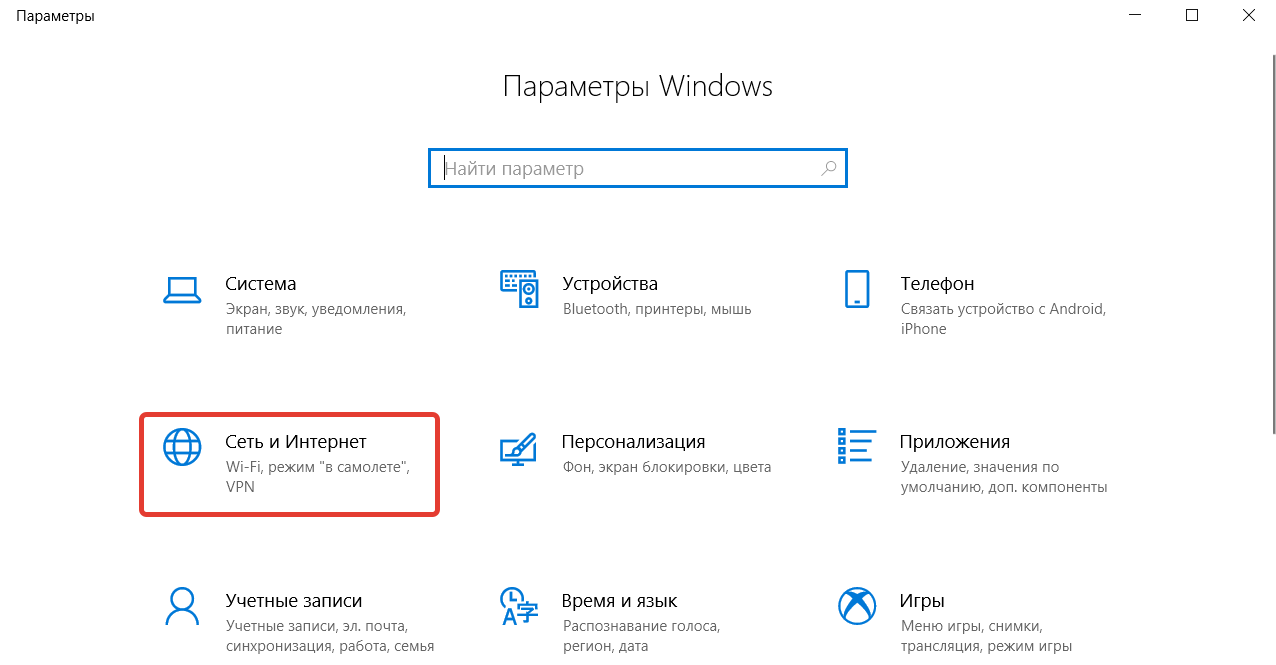
Совет. На ноутбуке в ОС Windows 10 для построения списка кликните кнопку уведомлений в правом нижнем углу экрана и разверните панель уведомлений. Найдите раздел «Сеть», кликните по нему и увидите список доступных Wi-Fi-сетей. Другой вариант подключения: нажмите кнопку «Пуск», выберите «Параметры», «Сеть и Интернет» и кликните по кнопке «Показать доступные сети».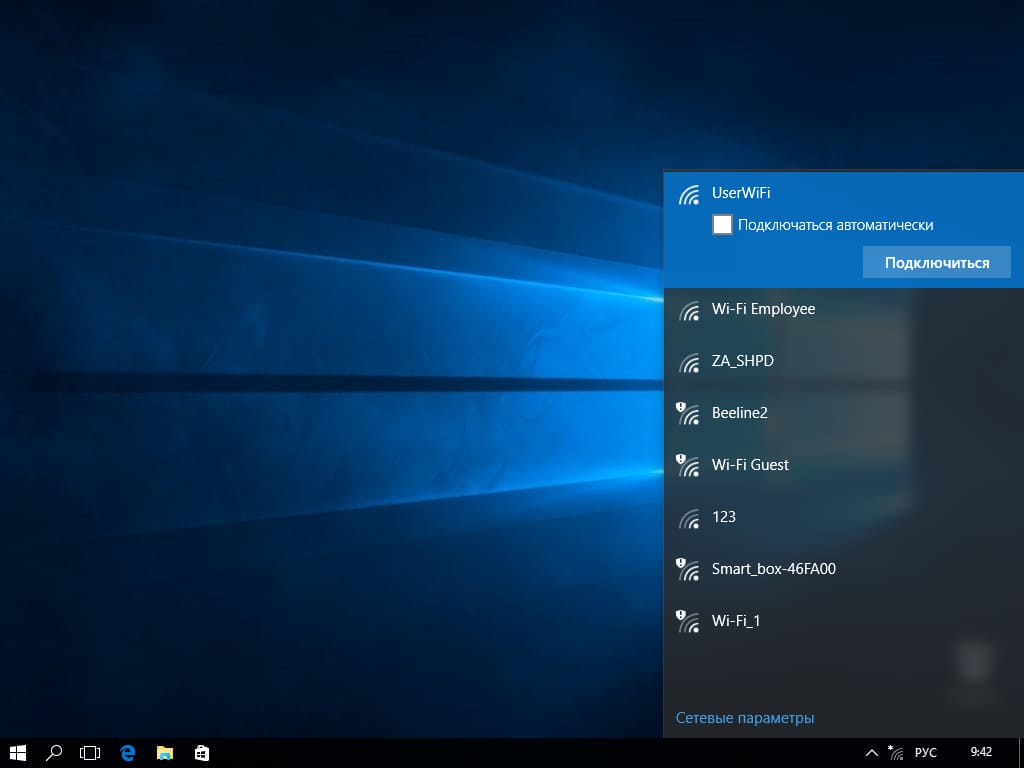
После соединения подключите все устройства к сети и дождитесь их загрузки. Можно приступать к настройке роутера.
Шаг 4. Настроить роутер
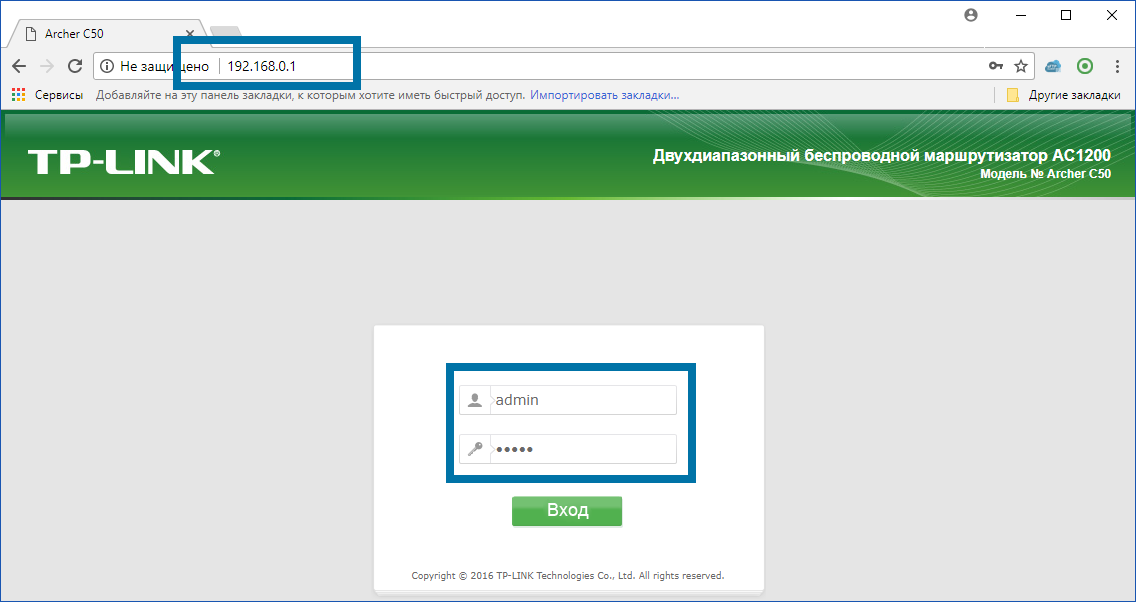
Вводить данные провайдера можно через панель управления или в мобильном приложении, если для вашей модели роутера оно есть. Адреса панели управления и приложения обычно прописаны в инструкции к конкретной модели роутера или на его коробке. Рассмотрим примеры. Панель управления роутеров tp-link чаще всего открывается по адресам: http://192.168.0.1 или http://tplinkwifi.net/. Имя и пароль для входа по умолчанию admin и admin. При первом заходе обычно запускается мастер быстрой настройки, который поможет ввести все необходимые данные. Так как это данные вашего провайдера, то вам нужно будет узнать их из договора или по горячей линии. Если все подключено правильно, а веб-панель не открывается по указанному на этикетке адресу, тогда поищите в интернете другие адреса для роутеров этого бренда.
Правильно ответить на вопросы мастера настроек вам поможет изучение конкретных инструкций по настройке. В них смотрите разделы «Как настроить роутер». Вот несколько таких инструкций к роутерам разных брендов:
Шаг 5. Подключить к роутеру домашние устройства
Еще на первом шаге мы рекомендовали выбрать место для роутера и подготовить кабели нужной длины. Теперь они пригодятся для подключения к роутеру домашних устройств. Способов подключения тут тоже два: кабельный и по беспроводной сети. Рассмотрим каждый из них.
При проводном соединении вставьте патч-корд одним концом в любой свободный порт LAN роутера, а другим концом в сетевое гнездо подключаемого устройства. После этого зайдите в настройки устройства, найдите там раздел, посвященный сетевым настройкам, и введите запрашиваемые данные (их может не быть). Заметим, что телевизоры настраиваются немного иначе. Для IPTV во многих роутерах есть отдельная настройка, которую можно выполнить как в ходе работы с мастером быстрой настройки, так и отдельно. При настройке телевидения могут потребоваться данные поставщика услуг. Также в некоторых моделях роутеров нужно запомнить номер LAN порта, чтобы потом указать его в панели управления в процессе настройки IPTV.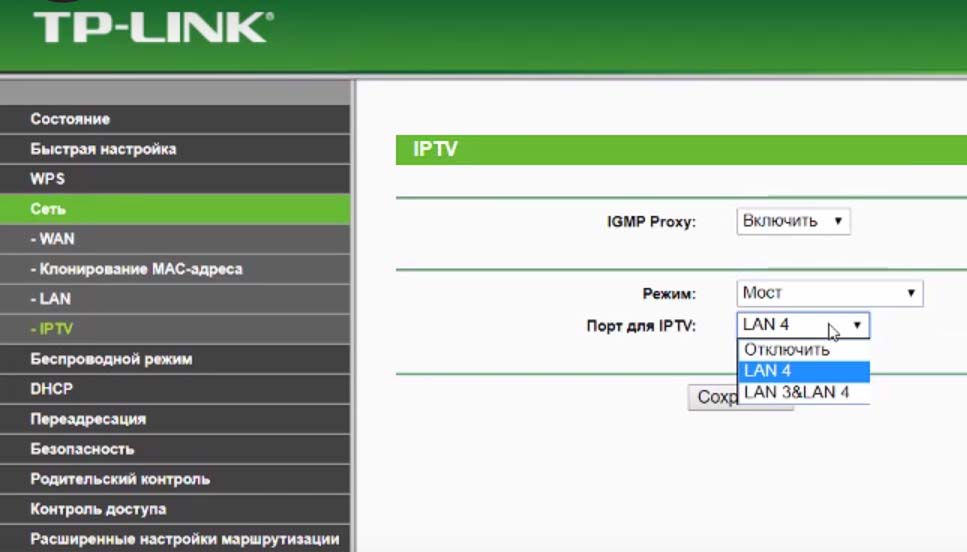
Если вы хотите подключить к роутеру устройство по Wi-Fi, то план действий такой. На этом устройстве активируйте Wi-Fi, постройте список находящихся рядом беспроводных сетей и найдите в нем свою сеть. Обращаем внимание, что во время настройки роутера вы скорее всего зададите новое имя для сети и новый пароль. Именно их и нужно будет вводить для подключения других устройств к роутеру.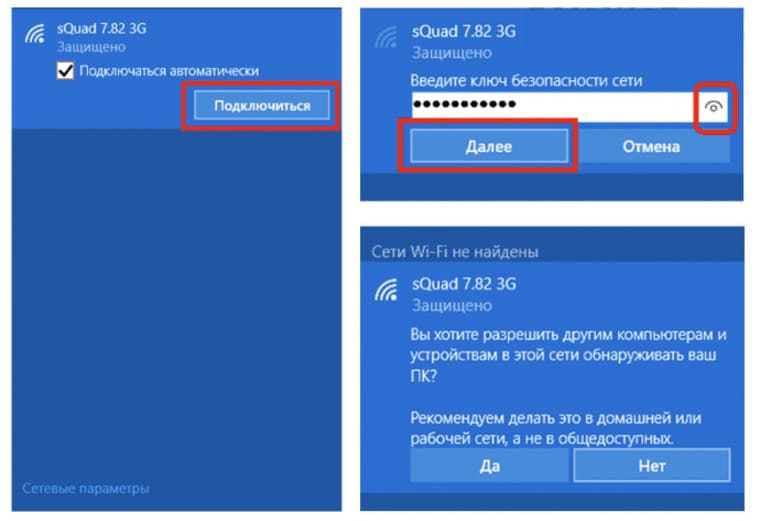
Ошибки подключения роутера к интернету
Подключение без доступа к интернету
Одной из самых распространенных ошибок, которая вызывает недоумение пользователей, является надпись «Без доступа к интернету» или «Ограничено». При этом ни одна страница в браузере не грузится. В процессе первичной настройки роутера к наиболее частым причинам этого явления относится неправильный ввод данных провайдера (см. выше шаг 4). Например, когда вы выбираете не тот тип подключения, неверно указываете логин или пароль или задаете другие ошибочные данные. Часто пользователи вместо пароля провайдера вводят пароль к панели управления, что и приводит к такому результату. В этом случае позвоните провайдеру и уточните у него, что нужно вводить в мастере настроек.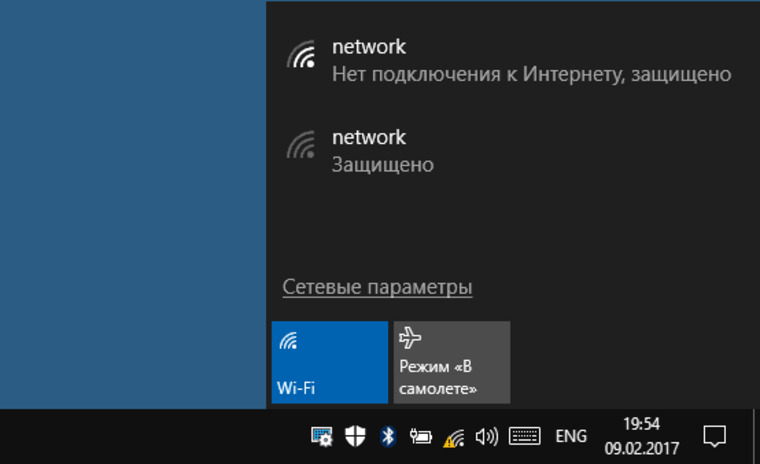
Однако это не единственная причина подключения без доступа к интернету. Проблема может скрываться и на стороне самого провайдера, если он проводит какие-то технические работы или в вашем доме произошла авария. Также проблема может крыться в вашем компьютере или роутере, поэтому звонком к провайдеру вы выясните все эти моменты сразу. При отсутствии технических проблем со своей стороны провайдер проверит, получает ли ваша техника передаваемые пакеты информации. Если не получает, вам дадут конкретные рекомендации по работе с роутером или компьютером.
Пропадает подключения к интернету через роутер
Если после первой настройки интернет исправно работал, а потом начал пропадать, этому есть свое объяснение. Во-первых, нужно посмотреть, пропадает ли интернет по кабелю или по Wi-Fi. Если пропадает тот и другой, тогда отсоедините кабель провайдера от роутера и подключите его к компьютеру для проверки. Отсутствие проблем при работе по прямому подключению говорит о неполадках с роутером. Здесь может помочь перезагрузка, обновление прошивки или сброс к заводским настройкам. Если пропадает сигнал Wi-Fi, то устройство находится далеко от роутера, между ним и роутером есть серьезные помехи, или пропускной канал перегружен. Первую и вторую проблему можно решить другим расположением роутера в квартире или установкой репитера, а проблема с загруженностью решается сменой частоты вещания или выбором другого канала (выполняется в панели управления в разделе беспроводных сетей).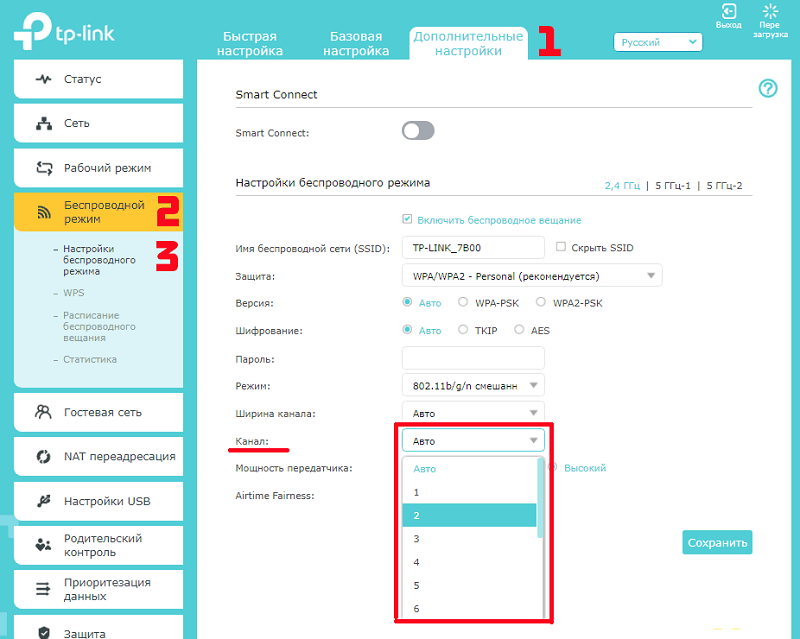
Не исключены и другие причины пропадания сигнала. Иногда проблема возникает на стороне провайдера, что приводит к частым перебоям в связи в течении дня. Также причина может крыться в неполадках с конкретным устройством (с адаптером Wi-Fi, сетевым разъемом, сетевым кабелем). Убедиться в этом помогут другие устройства вашего дома, подключенные к интернету.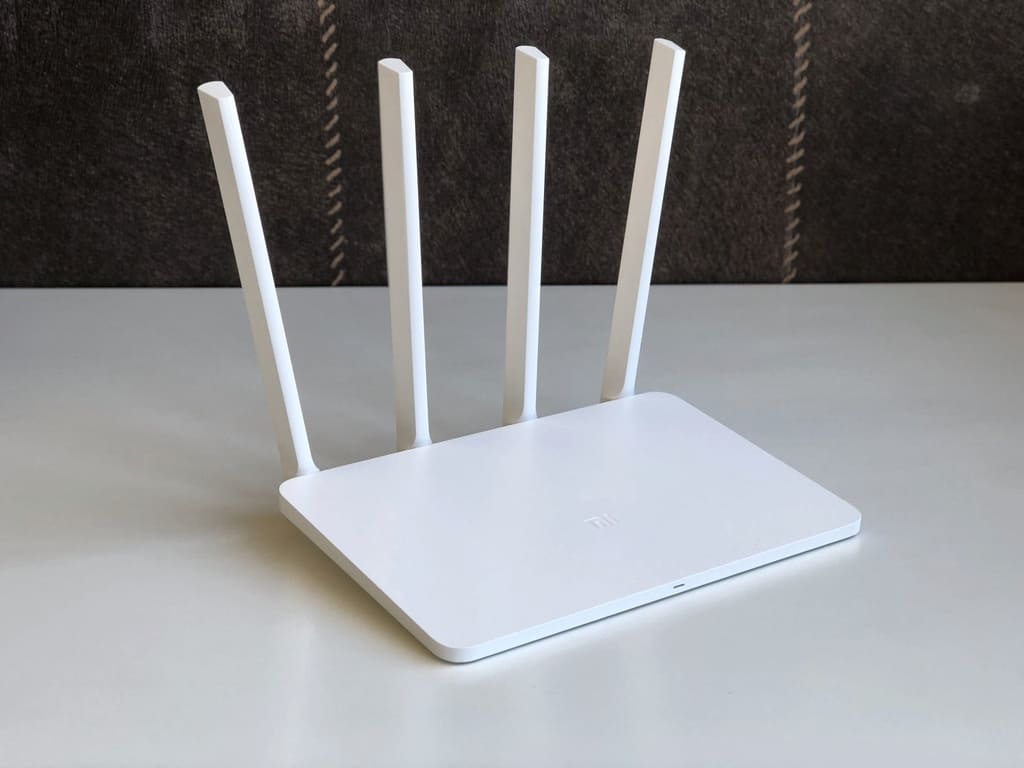
Несмотря на то, что разные модели роутеров имеют свои особенности подключения, понимание схемы подключения поможет вам быстро разобраться с любой моделью. Знание ошибок подключения также поможет вам быстро обнаружить причину сбоя и устранить его чаще всего без утомительного дозвона к провайдеру или вызова на дом мастера.
Как подключить интернет от роутера к компьютеру (ноутбуку) по сетевому кабелю?
На тему подключения к интернету по беспроводной сети написано уже много статей. Инструкции по подключению, решению разных проблем, ошибок и т. д. А в этой статье мы рассмотрим подключение роутеар к компьютеру с помощью сетевого кабеля, который как правило идет в комплекте с роутером. С подключением по кабелю все намного проще, чем с Wi-Fi. Но не смотря на это, иногда возникают вопросы с подключением к роутеру с помощью сетевого кабеля (LAN).
В основном, конечно же с помощью кабеля к интернету подключают стационарные компьютеры, в которых нет встроенного Wi-Fi приемника. А если купить для компьютера специальный Wi-Fi адаптер, то и здесь можно отказаться от проводов. Я всегда советую подключать роутер по кабелю для его настройки, ну и кончено же обновления прошивки. Разные бывают случаи, может Wi-Fi не работает на ноутбуке, а к интернету подключится нужно, или скорость по беспроводной сети низка, здесь нам пригодится сетевой кабель. По кабелю подключение всегда работает стабильнее, чем по воздуху.
Все что нам понадобится, это сам сетевой кабель, которым мы и будем подключать компьютер к роутеру. Это обычная витая пара, с коннекторами RJ-45 с обоих сторон. Такой кабель должен быть в комплекте с вашим маршрутизатором. Правда, он там короткий (зависит от производителя роутера) . Если вам нужен длинный кабель, то вам его могут изготовить в компьютерном магазине. Можно и самому, но там нужен специальный инструмент. Инструкций полно в интернете.
Как правило, к роутеру можно подключить 4 устройства по сетевому кабелю. Именно 4 LAN разъема вы скорее всего найдете на своем маршрутизаторе. В отдельных случаях, LAN разъем может быть 1, или 8. Не важно, какая версия Windows установлена на вашем компьютер. Инструкция подойдет для Windows 7, Windows 8, и Windows 10. В Windows XP подключается все точно так же, но настройки IP будут немного отличаться.
Подключение к роутеру с помощью сетевого кабеля (LAN)
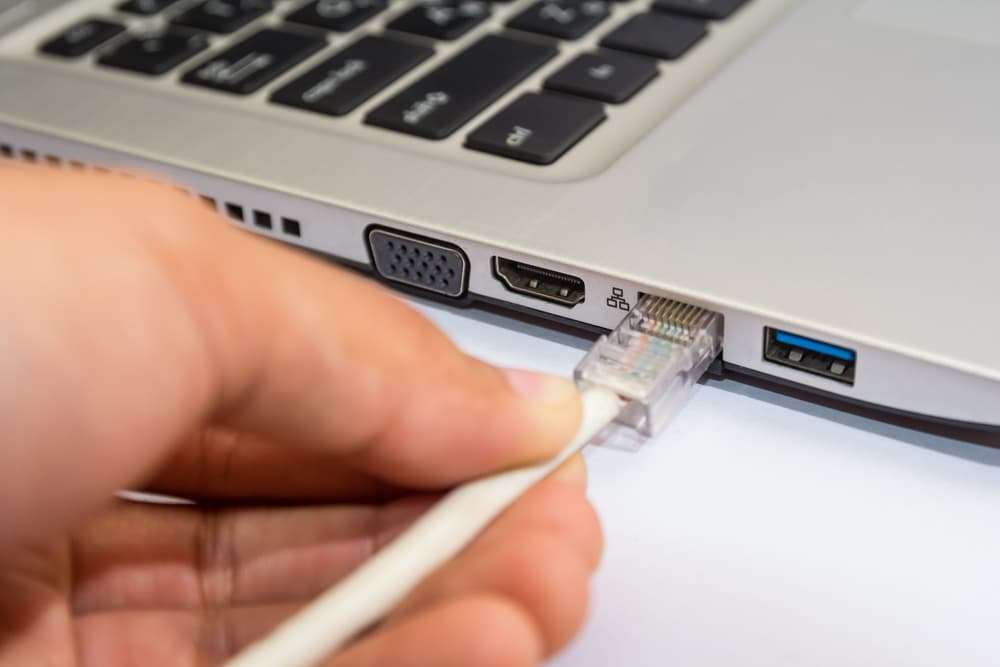
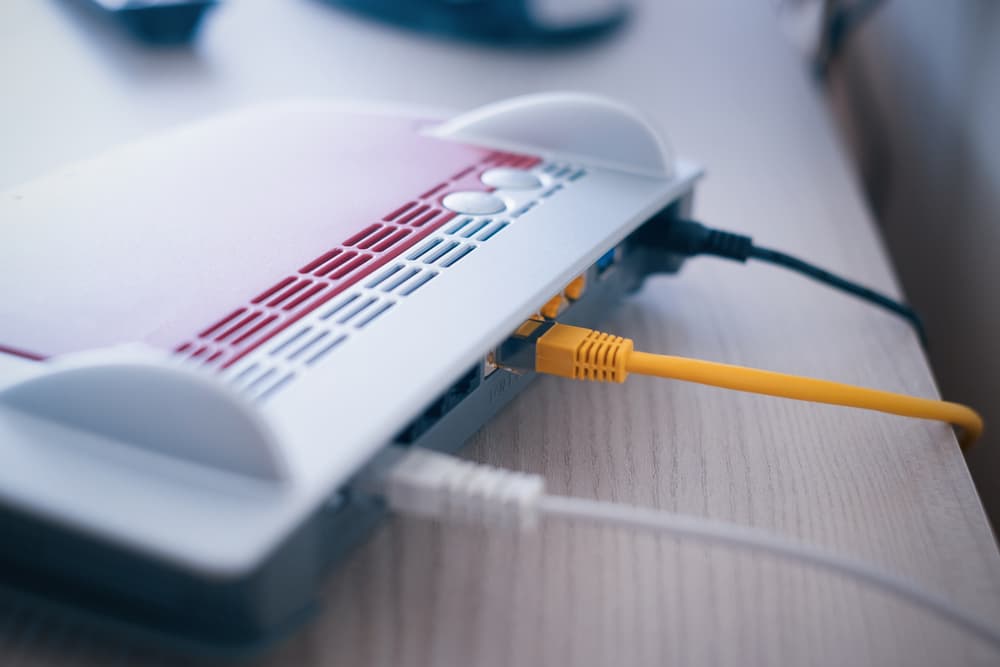
Все очень просто. Берем сетевой кабель, один конец подключаем к роутеру в один из LAN разъемов (они подписаны LAN, или Домашняя сеть) . А второй конец кабеля подключаем в сетевую карту компьютера. Выглядит это вот так:
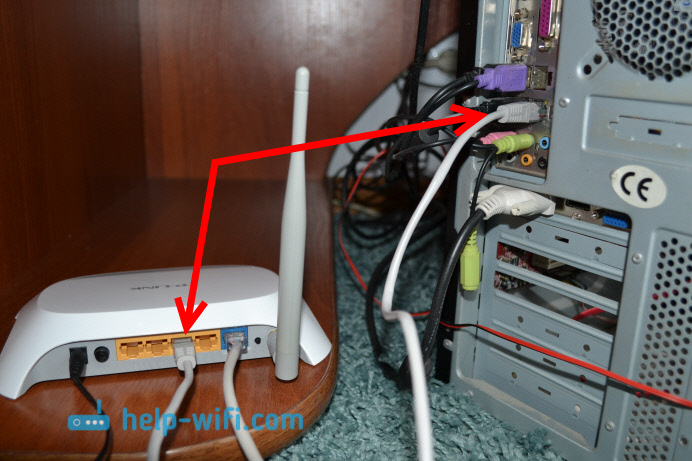
Если вы к роутеру подключаете ноутбук, то там делаем все точно так же. Один конец кабеля к роутеру, а второй в сетевую карту ноутбука:

Вот и все подключение. Если роутер включен, то компьютер сразу должен отреагировать на подключение к роутеру. Поменяется статус подключения в трее (в нижнем правом углу) .
Если к роутеру подключен интернет, и он уже настроен, то скорее всего значок подключения будет таким:

Это значит что все хорошо, и интернет уже работает.
А если роутер еще не настроен (вы только собираетесь его настраивать) , или есть какие-то проблемы в настройках компьютера, то статус подключения будет с желтым восклицательным знаком. И без доступа к интернету. Интернет на компьютере работать не будет.

Если интернет от этого роутера на других устройствах работает нормально, а на компьютере который мы подключили без доступа к интернету, то нужно проверить настройки IP и DNS для подключения по локальной сети.
Без доступа к интернету при подключении по кабелю
Может быть такое, что после подключения интернет работать не будет. Подключение будет «без доступа к интернету», или «Ограничено» (в Windows 8 и Windows 10) . Если проблема не в роутере (он раздает интернет) , то нужно проверить настройки на самом компьютере.
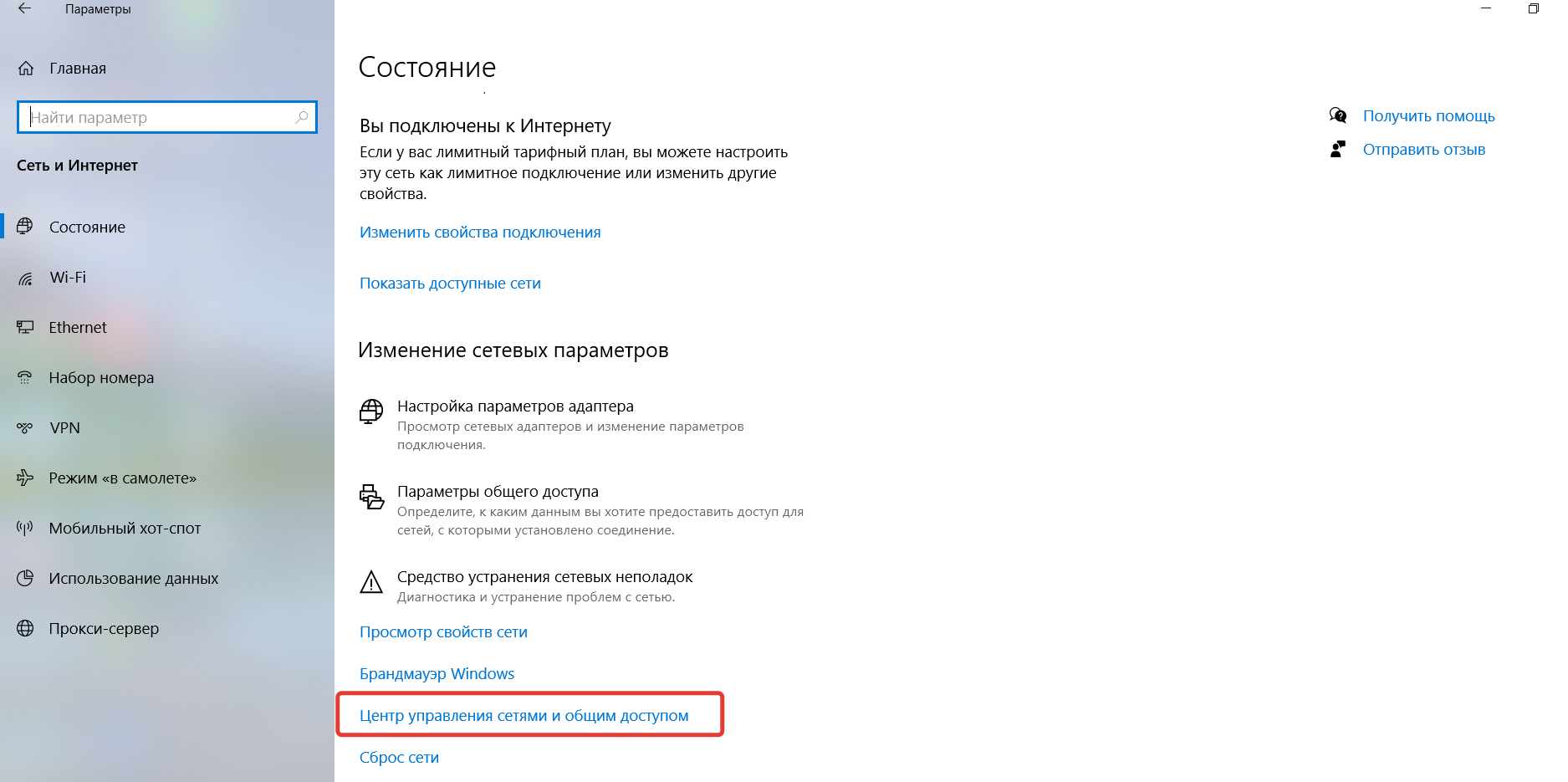
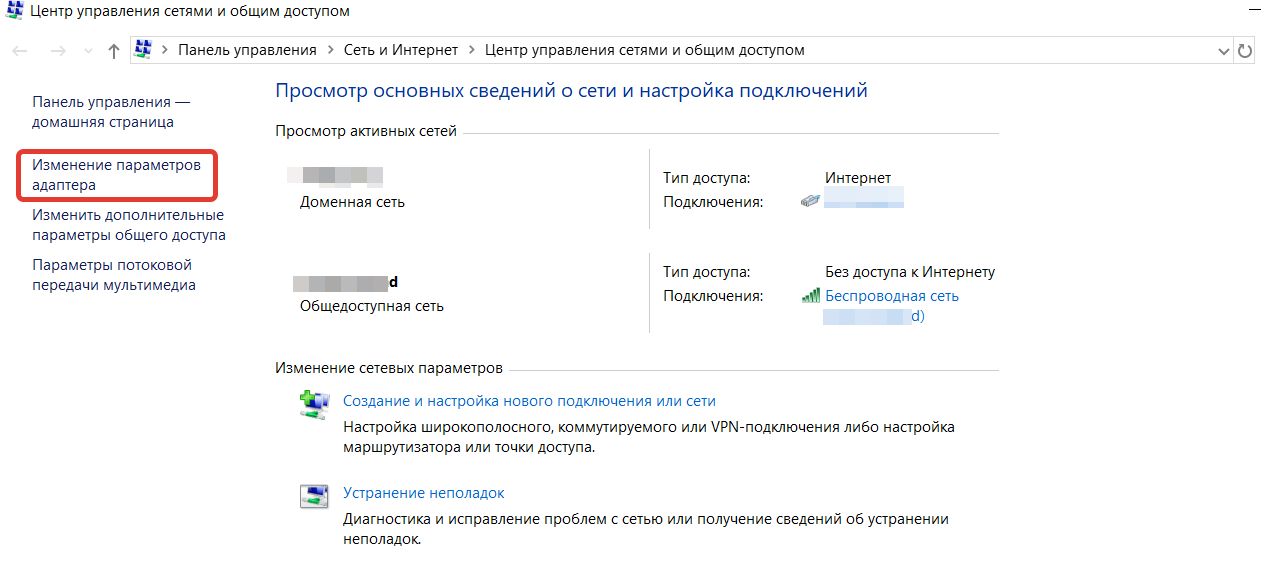
Нажмите правой кнопкой мыши на значок подключения и выберите Центр управления сетями и общим доступом. В новом окне выберите Изменение параметров адаптера.
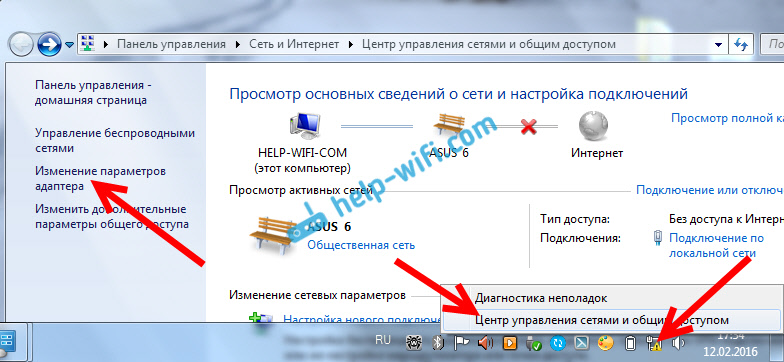
Дальше, нажмите правой кнопкой на адаптер Подключение по локальной сети, или Ethernet, и выберите Свойства.

И выставляем все как на скриншоте ниже. Нужно выставить автоматическое получение IP и DNS адресов.
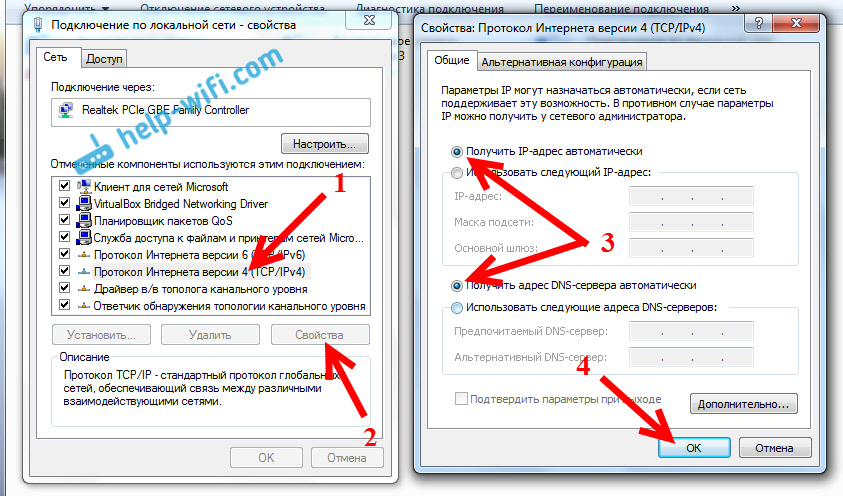
После этого перезагрузите компьютер, все должно заработать.
Что делать, если компьютер не реагирует на подключение сетевого кабеля?
Может быть такое, что после подключении кабеля к компьютеру, статус подключения не поменяется, и там будет компьютер с красны крестиком (нет подключения) .

В таком случае, попробуйте сделать следующее:
- Подключить сетевой кабель на роутере в другой LAN разъем.
- Если есть возможность, замените сетевой кабель. Не исключено, что проблема в кабеле.
- Установите, или обновите драйвер сетевой карты.
- Зайдите в управление адаптерами, и проверьте, включен ли адаптер Подключение по локальной сети. Нажмите на него правой кнопкой мыши, и выберите включить.
- Если интернет по кабелю не работает на компьютере с Windows 10, то смотрите эту стать https://help-wifi.com/reshenie-problem-i-oshibok/ne-rabotaet-internet-v-windows-10-posle-podklyucheniya-setevogo-kabelya/.
Как показывает практика, по кабелю все работает сразу после подключения. Без каких-либо проблем и настроек. Если у вас не получилось соединить свой компьютер с роутером, то описывайте проблему в комментариях. Обязательно отвечу, и помогу советом.

638

1026248

Сергей

Разные советы для Windows
Как подключиться к роутеру через провод

Ой! У нас временно ограничен доступ к сервисам…
Не получится зайти из некоторых стран. Пожалуйста, попробуйте еще раз, но позже.
А пока можете воспользоваться быстрыми командами
Быстрые команды
- Условия текущего тарифа *107#
- Проверка баланса *105#
- Узнать свой номер телефона *201#
- Проверка остатка пакетов *155*0#
- Подключенные платные услуги *153#
- Активация SIM-карты 610
- Проверка остатка интернета *155*00#
- Способы пополнения счета 692
- Автонастройка Интернет/MMS 679
- Обещанный платеж 637
Tele2 Гид *111#
Наберите единую команду *111# и получите моментальный доступ ко всем быстрым командам и справочной информации.
Сервис доступен бесплатно в домашней сети и роуминге
© Tele2 Россия, 2018
С 4 апреля 2013 года Tele2 Россия Интернешнл Селлулар БВ и ее аффилированные лица не принадлежат или не являются аффилированными с Tele2 АБ и любой ее дочерней компанией. Товарный знак Tele2 используется на основании лицензии от Tele2 АБ или ее дочерней компании.
Как подключить и настроить кабельный интернет?
Wi-Fi с каждым годом становится всё быстрее. Но несмотря на стремительное развитие технологий беспроводной связи, кабельное подключение к интернету всё ещё актуально. Ведь только оно способно полностью раскрыть потенциал широкополосного доступа. И именно оно самое стабильное, так как меньше подвержено воздействию внешних факторов. Например, радиочастотных помех.
Какие есть виды проводного соединения?
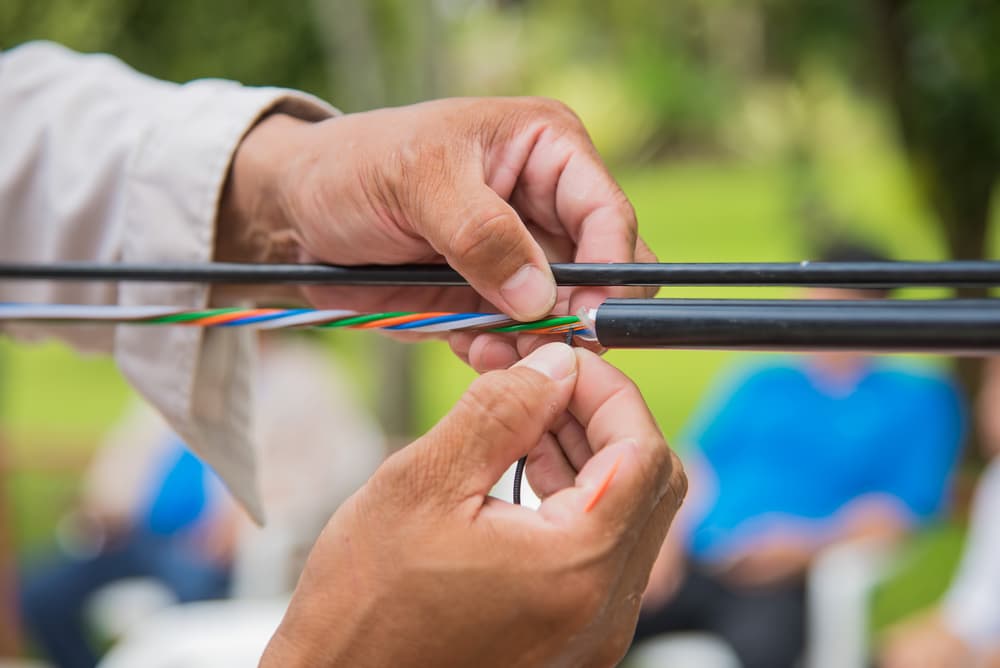
- GPON. При этом типе подключения оптическое волокно проводится от станции провайдера непосредственно в квартиру — к модему.
- FTTB + Ethernet. Это комбинированный тип подключения. Также используется оптоволокно, однако оно проводится до распределительного пункта в многоквартирном доме. Дальше от него в квартиру проводится Ethernet-кабель.
- ADSL. Для такого типа подключения используется телефонная линия. В квартире устанавливается специальная розетка.
Примечание: чаще всего билайн использует второй тип подключения к интернету. Но в городах, где отсутствует оптоволоконная инфраструктура билайна, доступно только подключение по технологии ADSL.
Как подключить проводной интернет к компьютеру?
- GPON. Прямое подключение кабеля GPON ПК невозможно, поэтому наличие модема — обязательное условие. Нужно вставить коннектор оптоволоконного кабеля в специальный разъём маршрутизатора. В модеме есть , от которых (он же витая пара) протягивается к устройств-клиентов. Коннекторы витой пары — 8P8C, которые многие знают под некорректным названием RJ-45.
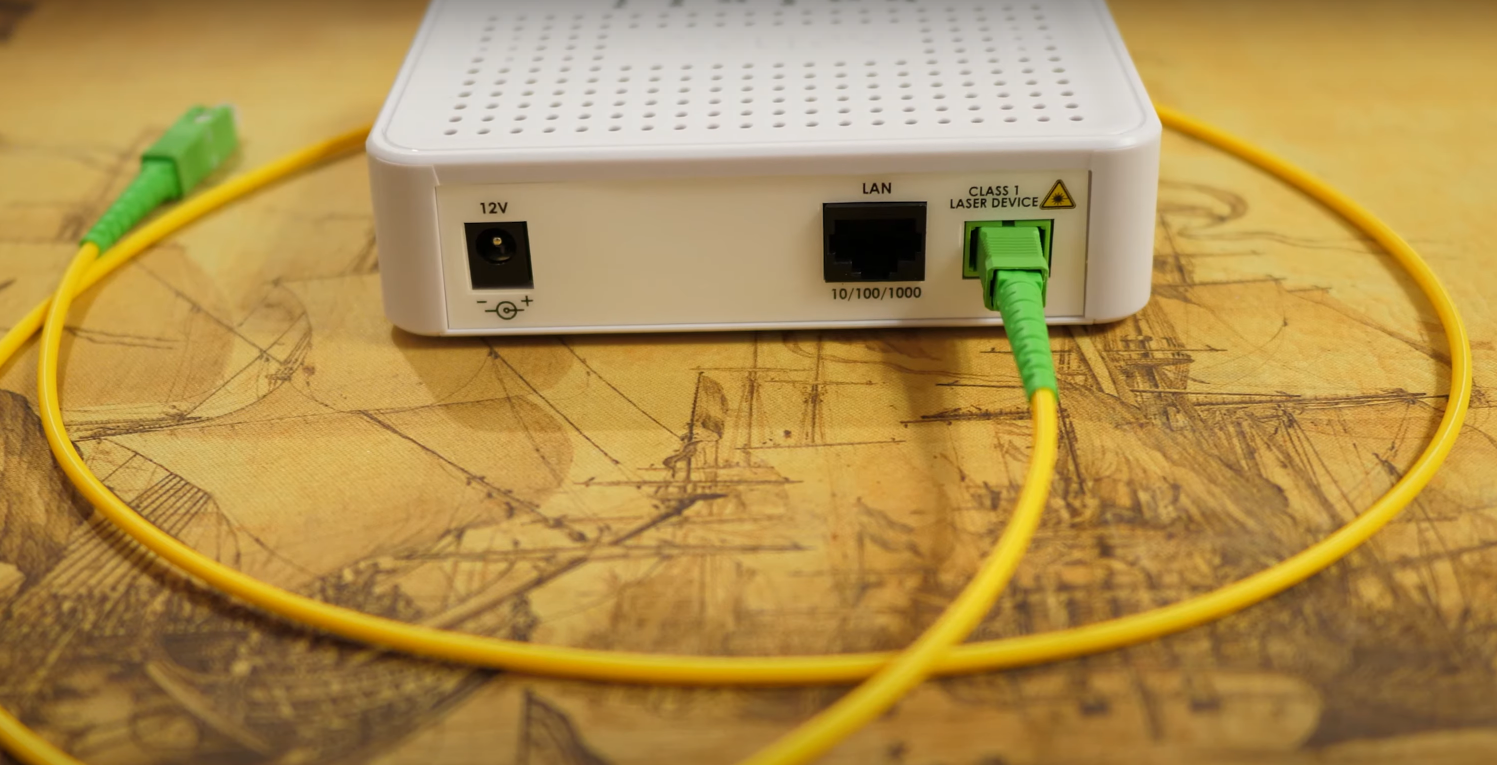
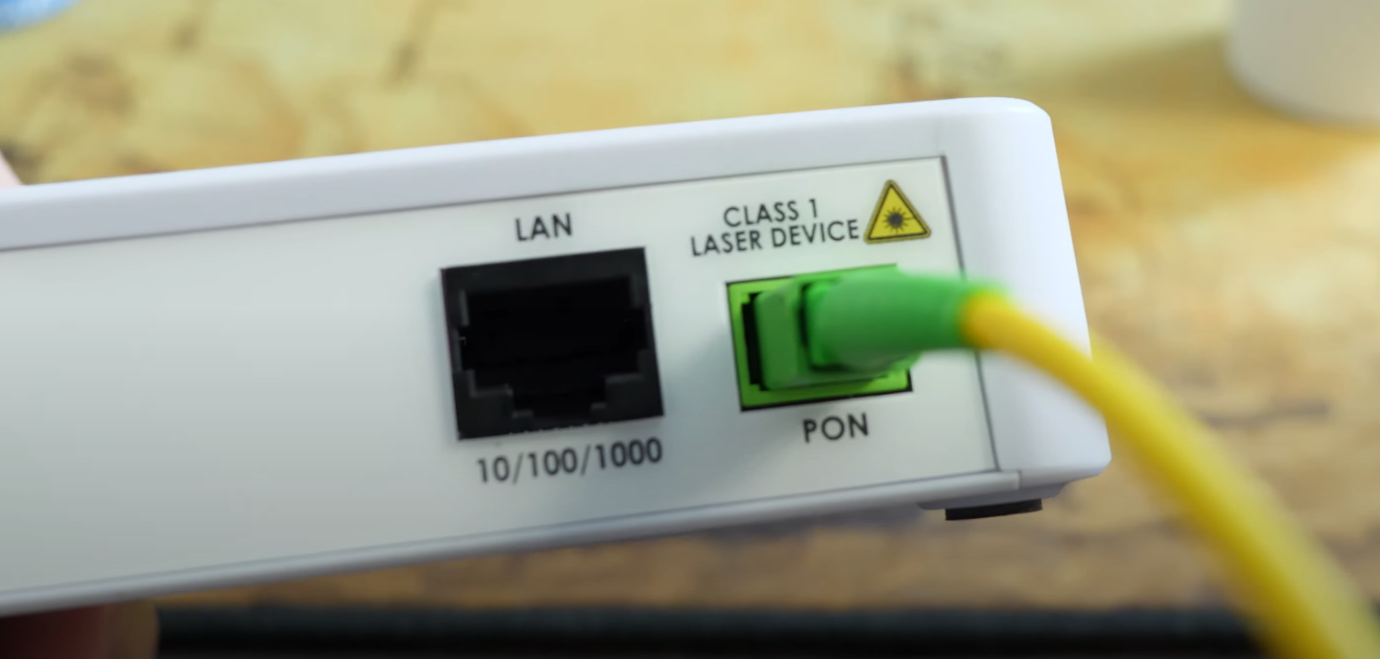
- FTTB + Ethernet. Наличие роутера не обязательно. Провод провайдера с коннектором 8P8C можно подсоединить к устройства-клиента напрямую. Если шнур не достаёт до, например, компьютера, то используется удлинитель витой пары или же переходник 8P8C—8P8C и второй провод. Но лучше использовать маршрутизатор: он позволит максимально просто и удобно подключить через кабели сразу несколько устройств, а также создать беспроводную точку доступа. В этом случае шнур от провайдера нужно подключить к WAN-порту модема, а кабели для организации локальной сети — к LAN-интерфейсам роутера и девайсов.
- ADSL. Телефонный кабель одним коннектором нужно подключить к телефонной розетке, а вторым — к сплиттеру. Сплиттер — это небольшая коробочка с 3 разъёмами 6P4C: для соединения его с телефонной розеткой, телефонным аппаратом и ADSL-модемом. Последний имеет разъёмы LAN, к которым подключаются Ethernet-кабели 8P8C для соединения с устройствами-клиентами. Также телефонный кабель от сплиттера можно подключить к компьютеру напрямую, если тот оборудован сетевым адаптером с интерфейсом 6P4C. А ещё современные модемы-приставки ADSL умеют раздавать Wi-Fi.
С чего начать подключение и настройку?
После того как соединили кабелем/кабелями линию провайдера и ПК, необходимо подготовиться к дальнейшей настройке. Для этого нужно узнать:
- Какой протокол подключения используется провайдером: как правило, это DHCP, PPPoE или L2TP. В билайне используется последний.
- Тип IP-адреса. Он может быть динамическим или статическим. Если провайдер использует DHCP, то тип точно динамический. А если присвоен статический адрес, то нужно узнать маску подсети, основной шлюз, адреса и непосредственно IP-адрес.
Примечание: подробности о типах IP-адресов можно узнать здесь.
Как настроить подключение к интернету через кабель?
Стоит отметить, что в разных версиях ОС Windows процесс настройки немного отличается. Но процесс в целом идентичен.
Статический IP
- Вызываем «Панель управления».
- Отправляемся в «Сеть и интернет».
- Заходим в подраздел «Центр управления сетями и общим доступом».
- Кликаем по строке «Изменение параметров адаптера».
- Находим соединение с подключённым сетевым кабелем. Отличить его очень просто — на иконках адаптеров, к которым не подсоединён провод, есть красный крестик. Если сетевых подключений без крестика нет, то нужно проверить правильность подключения компьютера к линии провайдера.
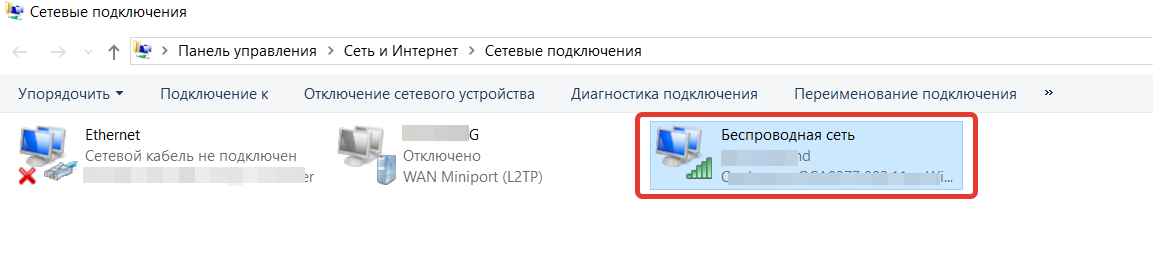
- Проверяем соединение — иконка должна быть цветной. Если она серая, то жмём на правую кнопку мышки, наведя её на соединение. В выпавшем контекстном меню кликаем по строке «Включить».
- Правой кнопкой мыши кликаем по сетевому соединению и переходим в «Свойства».
- Ищем компонент IPv6, снимаем галочку.
- Там же ищем компонент IPv4 и кликаем по нему два раза.
- В открывшемся окне выставляем маркеры напротив «Использовать следующий IP-адрес» и «Использовать следующие адреса DNS-серверов». Если адреса DNS-серверов провайдер не выдал, то выставляем Google Public DNS. Для строки «Предпочитаемый DNS-сервер» — 8.8.8.8, для строки «Альтернативный DNS-сервер» — 8.8.4.4. Другой вариант — оставить маркер напротив опции «Получить адрес DNS-сервера автоматически».
- Заполняем все активировавшиеся блоки с данными, предоставленными оператором техподдержки провайдера или найденными в договоре.
- Кликаем по кнопке «ОК».
Динамический IP
После соединения линии провайдера с компьютером тестируем, работает ли интернет. Для этого нужно запустить браузер, открыть любой сайт или ввести любой запрос в поисковой системе. Если интернет не работает, то:
- повторяем действия из пунктов 1–9 предыдущей инструкции;
- убеждаемся, что в окне «Свойства: IP версии 4 (TCP/IPv4)» маркеры стоят напротив строк «Получить IP-адрес автоматически» и «Получить адрес DNS-сервера автоматически»;
- соглашаемся с изменениями.
PPPoE (Point-to-point protocol over Ethernet)
- Повторяем действия из 1–3 пунктов инструкции для статического IP.
- В блоке «Изменение сетевых параметров» выбираем опцию «Создание и настройка нового подключения или сети».
- В открывшемся окне кликаем «Подключение к интернету» и нажимаем на кнопку «Далее».
- Выбираем параметр «Высокоскоростное (с PPPoE)».
- Вводим данные для авторизации, которые выдал интернет-провайдер.
- Ставим галочку напротив строки «Запомнить этот пароль».
- Присваиваем имя соединению (по желанию).
- Кликаем по кнопке «Подключить».
L2TP (Layer 2 Tunnelling Protocol)
- Повторяем шаги 1–3 из инструкции для статического IP.
- В блоке «Изменение сетевых параметров» выбираем опцию «Создание и настройка нового подключения или сети».
- В открывшемся окне выбираем параметр «Подключение к рабочему месту».
- Выбираем опцию «Использовать моё подключение к интернету (VPN)».
- Заполняем строку «Адрес в интернете» и «Имя объекта назначения» в соответствии с данными от провайдера.
- Ставим галочку напротив строки «Запомнить учётные данные».
- Кликаем «Создать».
- Открываем «Панель управления».
- Открываем раздел «Сеть и интернет».
- Переходим в подраздел «Центр управления сетями и общим доступом».
- Кликаем «Изменение параметров адаптера» в левом меню.
- Находим созданное сетевое подключение. Скорее всего, оно будет неактивно (серая иконка).
- Кликаем по нему правой кнопкой мыши и в выпавшем контекстном меню выбираем пункт «Свойства».
- Открываем вкладку «Безопасность».
- В выпадающем меню блока «Тип VPN» выбираем «Протокол L2TP с IPsec».
- В выпадающем меню блока «Шифрование данных» выбираем параметр «Необязательное (подключиться даже без шифрования)».
- Под блоком «Тип VPN» нажимаем «Дополнительные параметры».
- В строке «Для проверки подлинности использовать общий ключ» указываем данные, выданные провайдером.
- Поочерёдно нажимаем «ОК» в окнах «Дополнительные свойства» и «[название сети]: свойства».
Почему подключение не работает?
Если соединение с интернетом не заработало, то:
- Пройдитесь по инструкции ещё раз. Возможно, вы что-нибудь упустили.
- Убедитесь, что ввели правильные учётные данные. Есть вероятность, что был активен Caps Lock или включена неподходящая раскладка клавиатуры.
- Проверьте, включён ли модем. Особое внимание уделите индикаторам — обязательно должна светиться лампочка, соответствующая типу подключения: (A)DSL, (G)PON, WAN. Если индикатор не горит, моргает или горит красным, позвоните провайдеру. Возможно, произошла авария на линии или же ведутся технические работы.
- Проверьте другие индикаторы. Должны светиться лампочки LAN, соответствующие портам, при помощи которых роутер соединён с устройствами-клиентами.
- Попробуйте переподключить коннекторы в другие порты, заменить кабели и оборудование или протестировать их на других устройствах-клиентах.
Полезные советы по маскировке проводов
Многие предпочитают Wi-Fi по очевидной причине — отсутствие проводов. Это удобно. Но при проводном подключении шнуры не обязательно мешаются под ногами. Ведь всегда можно прибегнуть к «кабель-менеджменту».
Где можно спрятать шнуры:
- В плинтусах с кабель-каналом. Выглядят как обычные плинтусы, но имеют внутри специальные полости для проводов.
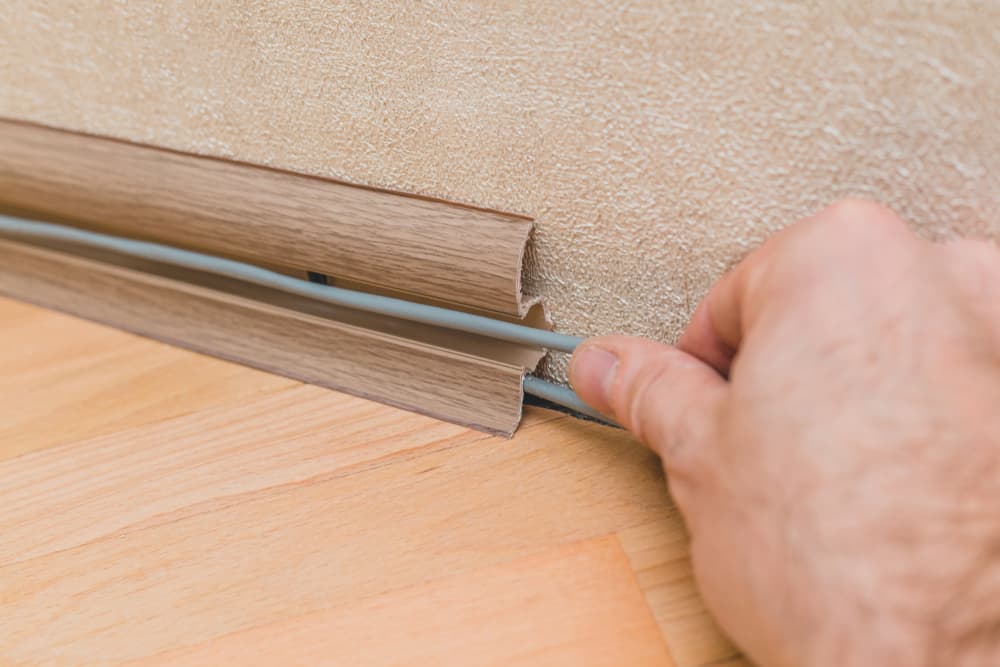

- В кабель-органайзерах. Это небольшие коробки с отверстиями, в которых можно спрятать «лишнюю» длину кабелей. Установить органайзер можно возле роутера.
- Под/за мебелью. Для этого можно использовать держатели проводов или малярный скотч.
Ещё несколько советов:
- Перед прокладкой кабеля замерьте расстояние от модема до устройства-клиента. Важно, чтобы провода не были чрезмерно натянуты — это небезопасно. И к тому же вредит разъёмам.
- Избегайте острых углов — кабели не любят сильные изгибы, заломы.
- Старайтесь не прокладывать неэкранированные кабели для интернета рядом с проводами электрических сетей. , электромагнитное излучение ухудшает сигнал. , это может стать причиной возгорания.
- Если вы купили слишком длинный кабель, не пытайтесь сложить его максимально компактно — аккуратно сверните его и подвесьте на крючок в неприметном месте недалеко от роутера. А ещё можно «подогнать» размер шнура, обжав витую пару.