RGB светодиод и Arduino

RGB светодиоды — это светодиоды способные излучать свет разных цветов. С английского RGB (Red Green Blue) переводится как красный, зеленый и синий. То есть такой светодиод может светиться этими цветами как по отдельности, так и одновременно с разной интенсивностью. Фактически это три разных светодиода под одной линзой и с 1 общим контактом. Это дает возможность излучать свет практически любого цвета. Я уже рассказывал подробнее о том как работает обычный светодиод и как его подключить к Ардуино.
Расчет резисторов для RGB светодиода
Для того что бы светодиод работал и прослужил как можно дольше необходимо правильно подключить его. Для этого нам придется подавать на него «правильный» ток. А что бы понять какой ток нужно подавать нужно знать параметры именно вашего RGB светодиода. Я использую самые популярные 5 мм светодиоды, купленные на алиэкспрессе. По словам продавца эти светодиоды имеют падение напряжения 1.8-2 В на красном светодиоде и по 3-3.2 В на зеленом и синем, а так же требуют силу тока до 20 мА. Еще мы знаем, что подключать светодиод мы будем к Arduino Uno, на пинах которой напряжение составляет 5 В.
Я немного поэкспериментировал и заметил, что при силе тока 20 мА и 15 мА разницы в свечении светодиода не видно, а вот нагрев уже меньше. При таком режиме работы светодиод прослужит гораздо дольше и будет деградировать гораздо медленнее. Поэтому я буду ограничивать силу тока до 15 мА, а падение напряжения округлю до целых. Исходя из этих данных и будем рассчитывать наши токоограничивающие резисторы. О том что такое резисторы я уже рассказывал.
- Vps — напряжение источника питания (5 Вольт)
- Vdf — падение напряжения на светодиоде (2 Вольта для красного и 3 В для зеленого и синего)
- If — номинальный ток светодиода (15 миллиампер или 0.015 Ампера)
Теперь подставим наши данные в формулу закона Ома для расчета сопротивления. Если кто забыл то напомню: R = U / I (сопротивление равно напряжению деленному на силу тока). Подставляем наши данные:
R = (Vps — Vdf) / If = (5В — 2В) / 0.015А = 200 Ом (для красного цвета)
R = (Vps — Vdf) / If = (5В — 3В) / 0.015А = 133 Ом (для зеленого и синего цветов)
Надо сказать, что данные цифры достаточно примерные и можно использовать резисторы близкие по номиналу. Например у меня есть резисторы на 220 Ом и на 147 Ом. Их я и буду использовать. Подключение будет выглядеть примерно так:

Подключение RGB светодиода к Arduino
С резисторами определились, теперь подключим это все к нашей Arduino Uno. Мы можем регулировать яркость каждого светодиода для получения широкой палитры цвета при смешении красного, зеленого и синего в разных пропорциях. У меня светодиод с общим катодом, значит я могу подключить аноды к разным пинам ардуинки с поддержкой ШИМ. Для этого я использую пины 3 (синий), 5 (зеленый) и 6 (красный), а также пин GND для катода. Вот схема:

Управление RGB светодиодом на ардуино
Теперь перейдем к написанию прошивки для управления нашим RGB светодиодом. Отдельно расписывать что происходит в коде я не буду, так как код достаточно простой. Постараюсь добавить объясняющие код комментарии, но если вам что то будет не понятно вы можете воспользоваться справочником по языку программирования Ардуино.
// создаем переменные, хранящие номера наших пинов int red_pin= 6; int green_pin = 5; int blue_pin = 3; void setup() < // обозначаем что наши пины работают как выходы pinMode(red_pin, OUTPUT); pinMode(green_pin, OUTPUT); pinMode(blue_pin, OUTPUT); >void loop() < // вызываем нашу функцию с разными параметрами и ожиданием 1 сек RGB_color(255, 0, 0); // Красный delay(1000); RGB_color(0, 255, 0); // Зеленый delay(1000); RGB_color(0, 0, 255); // Синий delay(1000); RGB_color(255, 255, 125); // Малиновый delay(1000); RGB_color(0, 255, 255); // Бирюзовый delay(1000); RGB_color(255, 0, 255); // Пурпурный delay(1000); RGB_color(255, 255, 0); // Желтый delay(1000); RGB_color(255, 255, 255); // Белый delay(1000); >// Объявляем нашу функцию для управления светодиодом void RGB_color(int red_value, int green_value, int blue_value)
Для того что бы лучше различать оттенки цветов нужно использовать какой-то рассеиватель. Это может быть полупрозрачный пластик или просто лист бумаги. Еще лучше использовать матовые светодиоды. Также вы можете аккуратно наждачной бумагой или напильником сделать прозрачный светодиод матовым. О рассеивании света можете почитать на википедии (англ).
Надеюсь у вас все получилось и вы разобрались как работает RGB светодиод и как управлять им с помощью ардуино. В качестве самостоятельной работы можете попробовать написать функцию так что бы цвет менялся плано.
Железо
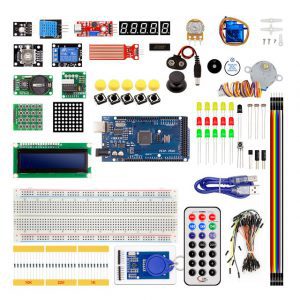
Стартовый набор с Arduino Mega и RFID Это расширенный стартовый набор. В комплект входит Arduino Mega R3, макетные платы, множество датчиков, управляемые механизмы и необходимые радиоэлектронные компоненты. Полный список.
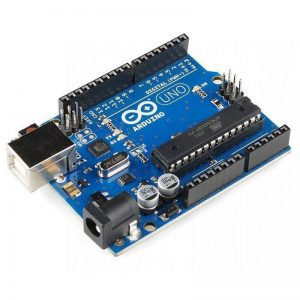
Плата Arduino Uno R3 Arduino Uno — плата на базе микроконтроллера ATmega328P с частотой 16 МГц. На плате есть все необходимое для удобной и быстрой работы.
RGB светодиоды и ленты
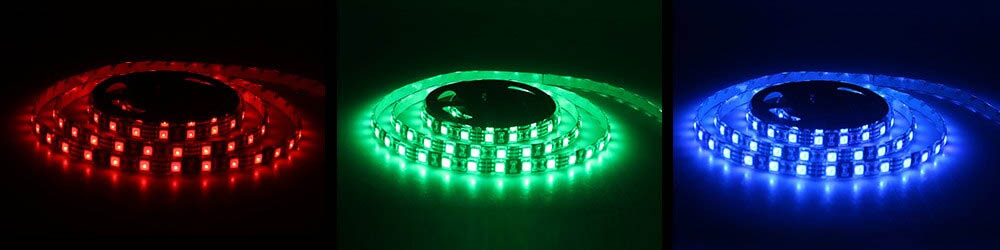

Я думаю все знают, что свет – это поток фотонов, но в то же время он является электромагнитной волной, излучением. Человеческий глаз воспринимает очень узкий диапазон этого излучения: приблизительно от 390 до 790 ТГц (террагерц), так называемое видимое излучение или видимый свет. “Ориентироваться” в этом диапазоне электромагнитного излучения принято в обратной величине – длине волны, измеряемой в данном случае в нанометрах (нм): человеческий глаз видит излучение в диапазоне от ~400 нм (фиолетовый) до ~800 нм (красный). Между синим и красным есть ещё один важный цвет – зелёный: 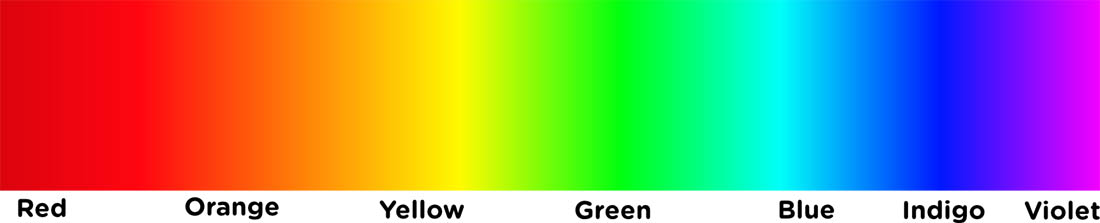 Красный (Red, R), зелёный (Green, G) и синий (Blue, B) являются основными цветами: смешивая эти три цвета в разных пропорциях можно получить плюс-минус все остальные цвета.
 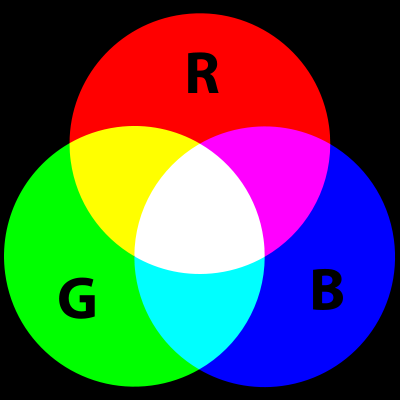 Этот наглядный “двухмерный” случай с кругами вы тоже скорее всего видели. Если раскручивать тему дальше, то можно задаться интенсивностью каждого цвета и получить итоговый цвет как функцию от трёх переменных, или же трёхмерное цветовое пространство RGB. Если интенсивности всех трёх цветов равны нулю – получится чёрный цвет, если все три максимальны – белый, а всё что между – оттенки:
 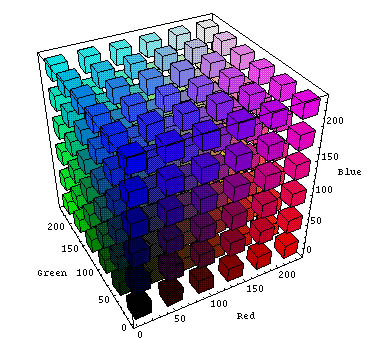 На картинке выше интенсивность каждого цвета представлена диапазоном 0-255. Знакомое число, не правда ли? Всё верно, в большинстве применений диапазон каждого цвета кодируется одним байтом, потому что это удобно с точки зрения программирования и достаточно с точки зрения глаза: три цвета – три байта – 256*256*256 == 16.8 миллионов оттенков. Да, именно эта цифра часто фигурирует в рекламах смартфонов и телевизоров, и именно столько оттенков мы можем абсолютно не напрягаясь получить при использовании Arduino и RGB светодиодов, о чём и поговорим в этом уроке.
RGB светодиоды
RGB светодиод представляет собой по сути три светодиода в одном корпусе. Чтобы не плодить лишние выводы, все аноды или катоды светодиодов объединяются и получается 4 контакта: R, G, B и общий. Общим может быть как минус-катод (Common Cathode), так и плюс-анод (Common Anode): 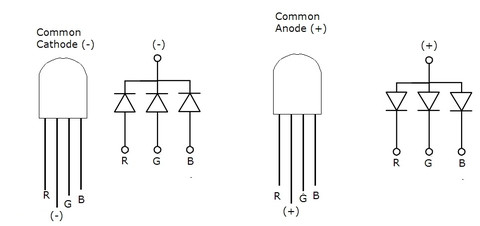 Также на этой картинке показана распиновка типичного RGB светодиода: самая длинная нога – общий вывод, крайняя рядом с ней – красный, с другой стороны зелёный дальняя крайняя – синий. К Arduino такой светодиод подключается точно так же, как если бы мы подключали три отдельных светодиода (читай предыдущий урок про светодиоды): на каждый цвет нужен токоограничивающий резистор, а общую ногу нужно подключать в зависимости от того, анод она или катод.
 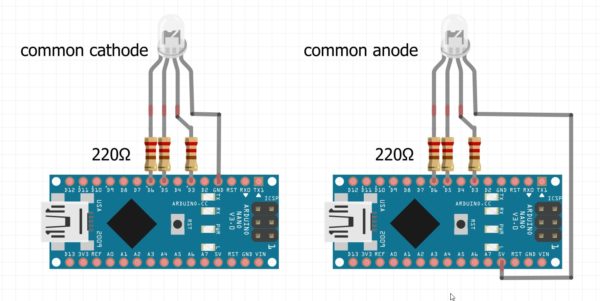 Можно управлять каждым цветом точно так же, как если бы это были отдельные светодиоды. Также не забываем про подключение: если у светодиода общий катод, то высокий сигнал ( digitalWrite(pin, HIGH); ) с управляющих пинов будет включать выбранный цвет, а если общий анод – то выключать. Соответственно плавное управление яркостью при помощи ШИМ работает по той же логике: у общего катода analogWrite(pin, 200); включит цвет почти на полную яркость, а у общего анода – почти полностью погасит. RGB светодиоды можно дёшево найти на Aliexpress, а именно:
- Матовые общий катод
- Матовые общий анод
- Прозрачные общий катод
- Прозрачные общий анод
В качестве магазина рекомендую CHANZON, самые хорошие светодиоды и чипы/матрицы.
RGB ленты
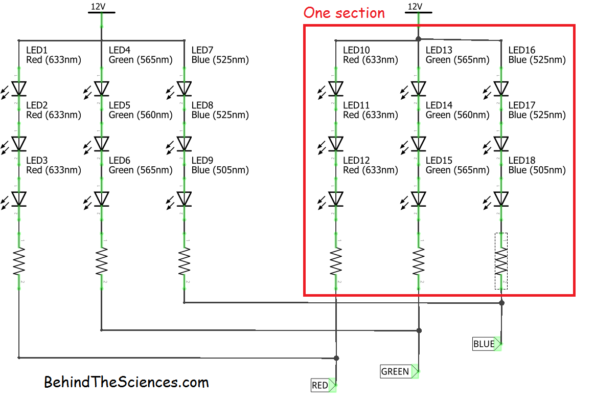
RGB светодиодные ленты устроены аналогично одноцветным лентам и RGB светодиодам: в 12 Вольтовой ленте светодиоды каждого цвета соединяются по три штуки с токоограничивающим резистором и образуют сегмент ленты, далее эти сегменты подключаются параллельно. Также лента имеет общий вывод со всех цветов, в большинстве случаев это общий анод. Почему? Помните, в уроке про управление нагрузкой я говорил, что чаще всего используют N-канальные полевые транзисторы, потому что они дешевле, удобнее в применении и имеют более удачные характеристики? Вот именно поэтому! Драйверы для RGB лент также делают на основе N-канальников, поэтому найти в продаже ленту с общим катодом даже вряд-ли получится. В качестве магазина на aliexpress рекомендую BTF Lighting , самые качественные ленты. Итак, как нам подключить RGB светодиодную ленту к Arduino? Точно так же, как обычную! Но тут я добавлю ещё несколько интересных вариантов.
MOSFET
Нам понадобятся три полевых транзистора и резисторы им в обвязку (почему и зачем – читай в уроке про управление нагрузкой). Подключается всё вот по такой схеме: 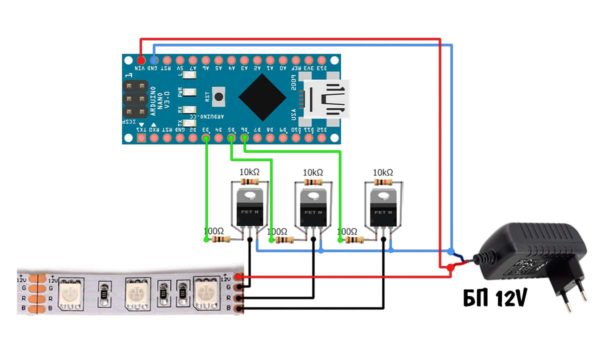 Если нужно плавное управление яркостью цветов – подключаем к ШИМ пинам, если просто вкл/выкл – можно к обычным. Свой драйвер на плате можно развести примерно вот так (корпуса D-pak):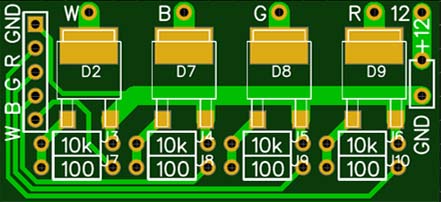
LED Amplifier
У китайцев есть готовые драйверы для “усиления” сигнала на RGB ленту, по сути те же три транзистора что выше, но всё красивое и готовое. Подключается следующим образом:
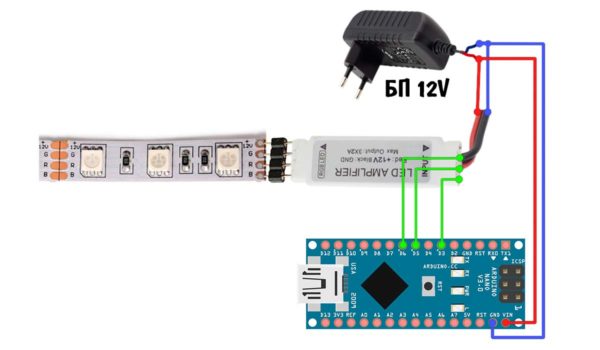
Драйвер Н-моста
Ну и экзотический вариант: использовать полномостовой драйвер для моторов. Почему нет? Количество выходов у таких драйверов всегда кратно двум (для подключения одного мотора), так что это отличный вариант для управления также RGBW лентой. Драйверы можно найти на aliexpress по названию.
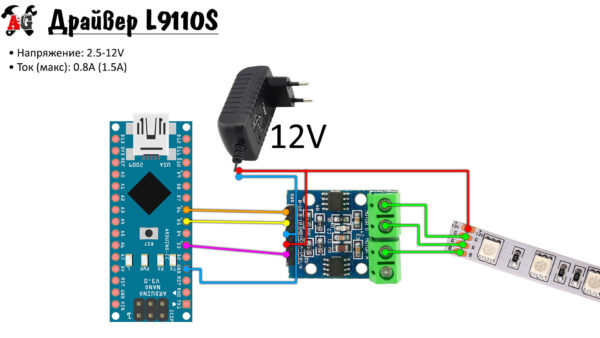
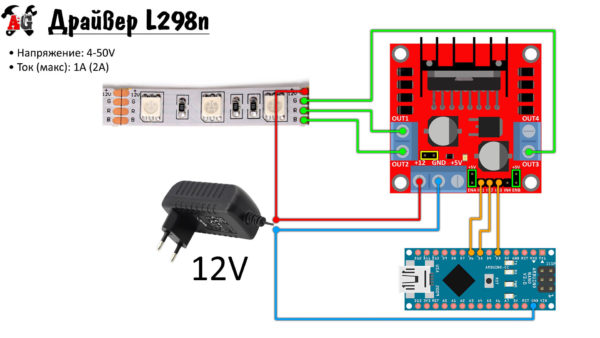
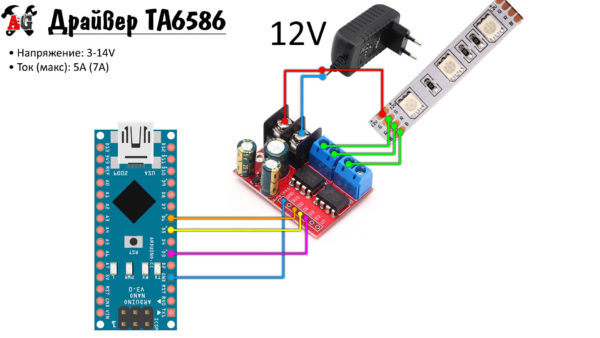
Программирование
Программирование эффектов для управления RGB цветом заключается в изменении интенсивностей трёх цветов, то есть трёх численных значений. У меня есть мощная библиотека для RGB светодиодов и лент, в ней реализовано очень много различных удобных инструментов для работы с цветом.
Библиотека GRGB
- Поддержка драйверов с общим анодом и общим катодом
- Настройка яркости
- Гамма-коррекция яркости (квадратный CRT)
- Библиотека может не привязываться к пинам и просто генерировать значения 8 бит
- Быстрые оптимизированные целочисленные вычисления (не везде)
- Плавный переход между любыми цветами (не блокирует выполнение кода)
- Установка цвета разными способами:
- RGB
- HSV
- Быстрый HSV
- Цветовое колесо (1530 значений)
- Цветовое колесо (255 значений)
- Теплота (1000-40000К)
- HEX цвета 24 бита
- HEX цвета 16 бит
- 17 предустановленных цветов
Например плавная смена цвета по спектру будет выглядеть вот так:
#include "GRGB.h" GRGB led(COMMON_CATHODE, 6, 5, 3); // куда подключены цвета (R, G, B) void setup() < >void loop() < byte H = analogRead(0) / 4; // получаем 0-255 // меняем цвет от 0 до 255 led.setWheel8(H); >
В рамках этого урока мы рассмотрим некоторые алгоритмы, потому что это интересно и может пригодиться где-то ещё.
Хранение цвета
Что касается хранения цветовой информации, то это могут быть как три отдельных байта byte r, g, b; , так и более крупный тип данных, например так: long color; . Во втором случае цвет принято записывать в HEX представлении: красный, зелёный и синий байты идут друг за другом 0xRRGGBB . Напомню, что один байт в 16-ричном представлении может иметь значение от 0x00 (0) до 0xFF (255). Таким образом например цвет 0xBBA000 – жёлтый средней яркости ( 0xBB красный, 0xA0 зелёный, 0x0 синий). Такое представление чаще всего встречается в веб-разработке, при работе с микроконтроллером удобнее хранить цвет в байтах. Вот так можно конвертировать цвет из HEX в байты и наоборот:
// например цвет в HEX long val = 0x12ff34, val2; byte r, g, b; // разбиваем val на байты по цветам RRGGBB r = (val >> 16) & 0xFF; g = (val >> 8) & 0xFF; b = val & 0xFF; // склеиваем обратно в long val2 = ((long)r
Может пригодиться при связке Arduino и веба.
Включение цветов
Как я уже писал выше, включение того или иного цвета производится точно так же, как в уроке про обычные светодиоды. Для плавного управления яркостью используется ШИМ сигнал.
#define R_PIN 3 #define G_PIN 5 #define B_PIN 6 void setup() < pinMode(R_PIN, OUTPUT); pinMode(G_PIN, OUTPUT); pinMode(B_PIN, OUTPUT); // работаем с общим анодом // цвет бирюзовый не на всю яркость analogWrite(R_PIN, 255); analogWrite(G_PIN, 10); analogWrite(B_PIN, 10); >void loop()Для плавного управления цветом можно использовать потенциометры:
#define R_PIN 3 #define G_PIN 5 #define B_PIN 6 void setup() < pinMode(R_PIN, OUTPUT); pinMode(G_PIN, OUTPUT); pinMode(B_PIN, OUTPUT); >// потенциометры на A0, A1 и A2 void loop()Цветовое колесо
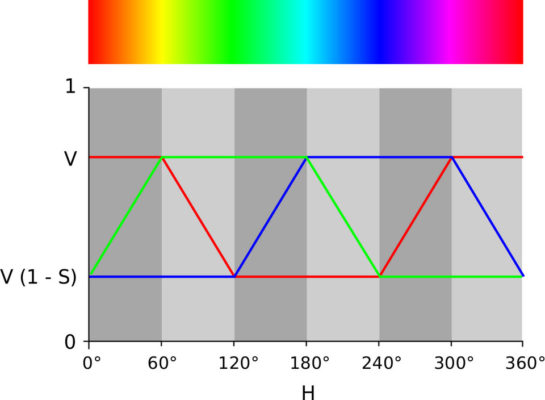
Первый очевидный эффект – плавное перетекание одного цвета в другой. Это можно сделать линейно, вот таким образом: Реализовать это можно просто через условия. Продолжим предыдущий пример:
#define R_PIN 3 #define G_PIN 5 #define B_PIN 6 void setup() < pinMode(R_PIN, OUTPUT); pinMode(G_PIN, OUTPUT); pinMode(B_PIN, OUTPUT); >void loop() < // плавно проходимся по всем цветам static int counter = 0; counter += 10; colorWheel(counter); delay(100); >// включает цвет по цветовому колесу, принимает 0-1530 void colorWheel(int color) < byte _r, _g, _b; if (color else if (color > 255 && color else if (color > 510 && color else if (color > 765 && color else if (color > 1020 && color else if (color > 1275 && color analogWrite(R_PIN, 255 - _r); analogWrite(G_PIN, 255 - _g); analogWrite(B_PIN, 255 - _b); >
Пространство HSV
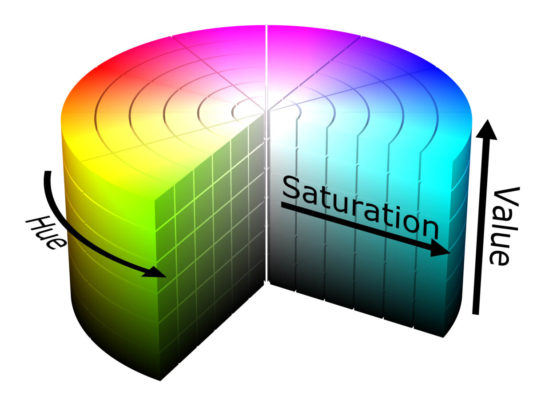
Следующий вариант более интересен тем, что помимо цвета позволяет настроить его яркость и насыщенность. Такая цветовая модель называется HSV – (Hue, Saturation, Value), или (Цвет, Насыщенность, Яркость), в этом цветовом пространстве гораздо удобнее выбирать нужный цвет. Представить его можно цилиндром: Светодиод и лента работают в пространстве RGB, HSV цвет нужно конвертировать в RGB для включения соответствующих каналов цвета. В подробности работы алгоритма вдаваться не будем, тем более что существует много разных вариантов его реализации, можно найти их в интернете по запросу HSV to RGB C++. Вот один из них, который использую я:
#define R_PIN 3 #define G_PIN 5 #define B_PIN 6 void setup() < pinMode(R_PIN, OUTPUT); pinMode(G_PIN, OUTPUT); pinMode(B_PIN, OUTPUT); // включит красно-жёлтый // с насыщенностью 200 из 255 // и максимальной яркостью setHSV(20, 200, 255); >void loop() < >// включить цвет в HSV, принимает 0-255 по всем параметрам void setHSV(uint8_t h, uint8_t s, uint8_t v) < float r, g, b; byte _r, _g, _b; float H = (float)h / 255; float S = (float)s / 255; float V = (float)v / 255; int i = int(H * 6); float f = H * 6 - i; float p = V * (1 - S); float q = V * (1 - f * S); float t = V * (1 - (1 - f) * S); switch (i % 6) < case 0: r = V, g = t, b = p; break; case 1: r = q, g = V, b = p; break; case 2: r = p, g = V, b = t; break; case 3: r = p, g = q, b = V; break; case 4: r = t, g = p, b = V; break; case 5: r = V, g = p, b = q; break; >_r = r * 255; _g = g * 255; _b = b * 255; // инверсия для общего анода analogWrite(R_PIN, 255 - _r); analogWrite(G_PIN, 255 - _g); analogWrite(B_PIN, 255 - _b); >
На этом этапе я могу вам сказать, что после прочтения всех предыдущих уроков вы можете самостоятельно открыть и изучить исходник библиотеки и при желании взять оттуда нужный алгоритм или эффект!
Подключение большого количества RGB
У меня на сайте есть статья, где рассказано об алгоритме динамической индикации RGB светодиодов. Она позволяет подключить несколько RGB светодиодов или лент с возможностью изменения цвета.
Полезные страницы
- Набор GyverKIT – большой стартовый набор Arduino моей разработки, продаётся в России
- Каталог ссылок на дешёвые Ардуины, датчики, модули и прочие железки с AliExpress у проверенных продавцов
- Подборка библиотек для Arduino, самых интересных и полезных, официальных и не очень
- Полная документация по языку Ардуино, все встроенные функции и макросы, все доступные типы данных
- Сборник полезных алгоритмов для написания скетчей: структура кода, таймеры, фильтры, парсинг данных
- Видео уроки по программированию Arduino с канала “Заметки Ардуинщика” – одни из самых подробных в рунете
- Поддержать автора за работу над уроками
- Обратная связь – сообщить об ошибке в уроке или предложить дополнение по тексту ([email protected])
RGB-светодиод
Кроме стандартных одноцветных светодиодов существуют RGB-светодиоды. Мы можем вручную управлять цветом в разных пределах в формате, знакомым многим разработчикам - RGB (Красный_Зелёный_Синий).
У RGB-светодиода четыре ножки. Одна из них (самая длинная) - общий катод или анод, который находится вторым слева. Если вы вдруг будете возмущаться, что у вас бракованный светодиод, у которого самая длинная ножка является третьей, то я могу удалённо починить его (бесплатно). Возьмите светодиод в руки, закройте глаза и медленно поверните его. Откройте глаза - самая длинная ножка стала второй. Магия!

К каждой ножке, которая отвечает за цвет, нужно подключать резисторы, как и для обычных светодиодов (подойдут на 220 Ом). Подключение общей ножки зависит от модели. Если светодиод с общим анодом, то подключайте к питанию, если с общим катодом - то к заземлению. При неправильном подключении светодиод просто не будет светиться.
Если быть точным, каждый цвет требует определённое сопротивление. Изготовители иногда указывает эти значения в даташитах. Можете воспользоваться данными для более точного подбора цветов. Кроме того матовые светодиоды лучше передают цвет, чем прозрачные. Пробуйте разные варианты в ваших проектах.
04.Communication: ReadASCIIString
В Arduino IDE есть пример File | Examples | 04.Communication | ReadASCIIString, использующий RGB-светодиод. Мы можем вводить нужные значения цвета в Serial Monitor и светодиод начнёт светиться заданным цветом.
Подключаем компоненты как на рисунке. Первую ножку подключаем к третьему выводу, вторую ножку к пятому выводу, а третью ножку к шестому выводу. Общую ножку подключаем к питанию 5В. Если вы не обратили внимания, то напомню, что нужно использовать выводы с символом тильды (~), чтобы плавно менять напряжение.

// выводы 3, 5 и 6 const int redPin = 3; const int greenPin = 5; const int bluePin = 6; void setup() < Serial.begin(9600); // режим вывода pinMode(redPin, OUTPUT); pinMode(greenPin, OUTPUT); pinMode(bluePin, OUTPUT); >void loop() < while (Serial.available() >0) < // ищем правильные числовые значения из входящего потока int red = Serial.parseInt(); // делаем это снова int green = Serial.parseInt(); // и ещё раз int blue = Serial.parseInt(); // ищем символ новой строки (конец данных) if (Serial.read() == '\n') < // ограничиваем значения в пределах 0 - 255 и инвертируем // если используется общий катод, то применяйте "constrain(color, 0, 255);" red = 255 - constrain(red, 0, 255); green = 255 - constrain(green, 0, 255); blue = 255 - constrain(blue, 0, 255); // применяем значения к каждому цвету: analogWrite(redPin, red); analogWrite(greenPin, green); analogWrite(bluePin, blue); // выводим введённые значения в виде шестнадцатеричного числа Serial.print(red, HEX); Serial.print(green, HEX); Serial.println(blue, HEX); >> >Запускаем скетч, открываем окно Serial Monitor и вводим три числа через запятую. Каждое число должно находиться в пределах от 0 до 255. Например, чтобы получить чистый красный цвет, нужно ввести 255,0,0. Вместо запятой можно вводить любые нечисловые символы, но зачем?
Белый цвет - это 255,255,255. Тогда по идее чёрный - это 0,0,0. Но на самом деле вы не получите чёрный цвет, а просто выключите светодиод.
RGB-модуль KY-009 с SMD-светодиодом и с общим катодом
Бывают RGB-светодиоды в виде модуля с четырьмя выводами в формате SMD. Как и у обычного светодиода, три вывода отвечают за цвет, а один общий вывод является общим катодом. Поэтому провод присоединяем к земле, а не к питанию.

Скетчи остаются без изменений, только в одном месте меняются три строчки кода. В предыдущем примере есть комментарий на этот счёт.
red = constrain(red, 0, 255); green = constrain(green, 0, 255); blue = constrain(blue, 0, 255);Упрощённый скетч с включением разных цветов.
int redPin = 11; int greenPin = 10; int bluePin = 9; int val; void setup() < pinMode(redPin, OUTPUT); pinMode(bluePin, OUTPUT); pinMode(greenPin, OUTPUT); Serial.begin(9600); >void loop() < for (val = 255; val >0; val--) < analogWrite(redPin, val); //set PWM value for red analogWrite(greenPin, 128 - val); //set PWM value for green analogWrite(bluePin, 255 - val); //set PWM value for blue Serial.println(val); //print current value delay(1); >for (val = 0; val < 255; val++) < analogWrite(redPin, val); analogWrite(greenPin, 128 - val); analogWrite(bluePin, 255 - val); Serial.println(val); delay(1); >>RGB-модуль с SMD-светодиодом 5050
Аналогичный модуль как и KY-009. Подключение и пример остаются без изменений.
Каждый цвет управляется отдельно. На плате уже размещены токоограничивающие резисторы.

RGB-модуль KY-016 с общим катодом
Трёхцветный светодиодный модуль содержит RGB-светодиод с тремя входами и общим катодом. На плате модуля установлены ограничительные резисторы.

KY-016 | Arduino ---------------- R | 11 G | 10 B | 9 GND | GNDВсе предыдущие примеры применимы к данному модулю.
Как подключить rgb светодиод к arduino
- Синий канал светодиода
- Зеленый канал светодиода
- Красный канал светодиода
- Общий вывод (GND)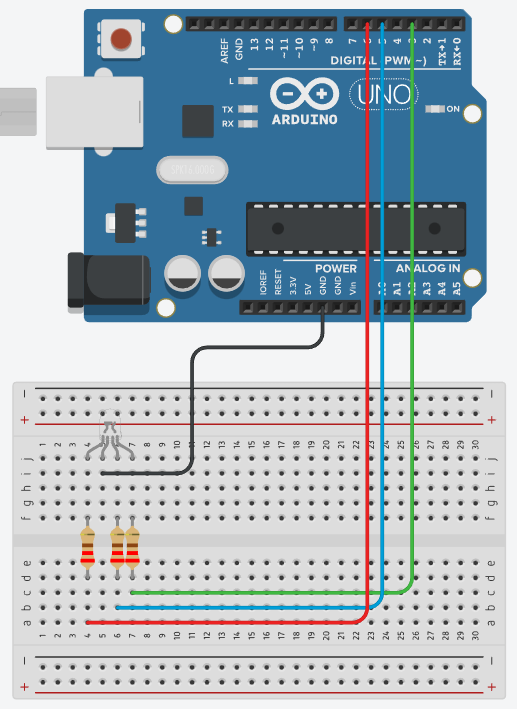
- В общем случае имеется непосредственно RGB-светодиод, который в сущности представляет из себя три светодиода (красный, зеленый, синий), объединенные в одном прозрачном корпусе. Тогда, при подключении к каждому из трех каналов необходимо использовать токоограничивающие резисторы, как при подключении обычного светодиода. Если используется GRB-модуль с выводами, как на верхнем левом рисунке, резисторы уже распаяны на плате и выводы модуля можно подключать непосредственно к пинам Arduino.
- Существует два вида RGB-светодиодов. С общим катодом, значит, что все катоды трех светодиодов соединены в один и должны быть подключены к GND. С общим анодом, значит, что все аноды трех светодиодов соединены в один и должны быть подключены к +5 В.
- Выводы RGB-светодиода должны быть подключены к ШИМ (PWM) пинам Arduino. Эти пины обозначены на плате знаком тильды (~). Шим пины позволяют использовать функцию analogWrite, для плавного изменения яркости каждого канала.
Типовая схема подключения
Функции для работы с RGB-светодиодом:
analogRead(pin, value); - записать значение от 0 до 255 в пин Arduino для установления пропорционального напряжения от 0 до 5 В.
Пример кода
#define RED 3 #define GREEN 5 #define BLUE 6 enum Color< red=1, orange, yellow, green, cyan, blue, violet >; void setup() < setColorRGB(255,0,0); delay(1000); setColorRGB(0,255,0); delay(1000); setColorRGB(0,0,255); delay(1000); for(int k=0;k3;k++)< for(int i=red;i!=violet;i++)< setColor(static_cast(i)); delay(200); > > > void loop() < riseColor(15); > void setColorRGB(int r, int g, int b)< analogWrite(RED,r); analogWrite(GREEN,g); analogWrite(BLUE,b); > void setColor(enum::Color color)< switch(color)< case red: setColorRGB(255,0,0); break; case orange: setColorRGB(255,128,0); break; case yellow: setColorRGB(255,255,0); break; case green: setColorRGB(0,255,0); break; case cyan: setColorRGB(0,255,255); break; case blue: setColorRGB(0,0,255); break; case violet: setColorRGB(255,0,255); break; > > void riseColor(int speed)< setColorRGB(255,0,0); for (int i=0;i255;i++)< setColorRGB(255,i,0); delay(speed); > for (int i=255;i>=0;i--)< setColorRGB(i,255,0); delay(speed); > for (int i=0;i255;i++)< setColorRGB(0,255,i); delay(speed); > for (int i=255;i>=0;i--)< setColorRGB(0,i,255); delay(speed); > for (int i=0;i255;i++)< setColorRGB(i,0,255); delay(speed); > for (int i=255;i>=0;i--)< setColorRGB(255,0,i); delay(speed); > >