Как настроить усилитель сигнала с помощью кнопки WPS для расширения зоны покрытия существующей беспроводной сети?

Дата последнего обновления: 09-04-2018 08:38:36 AM 4703652
Эта статья подходит для:
TL-WA860RE , TL-WA750RE , TL-WA850RE , RE300 , RE190 , RE205 , RE200 , TL-WA830RE , RE210 , TL-WA854RE , TL-WA865RE , TL-WA730RE
Если вашей модели нет в списке, не переживайте — возможно, её ещё просто не успели добавить. Чтобы точно убедиться в наличии или отсутствии той или иной функции, откройте продуктовую страницу интересующей вас модели и перейдите в раздел «Характеристики».
В этой статье мы расскажем как настроить усилитель Wi-Fi сигнала с помощью кнопки WPS.
Эта статья ответит на два вопроса:
1. Иногда вам может быть трудно подключить устройство к маршрутизатору/точке доступа с помощью кнопки WPS. Почему?
2. Иногда вы можете подключить двухдиапазонный усилитель Wi-Fi сигнала только к Wi-Fi 2.4G или 5G двухдиапазонного роутера/точки доступа с помощью кнопки WPS, но не к обоим диапазонам Wi-Fi. Почему?
Часть A: сначала давайте объясним, как настроить усилитель Wi-Fi сигнала с помощью кнопки WPS:
1.Подключите усилитель к розетке рядом с основным маршрутизатором/точкой доступа.
2.Нажмите на кнопку WPS на основном маршрутизаторе/точке доступа, затем нажмите кнопку WPS на вашем усилителе сигнала.
Примечание 1: после нажатия кнопки WPS маршрутизатора/ точки доступа необходимо удерживать кнопку WPS усилителя сигнала в течение 2 минут.
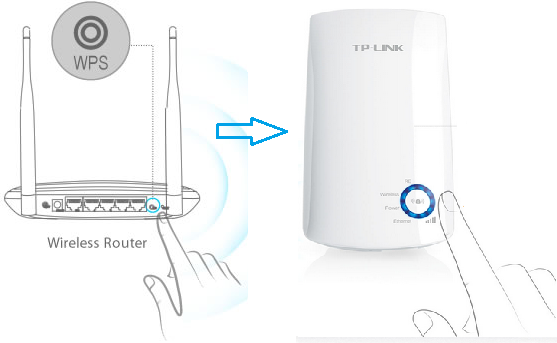
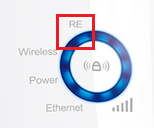
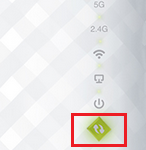
Примечание 2: после нажатия кнопки WPS маршрутизатора/точки доступа индикатор WPS маршрутизатора/точки доступа должен начать мигать. Если индикатор WPS маршрутизатора/точки доступа не мигает, это означает, что необходимо нажать кнопку WPS еще раз, пока индикатор WPS маршрутизатора/точки доступа не начнет мигать. Это относится также и к усилителю сигнала. После нажатия кнопки WPS усилителя сигнала индикатор WPS усилителя должен мигать. В противном случае, нажмите на кнопку еще раз.
Ниже изображены индикаторы WPS моделей TL-WA850RE и RE200:
3. Подключение по WPS будет длиться 2 минуты. Подождите 2 минуты, а затем проверьте индикатор беспроводного сигнала усилителя сигнала. Если он горит (независимо от того, какого он цвета или сколько полосок горит), то ваш усилитель сигнала подключен к основному маршрутизатору/точке доступа.
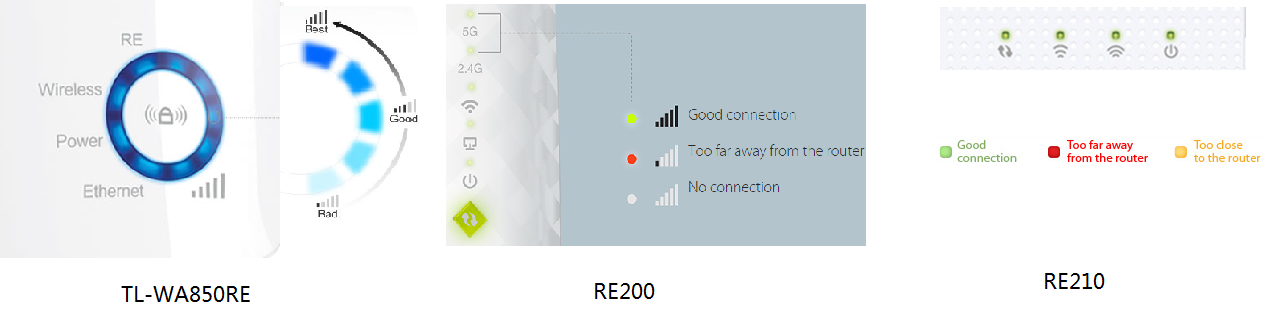
4. После 2 минут, если индикатор беспроводного сигнала усилителя не горит, значит подключение WPS не выполнено. Возможно, вам придется еще раз выполнить одно или несколько подключений по WPS и повторить описанные выше действия.
5. Теперь Вы можете разместить усилитель сигнала в нужном месте, где вы хотите расширить зону покрытия беспроводной сети, и пользоваться беспроводной сетью. Далее устройство будет подключаться автоматически при каждом последующем включении.
Часть B: Теперь давайте решим проблему “иногда вы испытываете трудности при подключении усилителя к маршрутизатору/точке доступа с помощью кнопки WPS».
Существует много факторов, которые могут повлиять на процесс подключения WPS. Для подробной информации смотрите здесь: How can I copy the wireless setting from the front router using Wi-Fi Clone button?
Примечание: если Вы не можете настроить свой усиилитель сигнала с помощью функции WPS, пожалуйста, обратитесь к статьям ниже, чтобы настроить его через веб-интерфейс:
Часть C: Наконец, давайте решим эту проблему “иногда вы можете подключить двухдиапазонный усилитель сигнала только к сети 2.4G или 5G Wi—Fi вашего двухдиапазонного маршрутизатора/точки доступа с помощью кнопки WPS, но не к обоим диапазонам Wi-Fi”.
Фактически, эта проблема в основном вызвана двухдиапазонным маршрутизатором/точкой доступа, но не нашим двухдиапазонным усилителем Wi-Fi сигнала:
Некоторые двухдиапазонные маршрутизаторы/точки доступа позволяют клиентам, включая Усилители сигнала, подключаться к одному диапазону (2.4G или 5G, на усмотрение маршрутизатора/точки доступа) одним нажатием кнопки WPS.
Примечание: если вы столкнулись с этой проблемой, пожалуйста, следуйте приведенным ниже статьям, чтобы настроить усилитель Wi-Fi сигнала через веб-интерфейс.
Похожие статьи
- Как настроить усилитель беспроводного сигнала, если на моём маршрутизаторе отсутствует кнопка WPS?
- Как настроить мой RE200/RE210 через веб-интерфейс, чтобы расширить покрытие существующей беспроводной сети
- Как настроить усилитель Wi-Fi сигнала с помощью приложения Tether
- Как настроить усилитель сигнала с помощью кнопки WPS (новый логотип)
- Как настроить усилитель Wi-Fi сигнала 11N через веб-интерфейс, чтобы расширить зону покрытия уже существующей беспроводной сети (новый логотип)?
Как настроить усилитель Wi-Fi сигнала Mercusys MW300RE

В статье я вам расскажу о том, как настроить усилитель Wi-Fi сигнала Mercusys MW300RE.
Итак, необходимо выполнить следующие действия:
- Подсоедините усилитель сигнала к розетке.
- Подсоедините усилитель сигнала к розетке, расположенный рядом с вашим модемом/роутером.
- Подождите, пока индикатор сигнала не загорится красным цветом.

- Установите соединение с усилителям сигнала. Подключите компьютер к Wi-Fi сети усилителя сигнала MERCUSYS_RE_E023.

- Зайдите в настройки усилителя сигнала.
- Откройте любой браузер. В адресной строке перейдите по адресу 192.168.1.253 или http://mwlogin.net.
- Придумайте пароль для входа в настройки усилителя сигнала.
- Нажмите Start для продолжения.

- Выберите вашу домашнюю сеть Wi-Fi.
- После авторизации откроется вкладка для выбора Wi-Fi сети. Вам необходимо выбрать из списка вашу домашнюю сеть Wi-Fi, сигнал который вы хотите усилить, и ввести от неё пароль.
- После ввода пароля нажмите Connect.
Примечание. Обратите внимание, усилитель сигнала использует имя вашей домашней сети, а также тот же пароль, что и у вашей домашней сети. В данном случае имя сети Wi-Fi усилителя с окончанием _EXT.


Переместите усилитель сигнала. Установите усилитель сигнала примерно посередине между вашим модемом и “мертвой зоной” Wi-Fi. Выбранное вами местоположение должно находится в зоне покрытия вашей домашней сети Wi-Fi.
Описание индикаторов
Состояние Обозначение Мигает красным Усилитель подключен к основной сети. Горит красным Усилитель не подключен к основной сети. Горит зеленым Усилитель подключен к основной сети и работает в нормальном режиме. Горит оранжевым Усилитель подключен к основной сети, но расположен слишком далеко от модема/роутера. 
- Всё готово! 🙂 На этом шаге настройка закончена. Подключите ваше устройство к усилителю по беспроводному соединению.
Список часто задаваемых вопросов
- Как выполнить сброс настроек усилителя сигнала? Не отключая питания усилителя, нажмите и удерживайте кнопку RESET/WPS и дождитесь, пока индикатор сигнала не станет быстро мигать, затем отпустите кнопку. Если индикатор сигнала будет гореть постоянно, это означает, что процедура сброса успешно выполнена.
- Как настроить усилитель сигнала с помощью WPS?
- Подключите усилитель в розетку рядом с с вашим модемом/роутером, дождитесь, пока индикатор сигнала не загорится красным.
- Нажмите кнопку WPS на вашем модеме/роутере.
- В пределах 2 минут зажмите кнопку RESET/WPS на вашем усилителе. Индикатор перестанет мигать и загорится зеленым, когда WPS-соединение будет успешно установлено.
- Что делать, если я не могу войти в веб-интерфейс усилителя сигнала?
- Убедитесь, что ваше беспроводное устройство подключено к сети усилителя сигнала, а не к сети модема/роутера.
- Укажите в настройках IP и DNS на вашем компьютере Получить IP и DNS-адрес автоматически.
- Проверьте, правильно ли вы ввели в адресной строке http://mwlogin.net.
- Сбросьте настройки усилителя и выполните настройку снова.
У вас есть вопрос? Заметили ошибку? Пишите в телеграм t.me/howtoby.
Как настроить усилитель Wi-Fi сигнала с помощью приложения Tether
Дата последнего обновления: 08-28-2020 13:14:39 PM 1476316
Эта статья подходит для:
RE500 , RE300 , RE505X , RE715X , RE305 , RE205 , RE600X , RE365(FR) , TL-WA860RE( V2 ) , RE190 , RE350 , RE705X , RE650 , TL-WA865RE( V2 ) , TL-WA820RE , RE450 , RE603X , RE335 , RE605X , RE355 , RE500X , RE700X , RE590T , TL-WA850RE( V2 V4 V5 V6 ) , RE580D , RE360 , TL-WA855RE , RE365 , RE200( V2 V3 V4 ) , TL-WA830RE( V3 V4 ) , RE380D , TL-WA854RE( V2 V3 V4 ) , RE220( V1 V2 )
Если вашей модели нет в списке, не переживайте — возможно, её ещё просто не успели добавить. Чтобы точно убедиться в наличии или отсутствии той или иной функции, откройте продуктовую страницу интересующей вас модели и перейдите в раздел «Характеристики».
Примечание: эта инструкция подходит только для следующих моделей: TL-WA820RE V1 c последующими версиями, TL-WA830RE V3 c последующими версиями, TL-WA850/854/860/865RE V2 c последующими версиями, TL-WA855RE V1 c последующими версиями, RE200 V2 c последующими версиями, RE205, RE305, RE350, RE355, RE360, RE380D, RE450, RE500, RE580D, RE590T, RE650 c последующими версиями.
Шаг 1: подключите усилитель сигнала к розетке, сбросьте настройки усилителя с помощью кнопки Reset, если он был настроен ранее. Расположите включённый усилитель в комнате с основным роутером для первоначальной настройки. После завершения настройки можно будет расположить его в любом другом удобном месте.
Шаг 2: подключите смартфон или планшет к сети усилителя (см. изображения ниже). Название Wi-Fi сети усилителя по умолчанию указано непосредственно на этикетке самого усилителя.
Примечание: рекомендуем забыть сеть основного роутера на телефоне или планшете на время настройки, поскольку телефон/планшет может автоматически переключиться к ней во время настройки, что может создать дополнительные сложности при настройке.

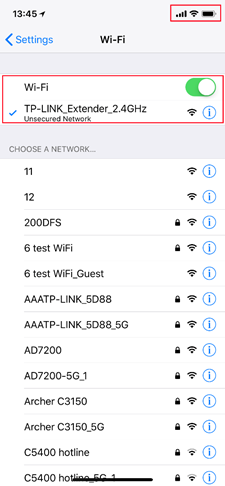
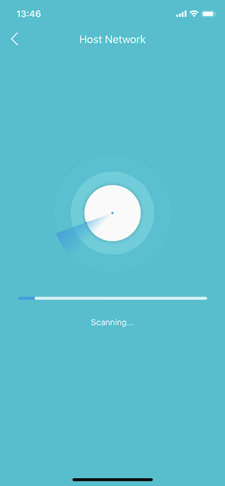
Шаг 3: скачайте и запустите приложение Teather, в приложении выберите усилитель для входа в него. Возможно, понадобится создать новые имя пользователя и пароль для входа в настройки. Создайте их или введите те, что создавали ранее (имя пользователя и пароль по умолчанию — admin). После этого усилитель приступит к поиску ближайших сетей для подключения к ним.


Шаг 4: выберите имя Wi-Fi основного роутера (2,4 ГГц и 5 ГГц) и введите пароли Wi-Fi сетей. Убедитесь, что пароль обеих сетей введён без ошибок (крайне важно). Если на основном роутере есть только сеть 2,4 ГГц, настройку сети 5 ГГц можно пропустить.


Шаг 5: настройте имя расширенной сети. Пароль от расширенной сети будет таким же, как и пароль от основного роутера. Затем нажмите Далее.
Примечание: усилитель сигнала увеличит зону действия домашней сети. Будет лучше, если у основной и расширенной сети будут разные имена (например, добавьте _EXT к имени сети усилителя — это позволит легче определить, к какой из сетей подключены устройства). Если имена одинаковые, то устройства будут автоматически подключаться к сети с более сильным сигналом.

Шаг 6: проверьте настройки Основной сети и Расширенной сети. После этого нажмите Готово, усилитель сохранит текущие настройки. В этом разделе показаны имена сетей, а также пароли основного роутера и усилителя.
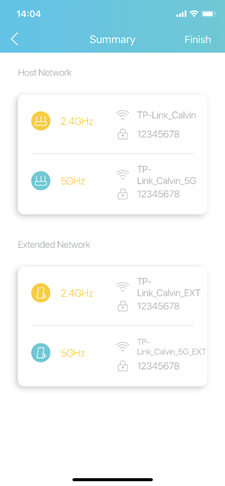

Шаг 7: перенесите усилитель и заново подключите его к сети основного роутера. Усилитель перезагрузится, и будут применены новые настройки. Следуйте инструкциям по размещению усилителя, указанным на экране сматрфона/планшета.

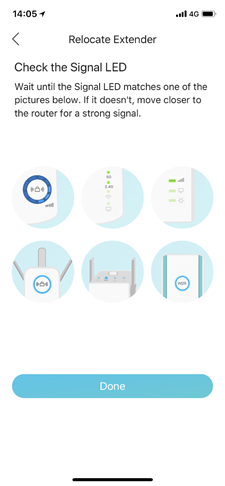


Дополнительный шаг 1 — местоположение: используйте эту фунцию, чтобы проверить, удачно ли расположен усилитель.


Дополнительный шаг 2 — изменение имени Wi-Fi сети усилителя: в меню Инструменты — Расширенная сеть можно изменить имя Wi-Fi сети усилителя. Устройствам будет проще переключаться между сетями, если имена сетей будут одинаковыми.
Более подробное описание каждой функции и руководства доступны в центре загрузок.
Похожие статьи
- Почему мой усилитель Wi-Fi сигнала не может обнаружить беспроводную сеть 5ГГц моего маршрутизатора?
- Как настроить усилитель сигнала через пользовательский web-интерфейс для расширения покрытия существующей беспроводной сети (новый логотип)?
- Что делать, если не удаётся настроить усилитель?
- Не удаётся найти основную сеть при настройке усилителя
- What’s the solution if my TP-Link range extender can’t connect to my router properly?
- My devices are connected to the range extender but no network access
Дополнительная информация
- [Общее] Tether
- [Общее] Приложение tpPhone
- [Блог] Приложение Tapo версии 3.0
Был ли этот FAQ полезен?
Ваш отзыв поможет нам улучшить работу сайта.
Что вам не понравилось в этой статье?
- Недоволен продуктом
- Слишком сложно
- Неверный заголовок
- Не относится к моей проблеме
- Слишком туманное объяснение
- Другое
Как мы можем это улучшить?
Спасибо
Спасибо за обращение
Нажмите здесь, чтобы связаться с технической поддержкой TP-Link.
Что делать, если не удается настроить Усилитель сигнала Mercusys?
Что делать, если Вы настроили усилитель сигнала, но он не работает?
Эта статья может Вам помочь. Пожалуйста, следуйте приведенным ниже советам по порядку.
Конечные устройства – это компьютеры или ноутбуки, которые подключаются к усилителю сигнала Mercusys.
Случай 1: LED-индикатор горит красным цветом.
Пожалуйста, проверьте следующее:
- Пароль Wi-Fi основного роутера. Если возможно, войдите в веб-интерфейс управления Вашим роутером и перепроверьте пароль беспроводной сети.
- Убедитесь, что на основном роутере не настроены какие-либо ограничения, такие как Фильтрация по MAC-адресу или Контроль доступа. Также Тип аутентификации и Тип шифрования на роутере должны быть выставлены на Auto.
- Перенастройте усилитель сигнала. Расположите усилитель в 2-3 метрах от роутера. Сбросьте настройки усилителя до заводских нажатием кнопки Reset на несколько секунд и заново настройте усилитель сигнала.
- Если перенастройка не помогает, пожалуйста, обновите программное обеспечение усилителя сигнала до последнего и произведите настройку снова.
Случай 2: LED-индикатор горит зеленым цветом, но конечные устройства не могут подключиться к беспроводной сети усилителя сигнала.
- Проверьте мощность сигнала Wi-Fi на конечных устройствах. Если только одно из конечных устройств не может подключиться к усилителю, удалите профиль беспроводной сети и подключитесь заново. Также проверьте, возможно ли подключиться к сети основного роутера.
- Если несколько устройств не могут подключиться к SSID усилителя, пожалуйста, свяжитесь с технической поддержкой Mercusys и сообщите текст ошибки, если Вы ее получаете.
Примечание: Вы можете не видеть заводского SSID (имени беспроводной сети) усилителя, потому что после настройки усилитель и основной роутер имеют одинаковое имя сети и пароль. Конечные устройства могут подключаться напрямую к основной сети.
Случай 3: Нет доступа в интернет при подключении конечных устройств к усилителю сигнала.
Пожалуйста, проверьте следующее:
- Конечные устройства должны получать IP-адрес автоматически.
- Убедитесь, что на основном роутере не настроено каких-либо ограничений, таких как Фильтрация по MAC-адресу или Контроль доступа.
- Подключите те же конечные устройства к основному роутеру напрямую и проверьте, есть ли доступ в интернет при таком подключении. Проверьте, какой IP-адрес и Основной шлюз получает устройство при подключении к роутеру и усилителю.
Если Вам все еще не удается получить доступ в интернет, пожалуйста, обновите программное обеспечение усилителя сигнала до последнего и настройте его заново.
Пожалуйста, свяжитесь с технической поддержкой Mercusys, если описанные выше шаги не помогли решить проблему. Перед обращением, пожалуйста, уточните информацию, необходимую нам, чтобы ответить на Ваш вопрос:
- Название модели Вашего усилителя сигнала и основного роутера или точки доступа.
- Аппаратную версию и версию ПО усилителя сигнала и основного роутера или точки доступа.
- Войдите в веб-интерфейс усилителя сигнала по адресу http://mwlogin.net или IP-адресу, назначенному роутером (он будет отображен в интерфейсе роутера). Сделайте скриншот страницы Состояние и сохраните системный журнал через 3-5 минут после перезагрузки усилителя.