TITAN | TITAN Technology Limited
Компания Titan основанна в 1989 году в Тайване, является выдающимся лидером в области охлаждения процессора с энтузиазмом и элитной инженерной командой. Под лозунгом «Прохлада в жизни» мы постоянно предоставляем инновационные охлаждающие продукты, вдохновленные жизненными потребностями, необходимостью в процессоре охлаждении. Обладая более 30-летним опытом, Titan разработала различные решения для вентиляции во всех тепловыхобластях, такие как вентилятор для дома на колёсах, процессорный кулер и любые виды охлаждаюжие вентиляторы.
- Главная
- О нас
- Titan-эксперт вентилятора для автодома
- Процесс расценок для товара вентилятора
- Услуг после покупок
- О нашей фабрике
- Обслуживание продажи
- Процесс услуга
- Применение
- Политика конфиденцианальности
- Новость
- ЧАВО
- Охлаждающий вентилятор
- вентилятор охлаждения постоянного тока
- вентилятор охлаждения переменного тока
- специальный кулер
- система центробежного вентилятора
- водонепроницаемый кулер
- вентилятор с портом USB
- вентилятор с алюминиевой рамой
- мобиольный вентилятор
- светодиод LED/прозрачный вентилятор
- универсальный кулеры для процессора
- процессорный кулер поддерживаемые сокеты; Intel LGA 2011/2066
- Процессорный кулер Intel LGA 1700
- процессорный кулер поддерживаемые сокеты; Intel LGA 1150/1151/1155/1156/1200
- процессорный кулер поддерживаемые сокеты; Intel LGA 1366
- процессорный кулер поддерживаемые сокеты; Intel LGA 775
- процессорный кулер поддерживаемые сокеты; AMD AM4
- процессорный кулер поддерживаемые сокеты; AMD AM5
- процессорный кулер поддерживаемые сокеты; AMD AM2/AM3/K8
- низкопрофильный процессорный кулер 1U/2U
- мобиотный кулер
- кулер для внутренного жётского диска
- кулер для оперативной памяти
- кулер для ноутбука
- кулер для систем/чипсета
- Термопаста
- кабель и адаптер
- Регулятор скорости
- сетка/решётка для вентилятора
- охладитель
- кулер для процессора
- кулер для охлаждения
- аксессуары
- Вентилятор для автодома
- вентилятор для холодильника
- вентилятор для окна
- вентилятор для ванной
- вентилятор для туалета
С какой стороны вентилятор выдувает воздушный поток? Может ли он изменить направление воздушного потока?
Компания Titan основанна в 1989 году в Тайване, является выдающимся лидером в области охлаждения процессора с энтузиазмом и элитной инженерной командой. Под лозунгом «Прохлада в жизни» мы постоянно предоставляем инновационные охлаждающие продукты, вдохновленные жизненными потребностями, необходимостью в процессоре охлаждении.
С какой стороны вентилятор выдувает воздушный поток? Может ли он изменить направление воздушного потока?
Обычный холодильник на автодоме имеет два боковых вентиляционных отверстия: верхнее и нижнее. Правильный способ установки заключается в том, что нижнее боковое отверстие устанавливает вентилятор для подачи свежего воздуха, а верхнее боковое отверстие устанавливает вентилятор для отвода тепла. Способ монтажа соответствует правилам циркуляции воздуха: горячий воздух поднимается вверх, а холодный — входит. Это ключ к быстрой циркуляции воздуха в холодильнике.
Как работает холодильник на автодоме?
Общая работа холодильника RV называется абсорбционным холодильником. В абсорбционном холодильнике используется химическая реакция с аммиаком и газообразным водородом, вызванная теплом, испарением и конденсацией. Холодильник RV работает, используя тепло для отправки жидкостей (аммиак, газообразный водород) по различным трубам, и у него нет движущихся частей, которые используют только гравитацию, чтобы тянуть химикаты вниз. Испарение и конденсация проходят через эти трубы и создают прохладу внутри холодильника или, скорее, поглощают тепло из холодильника.
Смонтировал решетку вентилятора стороной наружу, чтобы отводить тепло на верхней стороне вентиляционного отверстия холодильника.
Невозможно одновременно создать разные потоки воздуха (как выходящий, так и входящий) в одном и том же месте холодильника на колесах. Обычный способ установки — это размещение двух вентиляторов для увеличения циркуляции системы охлаждения жилого дома. Один находится на верхнем отверстии, а другой — на нижнем. Если вы хотите выпустить воздух, при установке необходимо установить решетку вентилятора наружу и на верхней стороне холодильника рядом с верхом.
Смонтировал сторону решетки вентилятора внутрь, чтобы втягивать воздух на нижней стороне вентиляционного отверстия холодильника.
Если вы используете абсорбционный холодильник, подумайте о вентиляторе холодильника, чтобы циркулировать больше воздуха внутри холодильника. Это помогает поддерживать более постоянную температуру и помогает поддерживать более равномерное охлаждение. Если вы хотите втянуть свежий воздух, вам необходимо установить решетку вентилятора внутрь и на нижней стороне холодильника.
Система охлаждения ноутбука и причины его перегрева
Любой ноутбук по своей сути является полноценным компьютером с той лишь разницей, что все его компоненты имеют меньшие размеры и находятся в небольшом корпусе. При таких размерах корпуса и тепловыделении актуальным вопросом является предотвращение перегрева ноутбука, ведь греющиеся компоненты расположены на небольшом расстоянии и воздух внутри корпуса почти не циркулирует. С этой задачей справляется система охлаждения ноутбука – именно она отводит тепло от горячих комплектующих и обеспечивает вывод горячего воздуха из корпуса.
Система охлаждения состоит из трёх основных компонентов – медных термотрубок, радиаторов и вентиляторов.
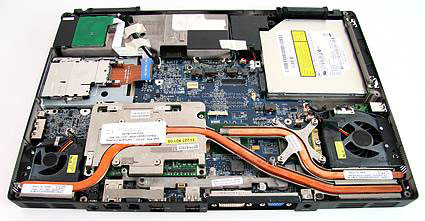
Термотрубки – это полые медные трубки, наполненные газом. С их помощью тепло от горячих компонентов отводится на радиаторы, то есть они являются основными проводниками тепла через корпус ноутбука.
Радиатор – это медный или алюминиевый элемент с характерными рёбрами или решёткой. На этих рёбрах скапливается избыточное тепло, которое в дальнейшем выводится через вентиляционные решётки на корпусе. Радиаторы ставятся на самых горячих компонентах – видеокартах, процессорах, чипсетах. Для более эффективного отвода тепла между комплектующими и радиаторами наносится слой термопасты или устанавливается термопрокладка.
Вентилятор для ноутбука обычно ставится таким образом, чтобы обдувать решетку радиатора, и именно он обеспечивает циркуляцию и отвод горячего воздуха через вентиляционные решётки на корпусе. Связка радиатора и вентилятора называется кулером, хотя чаще всего под кулером подразумевают только вентилятор.
Управлять работой системы охлаждения позволяют специальные термодатчики. При повышении температуры увеличивается скорость вращения вентиляторов, предотвращая перегрев.
Неисправности системы охлаждения и перегрев ноутбука
Перегрев является губительным явлением для многих компонентов, особенно для видеоадаптера, процессора и чипсета ноутбука, поэтому при его возникновении его необходимо срочно предотвращать.

Основными симптомами перегрева являются сильный шум вентилятора даже при небольшой нагрузке, непривычно высокая температура корпуса, замедление работы, частые зависания и «синие экраны смерти» для ОС Windows, самопроизвольные выключения и перезагрузки ноутбука.
Основными причинами перегрева являются неправильная эксплуатация, засорение системы охлаждения пылью или проблемы с её компонентами.
Под неправильной эксплуатацией подразумевается закрытие вентиляционных решёток пользователем. Это происходит случайно — к примеру, при использовании ноутбука на мягких поверхностях или при наличии предмета напротив вентиляционных отверстий. Для предотвращения подобного перегрева нужно следить, чтобы ничто не мешало свободной циркуляции воздуха, а если вы любите держать ноутбук на коленях или кровати, то лучшим решением будет покупка охлаждающей подставки под ноутбук.
Пыль – это главный враг любого ноутбука и один из основных факторов перегрева. Даже в самом чистом помещении ноутбук через год успеет накопить внутри корпуса достаточно пыли, которая будет ложиться на компоненты и препятствовать отводу тепла. Чтобы предотвратить подобную проблему, необходимо хотя бы раз в год относить ноутбук на профилактическую чистку в сервисный центр. Можно, конечно, выполнить её и дома, но в таком случае Вы рискуете повредить компоненты ноутбука.
Ну и последней причиной неисправности является проблемы с самой системой охлаждения. В некоторых случаях штатная система по недочёту производителя не справляется со своими функциями при высоких нагрузках и её необходимо модернизировать или менять. В процессе эксплуатации или из-за заводского брака могут выйти из строя термодатчики или вентиляторы, в таком случае они тоже подлежат замене. Термопаста тоже подвержена влиянию тепла – со временем она теряет свои свойства и начинает хуже отводить тепло. Её замену рекомендуется делать вместе с чисткой от пыли.
Таким образом, перегрев не является серьёзной проблемой, особенно при правильном использовании ноутбука. Регулярная профилактика позволяет предотвратить большинство поломок связанных с перегревом, а своевременная замена неисправных или плохо работающих компонентов системы охлаждения ликвидирует их на все сто процентов.
Охлаждение процессора и видеокарты компьютера
Чтобы понять, как работает система охлаждения, вспомним физику. Такого понятия как «холод» – не существует, оно относительно и его невозможно изменить. Есть понятие тепло – любой элемент компьютера, который потребляет энергию выделяет тепло. Все вокруг нас имеет определенный заряд тепла, который постоянно передается от большего к меньшему.
Это очень упрощенное объяснение. Но теперь мы знаем, что воздух, который проходит через радиатор, не охлаждает его, а просто забирает тепло на себя. Есть еще теплопроводность и теплоемкость материалов. Радиаторы делают из максимально теплопроводных материалов с минимальной теплоемкостью. Суть в том, чтобы они могли быстро поглотить тепло и быстро его отдать, не накопляя в себе эту энергию.
Такой же принцип применяется и для охлаждения видеокарты. Но из-за большого количества производителей и особой формы этого компонента, радиаторы все разные и изготавливаются под конкретную модель видеокарты, в то время как радиаторы ЦП стандартизированы.
Некоторые нагруженные элементы материнской платы, такие как цепь питания или чипсет, комплектуются радиаторами без вентиляторов. Если ваша система предусматривает разгон, использование мощной видеокарты и процессора, то вам нужен хороший продув корпуса. Тогда поток свежего воздуха будет охлаждать все элементы с пассивной системой охлаждения.
Зачем нужен радиатор?
Корпус процессора сделан из алюминия (на фото) – разве он не может сам отдавать температуру в воздух, зачем нужен радиатор? Тут нужно понимать, что существует такое понятие, как площадь контакта. Сам процессор очень маленький, а воздух имеет недостаточную теплопроводность, чтобы отвести все то тепло, которое производит даже самый простенький процессор.
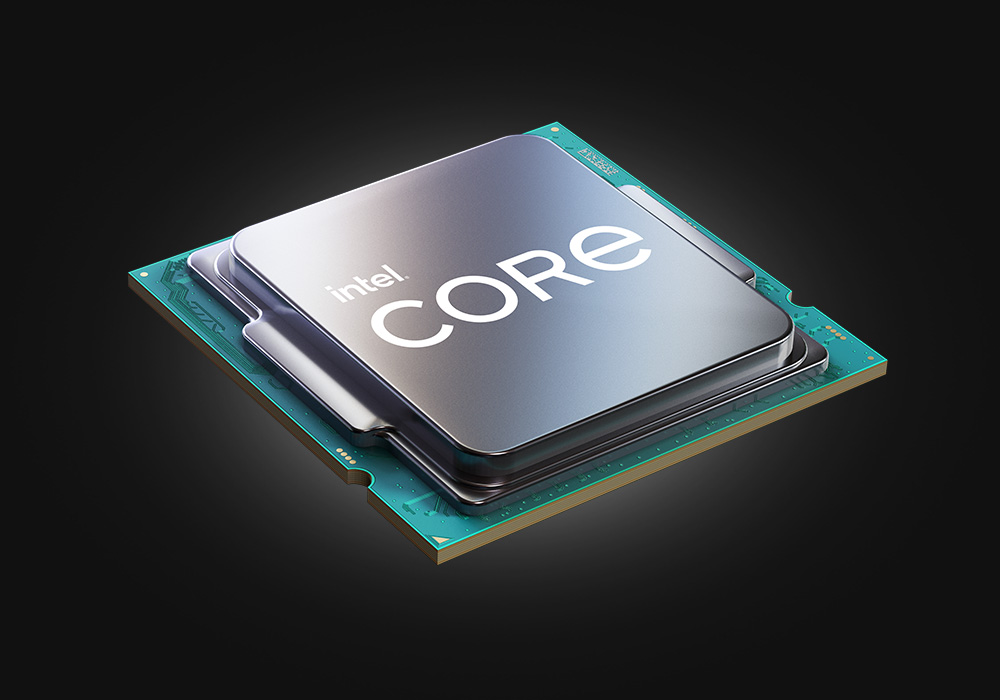
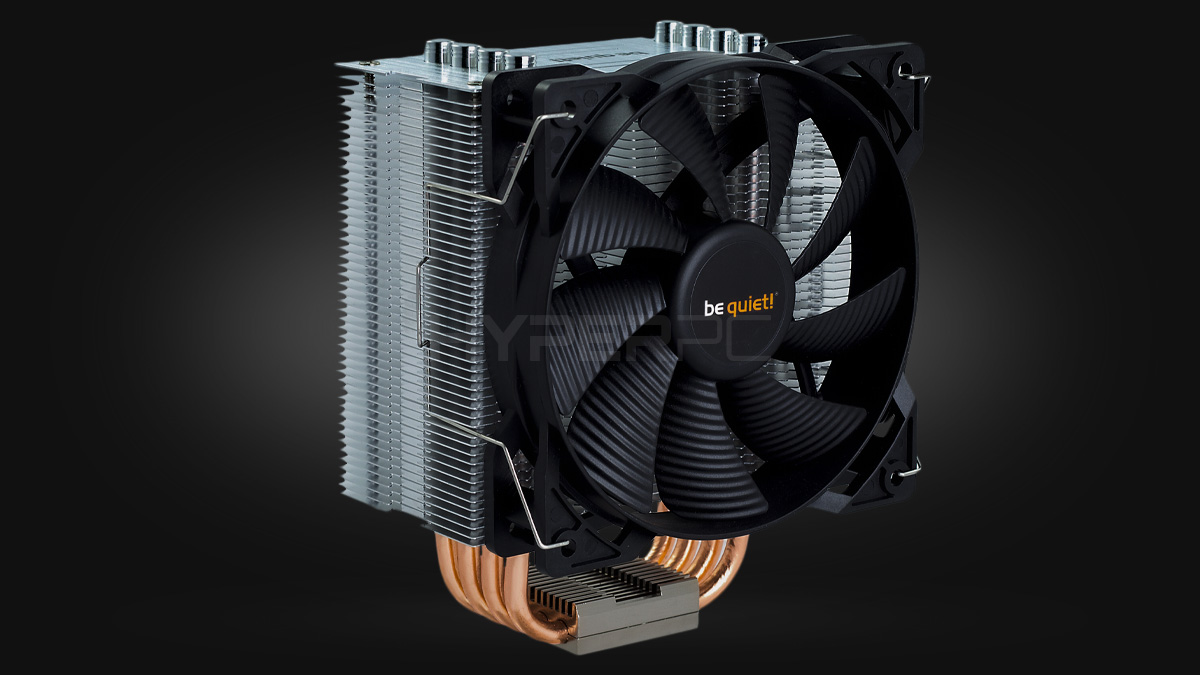
Для этого на процессор цепляется радиатор. Он через медные трубки передает тепло на алюминиевую решетку, через которую прогоняется большой объем воздуха с помощью вентилятора. Таким образом, мы рассеиваем тепло с гораздо большей эффективностью.
На фото хорошо видно, как медные трубки переходят в алюминиевую решетку.
Такой же принцип применяется и для охлаждения видеокарты. Но из-за большого количества производителей и особой формы этого компонента, радиаторы все разные и изготавливаются под конкретную модель видеокарты, в то время как радиаторы ЦП стандартизированы.
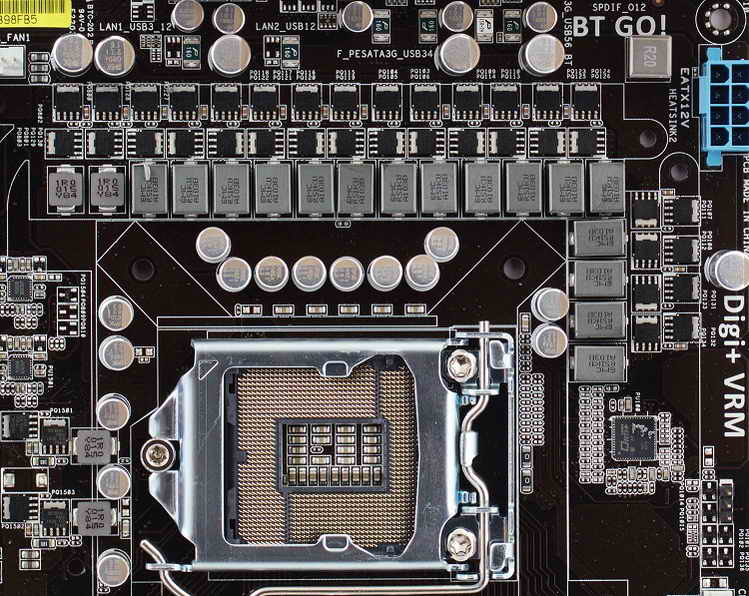
Цепь питания материнской платы
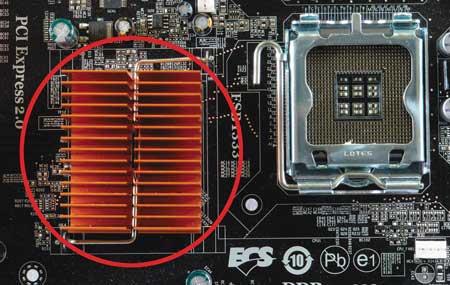
Северный мост
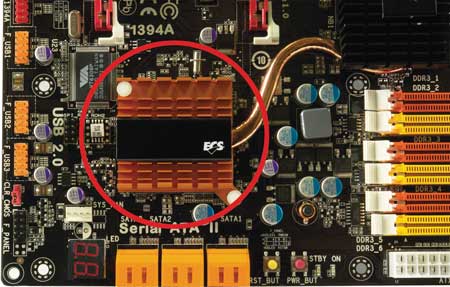
Южный мост
Некоторые нагруженные элементы материнской платы, такие как цепь питания или чипсет, комплектуются радиаторами без вентиляторов. Если ваша система предусматривает разгон, использование мощной видеокарты и процессора, то вам нужен хороший продув корпуса. Тогда поток свежего воздуха будет охлаждать все элементы с пассивной системой охлаждения.
Если продув корпуса недостаточный, то вентиляторы процессора и видеокарты просто будут гонять по кругу уже горячий воздух. А как мы знаем, процесс теплообмена происходит от большего к меньшему, и нагретый воздух уже не так эффективно принимает в себя тепло. В итоге тепловая энергия накапливается в корпусе, что приводит к перегреву: в лучшем случае сработает автоматика и компьютер выключится, в худшем – сгорит какой-то компонент.
Как разобраться в системах охлаждения компьютера
Всего существует три вида охлаждения – воздушный, водяной и «аквариумное» охлаждение
Вентилятор и кулер – это одно и то же. В английском языке слово «cooler» помимо прочего означает «вентилятор», с приходом компьютерной техники оно плотно вошло в лексикон околокомпьютерной тематики.
Воздушное охлаждение
Выше были описаны именно принципы воздушного охлаждения. Оно подразумевает наличие вентиляторов на больших радиаторах и воздушный продув всего корпуса. Таким образом, вам нужно обеспечить впереди корпуса забор холодного воздуха, а сзади – возможность выброса теплого.
Водяное охлаждение
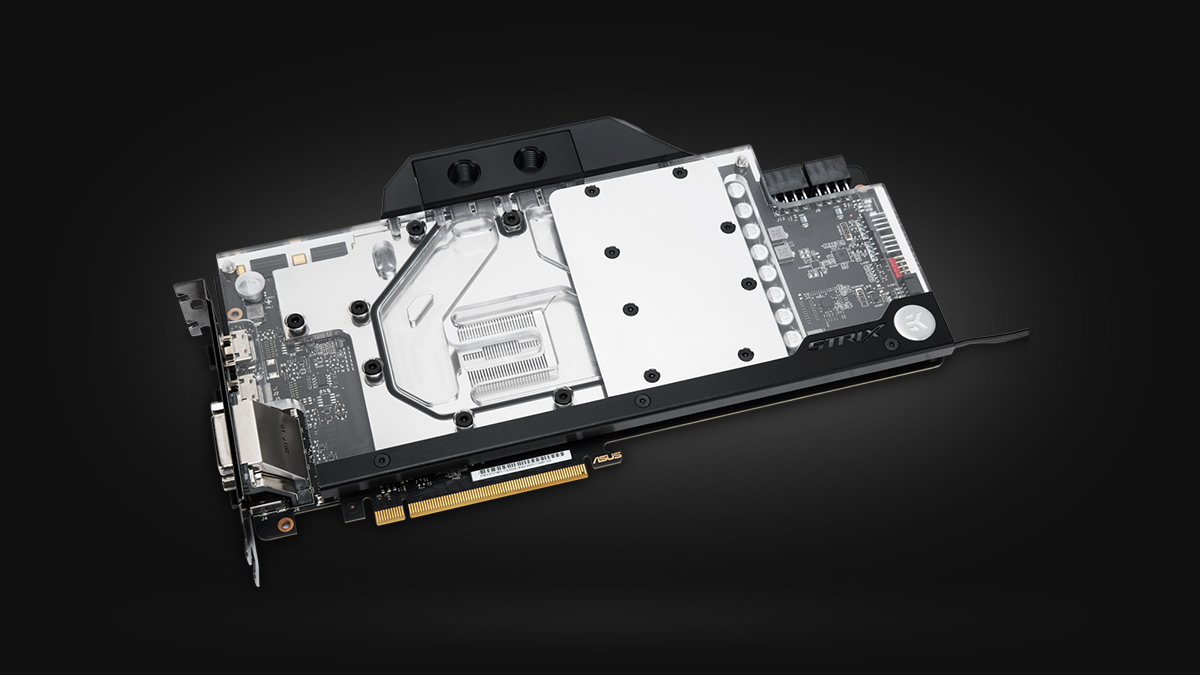
Более сложный в монтаже и гораздо более дорогой способ отвести тепло из компьютера. Зато и более эффективный, а сама система существенно тише и красивее. Именно водяное охлаждение устанавливают в игровые компьютеры премиум класса.
Можно приобрести элементы с подсветкой и синхронизировать их с материнской платой. Например, ASUS предлагает комплект простой установки СВО для процессоров Asus ROG Strix LC 360 RGB. Подсветка синхронизируется с материнками и видеокартами ASUS серии ROG. Управление производится через общее ПО.
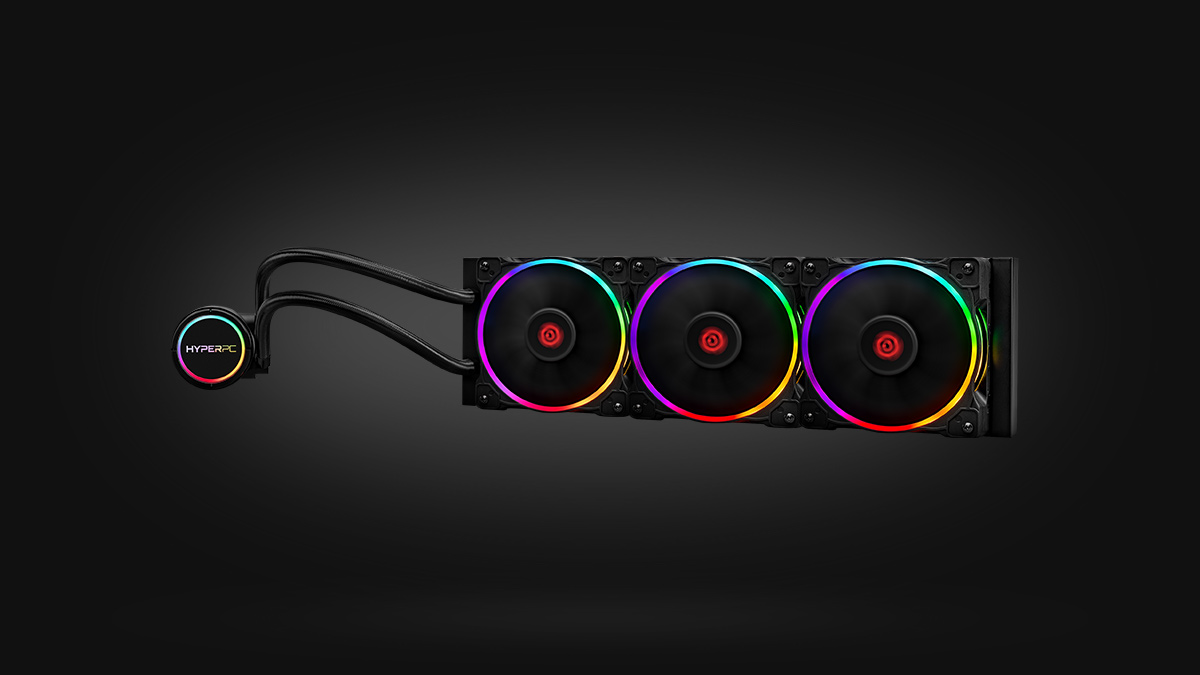
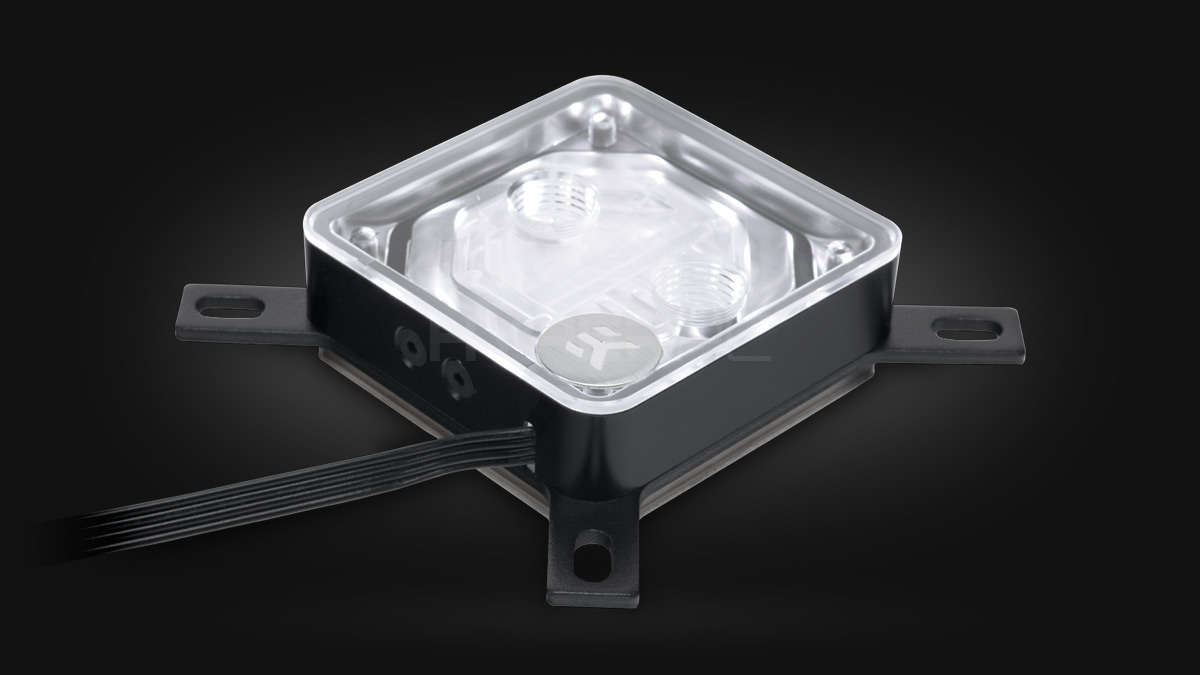
Помните радиатор башенного типа с медными рубками, который был показан выше? Водяное охлаждение вместо медных трубок использует трубки с водой или специальной жидкостью, которая имеет большую теплопроводность и высокую теплоемкость. Устанавливаются небольшие медные или алюминиевые пластины, которые называются водоблоками. Они снимают температуру с чипа или процессора и передают ее жидкости, а та, в свою очередь, отдает ее радиатору. Радиаторы водяных систем охлаждаются обычными вентиляторами.
Сложность установки СВО (системы водяного охлаждения) в том, что под каждый компонент (процессор, видеокарта) нужны конкретные радиаторы с подходящим типом крепления.
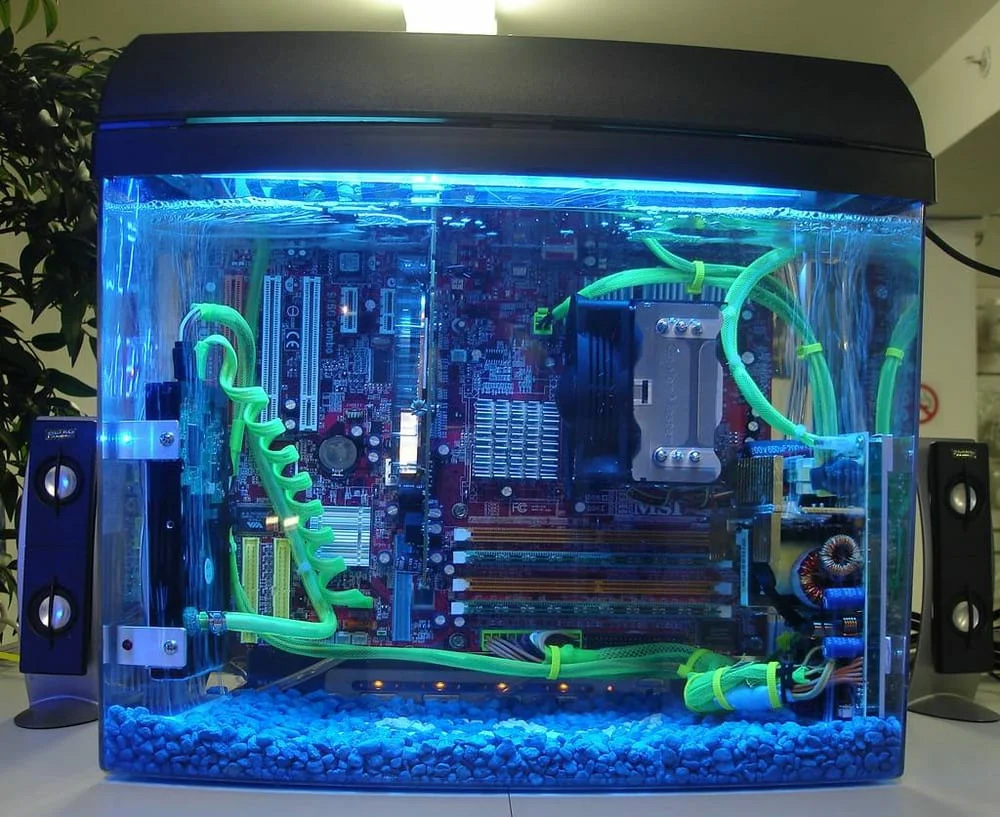
«Аквариумное» охлаждение
Готовых решений на рынке нет, это самодел, который и по эффективности мало кому интересен. Самое большое его преимущество – полное отсутствие пыли. Заливать аквариум водой – плохая затея, она просто сразу же закоротит все контакты, а также начнется окисление. Вместо воды применяют масло с низкой электропроводностью или «сухую воду».
Сухая вода – это изобретение американской компании 3M, которая разрабатывалась для тушения пожаров. На самом деле состав этого вещества далек от воды, у них ничего общего нет, кроме пары похожих физических свойств, вроде того, что это жидкость, она течет, пропускает свет и все такое.
Недостаток «аквариумного» охлаждения в том, что область эта мало изучена, а также сложно найти вентиляторы, которые будут работать под водой. Несмотря на высокую теплопроводность этих жидкостей, вам все же придется установить радиатор и каким-то образом гонять через него воду. Также желательно иметь одну из стен аквариума сделанную из алюминия, чтобы обеспечить еще более эффективный отвод тепла.
Этот вариант подойдет только самым отчаянным энтузиастам, которые не боятся экспериментировать.
Как поменять вентилятор
Все подвижные части в компьютере или любой другой технике выходят из строя. Где-то отвалится лопасть, где-то будет гудеть подшипник, в некоторых случаях замена кулера чисто косметическая, например, хочется сделать подсветку или создать особый дизайн за счет необычных лопастей.
Как вытащить вентилятор из компьютера
Перед заменой нужно избавится от старого кулера. Обычный корпусный вентилятор крепится на четырех винтах, в некоторых случаях это могут быть быстросъемные зажимы или специальные антивибрационные силиконовые винтики. Открутите крепления или отцепите быстросъемы.
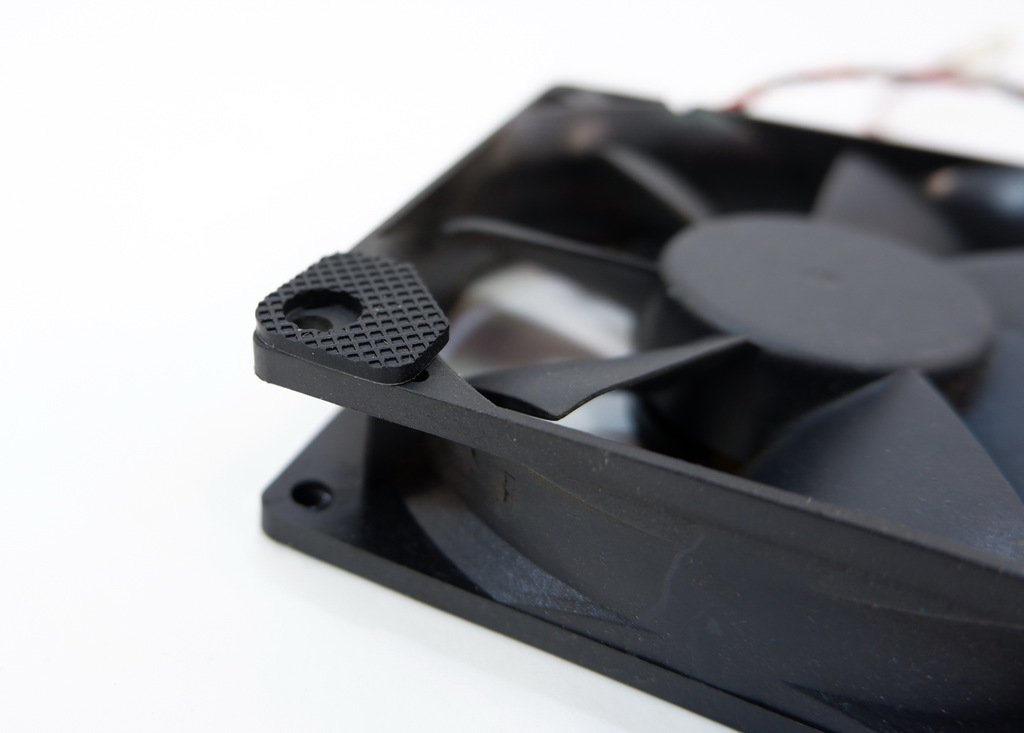
Между корпусом и вентилятором должна быть антивибрационная прокладка из силикона или резины, а также пылевой фильтр. Аккуратно снимите их – при долгой эксплуатации прокладки могут хорошо прилипнуть к корпусу, если они потрескались или уже успели рассыпаться, то их нужно заменить.
Лучше использовать антивибрационную прокладку, а не силиконовые винтики, она работает гораздо лучше и продлит время эксплуатации кулера. Если он надежно прижат к корпусу, то его вибрации не будут расшатывать ось. Силиконовые винтики не гасят вибрацию, а просто препятствуют ее передачи на корпус.
Один из вариантов исполнения антивибрационной резинки.
Отключить штекер питания от материнской платы тоже очень просто, достаточно немного потянуть за провод, защелки нет. Вариантов подключения может быть несколько – некоторые кулеры включаются в материнку, некоторые по MOLEX разъему напрямую к блоку питания. Отсоединить MOLEX очень легко, там тоже нет никаких защелок.
Как поставить кулер на корпус
При установке вентилятора главное соблюдать направление воздуха. Обычно на корпусах забор идет спереди, а сзади выдув. Если вы установите неправильно, то эффективность охлаждения снизится в разы.
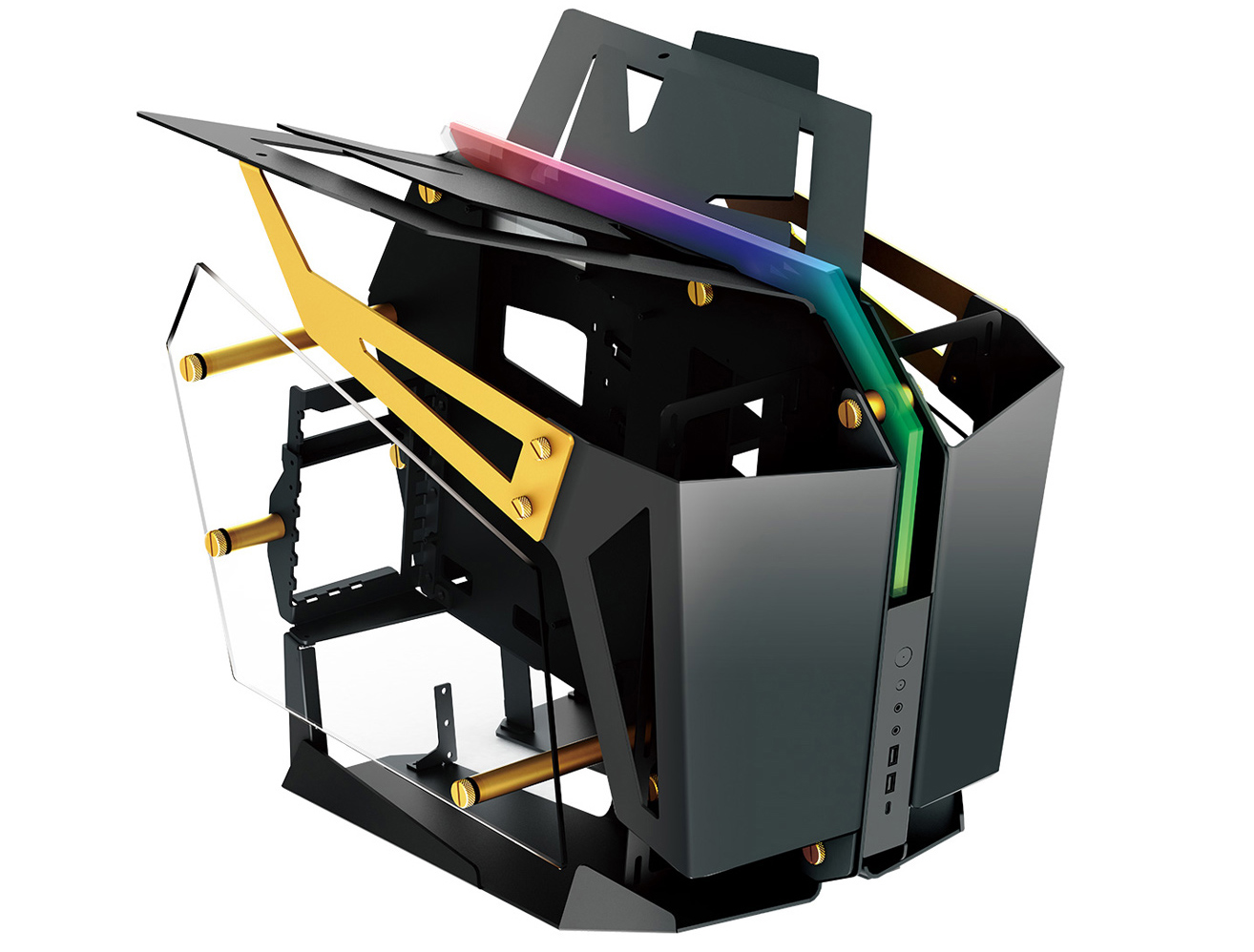
Чтобы установить вентилятор на корпус, прикрутите его болтами в соответствующие отверстия или используйте силиконовые прижимы. Ничего тут сложно нет, все отверстия стандартизированы, нужно только выбрать вентилятор подходящего диаметра.
Стандартными для корпуса считаются кулеры 120 мм на переднюю сторону, а сзади используются 80 мм или 90 мм. Игровые корпуса обычно комплектуются вентиляторами 120 мм со всех сторон. Особые дизайнерские модели могут иметь оригинальную систему продува.
Обычно к таким корпусам идет комплект установленного охлаждения или хотя бы инструкция.
Как подключить кулер к материнской плате
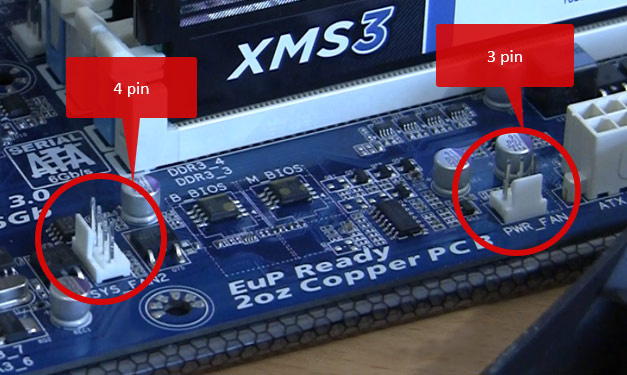
После того, как вы прикрутили на свое место кулер, его нужно подключить. На материнской плате есть разные разъемы, обычно это 3 PIN и 4 PIN. Если у вас вентилятор на 3 контакта, то его можно подключить к 3 PIN разъему и 4 PIN разъему, а вот если вы подключите 4 PIN кулер к 3 PIN разъему, то не сможете использовать для него систему регулировки через утилиту.
Как регулировать скорость кулеров
Для этого есть отдельные приспособления – плата-концентратор или реобас.
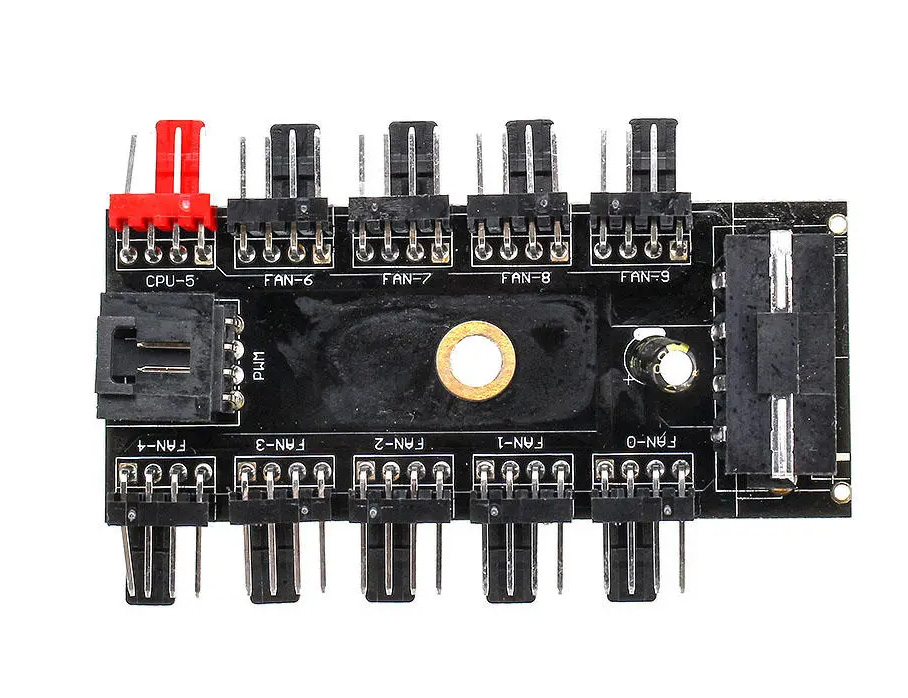
Плата-концентратор позволит вам подключить много кулеров на один выход материнской платы. Минус в том, что она не имеет выносного регулятора, также вы не сможете задавать команду каждому отдельному вентилятору, а только всем вместе.
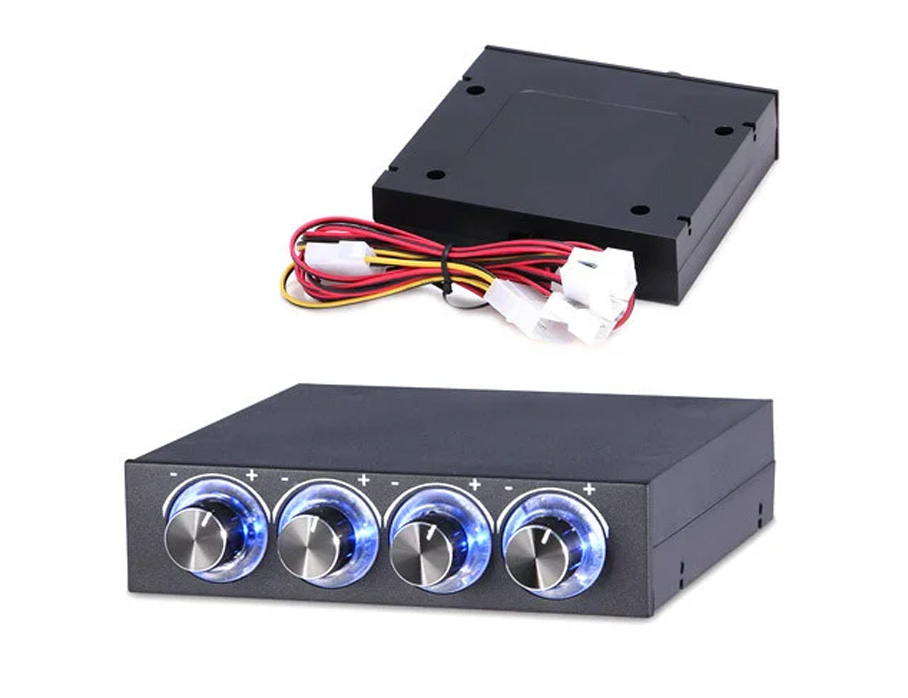
Реобас механический не имеет таких недостатков, вы можете регулировать каждый отдельный кулер так как вам захочется, но придется иметь постоянно открытый датчик температур, а это не очень удобно. Такая модель, как на фото не имеет своего экрана, что ограничивает его возможности.
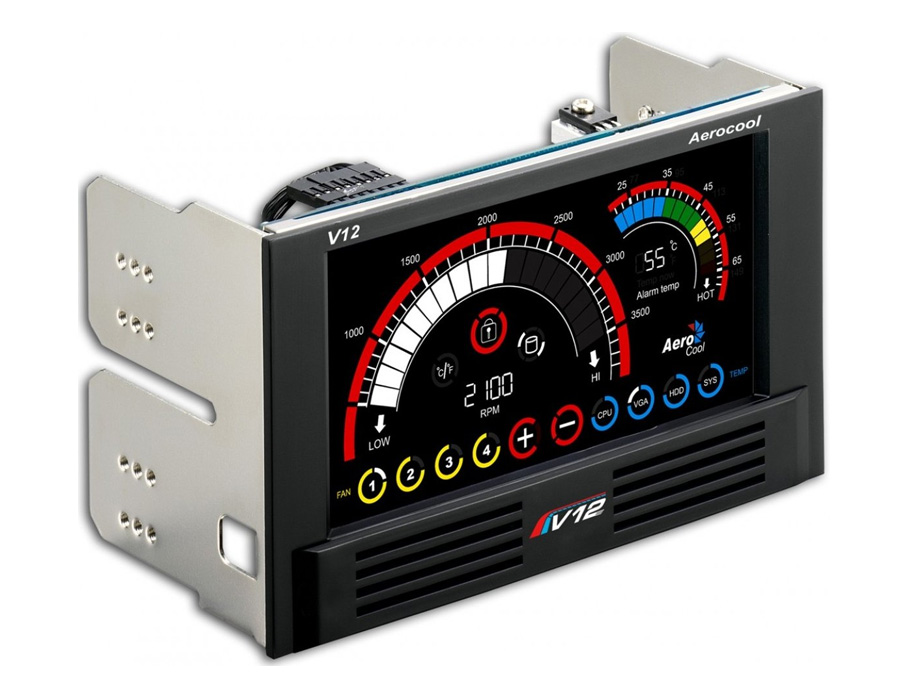
Реобас электронный имеет экран и выводит всю необходимую информацию на него, через сенсорную панель вы легко сможете отрегулировать скорость вращения вентиляторов.
На самом деле, реобас – скорее элемент декора и практического применения у него нет. Современные платы сами регулируют скорость вращения всех вентиляторов в зависимости от температуры на модулях корпуса. Но если вы захотите установить один из них, то ставятся они в отверстие под 3,5” устройства, а это чаще всего DVD-ROM. Учтите, что на современных игровых корпусах очень часто такого отверстия просто нет.
Замена охлаждения видеокарты
Если у вас проблемы с радиатором, то простого решения тут нет. Все системы охлаждения на видеокарты разнятся в зависимости от модели и производительности. Вам придется искать точно такой же радиатор, и выгоднее всего его заказать в фирменном сервисном центре или поискать на разборках. Чаще всего кулеры и радиаторы – это все самое ценное, что можно вытащить из сгоревшей карточки, так что цена не будет очень высокой.
Когда у вас на руках будет новый радиатор, приступаем к замене.
Как заменить радиатор на видеокарте
Отключите все провода от видеокарты и вытащите ее из корпуса. Открутите все болтики с верхней стороны платы.
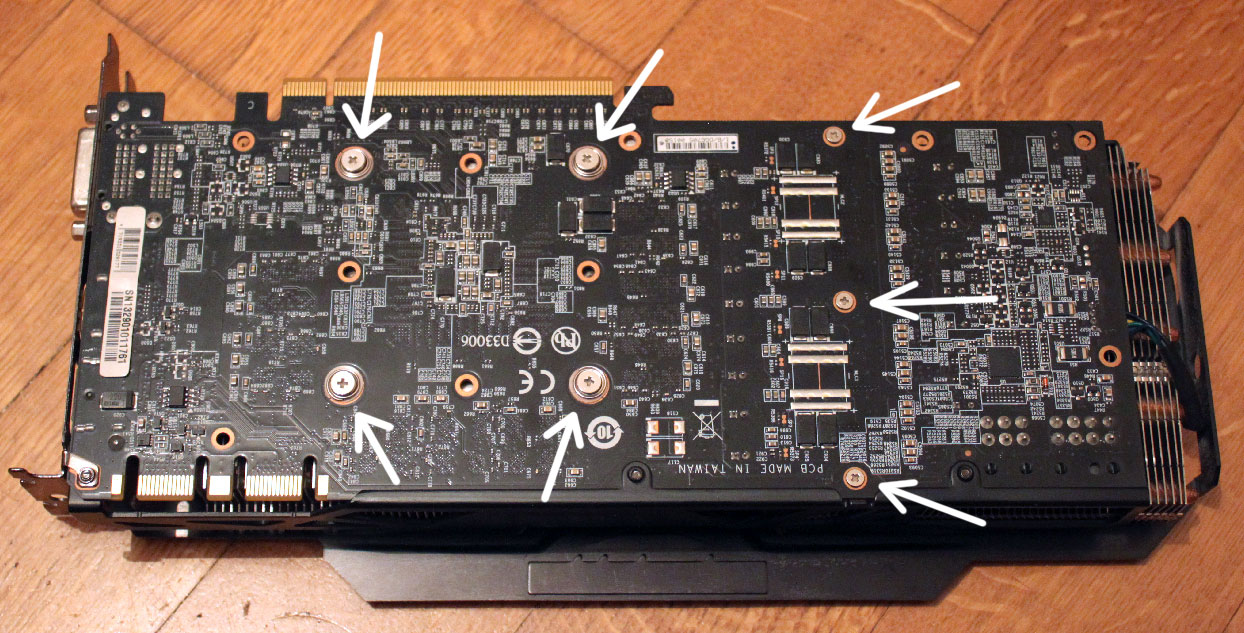
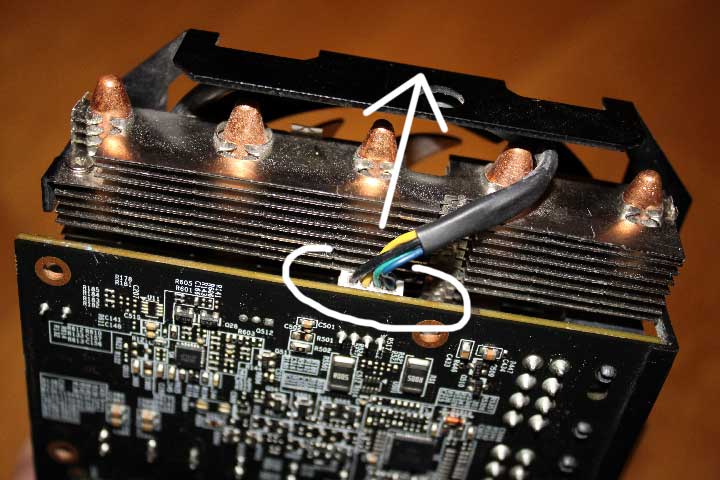
Затем нужно отключить кабель питания. Благо о нас подумал производитель и сделал разъем, а не припаял проводки напрямую.
Важно! Видеокарта очень разогревается в процессе работы, и не всегда термопаста выдерживает такие нагрузки. В испорченном состоянии паста превращается в камень и может намертво приклеить радиатор к чипу. Не дергайте и не делайте резких движений, попытайтесь нежно расшатать радиатор, пытаясь найти слабое место. Только так можно снять радиатор с уже поюзанной карты.
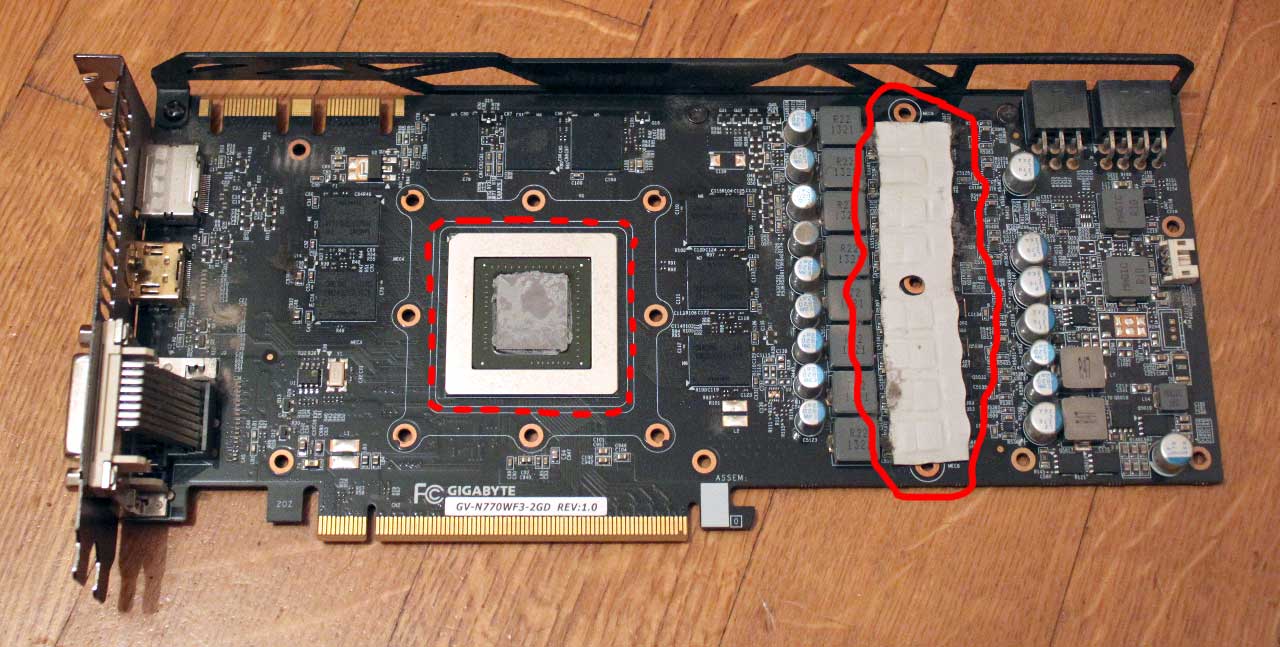
Теперь нужно хорошо зачистить все от старой термопасты. Используйте только пластиковые инструменты и спирт – чип должен остаться невредимым, даже небольшая царапина может сказаться на его работоспособности. Не используйте моющие растворы на основе воды, а только те, которыми можно мыть платы. Попадание воды на дорожки через несколько недель или месяцев приведет к окислению, и придется менять видеокарту.
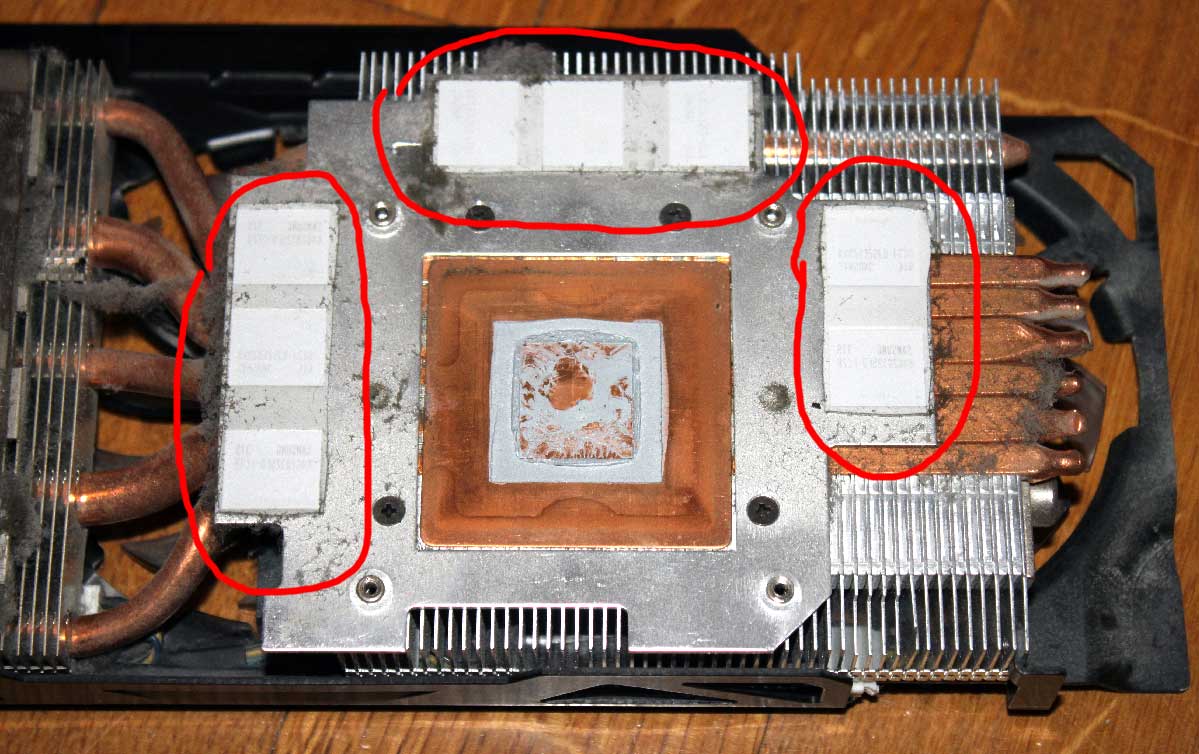
Некоторые места не промазываются термопастой, в частности это относится к чипам памяти с пластиковым корпусом. Для их охлаждения используются специальные термопрокладки (на фото). Не используйте старые, вам обязательно нужно купить новые, только так вы обеспечите надежный отвод тепла.
Следующая задача – смазать чип термопастой. Не экономьте деньги на таком важном элементе. В первые пару дней даже самая дешевая термопаста будет показывать великолепные результаты. Но через пару недель, а в лучшем случае через месяц, она засохнет, и карточка начнет перегреваться. Качественные пасты долго не засыхают и имеют максимальную теплопроводность.
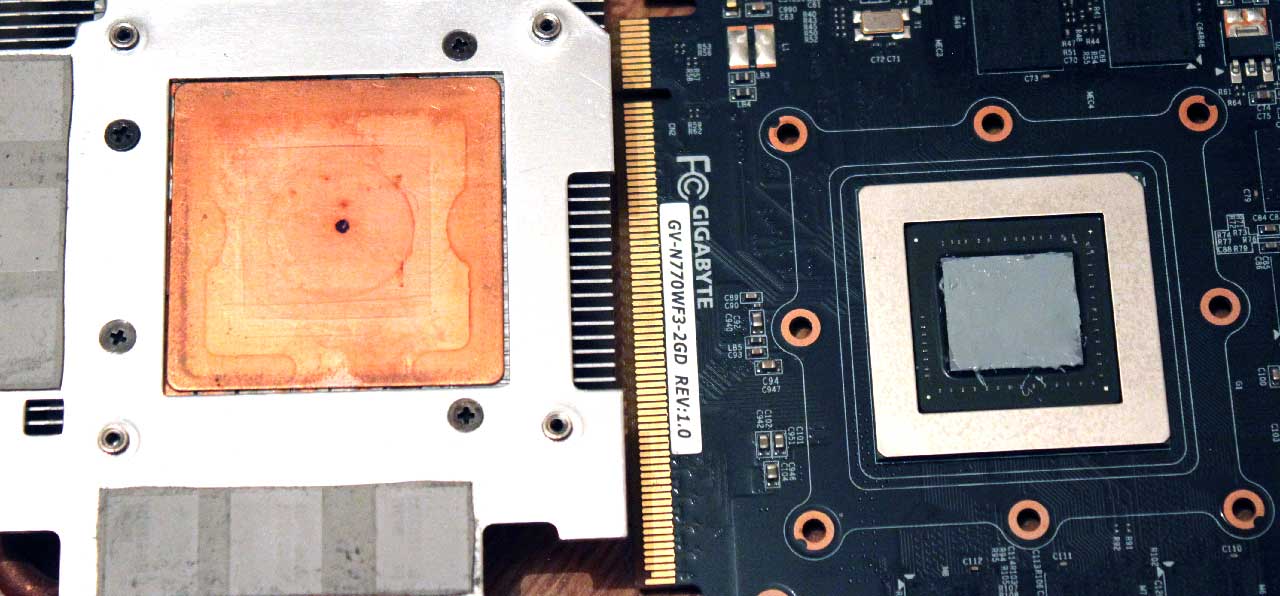
Стоит также сказать об уже вымирающей КПТ-8, советской термопасте. Не используйте ее никогда для современной электроники. Она была рассчитана на совсем другие задачи и чипы совсем другого размера. Стоимость современных специализированных термопаст не так уж велика, чтобы рисковать перегревом из-за использования КПТ-8.
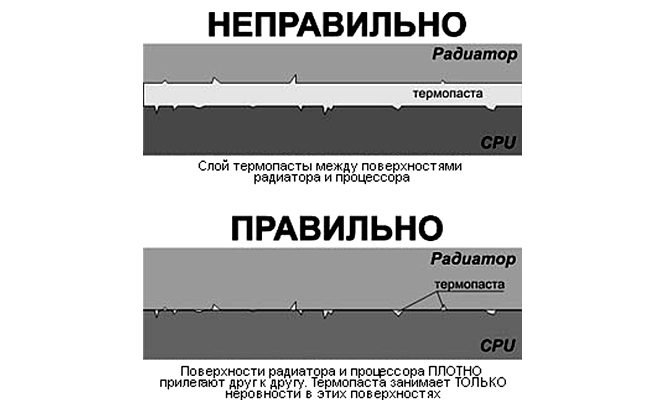
Наносить термопасту нужно самым тонким слоем, каким только сможете. На картинке показано, как правильно должно выглядеть место стыка в разрезе. Если вы делаете это в первый раз, то выдавите на чип видеокарты капельку размером с половину головки спички и аккуратно размажьте его пластиковой картой, маленьким пластиковым шпателем или просто пальцем, предварительно обвернув его пищевой пленкой или полиэтиленовым пакетом.
После этих операций можно установить на место новый радиатор и слегка прижать его. На местах крепления всегда присутствуют пружинки, которые не дадут вам возможности пережать и раздавить чип. Помните, что винтики должны быть закручены не до конца, а лишь до плотного прилегания радиатора к чипам.
Замена кулера на видеокарте
В отличии от кулеров на корпусе, видеокарта имеет декоративную пластиковую накладку, на которой уже размещены кулеры. Поменять каждый отдельно достаточно сложно, разные производители используют разные типы крепления и разные подшипники, нужно смотреть про каждый конкретный случай отдельно.
Некоторые производители, например MSI, стараются ставить отдельные кулеры, которые крепятся к радиатору с помощью трех винтиков. Менять их очень просто: выкручиваем старый вентилятор и отсоединяем его, потом прикручиваем новый и подключаем его на место старого. В отличие от радиатора, тут не нужна термопаста или другие изощрения, все максимально просто .
Единственная сложность может возникнуть, если производитель запараллелил два вентилятора на один разъем. В таком случае вам придется перепаивать провода. Это несложная задача, нужно лишь соблюдать распиновку. Учитывая, что у вас будет новый кулер с готовым входом, то трудностей с этим не должно возникнуть, главное при распайке соединять провода по порядку. Обязательно изолируйте места спайки, при коротком замыкании может что-то сгореть еще до того, как включится защита, если она включится вообще и предусмотрена вашим производителем.
Поменять пластиковую накладку вместо со всеми кулерами – намного проще. Там всего лишь нужно открутить старый пластмассовый щиток и на его место прикрутить новый.
Как правильно установить радиатор башенного типа на процессор
Почти все современные модели воздушного охлаждения для процессоров – это башенные радиаторы (на фото). Другие модели с прямым продувом в сторону материнской платы используются только на очень слабых моделях ЦП. Любой более-менее мощный процессор требует радиатора башенного типа.
Начнем с того, что нужно вытащить материнскую плату из корпуса и отключить от нее все устройства, снять все модули (оперативная память, SSD и т.д.).
Отключите кулер имеющегося охлаждения и далее инструкция будет немного отличаться для процессоров Intel и AMD.
AMD
Снимите старый радиатор, отсоединив быстросъемную скобу. Это можно сделать повернув, эксцентриковый зажим. Дальше нужно снять термопасту и нанести новую (технология описана выше). В результате термопаста должна лишь заполнять микротрещины, а не быть прослойкой между двумя металлическими поверхностями. Обратите внимание, что на многих радиаторах уже с завода нанесена термопаста, в таком случае не нужно наносить новую.
Обычный же кулер крепится все той же клипсой с эксцентриком или крючком. Просто установите его на место и зажмите быстросъемным механизмом.
Затем нужно подключить вентилятор к материнской плате через 4 PIN разъем и на этом установка радиатора башенного типа закончена.
INTEL
Снять старый радиатор можно, если провернуть против часовой стрелки быстрозажимные крепления с защелками. Далее идет чистка старой термопасты и нанесение новой.
К новому кулеру нужно прикрутить крепления с ножками-защелками. Прикручивайте их снизу, иначе ножки не достанут до материнской платы.
После того как вы оборудовали новый радиатор креплениями, нужно поставить его на место старого, защелкнуть пластиковые ножки в посадочные гнезда и повернуть по часовой стрелке блокиратор.
Подключите кулер к материнской плате и дело сделано, ничего настраивать не нужно.
Как правильно установить кулер на материнскую плату
На саму материнскую плату есть смысл устанавливать радиатор только на цепь питания, иногда даже производитель сам устанавливает охлаждение в местах, где могут перегреваться мосты.
Если вы активно пользуетесь функцией разгона процессора, то у вас может идти перегрев цепей питания (MOSFET’ов). В таком случае нужно туда установить радиаторы или систему радиаторов с кулерами.
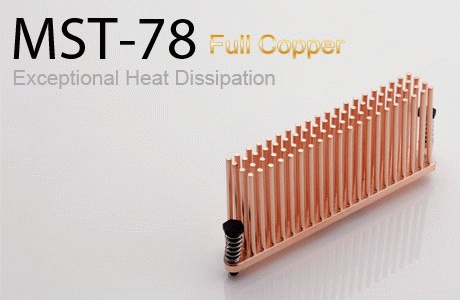
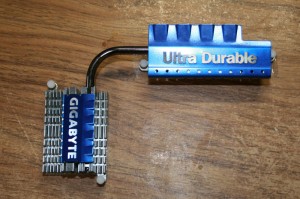
Самые простые
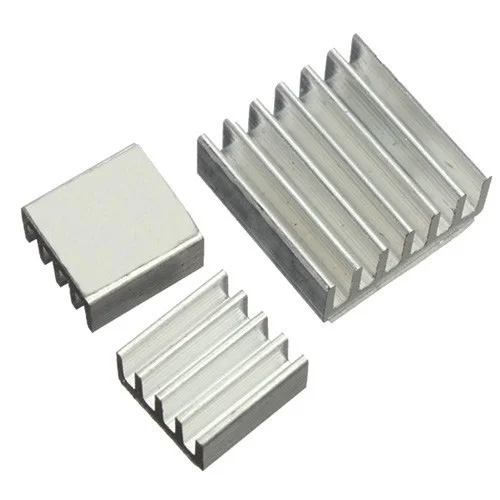
Совсем элементарные
Стильные
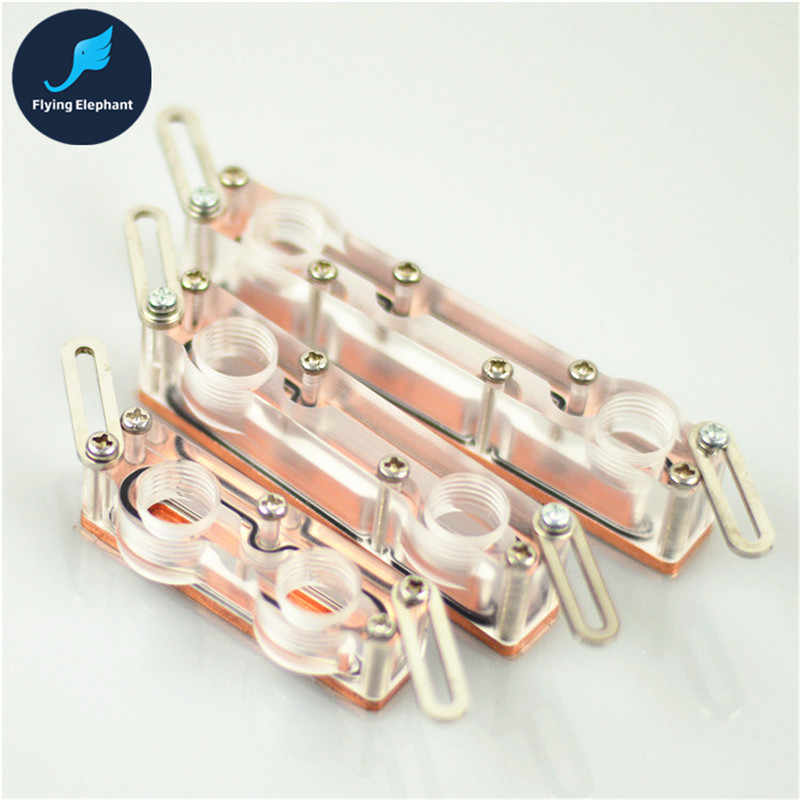
Для системы водяного охлаждения
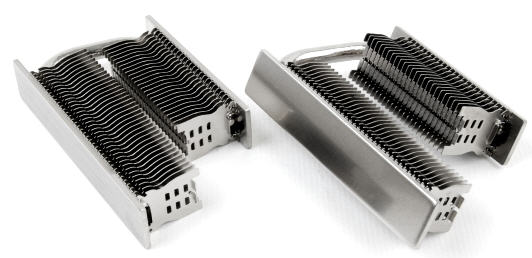
Тяжелая артиллерия
Как видите, выбор достаточно широк. Но нужно ли это вам? Мосфеты или же цепь питания рассчитывается вместе с другими компонентами материнской платы под те модели процессоров, которые она поддерживает.
Обычно материнские платы, рассчитанные под разгон, выпускаются уже с необходимым количеством радиаторов, чаще всего стилизованных, чтобы не портить эстетический вид.
Если же вы нещадно разгоняете ваш процессор, а при этом перегревается материнка, то одними радиаторами на этих транзисторах дело не обойдется.
Если же вы все-таки решили установить радиатор на материнку, то единственный способ это сделать в обход рекомендациям производителя – приклеить радиатор с помощью термопроводной самоклеящейся прокладки или воспользовавшись специальной термопастой-клеем.
Под радиаторы для системы водяного охлаждения должно быть предусмотрено крепление на самой материнке.
Замена охлаждения ноутбука
Чтобы добраться до радиатора с вентилятором, вам нужно полностью разобрать ваш ноутбук. Как это сделать – можно узнать через поисковик. Каждая модель ноутбука разбирается по-разному и никаких универсальных рекомендаций дать невозможно. В любом случае потребуется крестовая отвертка и маленький пластиковый шпатель для отсоединения защелок на корпусе.
Если нужно заменить всю систему охлаждения, то опять же, универсальных систем нет. Вам нужна именно под вашу модель, иначе она просто не влезет. Если ноутбук с дискретной видеокартой, то скорее всего, на нем стоит одна медная трубка, которая снимает тепло с графического чипа и с процессора. Ее особый изгиб вам не повторить, это достаточно сложно, особенно учитывая необходимость пайки съемника тепла.
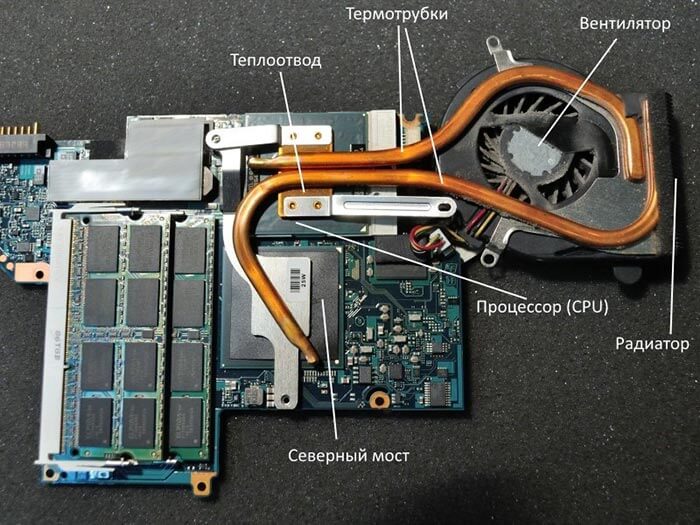
Единственное, что можно снять с такого радиатора – это кулер (на фото). Они, в принципе, взаимозаменяемы, не нужно искать под вашу конкретную модель, достаточно выбрать точно такой же по размерам. Медная трубка и радиатор не разборные и припаяны друг к другу для лучшей передачи тепла.
Как только вы найдете подходящую систему охлаждения, можно смело снимать старую. Открутите ее и аккуратно снимите, не повредив чипы засохшей термопастой. Новую нужно прикрутить на ее место, предварительно смазав термопастой чипы.
Не забудьте подключить вентилятор в материнскую плату, иначе придется разбирать ноутбук еще раз.
Воздушные потоки в корпусе. Что нужно знать?

В сегодняшнем материале разберём важную тему воздушных потоков в корпусе. Сравним вентиляторы разных типов и самое главное — определим, как лучше размещать радиатор жидкостного охлаждения: спереди или сверху. Измерению подвергнется и классический способ улучшения охлаждения — снятие боковой стенки.
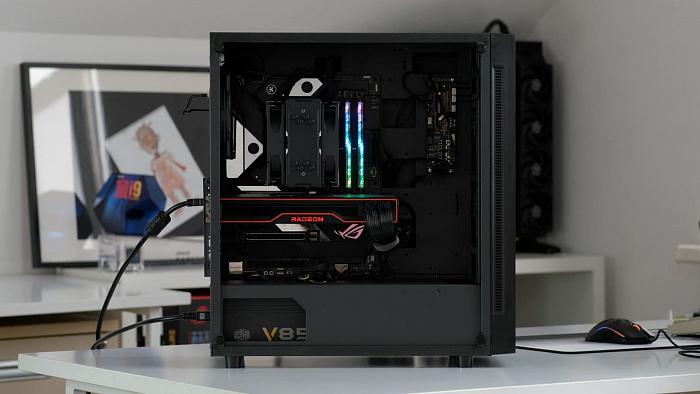
Тестовый стенд и методика тестирования
Естественно, начать надо с корпуса. К сожалению, охватить всё их многообразие не представляется возможным, но мы возьмём этакий сборник самых популярных идей в конструировании корпуса за разумные деньги — Deepcool Matrexx 55 Mesh с сеточкой спереди. Кроме того, у него имеются четыре вентилятора в комплекте и есть возможность установить AIO или дополнительные вентиляторы сверху. Идеальный кандидат.
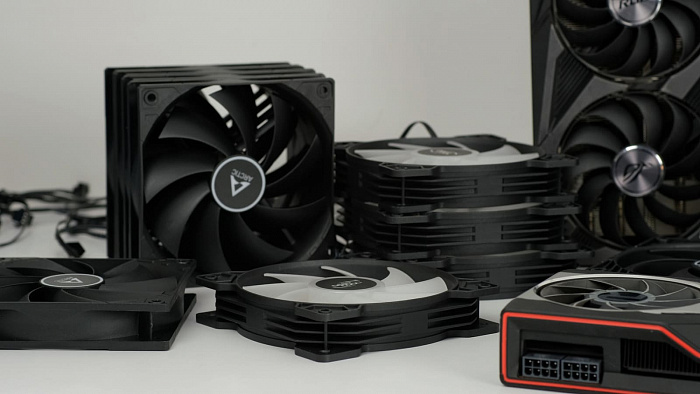
Дополнительно мы запаслись AIO 240 мм, бюджетным воздушным кулером и двумя пачками любимых многими вентиляторов Arctic разных видов — F12 и P12.
Итак, разместим в корпусе тестовую сборку с процессором Ryzen 9 5950X. Спокойно — мы не собираемся разгонять его или как-то подставлять скромный башенный охладитель. Но и оставлять процессор в стоке не станем, изменяющиеся частоты и напряжения испортят весь тест. Поэтому фиксируем значение частоты на 4500 МГц для всех ядер, а напряжение выставляем так, чтобы в нагрузке оно было чуть меньше 1,2 В. Получаем близкий к стоковому уровень тепловыделения около 150 Вт в стресс-тесте Aida64 с галочкой только CPU. В целом, вообще всё равно,чем создавать нагрузку для сегодняшних измерений, главное — повторяемость.
Видеокарты будет две: Radeon RX6800 со стоковым энергопотреблением 250 Вт на всю карту и GeForce RTX 3090 с возможностью греть воздух гораздо эффективнее — лимит по желанию можно расширить до 480 Вт.
Параметры видеокарт и скорость вращения их кулеров тоже фиксируем по мере возможностей, причём для 3090 выберем вариант с щадящими 380-390 Вт в бенчмарке Heaven. Именно он будет подогревать видеокарты, равномерность процесса обеспечит пауза в одной и той же сцене.
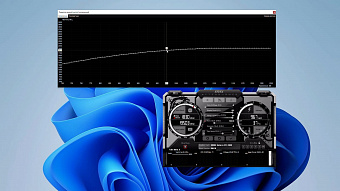
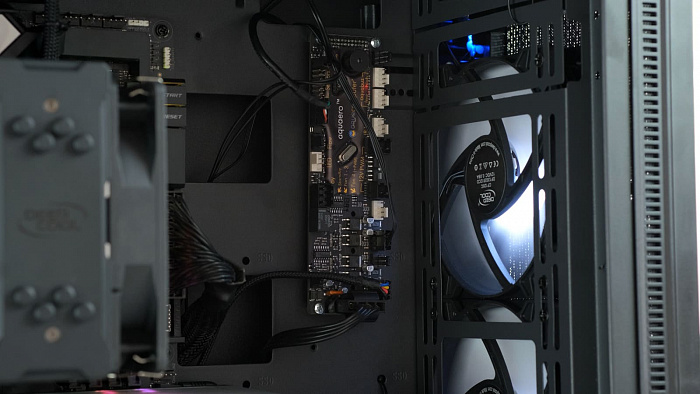
Почти всё готово. Сообщим, что память работает в xmp без дополнительных настроек, напряжение — 1,45 В. Все вентиляторы, помимо видеокарт, зафиксируем на отметке 1000 оборотов в минуту. В этом нам поможет специальный контроллер, он беспристрастно будет следить за скоростью вращения и за температурами.
Полный список комплектующих
- Процессор: AMD Ryzen 9 5950X
- Материнская плата: ASUS ROG Crosshair VIII Formula
- ОЗУ: G.SKILL F4-3600C14D-32GTESA 2×16 ГБ
- Видеокарта #1: ASUS GeForce RTX 3090 ROG STRIX
- Видеокарта #2: AMD Radeon RX 6800
- Охлаждение #1: Deepcool Gammaxx 400EX
- Охлаждение #2: Deepcool Gammaxx L240T
- Вентиляторы #1: ARCTIC P12 Value pack 5pc (ACFAN00135A)
- Вентиляторы #2: ARCTIC F12 Value pack Black (5pc) ACFAN00248A
- Корпус: Deepcool Matrexx 55 MESH ADD-RGB 4F
- NVMe NVMe ADATA XPG SX8200 Pro 512 ГБ
- NVMe sata SSD Kingston KC600 1 ТБ.
- Блок питания: Cooler Master V850
Контролируемыми параметрами в сравнении будут: температура процессора по датчику TCtl/Tdie, температура ядер видеокарты (без учёта hotspot и памяти, это всё-таки скорее к конкретным исполнениям, а нам важна теоретическая составляющая). У оперативной памяти в зачёт берём первую планку из списка в мониторинге, вторая почти всегда будет чуть горячее, но любопытным будут доступны все важные данные мониторинга.
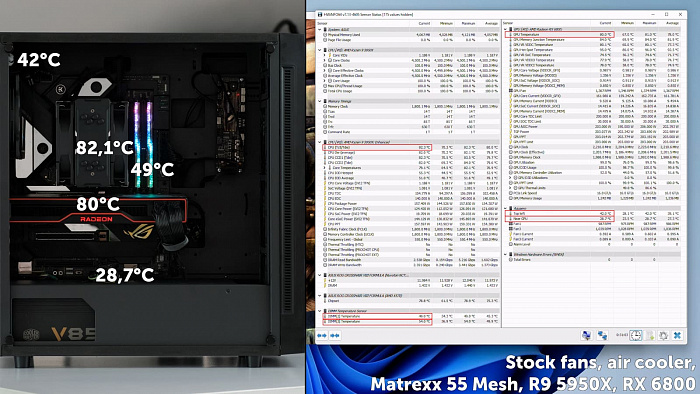
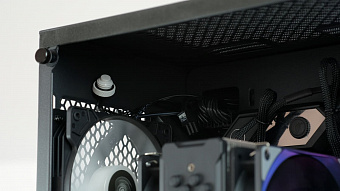
Завершают этот карнавал цифр два термодатчика, которые спецсредствами закреплены в стратегических точках корпуса. Первый — в верхнем углу над материнской платой, он косвенно будет показывать состояние воздуха около цепей питания и намёками сообщать об эффективности выдува из системного блока. Второй датчик размещаем под видеокартой, чтобы иметь какие-то приближённые данные о температуре воздуха, поступающего к системе охлаждения видеоускорителя.
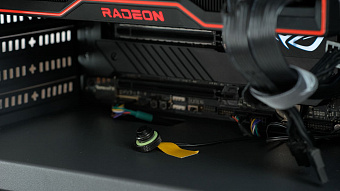
Самое сложное — контроль комнатной температуры в это неспокойное весеннее время, целевое значение — 22 градуса, и оно почти всегда было точным по данным китайского термометра.
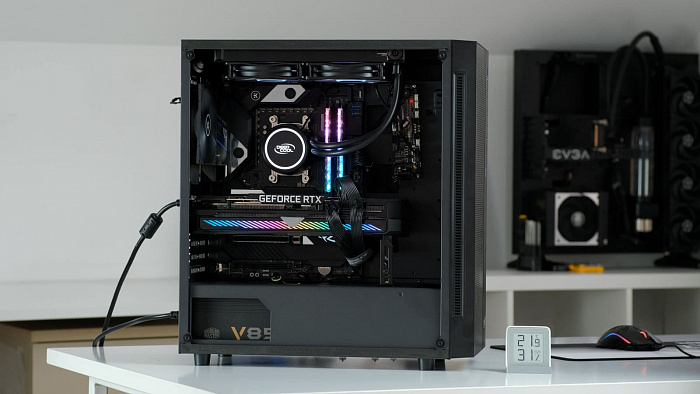
Проверяем стоковые значения
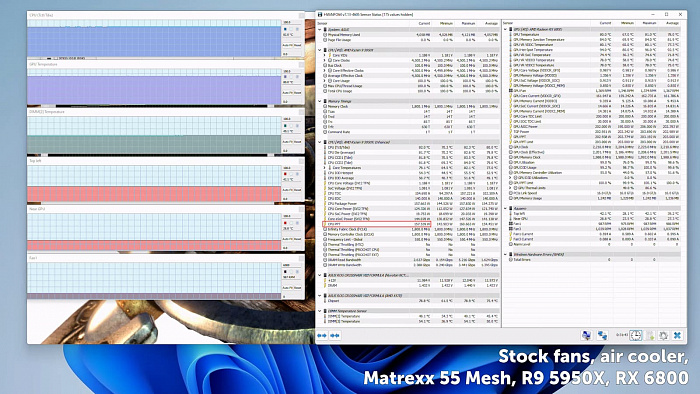
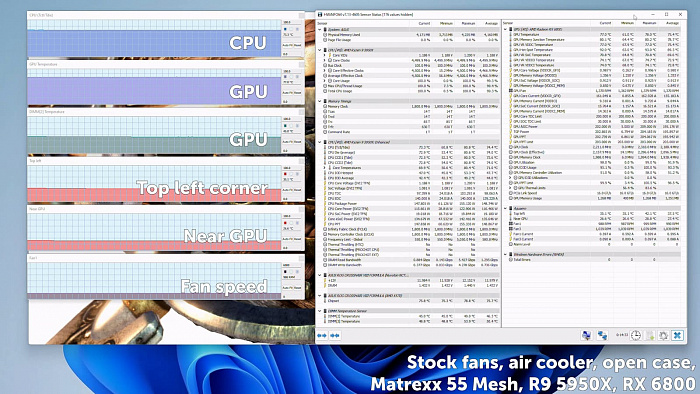
Фух, вроде ничего не забыли рассказать во введении, приступаем к снятию исходных данных. Вентиляторы в корпусе комплектные, на процессоре Gammax 400 EX, на нём тоже фиксированные обороты — 1000. Видеокарта — RX 6800.
Запускаем тесты, температура процессора бодро переваливает за 70 градусов, видеокарта не отстаёт.
Но стартовый рывок — не самое интересное, продолжаем наблюдение. Через 15 минут значения температур почти стабилизировались, выжидаем ещё столько же. Получасовой тест показывает очень близкие к окончательным значения, давайте на нём и остановимся, иначе всё задуманное просто не осуществить в разумные сроки.
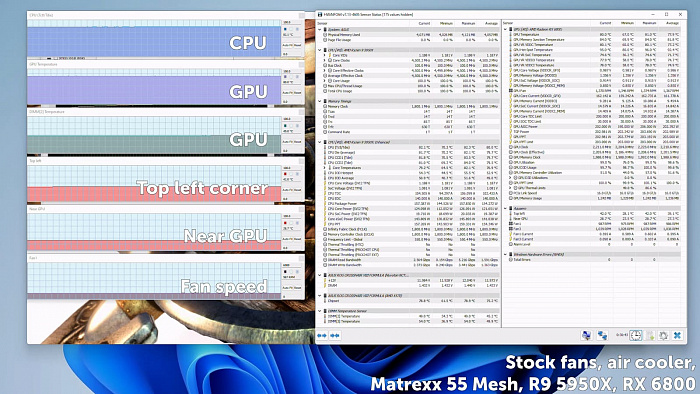
Если честно, результаты не очень вдохновляющие. Полное энергопотребление системы во время теста — около 470 Вт. Нет, температуры процессора и видеокарты вполне в норме, а вот на памяти по датчику вне чипа уже почти 50, т.е. в таких условиях о серьёзном разгоне и высокой производительности подсистемы памяти можно забыть, лучше снизить напряжение до 1,35-1,4 и попытать счастья так.
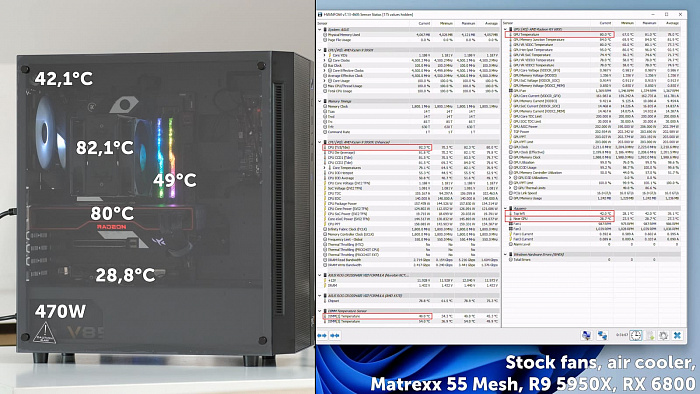
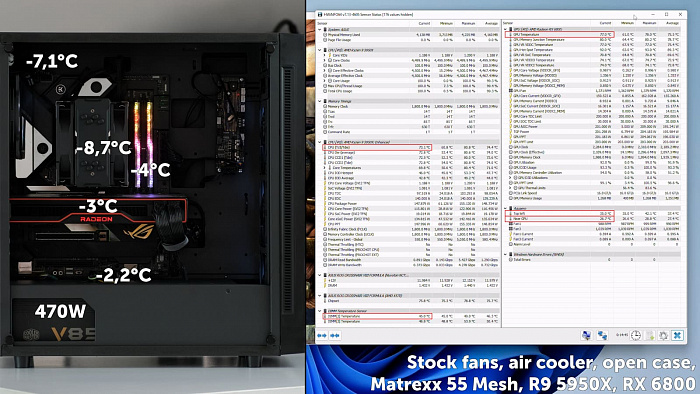
Что ж, у нас в руках есть инструменты по улучшению охлаждения. В первую очередь это проверенный годами метод снятия боковой стенки, в данном случае — стекла. Температура сразу начинает откликаться с положительной динамикой. Через пятнадцать минут все значения, можно сказать, стабилизировались, но для эксперимента дадим системе поработать ещё 15 минут. Видно, что можно было и не ждать так долго, разница незначительная, данные точнее, но и 15-ти минут хватит для некоторых выводов.
Итак, лучше всего такой апгрейд системы охлаждения сказался на процессоре. Его ядра стали холоднее почти на 9 градусов, видеокарта потеряла 3 градуса, память — 4. Хотелось бы больше, но и это будем считать успехом, Вполне логично, что температура в верхнем углу корпуса тоже упала значительно.
Установка дополнительных вентиляторов
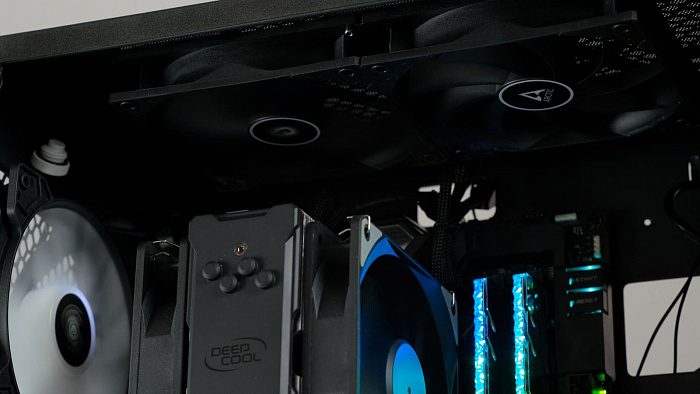
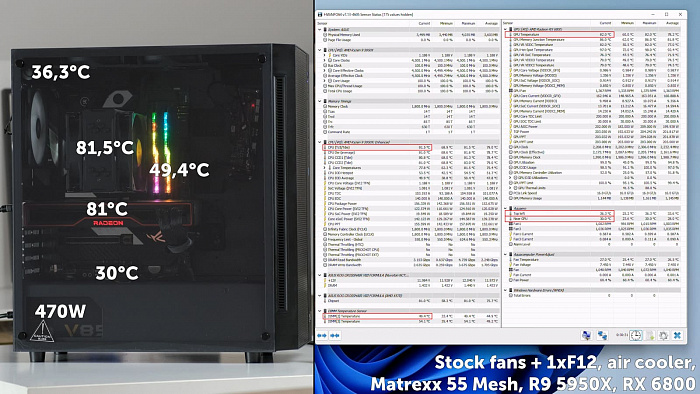
Следующий эксперимент: добавляем два вентилятора Arctic F12 сверху корпуса на выдув и закрываем крышку. Включать будем по очереди, сначала один и в следующем замере — второй.
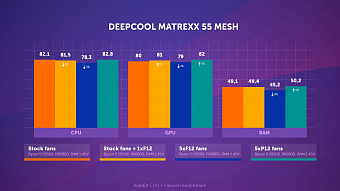
С одним дополнительным вентилятором можно отметить значительное снижение температуры воздуха в верхней части корпуса, что очень даже логично — почти 6 градусов выигрыша. По остальным компонентам изменения в рамках колебаний микроклимата комнаты, но ядра процессора отклонились в другую сторону, а значит можно надеяться, что символическое улучшение — не случайность.
Продолжаем опыт, включив второй вентилятор, и теперь не регистрируем каких-то значительных изменений. Чуть-чуть подросли температуры на всём, но это из-за продолжительности теста, паузы между сессиями с верхними вентиляторами не делалось. Можно сделать вывод, что второй вентилятор сверху не вносит существенного вклада при такой конфигурации системы охлаждения и с пылевым фильтром сверху.
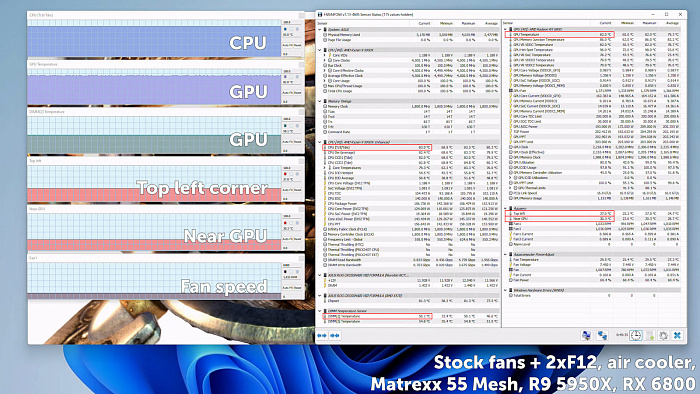
Самое время переходить к следующему этапу. Меняем все комплектные вентиляторы на Arctic F12, сверху оставляем только один. Итого у нас получается 5 корпусных вертушек. Все скорости снова фиксируем на 1000 оборотов в минуту и замеряем показатели после получаса теста.
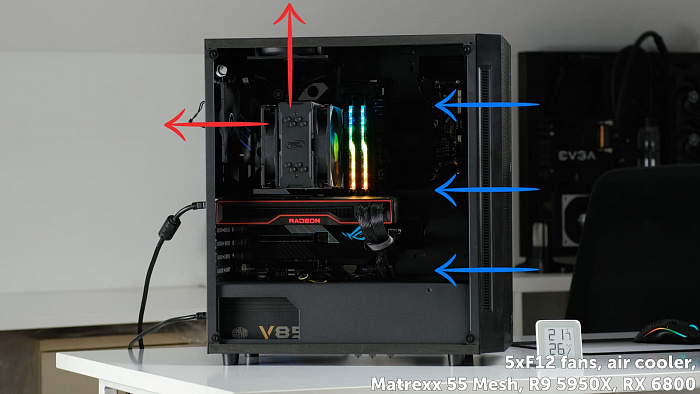
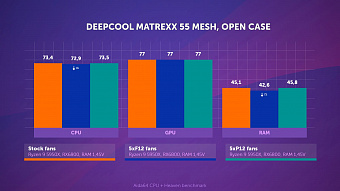
Сравниваем с похожей конфигурацией из стоковых вентиляторов и одним дополнительным сверху. F, как говорится for Flow, и в названии вентиляторов она не зря. Снижение температур затронуло все измеряемые значения, в первую очередь за счёт улучшения притока свежего воздуха через переднюю панель. Именно поэтому больше всего выиграла оперативная память, снижение её температуры превысило 4 градуса, тогда как для процессора изменение составило около трёх.
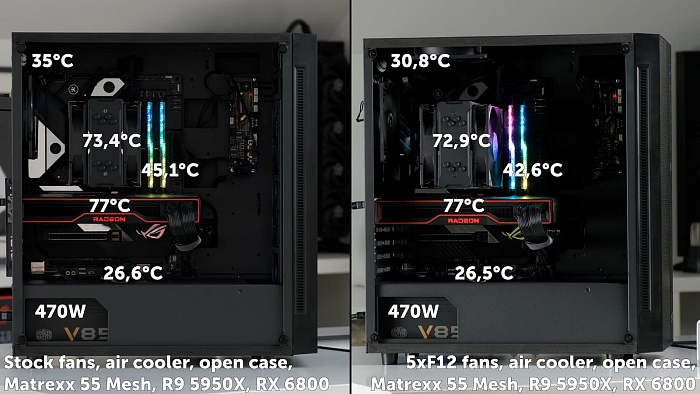
Не отходим далеко от стенда, снимаем стекло и измеряем разницу со стоковыми вентиляторами. Ожидаемо её почти нет, процессорный кулер и система охлаждения видеокарты преимущественно получают воздух из бокового проёма, а память без прямого обдува может надеяться только на вентиляторы передней стенки. И тут есть улучшения, более 2х градусов, итоговые 42 градуса уже оставляют надежду на какую-то настройку ОЗУ.
Сравниваем вентиляторы F- и P-серии
Естественно, очень интересно было бы узнать различия между F серией вентиляторов, которые заточены на воздушный поток, и P серией, которые, напротив, рассчитаны на повышенное статическое давление и хороши для продувки радиаторов. Меняем, запускаем тесты, убеждаемся в важности разделения вентиляторов по задачам. P12 — отличные вентиляторы, но не как корпусные. Проигрыш по всем значениям существенный, температуры даже хуже чем у предустановленных в корпус изначально.
Печальнее всего снова наблюдать температуру памяти выше 50 градусов Цельсия.
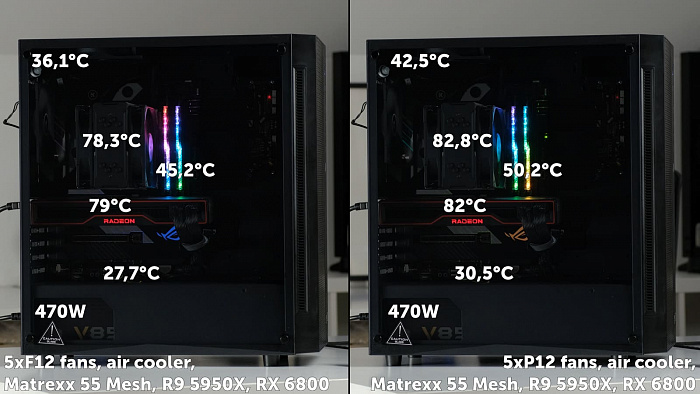
С открытым корпусом температуры процессора и видеокарты приходят к тем же значениям, что и с любыми вентиляторами до этого. Память горячее, чем с F вертушками на 3 градуса.
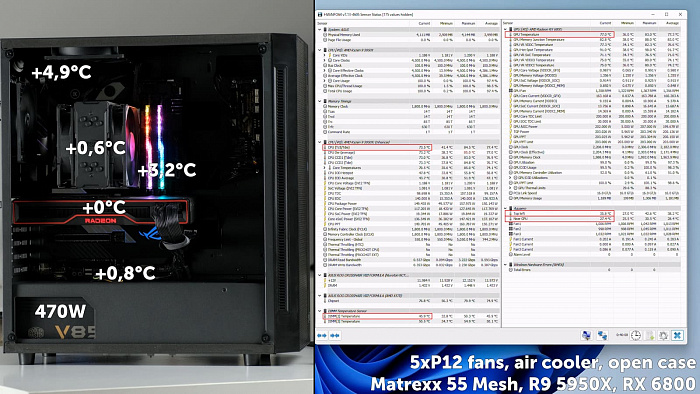
Можно сделать промежуточный вывод: выбирать вентиляторы стоит не только по возможностям подсветки, но и исходя из их применения, для радиаторов смотреть на значения развиваемого давления, для корпуса — на создаваемый воздушный поток. Многие производители облегчают задачу и создают специализированные линейки вентиляторов, как, например, вышеупомянутые Arctic. F — для корпуса, P — для радиаторов.
Куда ставить AIO?
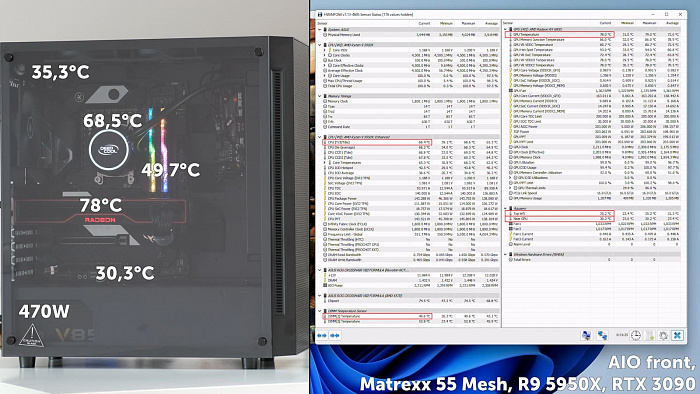
Пришло время AIO. Здравый смысл говорит, что установка её спереди или точнее на вдув здорово поможет процессору, но драматически ухудшит положение памяти и видеокарты. В то же время сверху (или на выдув) радиатор будет подогреваться тёплым воздухом корпуса, что увеличивает температуру процессора. Эти варианты оба не идеальны. Пришло время разобраться, какой стул хуже.
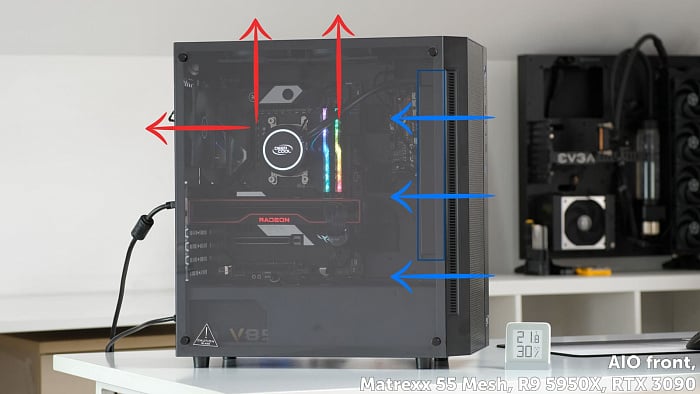
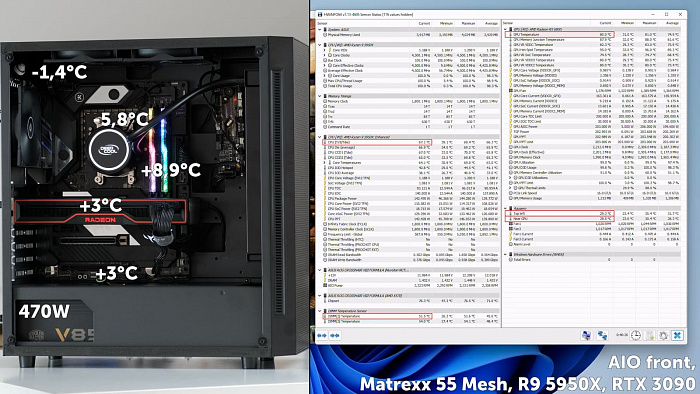
Устанавливаем радиатор спереди на вдув, его вентиляторы фиксируем на 1000 оборотов в минуту, высвободившийся корпусной вентилятор размещаем сверху, потому что можем. Сравниваем с воздушным кулером и корпусом, оборудованным специализированными вентиляторами F12. Да уж, Gammax 400ex безусловно хорош и действительно удивляет своей производительностью, но сейчас сходу мы получаем выигрыш в 10 градусов по процессору. Видеокарта и верхний угол тоже теряют, но всего по градусу. а вот память получает чувствительный удар по датчику. Снова около 50 градусов — мириться с этим сложно.
Продолжаем эксперимент с открытой стенкой. Разница с воздушным охлаждением в тех же условиях у процессора снижается до 6 градусов. Но хуже всего дела с оперативной памятью. Корпус потерял структурированные потоки и теперь вокруг планок создаётся тепловой мешок, отсюда и температуры на 9 градусов хуже, чем с воздушным. Видеокарта тоже цепляет немного тёплого воздуха от радиатора. Но рано делать выводы, впереди верхнее расположение радиатора.
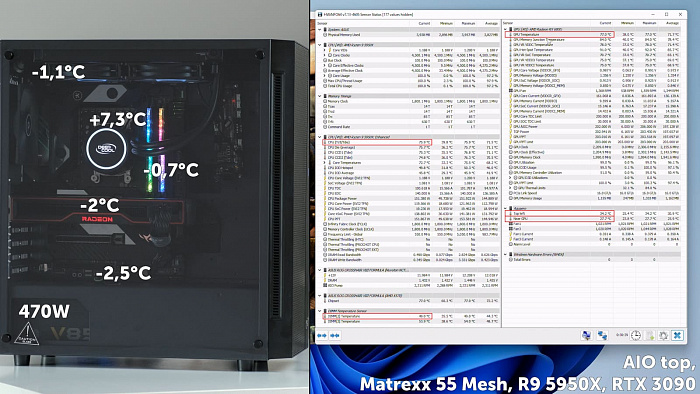
Что имеем после получаса тестов? А ничего хорошего: температура процессора ожидаемо уползла вверх — больше семи градусов разницы с передним расположением радиатора и всего три градуса с кулером. При этом выигрыш в температурах у видеокарты и что самое обидное — у оперативной памяти, минимальный (1-2 градуса). Это какой-то позор.
С открытым корпусом ситуация чуть лучше, главное достижение — снижение температуры памяти по сравнению с передним расположением радиатора.
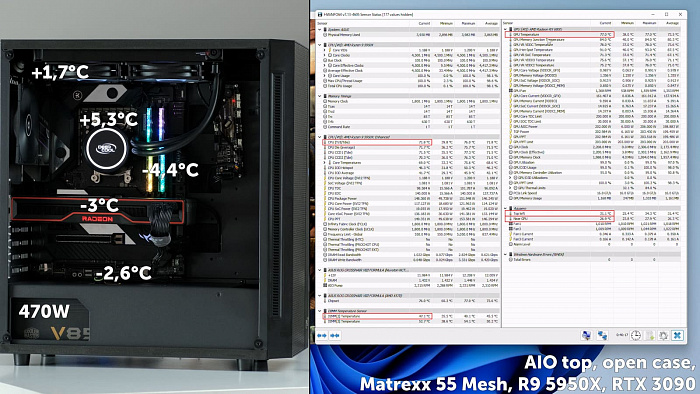
Получается правы были те, кто говорил, что водянку надо обязательно ставить спереди? И да, и нет! Да, в том смысле, что если ваш корпус именно такой и снабжён такого же типа пылевыми фильтрами, то результат будет похожим. Внимательные читатели наверняка заметили, что при верхнем расположении радиатора подъём температуры процессора был какой-то несоразмерно большой. Виной тому пылевой фильтр с мелкой ячейкой, он сильно режет воздушный поток и буквально душит возможности всего, что пытается совершить воздухообмен через фильтр.
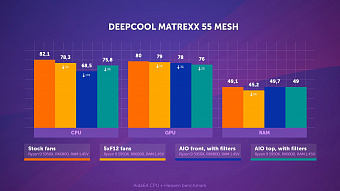
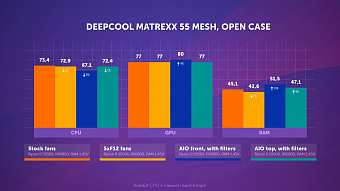
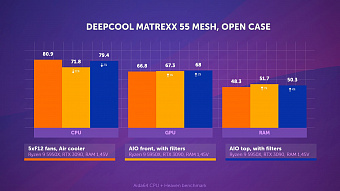
Выводим эксперимент на уровень, не зависящий от размера дырок пылевых фильтров и степени продырявленности передней панели. Убираем оба этих неизвестных и получаем следующие данные.
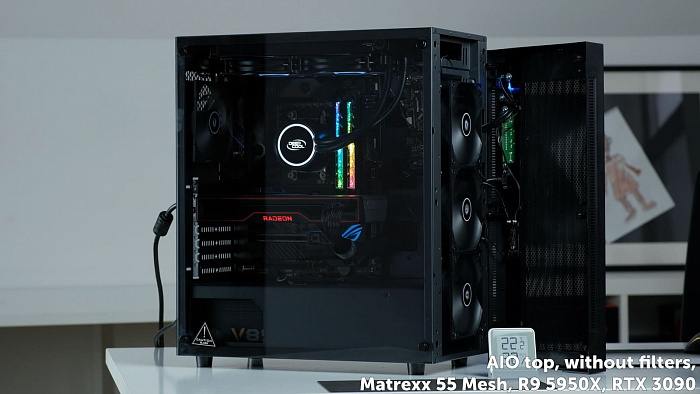
Ядра процессора стали холоднее почти на 8 градусов. Это если сравнивать с таким же расположением радиатора, но с установленными пылевыми фильтрами. Температура оперативной памяти снизилась на 6 градусов, по видеокарте изменения не такие значительные.
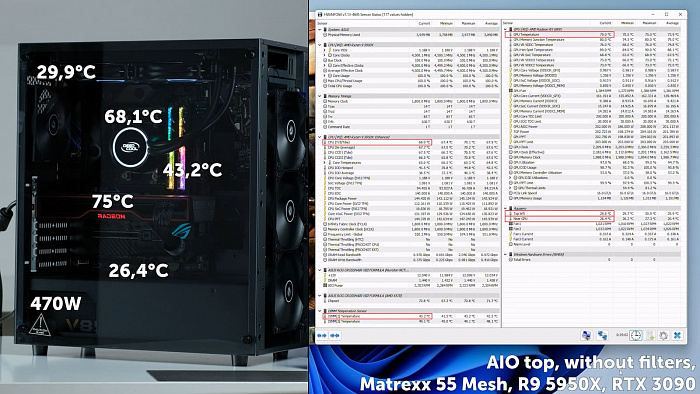
Но эти числа нельзя напрямую сравнивать с полученными ранее значениями для переднего расположения радиатора, там же тоже были фильтры. Пересобираем стенд, радиатор вперёд. Сравниваем с верхним расположением AIO также без фильтров. Получаем температуру процессора ниже, но всего на 3 градуса, а вот оперативная память чувствует себя значительно хуже — плюс 6 градусов. Также страдает зона в верхнем углу — тоже плюс 6 градусов, а значит повышается нагрузка на VRM материнской платы, а самое грустное — шансы на хорошую настройку оперативной памяти снижаются заметно.
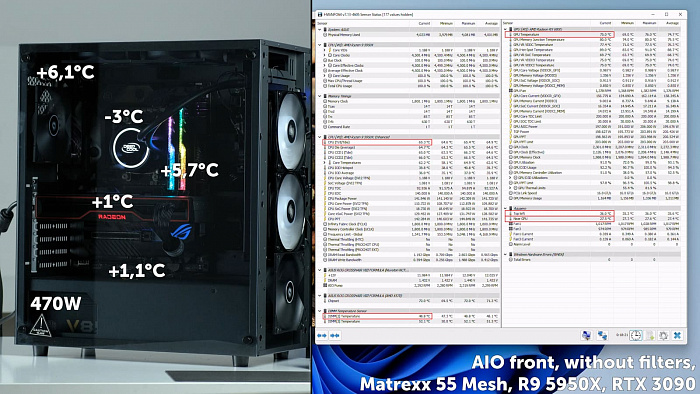
И теперь можно сделать такой вывод: если специально не создавать помехи выдуву через верхнюю часть корпуса неоптимальными пылевыми фильтрами, то установка AIO с верхним расположением на выдув будет предпочтительной. Температура видеокарты в этих двух конфигурациях различается не сильно, а вот климат внутри корпуса, а значит и температура памяти и цепей питания материнской платы, будет значительно хуже с передним радиатором на вдув. Да, с передним расположением радиатора процессор будет охлаждаться немного более эффективно, но это того не стоит.
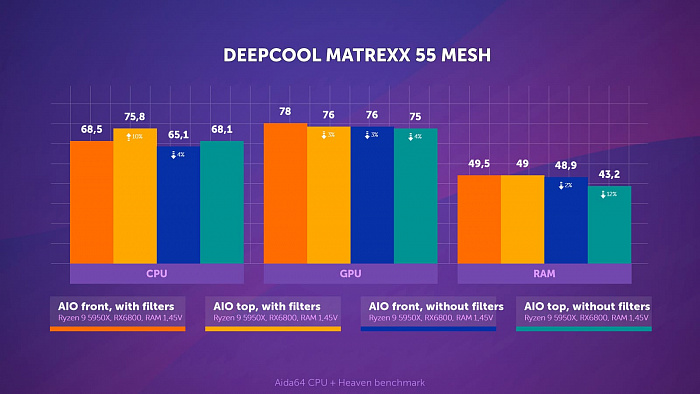
В случае, если вопрос настройки памяти не стоит, а материнская плата выбрана с запасом по питанию, что сегодня не редкость, то размещение радиатора абсолютно не важно. Впрочем как и тип радиаторов, главное — чтобы внешний вид или возможности подсветки устраивали.
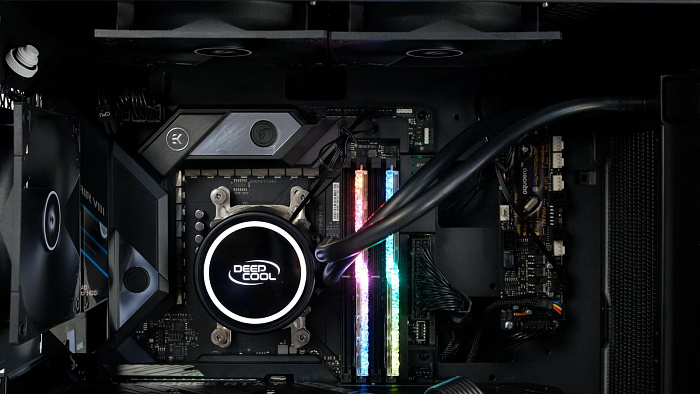
Устанавливаем видеокарту RTX 3090
На этом можно было бы и закончить, но у нас есть более горячая видеокарта. Как там обстоят дела, если у вас в корпусе установлена такая драгоценность?
Начнём, как и до этого с Радеоном, с воздушного охлаждения, но с того пункта, когда все корпусные вентиляторы были заменены на F12.
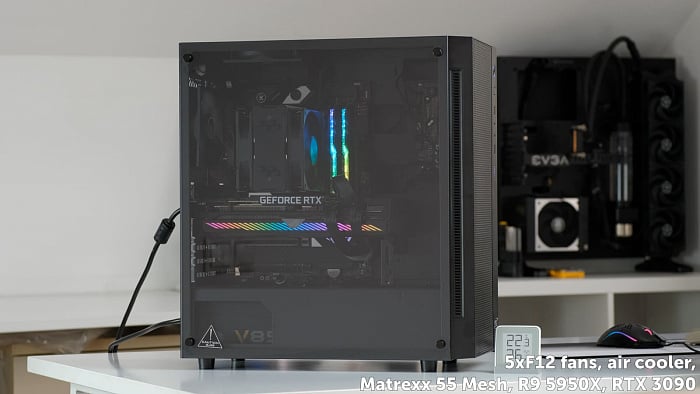
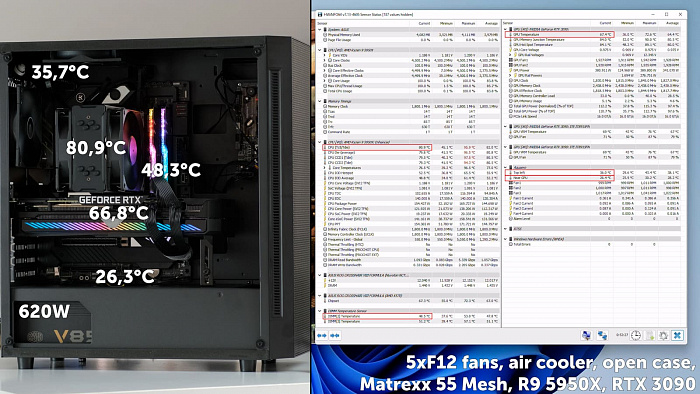
Общее потребление системника из розетки перевалило за 620 Вт, сама видеокарта уверенно отъедает более 380Вт, но температура чипа ниже чем у Радеона. Почему же мы назвали 3090 горячей? Да, температура зависит и от более высокой скорости вращения вентиляторов, но в целом называть видеокарту горячей или нет стоит от количества тепла отдаваемой ей в корпус. Посмотрите на температуру процессора, подогрев от 3090 добавил ему 17 градусов по сравнению с RX 6800 (это при прочих равных). Оперативная память тоже подогрелась — разница почти 8 градусов. Можно с уверенностью говорить, что для отвода более 600 Вт из корпуса только воздушным охлаждением стоит продумывать очень эффективный воздухообмен с окружающим миром.
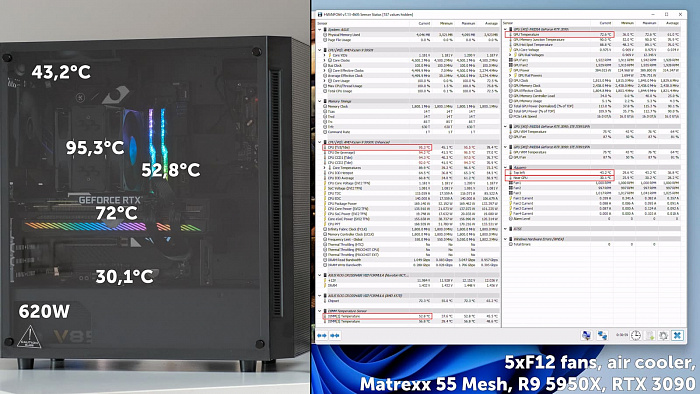
Не будем терять бодрость духа и воспользуемся дедовским методом — снимаем стекло. Доступ к забортному прохладному воздуху сказывается на процессоре строго положительно — сразу минус 15 градусов. Всё равно горячее на 8 градусов, чем в аналогичной конфигурации, но с видеокартой выделяющей только 250 Вт. Но тут стоит не забывать и о поддуве горячим воздухом прямо к вентиляторам нашего Гаммакса и на память. Планки оперативной стали холоднее почти на 6 градусов из-за открытия стенки. Да, все измеряемые температуры стали сильно лучше.
Пылевые фильтры оставляем на штатных местах, переднюю стенку не трогаем, проводим замеры с передним и верхним расположением радиатора AIO. Результат абсолютно предсказуем и схож с полученным ранее на RX6800, разница температур процессора даже усилилась из-за более горячей видеокарты. С фильтрами и затруднённым выдувом вверх снова наиболее предпочтителен вариант переднего размещения радиатора. Память во всех вариантах имеет температуру близкую к 52 градусам, что совершенно ужасно.
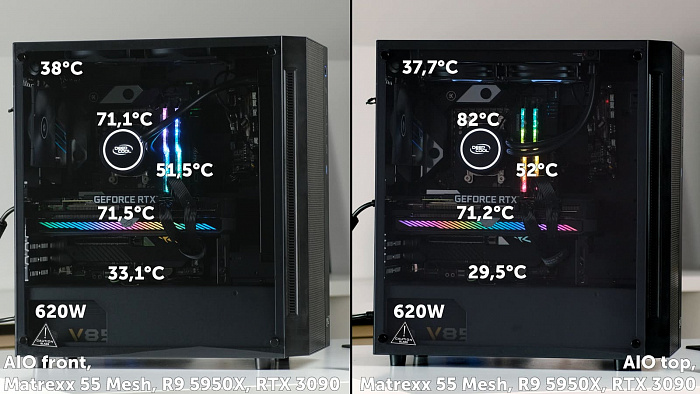
Теперь более чистый эксперимент: убираем переднюю панель и пылевой фильтр сверху. Проводим замеры с двумя вариантами размещения радиатора, сравниваем. Процессор получает где-то 6 градусов выигрыша по температуре при переднем размещении AIO, но в то же время в такой конфигурации память горячее на 5 градусов, зона в верхнем углу тоже на 5 градусов прогревается сильнее. При этом под видеокартой разница снова небольшая — около двух градусов.
Сравнивая все за и против, можно рекомендовать избавиться от ненужного сопротивления в виде фильтров на выдув и в случае заинтересованности в разгоне памяти размещать радиатор AIO сверху.
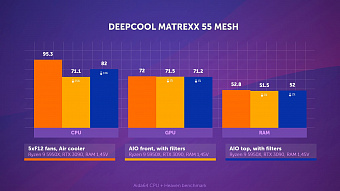
Хотя есть ещё один вариант — поставить спец вентилятор напротив памяти и охлаждать её принудительно, тогда выводы уже не будут такими очевидными.
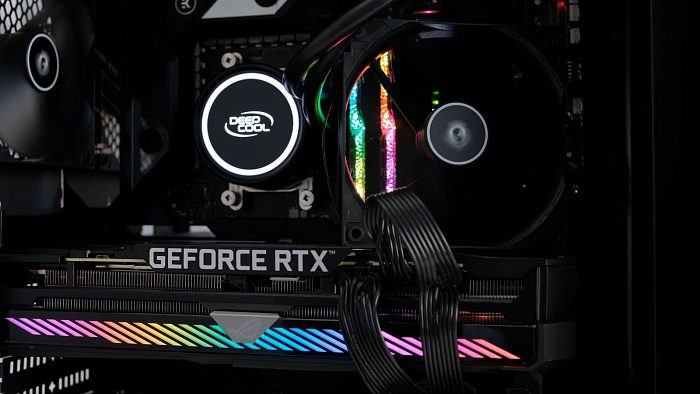
А по всем результатам этого длительного исследования можно сказать, что для топовых железок возможности воздушного охлаждения и даже заводских комплектов жидкостного охлаждения AIO ограничены и очень сильно зависят от продува корпуса. Уверенный воздухообмен с окружающим миром и не очень высокие комнатные температуры — чуть ли не единственный способ избежать кастомного жидкостного охлаждения. Другим вариантом будет оставить всё без разгона и пользоваться комплектующими, как говориться, “из коробки”. Как показывает практика, перегревов не будет. Или нет?
Делаем переднюю стенку «глухой»
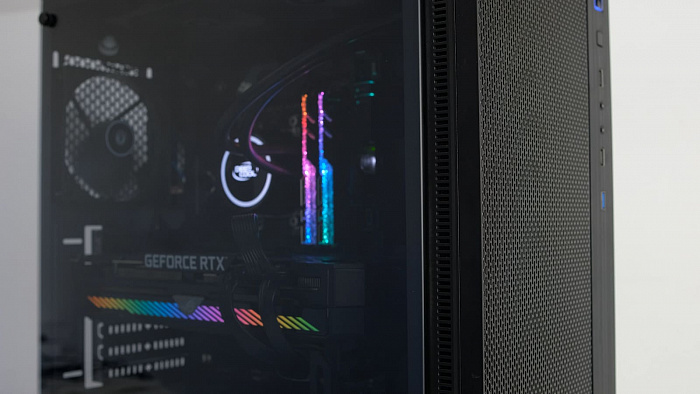
В тесте использовался корпус с сетчатой передней панелью, но по бокам имеются узкие щели для забора воздуха. Так же как в моделях с глухими передними стенками. Давайте попробуем имитировать такой корпус: заклеиваем сеточку, теперь у вентиляторов спереди только один, а точнее два способа втянуть внутрь корпуса воздуха — слева и справа.
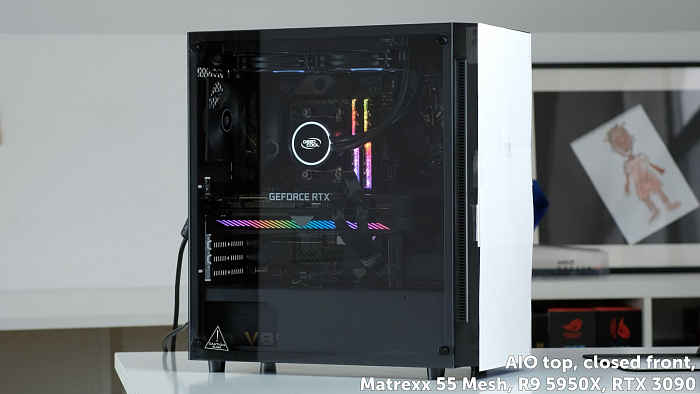
Радиатор AIO сверху, пылевой фильтр тоже на месте. Выдержать полчаса не позволила природная жалость к беспомощным. Если 3090 ещё худо-бедно справляется и даже после 10 минут теста держит температуру меньше 80 градусов, то процессор уверенно ушёл за сотню, память подбирается к 60. Это — не компьютер, а духовка.
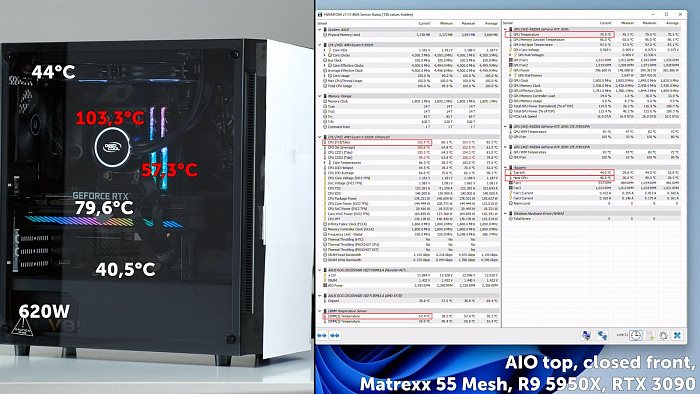
Да, без пылевого фильтра сверху было бы немного получше, но реальность такова, что с глухой стенкой приток воздуха даже с включенными вентиляторами крайне низкий, фактически близкий к тому случаю, если бы этих вентиляторов там не было вовсе.