Подключение IR Blaster (только модели, поддерживающие IR Blaster)
Выберите в тексте , чтобы перейти к необходимому экрану.
Модели, поддерживающие IR Blaster, имеют опцию [ Настройка IR Blaster ] в [ Настройки ] — [ Внешние входы ].
IR Blaster позволяет с помощью пульта дистанционного управления управлять приставкой или аудио-/видеоресивером, подключенными к телевизору.
(Модели, поддерживающие IR Blaster, могут быть недоступны в зависимости от вашего устройства/страны.)
Для типа USB IR Blaster*
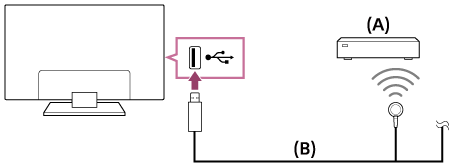
- Приставка или аудио-/видеоресивер
- Кабель IR Blaster
Для вилки типа IR Blaster*
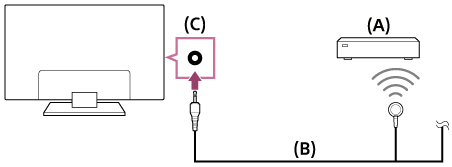
- Приставка или аудио-/видеоресивер
- Кабель IR Blaster
- Разъем (гнездо) IR Blaster
* Форма поставляемых компонентов IR Blaster может различаться в зависимости от модели.
Для настройки IR Blaster
- Нажмите кнопку HOME , затем выберите [ Настройки ] — [ Внешние входы ] — [ Настройка IR Blaster ].
- Выберите необходимое устройство из списка, затем следуйте появляющимся на экране инструкциям.
Подсказка
- IR Blaster может управлять аудио-/видеоресивером. Для настройки аудио-/видеоресивера нажмите кнопку HOME , затем выберите [ Настройки ] — [ Внешние входы ] — [ Настройка IR Blaster ] — [ Настройка упр. AV-ресивера ].
- Если аудио-/видеоресивер совместим с устройством BRAVIA Sync , IR Blaster не требуется.
Примечание.
- Некоторые внешние устройства не реагируют на некоторые кнопки в меню “ Меню действий ”.
- При удерживании кнопки на пульте ДУ операция не будет передана. Кнопку следует нажимать несколько раз.
- Убедитесь, что IR Blaster настроен правильно, и что ИК-передатчик расположен рядом с ИК-приемником внешнего устройства.
- Убедитесь, что телевизор поддерживает внешнее устройство.
Актуальные разделы
- Начало
- Использование телевизора с другими устройствами
- Подключение IR Blaster (только модели, поддерживающие IR Blaster)
Copyright 2016 Sony Corporation
The World Of Electronic
Вход IR out (выход) предназначен для подключения инфракрасного переходника. Телевизор оснащен функцией универсального дистанционного управления, которая позволяет управлять приемниками кабельного телевидения, проигрывателями Blu-ray, домашними кинотеатрами и другими подключенными к телевизору внешними устройствами сторонних производителей с помощью пульта ДУ.
- Получить ссылку
- Электронная почта
- Другие приложения
Комментарии
Отправить комментарий
Популярные сообщения из этого блога
разъём HDMI (STB) назначение, описание
разъём HDMI (MHL) назначение, описание разъём HDMI (ARC) назначение, описание разъём HDMI (DVI) назначение, описание разъём HDMI (STB) назначение, описание Вход HDMI имеющий маркировку STB предназначен для подключения IP приставок, медиаплееров или ресиверов. Название STB , это сокращённое от Set Top Box один из вариантов дословного перевода ( коробка установленная сверху ), название произошло от места установки тюнеров или других приставок. Поскольку они требовали дистанционного управления, как правило пользователи размещали данные устройства сверху телевизора для удобства управления ними, учитывая что в те времена тонких LCD телевизоров не было и чёрная или серая небольшая коробочка находила свое место как раз сверху кинескопного телевизора. С тех пор за внешними устройствами подключаемыми к телевизору закрепилось название Set Top Box. В современных телевизорах деление HDMI на различные типы по назначению есть чисто условное, разъём HDMI стандартизирован и подходит для
Цифровое шумоподавление с компенсацией движения (DNR) Philips

Телевизоры Philips Smart TV позволяют пользователям просматривать видео, хранящиеся в Интернете. Обычно они представлены в сжатом формате для снижения времени загрузки данных. Эта особенность касается и DVD с низким битрейтом. К сожалению, технология сжатия изображения приводит к появлению артефактов и существенно снижает качество изображения. Блочные структуры, шумы и ошибки дискретизации являются наиболее распространёнными проблемами, которые особенно заметны при передаче быстрого движения. Видеокодеки, которые используют алгоритмы сжатия, также могут порождать шумы и ошибки дискретизации. Это может произойти как при трансляции, так и на лицензионных или записанных дома DVD дисках. Данные артефакты воспринимаются обычными проигрывателями как полезная информация и становятся ещё более заметными при обработке с помощью технологий повышения резкости и насыщенности изображения. Но телевизоры Philips способны подавлять такие артефакты. Алгоритм коррекции изображения всегда устанав
Обзор новой Ultra HD приставки GS B621L

General Satellite — отечественный производитель оборудования, для компании Триколор, представил новый цифровой двухтюнерный приёмник. GS B621L это ресивер нового поколения, сочетающий в своей конструкции удобные функции и инновационные инженерные решения. Ключевым отличием новинки, от ресиверов предыдущего поколения, является возможность подключать его к стандартному конвертеру при помощи одного кабеля. Раннее для подключения к подобному оборудованию требовался более дорогой, двойной конвертер и две кабельных магистрали. Кроме того GS B621L новая Ultra HD приставка для Триколора способна преобразовывать изображение для вывода на Full HD телевизоры и мобильные устройства. Таким образом, телеканалы в формате 4K смогут смотреть клиенты даже на оборудовании, не поддерживающем стандарт ультравысокого разрешения. 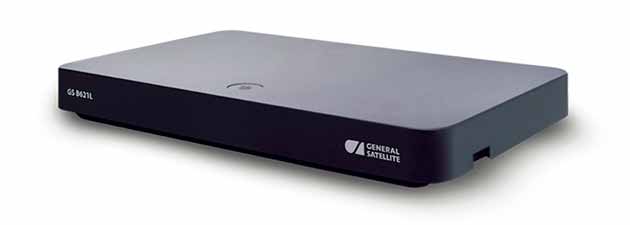 Новая приставка выпускается в комбинированном корпусе из металла и пластика. Аппарат имеет многофункциональный дисплей на передней панели и все необходимые разъёмы для подключения к внешним устройствам. Вид спереди
 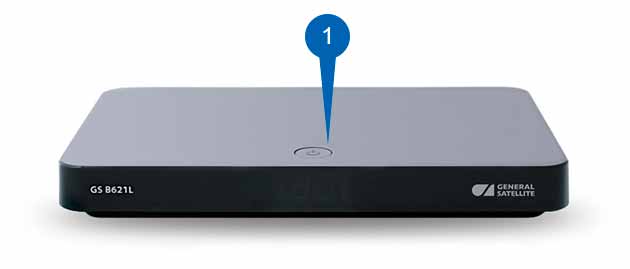 1. КНОПКА «ВКЛ./ВЫКЛ.» — Переключение между рабочим режимом и режимом ожидания.
Вид сзади 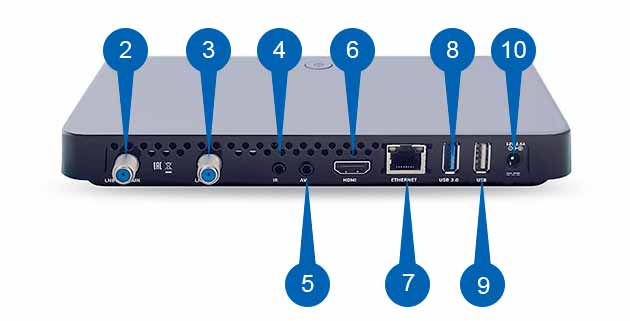
2. РАЗЪЁМ «LNB1 IN MAIN» — Разъёмы для подключения кабелей от конвертера спутниковой антенны.
3. РАЗЪЁМ «LNB2» — Разъёмы для подключения кабелей от конвертера спутниковой антенны.
4. РАЗЪЁМ «IR» — Разъём для подключения выносного инфракрасного приёмника (ИК-приёмника) сигналов с пульта ДУ.
5. РАЗЪЕМ «AV» — Разъем для подключения к телевизору с помощью переходника Jack 3,5 мм – 3RCA.
6. РАЗЪЁМ «HDMI» — Разъём для подключения приёмника к телевизору с помощью HDMI-кабеля.
7. РАЗЪЁМ «ETHERNET» — Разъём для подключения приёмника к локальной сети.
8. РАЗЪЕМ «USB» — Разъем для подключения USB-накопителя.
9. РАЗЪЕМ «USB 3.0» — Разъем для подключения USB-накопителя.
10. РАЗЪЕМ «12V 3A» — Разъем для подключения адаптера электропитания приемника из комплекта поставки.
Так к современным телевизорам ресивер можно подключить при помощи кабеля HDMI, а к более старым моделям через аналоговый AV-выход. Для удобства пользователей GS B621L имеет два USB порта, один из которых поддерживает быструю передачу данных USB 3.0. К сети интернет аппарат подключается через соответствующий разъём Ethernet. GS B621L новая Ultra HD приставка для Триколора принимает спутниковые каналы стандарта DVB-S и DVB-S2, в форматах стандартного качества, высокого и ультравысокого разрешения. Кроме того аппарат может принимать каналы онлайн-вещания и дополнительные сервисы, при подключении к сети интернет. Новый ресивер способен транслировать изображения на мобильные устройства, а при подключении приёмника-клиента превращается в приставку для просмотра телеканалов Триколор ТВ на двух телевизорах. Как и положено современному оборудованию GS B621L поддерживает запись и воспроизведение контента и функцию отложенного просмотра — TimeShift. Приставка порадует клиентов большим списком функциональных возможностей и пользовательских настроек. Новинка подойдёт для требовательных пользователей желающих иметь самое современное оборудование, с максимальным качеством изображения.
Основные характеристики
| Источник сигнала | Спутник, Интернет |
| Тип приемника | Сервер |
| Качество изображения | UHD (4K) |
| Интерфейсы | USB, HDMI, Аналоговый аудио/видео выход (Jack 3,5 мм TRRS) |
| Функции | Timeshift (отложенный просмотр), PVR (запись эфира), Кинозалы, Лучшее на ТВ, Онлайн ТВ, Триколор ТВ-почта, Телеархив |
| Дополнительные характеристики | Дисплей, Сертификат дополнительной гарантии, Умный дом |
Все характеристики
| Число телеканалов и радиостанций | Не менее 1000 |
| Варианты организации списков телеканалов и радиостанций | Телеканалы, радиоканалы, по жанровым категориям, избранные |
| Поддерживаемые виды поиска телеканалов и радиостанций | Автоматический поиск каналов оператора, ручной поиск |
| Поддержка телетекста | DVB; OSD&VBI |
| Поддержка субтитров | DVB; TXT |
| Напоминания-таймеры | Не менее 30 |
| Графический интерфейс | Полноцветный, высокого разрешения, 32 бит |
| Языки меню | Русский, Английский |
| Электронный программный гид | ISO 8859-5 standard |
| Поддержка дополнительных сервисов | «Кино Онлайн», «Триколор через интернет», «Телеархив», «Кино Спутник», «Синематека», «Мультиэкран», «Триколор Умный дом» |
| Особенности работы STB | Особенности подключения и эксплуатации смотрите в руководстве пользователя |
| Разъемы USB | Задняя панель: 1x USB 2.0; 1x USB 3.0 |
| Разъем IR (подключение выносного ИК-датчика для приема сигналов с пульта ДУ) | Jack 3,5 мм TRRS |
| Ethernet | 1000BASE-T, IEEE 802.3ab |
| Органы управления | Кнопка включения/выключения, блок навигационных кнопок, ИК-датчик для приема сигналов с пульта ДУ |
| Органы индикации | Информационный дисплей: LED-индикатор |
| Картоприемник | Слот для установки смарт-карты условного доступа |
| LNB OUT (трансляция сигнала, поступающего на LNB IN) | Разъем «LNB1 IN MAIN»: Подключение кабеля от конвертера спутниковой антенны. Разъем «LNB 2 IN»: Подключение кабеля от конвертера спутниковой антенны для работы приемника-клиента. |
| HDMI | Цифровой аудио-/видеоинтерфейс |
| Аналоговое аудио/видео | AV-разъем: Подключение приемника к телевизору с помощью переходника Jack 3,5 мм — 3RCA |
| Количество тюнеров | 2 |
| Входной разъем | Тип “F”, IEC 169-24 |
| Диапазон частот | 950–2150 МГц |
| Входное сопротивление | 75 Ом |
| Уровень входного сигнала | –65. –25 дБмВт |
| Питание конвертера и поляризация | Вертикальная/правая поляризация: (13,0±0,5) B Горизонтальная/левая поляризация: (18,0±0,5) B |
| Демодуляция | DVB-S: QPSK; DVB-S2: QPSK, 8PSK, 16APSK, 32APSK; DVB-S2X: QPSK, 8PSK, 8APSK-L, 16APSK, 16APSK-L, 32APSK, 32APSK-L |
| Видеопоток | MPEG-2: MP@L 4:2:0 MPEG-4 (H.264): 1 4:2:0, MP@L2.2-5.MP@L2.2-5.1 4:2:0 baseline, HP@L2.2-5.1 4:2:0 H.265: MP@L2.2-5.1 10 bit 4:2:0 |
| Формат экрана | 4:3, 16:9 |
| Видеоразрешение | от 480i/p до 2160i/p* |
| Декодирование аудио | MPEG-1 Audio Layer II (ISO/IEC 11172, part 3) MPEG-2 AAC MPEG4 AAC (ADTS), HE-AAC v.1 и v.2 (ADTS) AC-3 (ATSC или DVB) / E-AC-3, Dolby Digital Plus, Multichannel* |
| Режим аудио | Моно/Стерео |
| Стандарты аналогового ТВ | NTSC, PAL |
| Тип блока питания | От внешнего адаптера электропитания 12 V, 2.5 A |
| Потребляемая мощность | Не более 30 Вт |
| Размеры корпуса | Не более 220 × 148 × 29 мм |
| Срок службы | 3 года |
| Срок гарантийного обслуживания | 12 месяцев |
Как подключить удлинительный ИК-кабель к телевизорам Samsung серии Smart TV
На этот раз вы ищете что-то новое, поэтому мы предоставляем вам новый технический инструмент, широко известный как кабель Samsung Infrared Extender. Это маленькое устройство для вашей поддержки, потому что оно взаимодействует с вашей кабельной приставкой или другим AV-устройством через интеллектуальный сенсорный пульт. Это помогает вам переключать каналы и включать кабельную приставку без использования кабельного пульта дистанционного управления. ИК-удлинитель доступен с моделями Samsung Smart TV серии F 6/7/8/9.
Вы можете прочитать:
- Пошаговая запись телепередач на ваш компьютер
- Настройте встроенный Watchon для использования Galaxy S4 в качестве ТВ-пульта
Преимущество использования удлинительного ИК-кабеля:
ИК-удлинитель позволяет управлять подключенным внешним устройством с помощью телевизора с помощью Smart Touch Control
ИК-датчик-удлинитель отправляет инфракрасный сигнал на подключенное внешнее устройство.
Используя инфракрасный удлинительный кабель, вы можете управлять функциями телевизора, такими как кабельные приставки, проигрыватели Blu-ray, домашние кинотеатры и другие внешние устройства сторонних производителей.
Меры предосторожности при использовании кабеля ИК-удлинителя:
Вы должны найти ИК-удлинитель с внешними устройствами рядом с телевизором.
вам нужно устранить все препятствия между ИК-приемником внешнего устройства и датчиком ИК-удлинителя.
Теперь вам нужно установить IR Blaster в 50 см и 45 градусов вверх, вниз, влево и вправо ИК-датчика внешних устройств. Следуйте инструкциям ниже, чтобы подключить ИК-удлинительный кабель к Samsung Smart TV Series.
Подключите ИК-удлинительный кабель к Samsung Smart TV Series
Настройка разделена на три этапа, поэтому первым шагом является начало работы с универсальным пультом дистанционного управления:
Шаг 1 Начало работы с универсальной удаленной настройкой
Сначала включите Телевизор, затем нажмите «Меню» на пульте дистанционного управления, чтобы запустить универсальную удаленную настройку, как показано ниже.

А теперь вы можете выбрать опцию system в меню и нажать клавишу Enter, как показано на скриншоте
В любом случае вам нужно выбрать диспетчер устройств и нажать ENTER , чтобы начать настройку универсального удаленного доступа.
Теперь вам нужно получить доступ к параметру универсальной удаленной настройки, нажав ENTER .
Вы должны управлять устройством, подключенным к телевизору, с помощью пульта дистанционного управления Samsung TV. Включите подключенное устройство и выберите опцию запуска с помощью сенсорного пульта управления, затем нажмите ENTER, как показано ниже:
У вас есть порт ИК-выхода на задней панели телевизора, подключите к нему ИК-кабель, найдите излучатель рядом с устройством, которым вы должны управлять, и нажмите OK, чтобы продолжить. Кабель-удлинитель излучает между вашим телевизором и другими устройствами.
Ваш пульт дистанционного управления блоком настройки IPTV, спутник при настройке Приставка подключена к спутнику, выберите Set Top Box для настройки с телевизором и нажмите
Теперь вам нужно выбрать поставщика ТВ-поиска, после чего вы можете управлять телеприставкой с помощью пульта дистанционного управления, нажав Enter с пульта дистанционного управления. Теперь вам нужно вставить имя вашего поставщика услуг.
Укажите название вашего бренда и выберите NEXT с помощью Samsung Smart Touch control , затем нажмите ENTER.
Выберите поставщика услуг TV из списка, доступного для вашего телевизора экран. Если вашего выбора нет в списке, нажмите «Еще поставщиков ТВ-услуг внизу списка и выберите имя, затем нажмите Enter.
Шаг 3: завершение универсальной удаленной настройки
Вы должны выбрать ТВ-порт для подключения телеприставки. После выбора ТВ-порта нажмите Enter для контрольного теста Set Top box .

Теперь вам нужно нажимать кнопки вверх и вниз по каналу на пульте дистанционного управления, чтобы завершить настройку, если изменения происходят в вашем TV , то это хороший знак. Теперь вы можете управлять телеприставкой с помощью Smart Touch control , выберите ДА и нажмите ENTER .
Теперь вы можете увидеть поздравительное сообщение, указывающее, что настройка завершена. теперь вам нужно выбрать «Выход», нажать «Ввод» и начать работу с подключенным устройством.
Важное примечание: Если вы отсоедините удлинительный ИК-кабель, универсальная удаленная настройка будет невозможно управлять внешним устройством, вам необходимо снова подключить его и начать использовать.