Как подключить передние USB порты к материнской плате
Как подключить передние USB порты к материнской плате?? Инструкцию для материнки я потерял. Скажу только что это старая материнка марки EPOX.. короче я проследил и там от юсби с передней панели (портов 2) идут по 3 провода объединенные в 2 по 3..короче 2 штэкерка по 3 провода, на них написанно: На первом— VCC1 Data- Data+ и на втором—VCC2 Data- Data+. А так же я думаю для каждого из них идет по одному проводу с надписями: GND1 и GND2. вооот. надеюсь всем ясна все)) и вот не знаю куда подкл эти штэкиры..на мат. плате есть контакты с именами CUSB3—5 контактов сверху и 4 снизу и CUSB4 тоже также. как я их уже не крутил. блютуз и флэху на4 гига уже спалил(((ПОМОГИТЕ.
Лучший ответ
На материнской плате нужны ЮСБ разъемы с 4 иголками в одном ряду и 5-ю в другом (5контактов сверху и 4 снизу) .
Располагаешь материнку так, чтобы иголки были слева-направо 5штук, чтобы «лишний» пятый разъем-иголка оказалась справа. Тогда остальные ставятся так:
верхний ряд (слева направо)
1 — VCC1 (plus 5V)
2 — data minus
3 — data plus
4 — ground 1 (GND-1)
5 — не подключаем.
нижний ряд (слева направо)
1 — VCC2 (plus 5V)
2 — data minus
3 — data plus
4 — ground 2
5 — иголка отсутствует.
Иван БеловМастер (2353) 13 лет назад
а если по пять еголок в ряду , как быть??
Lu Zer Ученик (179) по 5 это разъём для Последовательного порта COM1 обычно черного цвета и подключается шлейфом к отдельной планке (честно говоря не знаю для чего она вообще)
ЕвгенийУченик (185) 9 лет назад
Cпасибо помогли
Lu ZerУченик (179) 8 лет назад
примерно такая же ситуация (инструкции нет)
пробовал так подключать вставляю флешку комп виснет, нашел какой-то переходник но там написано:
верхний ряд (слева направо)
1 — TPA —
2 — GND
3 — TPB —
4 — +12 V
5 — GND
нижний ряд (слева направо)
1 — TPA +
2 — GND
3 — TPB +
4 — +12 V
5 — иголка отсутствует.
Есть вероятность что у каждой материнки своя последовательность и верить ли этому переходнику?
Класс, нравиться когда просто и доступно, а не три тонны воды льют прежде чем опишут.
ТигрЛевГуру (4033) 5 лет назад
Вот от передней панели идёт два сплошных штекерка каждый из черырёх гнезд, и ещё 2 одиночных с надписью ground, то есть всего 10, но гнёзд чтоб вставить только 9, и штекерки с ground так просто оставляю висеть. Не чревато ли это? Или их стоит куда воткнуть? Хотя-бы один из них в свободное гнездо?
Подключение разъемов передней панели компьютера

Решили ли вы собрать компьютер самостоятельно или же просто порты USB, выход для наушников на передней панели системного блока компьютера не работают — вам пригодится информация о том, как именно подключаются разъемы на передней панели к материнской плате, что и будет показано далее.
Речь пойдет не только о том, как подключить передний USB порт или заставить работать наушники и микрофон, подключенные к передней панели, но и о том, как соединить основные элементы системного блока (кнопка и индикатор питания, индикатор работы жесткого диска) с материнской платой и сделать это правильно (с этого и начнем).
Кнопка и индикатор питания
Эта часть инструкции будет полезной, если вы решили собрать компьютер сами, или же вам довелось его разобрать, например, для очистки от пыли и теперь вы не знаете, что и куда подключать. Про непосредственно разъемы будет написано ниже.
Кнопка включения компьютера, а также светодиодные индикаторы на передней панели подключаются с помощью четырех (иногда трех) коннекторов, которые вы можете видеть на фотографии. Дополнительно может также быть коннектор для подключения динамика, встроенного в системный блок. Раньше было больше, но на современных компьютерах отсутствует аппаратная кнопка перезагрузки.
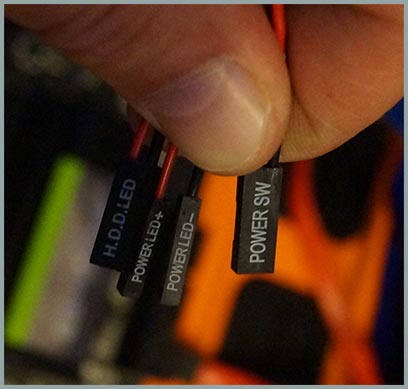
- POWER SW — переключатель питания (красный провод — плюс, черный — минус).
- HDD LED — индикатор работы жестких дисков.
- Power Led + и Power Led — — два коннектора для индикатора питания.
Подключаются все эти коннекторы в одном месте на материнской плате, которое легко отличить от других: обычно располагается снизу, подписано словом наподобие PANEL, а также имеет подписи, что и куда подключать. На картинке ниже я постарался подробно показать, как именно подключить правильно элементы передней панели в соответствии с легендой, аналогичным образом это можно повторить и на любом другом системном блоке.
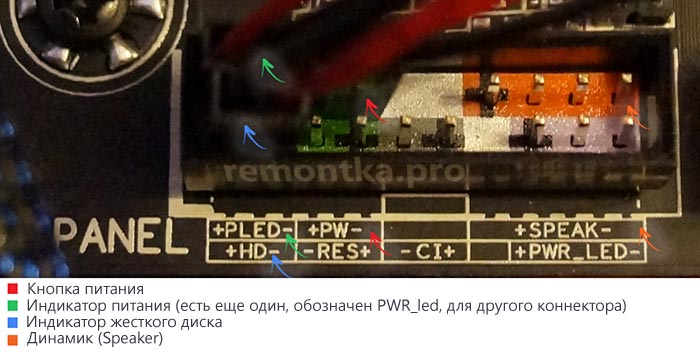
Надеюсь, с этим сложностей не возникнет — все достаточно просто, а подписи однозначны.
Подключение USB портов на передней панели
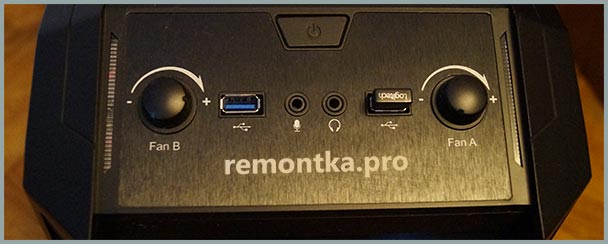
Для того, чтобы подключить передние USB порты (а также кард-ридер при его наличии), все что вам нужно сделать — найти соответствующие разъемы на материнской плате (их может быть несколько), которые выглядят как на фотографии ниже и воткнуть в них соответствующие коннекторы, идущие от лицевой панели системного блока. Ошибиться не получится: контакты там и там соответствуют друг другу, а коннекторы обычно снабжены подписями.
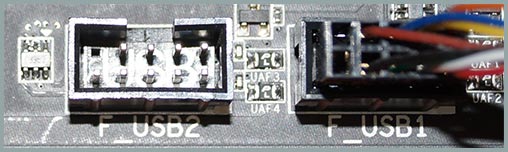
Обычно, разницы в том, куда именно вы подключите передний разъем нет. Но для некоторых материнских плат она существует: так как они могут быть с поддержкой USB 3.0 и без нее (ознакомьтесь с инструкцией к материнской плате или внимательно читайте подписи).
Подключаем выход на наушники и микрофон
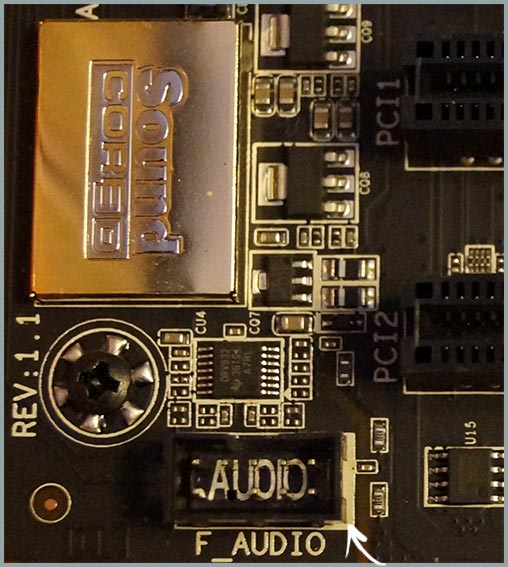
Для подключения аудио разъемов — выхода наушников на передней панели, а также микрофона используется примерно такой же разъем материнской платы, как для USB, только с несколько отличающимся расположением контактов. В качестве подписи ищите AUDIO, HD_AUDIO, AC97, разъем обычно располагается недалеко от аудио чипа.
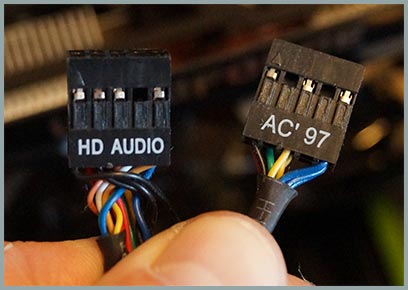
Как и в предыдущем случае, чтобы не ошибиться достаточно внимательно читать надписи на том, что втыкаете и том, куда втыкаете. Впрочем, даже при ошибке с вашей стороны, неправильно подключить разъемы скорее всего не получится. (Если после подключения наушники или микрофон с передней панели все равно не работают, проверьте настройки устройств воспроизведения и записи в Windows).
Дополнительно
Также, если у вас на передней и задней панели системного блока присутствуют вентиляторы, не забудьте подключить их к соответствующим разъемам материнской платы SYS_FAN (надпись может слегка отличаться).
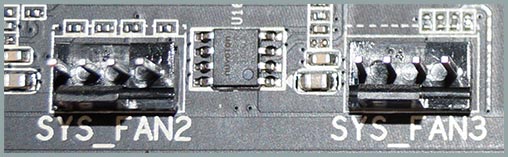
Однако в некоторых случаях, как например у меня, вентиляторы подключаются иначе, если требуется возможность управлять скоростью вращения с передней панели — тут вам поможет инструкция от производителя корпуса компьютера (и я помогу, если напишите комментарий с описанием проблемы).
А вдруг и это будет интересно:
- Лучшие бесплатные программы для Windows
- Компьютер не включается или черный экран после установки оперативной памяти
- Please power down and connect the PCIe power cables при загрузке — что делать?
- Ноутбук не включается — варианты решения
- Power supply surges detected — причины и как исправить?
- CMOS Checksum Error Defaults Loaded при загрузке — как исправить
- Windows 11
- Windows 10
- Android
- Загрузочная флешка
- Лечение вирусов
- Восстановление данных
- Установка с флешки
- Настройка роутера
- Всё про Windows
- В контакте
- Одноклассники
-
Иван 04.06.2015 в 04:54
- Dmitry 04.06.2015 в 09:35
- Dmitry 19.08.2015 в 10:57
подключение передней панели
старенький корпус microlab — не могу понять как подключить к плате usb и audio, не видел раньше такого — audio: mic mic gnd r r l l (на пинах ни плюсов ни минусов) , usb:gnd gnd p1+ p1- p0+ p0- vcc vcc — что куда подключать не понятно,кто сталкивался — помогите плиз
Добавлено (02.08.2020, 10:50)
———————————————

Отредактировано sergy2903 — 02.08.2020, 12:14
12:02, 02.08.2020 | # 2
Может это поможет (Asus): MB_Pin_Definition
12:06, 02.08.2020 | # 3
Автор темы
1 MIC-VCC,
2 MIC-IN,
3 GND,
4 EAR L,
5 EAR R,
6 LINE L,
7 LINE R
у меня просто две одинаковые L и R — куда какую куда.
Добавлено (02.08.2020, 12:11)
———————————————

12:19, 02.08.2020 | # 4
Так они же зажаты попарно. В соответствующие разъемы по буквам (Левый и Правый)
12:24, 02.08.2020 | # 5
slapshots, У тебя на корпусе наверное есть линейный вход. На плате такого нет. К плате подключай провода идущие от зелёного гнезда.
Отредактировано slapshots — 02.08.2020, 12:43
12:42, 02.08.2020 | # 6
Автор темы
как я узнаю какой куда если они одинаковые — mic mic r r ll
Отредактировано sergy2903 — 02.08.2020, 12:55
12:48, 02.08.2020 | # 7

Цитата slapshots ( )
как я узнаю какой куда если они одинаковые — mic mic r r ll
Микрофон — полярность подключения (поэтому и разные цвета), если перепутать их то может быть два варианта — простот не будет снимать звук или будет работать. По идее светлый должен быть сигнал (+), тёмный (-), в данном примере жёлтый (+), фиолетовый (-).
В программе управления звуком (на примере Realtek) в настройках есть переключение переднего разьёма (зеленый) в линейный или наушник (линейный — громкость не регулируется), поэтому провода запаралелены (два левых и два правых).
Отредактировано slapshots — 02.08.2020, 15:22
12:53, 02.08.2020 | # 8
Автор темы
спасибо буду пробовать
Отредактировано sergy2903 — 02.08.2020, 13:20
13:00, 02.08.2020 | # 9
Цитата slapshots ( )
а mic какой куда ?
Mic — сокращенно микрофон.
1 MIC-VCC : — фиолетовый
2 MIC-IN : — жёлтый
3 GND (Ground) : — чёрный
5 EAR R, 7 LINE R : — синий (слева от пустого два контакта)
4 EAR L, 6 LINE L : — зелёный (справа от пустого два контакта)
18:53, 02.08.2020 | # 10
sergy2903, Не забивайте голову. Втыкайте наушники и методом проб и ошибок подключайте всего два провода L и R. GND должен быть подключен. Раньше был станадарт AC 97 и на гнезде наушников были размыкатели. То есть звук через контакты наушников шёл на динамики, то есть задние разъёмы. На платах из магазина стояли перемычки что бы звук был сразу. Теперь стандарт High Definition Audio. В этом случае переключение происходит электронными ключами, не контакты, не дополнительные провода или перемычки уже не нужны. Вы собираете что то из старого, поэтому стандарт корпуса не соответствует стандарту платы.
Подключение USB на переднюю панель системного блока

Тут понадобилось мне подключить на передней панели компа USB входы, выключил комп, раскрутил крышку и думал(что сделать распиновку USB на материнской плате проще не куда), что это как два пальца об асфальт, а тут хрен Вам! Во первых провода которые шли с передней панели системника были не соединены вместе, а все были раздельны и на каждом была маркировка: VCC ,D- ,D+ ,GND и как это подключить когда исход не правильного подключение это сгоревший жестки диск или флешка потому как плюс и минус путать тут будет себе дороже ))) Поэтому не долго думая решил в инете почитать и знания свои закрепить написание статьи как правильно сделать распиновку или подключение usb на материнской плате. Надеюсь это кому нибудь пригодится, и так приступим!
| Вывод | Название | Цвет провода | Описание |
| 1 | VCC | красный | +5В |
| 2 | D- | белый | Данные – |
| 3 | D+ | зеленый | Данные + |
| 4 | GND | черный | Земля |
Что бы понять откуда надо считать ножки для подключения USB тут надо запомнить одну истину, там где нету одной ножки это может быть либо 9 или 10 ножка (т.е. по сути с лева на права)
PS хочу сразу предупредить что это стандартная распиновка к большинству материнских плат(Asus, Gigabyte, MSI и т.д.) и не факт что она может быть применима к Вашей ситуации если у Вас производитель специфический или Noname!