Что такое USB Root Hub ASMedia?
Было много запросов пользователей, которые наблюдали за драйверами « ASMedia USB Root Hub » в диспетчере устройств, и других, которые видели, как имя всплывало всякий раз, когда USB-устройство подключено к компьютеру. В этой статье мы обсудим предысторию и функции этих драйверов.
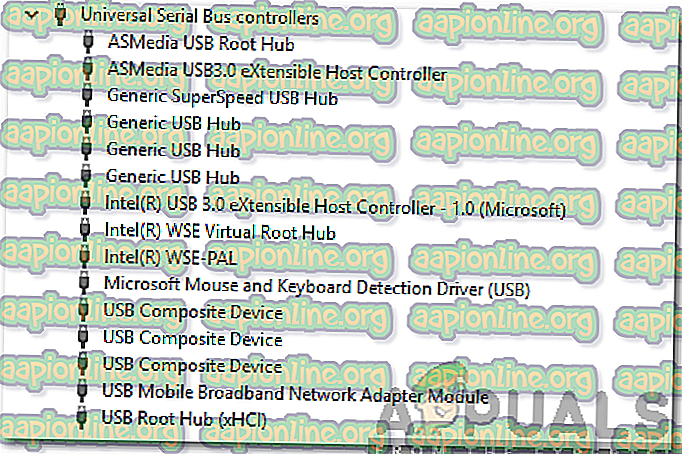
Драйверы ASMedia USB Root Hub
Что такое ASMedia USB Root HUB?
Слово « ASMedia USB Root HUB » обычно ассоциируется с драйверами « Root Hub », опубликованными ASMedia для своего USB Root HUB. Этот концентратор обычно виден на платах ASUS, и его драйверы устанавливаются вместе с драйверами материнской платы автоматически. ASMedia — тайваньская компания по разработке интегральных схем, принадлежащая ASUS. Известен для формирования схем проектирования для контроллеров USB, PCI Express и SATA.
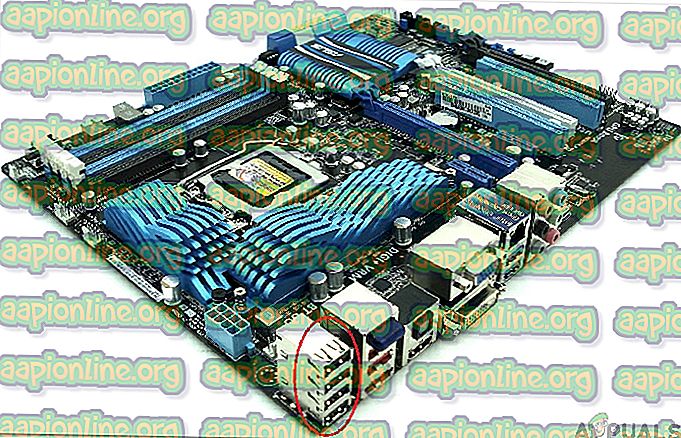
Платы ASUS в основном имеют эти драйверы
Какова функция драйверов ASMedia USB Root HUB?
Корневой концентратор USB обычно используется для подключения нескольких периферийных устройств USB к компьютеру. За прошедшие годы в мире компьютеров было много достижений. Порты USB также видели эти усовершенствования относительно скоростей, на которых шина USB передает данные. С каждым новым достижением появляется много нового оборудования, которое встроено в материнскую плату, чтобы сделать это возможным, но повышенная скорость шины не всегда поддерживается всеми устройствами.
На рынке по-прежнему существует множество устройств, которые работают только на более старых скоростях шины USB 1.1, поэтому в порты USB необходимо интегрировать обратную совместимость, чтобы все устройства работали на одном порту. Именно здесь и вступает Root Hub, он позволяет портам USB одновременно работать на разных скоростях шины. Порты достигают этого путем интеграции нескольких контроллеров в один и тот же порт USB, и решение об использовании конкретного контроллера принимается в зависимости от подключенного устройства и его требований.
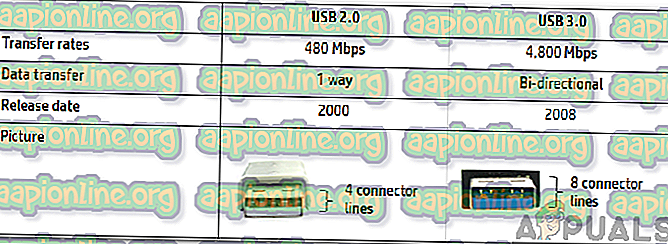
Разница между скоростями автобуса
Позже драйверы устанавливаются в Windows автоматически или вручную пользователем, и это позволяет материнской плате обеспечивать полную функциональность для портов USB. Эти драйверы необходимы для правильной работы портов USB и, следовательно, не должны быть удалены или отключены .
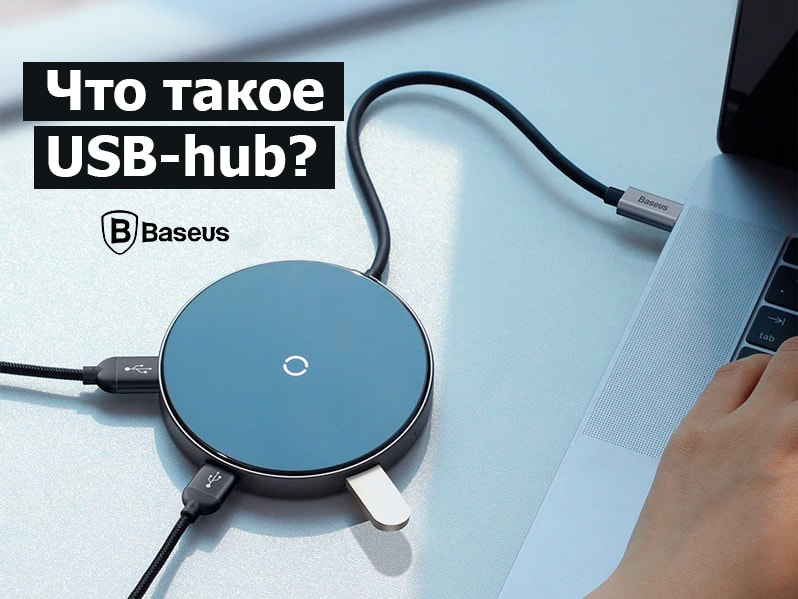
USB-hub — что это?
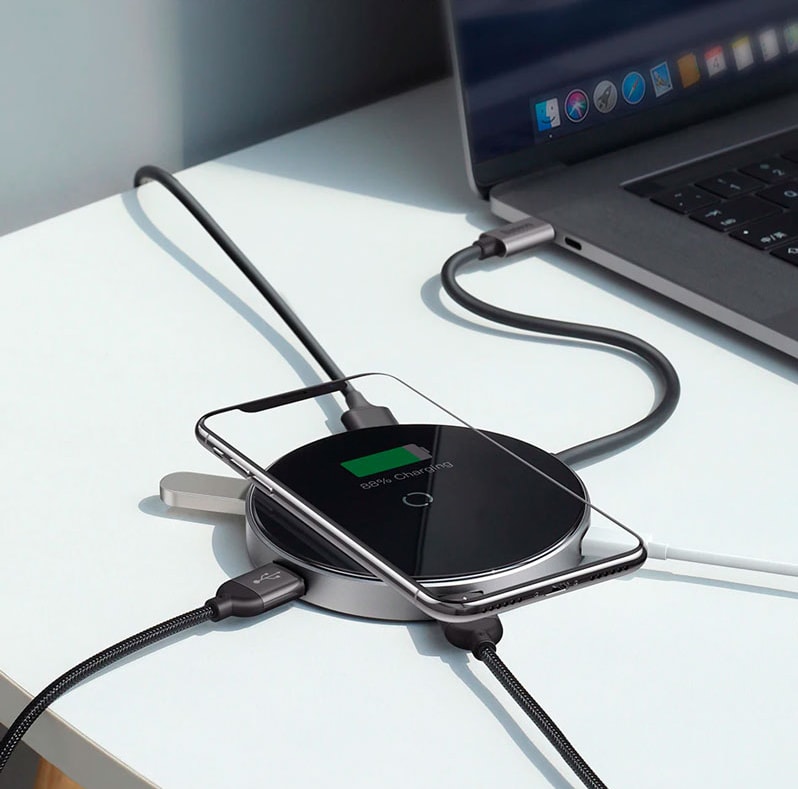
USB-хаб — это очень полезное устройство. Его задача простая: объединять USB-приборы (мышки, флешки, клавиатуры, принтеры и многие другие) в один узел подключения. Если совсем по-простому, то хаб призван увеличить количество доступных USB-разъёмов.
В каких случаях пригодится?
Когда мы выяснили, что такое USB-hub, можно разобрать случаи, когда он нам пригодится.
Самая популярный сценарий для применения этого гаджета — банальная нехватка свободных портов. Особенно остро эта проблема встает на бюджетных ноутбуках, где порой всего два-три доступных USB-разъема. На таких компьютерах USB-концентраторы могут увеличить количество портов в два, а то и три раза!
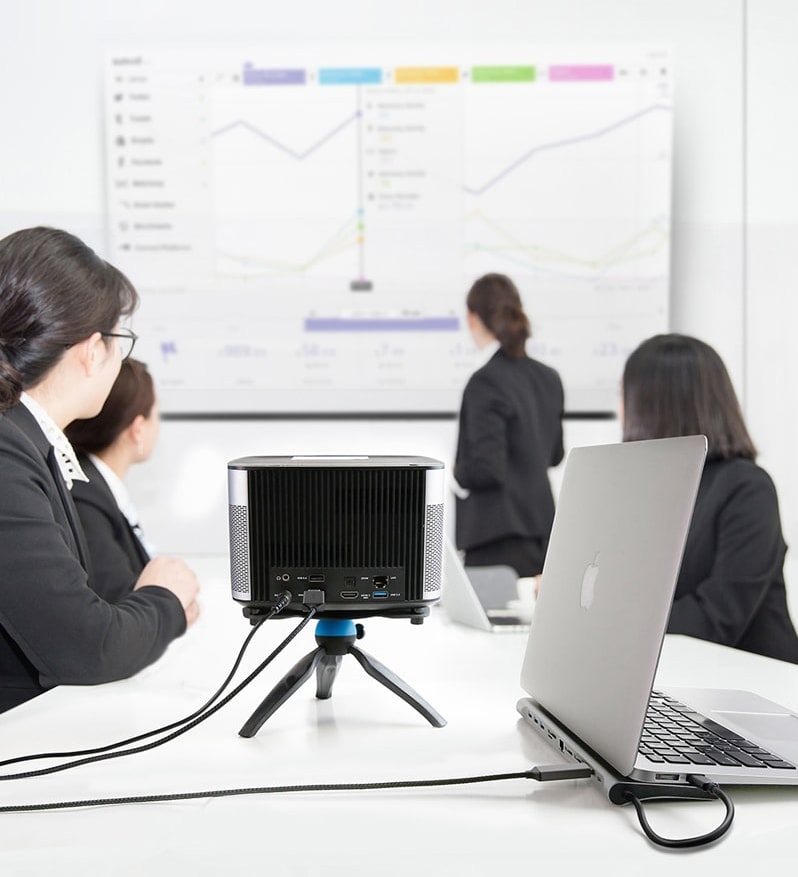
Любят хабы и в офисах: зачастую компьютеры нагружены целой кучей флешек. Длинный кабель хаба позволяет не нагибаться каждый раз под стол к системному блоку, а без лишнего труда подключить USB прямо на своем рабочем пространстве.

Виды хабов
- Активные
Это вид хабов отличается возможностью подключения дополнительного источника питания. Количество портов в нём может быть практически неограниченным. Подойдут для устройств, требовательных к электропитанию. Например, внешний жёсткий диск, звуковая карта. Возможно использование такого хаба как модуля для подзарядки мобильных девайсов.
Концентратор без внешнего электропитания, электричество, необходимое для работы подключённых к нему устройств, берётся с USB-порта компьютера. Это накладывает ограничение на количество портов в пассивном хабе: обычно их не более 4-6 штук.
Подойдут для нетребовательных к электропитанию приборов, таких как мыши, клавиатуры, флешки.
Концентраторы, которые используют беспроводной канал связи для соединения с компьютером. Это может быть обычный радиоканал, или Wi-Fi. Не слишком распространены ввиду высокой стоимости (в несколько раз дороже проводных аналогов). К тому же многие USB устройства имеют свои беспроводные модули (мышки, клавиатуры), а принтеры лучше подключать через проводные интерфейсы, или же специальные решения (принт-серверы, сетевые модули).

Как устроены хабы
Устройство usb хаба довольно простое: в большинстве своём это модуль с разъёмами, который подключается к компьютеру посредством USB-кабеля. Кабель может быть съёмным, или несъёмным. Есть и бескабельные конструкции, которые напрямую вставляются в компьютер.
У активных хабов на корпусе есть разъем для подключения блока питания, который может быть как в комплекте, так и докупаться отдельно.
Беспроводные представляют из себя два модуля: с портами (в него подключаются устройства-потребители), и модуль связи (вставляется в компьютер). Последнего может не быть, если используется Wi-Fi: подключается к уже существующей беспроводной сети.

Типы интерфейсов
USB-интерфейсы могут быть второй или третьей версии. Более старые версии USB рассматривать не будем, ввиду их морального и физического устаревания.
Удел простых пассивных хабов — USB 2.0. Разработан в далёком 2000 году. Имеет скромные скоростные показатели (в теории — до 60 МБ/с, но на практике это значение редко превышает 30 МБ/с). Сила тока, передаваемого по линиям 2.0 — 400 мА, что может оказаться недостаточным для комфортной зарядки переносных гаджетов.
Отлично подойдёт для подключения клавиатур, мышек, джойстиков. Благодаря высокой совместимости, без проблем будет работать на любом компьютере.
Новый стандарт, увидевший свет в 2008 году. Отличается от второй версии более высокой пропускной способностью (до 5 Гбит/с), повышенной силой тока (900 мА).
С ним прекрасно уживутся внешние накопители, веб-камеры, принтеры.
Имеет синюю маркировку разъемов и штекеров.
Типы разъёмов
USB — универсальный, используется для подключения большей части цифровой техники. Присутствует на всех хабах.
USB тип B – распространён среди офисной техники. Для подключения принтера или сканера вам потребуется хаб с таким разъемом.
Mini USB – устаревший, но ещё встречающийся разъем. Использовался в мобильной технике, гаджетах.
Micro USB — используется в смартфонах, планшетах, плеерах.
Type C – новый стандарт для мобильных устройств.
Итоги
Для подключения мышки и пары флешек прекрасно хватит пассивного концентратора, с USB 2.0.
Если планируете использовать внешние накопители, требовательные к электропитанию, а также передавать большие объемы данных (внешний жёсткий диск с фильмами), то ваш выбор — активный хаб с USB 3.0.
Стоит рассчитывать длину кабеля, чтобы хватило для удобного доступа к портам. Но следует помнить, что для стабильной работы кабель не должен быть длиннее 5 метров.
Количество и тип портов стоит подбирать исходя из того, что планируется к ним подключать.
Не стоит забывать и про дизайн: хаб на рабочем столе должен смотреться органично и уместно.
Надеемся, что у вас больше не стоит вопроса «какой usb хаб выбрать?».
Хабы, адреса, хост-контроллеры
Кратко опишем аппаратуру хоста. На стороне хоста должен обязательно присутствовать, хотя бы один хост-контроллер и связанный с этим хост-контроллером корневой хаб. В современных PC имеется несколько хост-контроллеров и соответственно несколько корневых хабов. Основателем каждой шины USB является корневой хаб, поэтому, если на PC несколько корневых хабов, то и несколько шин. В Linux, имеющиеся шины USB, можно посмотреть с помощью команды lsusb. Ниже приведен дамп вывода на моем компьютере:
alex@big:~$ sudo lsusb Bus 005 Device 001: ID 1d6b:0001 Linux Foundation 1.1 root hub Bus 004 Device 002: ID 1a2c:0021 Bus 004 Device 001: ID 1d6b:0001 Linux Foundation 1.1 root hub Bus 003 Device 002: ID 0458:003a KYE Systems Corp. (Mouse Systems) Bus 003 Device 001: ID 1d6b:0001 Linux Foundation 1.1 root hub Bus 002 Device 001: ID 1d6b:0001 Linux Foundation 1.1 root hub Bus 001 Device 003: ID 13fe:4100 Kingston Technology Company Inc. Bus 001 Device 001: ID 1d6b:0002 Linux Foundation 2.0 root hub
В колонке слева перенумерованы шины USB имеющиеся в компьютере, а значит и контроллеры хабов и корневые хабы. Каждое USB устройство на шине имеет уникальный адрес, диапазон адресов от 1 до 127. Нулевой адрес выполняет служебные функции и не может быть назначен USB устройству постоянно. Адреса распределяются по устройствам на шине хостом, в процессе энумерации, и сохраняются на все время работы устройства на шине. Из работы программы lsusb видно, что мышь USB подключена к шине 03 и на этой шине ей назначен адрес 02. Устройство хранения данных подключено к шине 01 с адресом 03. Можно поэкспериментировать, поменять последовательность включения и посмотреть, как это отразится на выводе lsusb. В следующей колонке указан идентификационный код устройства ID. Этот код состоит из 2 частей, идентификатора изготовителя (vendor ID) и идентификатора изделия (product ID). Они представляют собой два уникальных числа, используемых для идентификации конкретного устройства. Операционная система, по этим кодам может определять, какой драйвер требуется загрузить для работы. Значение кода изготовителя назначается форумом разработчиков USB по заказу фирмы. Код устройства устанавливает сам производитель. Программист микроконтроллеров может задать произвольно эти числа. Другое дело, что такие устройства, поступившие в широкую продажу, могут вызвать возражения фирмы собственника кода. Кроме этих чисел, для идентификации, можно использовать номер версии устройства (ID Device).
Для ОС Windows имеется программка usbview от Microsoft. Программа имеет графический интерфейс, слева в виде иерархического дерева представлены хост-контроллеры, корневые хабы и USB устройства. Если в левом окне выделить элемент, то в правом окне увидим разв.рнутую информацию. Смотри рисунок 2. Порт хаба (шина) к которой подключено устройство, можно увидеть в левом окне, а адрес можно найти в правом, это атрибут «Device Address». Программа «USB Device Tree Viewer» от Uwe Sieber из Германии, более удобна в использовании.
Microsoft USB Root Hub USB устройства Драйвера
Microsoft USB Root Hub Windows для устройств собирались с сайтов официальных производителей и доверенных источников. Это программное обеспечение позволит вам исправить ошибки Microsoft USB Root Hub или Microsoft USB Root Hub и заставить ваши устройства работать. Здесь вы можете скачать все последние версии Microsoft USB Root Hub драйверов для Windows-устройств с Windows 11, 10, 8.1, 8 и 7 (32-бит/64-бит). Все драйверы можно скачать бесплатно. Мы проверяем все файлы и тестируем их с помощью антивирусного программного обеспечения, так что скачать их можно на 100% безопасно. Получите последние WHQL сертифицированные драйверы, которые хорошо работают.
Microsoft USB Root Hub Драйверы: Полное руководство
Microsoft USB Root Hub драйверы — это программные программы, которые обеспечивают коммуникацию между операционной системой на вашем компьютере и устройствами. Эти драйверы играют решающую роль в обеспечении оптимальной производительности и стабильности вашего ПК.
Установка драйверов Microsoft USB Root Hub
Для установки драйверов Microsoft USB Root Hub следуйте этим шагам:
- Посетите официальный веб-сайт разработчика и перейдите в раздел Драйверы.
- Используйте строку поиска или выберите модель вашего устройства из списка.
- Выберите свою операционную систему и нажмите «Поиск.»
- Нажмите кнопку «Скачать» рядом с последней версией драйверов, совместимых с вашей системой.
- После загрузки дважды щелкните по файлу установщика и следуйте инструкциям на экране, чтобы завершить процесс установки.
Обновление драйверов Microsoft USB Root Hub
Чтобы обновить драйверы Microsoft USB Root Hub, вы можете выполнить следующие шаги:
- Откройте Диспетчер устройств на вашем компьютере.
- Разверните категорию и найдите ваш драйвер Microsoft USB Root Hub.
- Щелкните правой кнопкой мыши по драйверу и выберите «Обновить драйвер.»
- Выберите опцию для автоматического поиска обновленного программного обеспечения драйвера.
- Если обновление доступно, следуйте инструкциям для загрузки и установки.
Повторная установка драйверов Microsoft USB Root Hub
Если вам нужно повторно установить драйверы Microsoft USB Root Hub по какой-либо причине, вот что вы можете сделать:
- Откройте Диспетчер устройств на вашем компьютере.
- Разверните соответствующую категорию и найдите драйвер Microsoft USB Root Hub.
- Щелкните правой кнопкой мыши по драйверу и выберите «Удалить устройство.»
- Следуйте инструкциям, чтобы завершить процесс удаления.
- Посетите официальный веб-сайт разработчика и скачайте последнюю версию драйвера по вашим потребностям.
- Запустите установщик и следуйте инструкциям, чтобы завершить процесс установки.
Возврат или понижение версии драйверов Microsoft USB Root Hub
Если у вас возникли проблемы с последней версией драйверов Microsoft USB Root Hub, вы можете вернуться или понизиться до предыдущей версии, выполнив следующие шаги:
- Откройте Диспетчер устройств на вашем компьютере.
- Разверните соответствующую категорию и найдите драйвер Microsoft USB Root Hub.
- Щелкните правой кнопкой мыши по драйверу и выберите «Свойства.»
- Перейдите на вкладку «Драйвер» и нажмите «Откатить драйвер.»
- Следуйте инструкциям для завершения процесса.
Возврат или понижение версии драйверов Microsoft USB Root Hub
Если у вас возникли проблемы с последней версией драйверов Microsoft USB Root Hub, вы можете вернуться или понизиться до предыдущей версии, выполнив следующие шаги:
- Откройте Диспетчер устройств на вашем компьютере.
- Разверните соответствующую категорию и найдите драйвер Microsoft USB Root Hub.
- Щелкните правой кнопкой мыши по драйверу и выберите «Свойства.»
- Перейдите на вкладку «Драйвер» и нажмите «Откатить драйвер.»
- Следуйте инструкциям для завершения процесса.
Удаление драйверов Microsoft USB Root Hub
Если вам нужно полностью удалить драйверы Microsoft USB Root Hub, вот что вы можете сделать:
- Откройте Диспетчер устройств на вашем компьютере.
- Разверните соответствующую категорию и найдите драйвер Microsoft USB Root Hub.
- Щелкните правой кнопкой мыши по драйверу и выберите «Удалить устройство.»
- Следуйте инструкциям для завершения процесса удаления.
- Перезагрузите ваш компьютер.
Всегда важно иметь установленную последнюю версию драйверов Microsoft USB Root Hub для оптимальной производительности и стабильности.
© 2024 Driversol.com — Центр Загрузки Драйверов . Все права защищены.