Как в Multisim увеличить рабочее пространство?

Не влазят все схемы, а хотелось бы сохранить работу одним документом.
Добавлено через 8 минут
Спасибо ко зашел в тему. Уже разобрался:
Edit->Properties->Workspace->Sheet size
Можно задавать как стандартами печати(A0, A1, A2, A3, A3 и т.д.), а можно и дюймами или сантиметрами. Также можно выбирать ориентацию Portrait or Landscape.
94731 / 64177 / 26122
Регистрация: 12.04.2006
Сообщений: 116,782
Ответы с готовыми решениями:
Как увеличить рабочее пространство формы по вертикали
Нехватает места для увеличения рабочего пространства ну гдето пикселей 400 ,как это пространство.
Как сделать вывод в рабочее пространство не y+x, а просто y
Добрый день. Подскажите как сделать вывод в рабочее пространство не y+x, а просто y. И как для.

Как правильно организовать рабочее пространство для gulp в wordpress?
Уважаемые знатоки, поделитесь опытом, как организовать рабочее пространство правильно? Не совсем.
OpenGL, рабочее пространство приложения
Пишу программу-эквалайзер, форма на рисунке (сетку и подписи пока не делал). Все фильтры двигаются.
Блок заполняющий рабочее пространство браузера
Здравствуйте, помогите мне с реализацией идеи. Есть блок в котором будет весь контент, но этот.
87844 / 49110 / 22898
Регистрация: 17.06.2006
Сообщений: 92,604
Помогаю со студенческими работами здесь
Как увеличить пространство ul
Помогите: есть три пункта горизонтального меню, которые должны располагаться посередине (я для.
При запуске программы в рабочее пространство не записывается ни одна переменная
В при запуске программы, в рабочее пространство не записывается ни одна переменная. Используется.
Как увеличить свободное пространство за счет другого винчестера
Добрый день! ОС — вин 8.1, имеется винт на 60 Гб, поставил второй винт на 500 Гб, необходимо, всё.
Увеличить пространство между горизонтальными блоками
Уважаемые! На сайте подключен бутстрап, подскажите как разделить горизонтальные блоки,а то слиплись.
Увеличить дисковое пространство за счёт другого диска
Такая ситуация. В каталоге пользователя заканчивается свободное место. Есть винт (раздел создан.
Или воспользуйтесь поиском по форуму:
Настройка листа
Диалоговое окно настройки свойств листа (Sheet Properties) используется для изменения свойств каждого листа. Эти свойства сохраняются с файлом схемы, поэтому если проект открывается на другом компьютере, настройки не изменяются.
Настройки листа сгруппированы в следующие закладки:
Здесь вы можете выбрать цветовую схему и внешний вид текста рабочей области.
• Workspace (Рабочая область)
Здесь вы можете настроить размер листа и его свойства.
Здесь находятся настройки соединений и шины.
Здесь вы можете выбрать шрифт, его размер и начертание для текстовых элементов схемы.
• PCB (Печатная плата)
Здесь находятся настройки печатной платы.
Здесь вы можете скрыть или отобразить дополнительные слои комментариев.
Подробное описание каждого свойства листа можно посмотреть в руководстве пользователя Multisim (Multisim User Guide) или в файле справки Multisim (Multisim helpfile).


Свойствалистаможноприменитькакоднойсхеме,такиковсемпоследующим.
Рисунок5 –Свойства листа
Настройка пользовательского интерфейса
Пользовательский интерфейс Multisim можно настроить на свой вкус, изменения зависят друг от друга. Панели инструментов можно закрепить в любом месте и изменить их форму. Инструменты всех панелей также можно изменять и создавать новые панели. Система меню также полностью настраивается, вплоть до контекстных меню разных объектов.
Горячие клавиши клавиатуры тоже можно настроить. Любой команде меню или панели инструментов можно назначить свою клавишу.
На заметку: Чтобы назначенные клавиши не пересекались с командами интерактивных элементов, советуем назначать комбинации клавиш, например Ctrl-E.
Например, для листа схемы и описания можно назначить свою комбинацию горячих клавиш и дополнительных окон.
Для настройки пользовательского интерфейса выберите пункт Опции/Настроить пользовательский интерфейс (Options/Customize User Interface). С помощью диалогового окна «Настройка» (Customize) вы можете создавать и изменять панели инструментов, назначать горячие клавиши, настраивать и создавать новые меню, а также изменять стиль пользовательского интерфейса.


Рисунок6 –Диалоговое окно «Настройка»
Рисунок 7 – Настройка меню
Упражнение – Интерфейс Multisim
Примерное время на выполнение: 10 минут
Цель этого упражнения – познакомиться с интерфейсом Multisim. Вы сможете изучить внешний вид, глобальные настройки, а также различные панели инструментов и пункты меню.
- ПознакомитьсясинтерфейсомMultisim.
- Узнать, как настраиваются параметры среды Multisim.
Упражнение
- Запустите Multisim
- ВыберитепунктменюФайл/Открытьпример(Select File/Open Samples)иоткройтеAMPMOD.ms9.
- Поэкспериментируйте с различными внешними видами среды Multisim.
- Выберите Вид/Таблица (View/Spreadsheet), чтобы включить представление таблицы.
- Изучите закладки Browse Сети, Компоненты и Слои печатной платы (Nets, Components и PCB Layers).
- Укажите количество сетей с уникальным номером. __________
- Выберите пункт Опции/Свойства листа (Options/Sheet Properties).
- Попробуйте отобразить и скрыть сетку на закладке Рабочая область (Workspace), чтобы увидеть изменения, нажмите ОК или Применить (Apply).
- Попробуйте изменить цвета с помощью закладки Схема (Circuit) чтобы увидеть изменения, нажмите ОК или Применить (Apply).
- Отметьте Автоматическое создание резервной копии (Auto-backup) на закладке Сохранение (Save).
- Включите или отключите Возврат к проводнику компонентов (Return to Component Browser) на закладке Компоненты (Parts).
Проектирование электронных устройств в Multisim 12.0. Часть 3
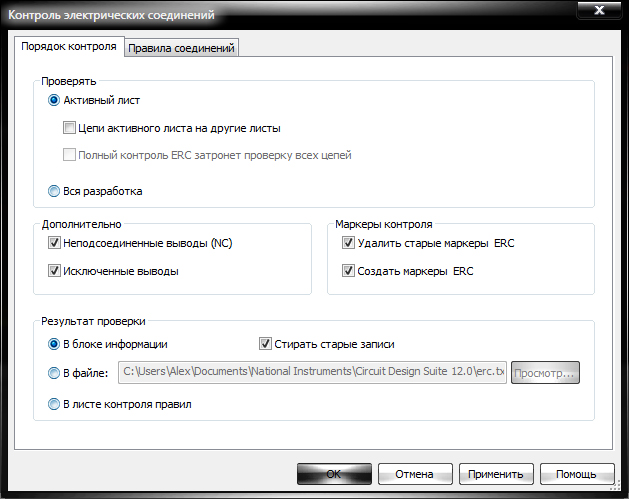
Система Multisim позволяет специалистам оптимизировать свои проекты, минимизировать ошибки и снизить число итераций при разработке. В сочетании с Ultiboard — программным обеспечением для проектирования топологии печатных плат, Multisim – представляет собой платформу сквозного проектирования электронных устройств. Верификация схемы электрической в Multisim. При создании сложных электрических схем разработчик может допустить ошибки при размещении и соединении объектов схемы. Поэтому перед тем как произвести трансляцию разработанной схемы в программу Ultiboard рекомендуется выполнить верификацию схемы – проверку на наличие ошибок ERC (правильности электрических соединений). Произвести проверку можно при помощи команды основного меню программы «Инструментарий/Проверка правил соединений». Отчет о результатах проверки будет отображен на панели «Блок информации» на вкладке «Результаты» (данная панель находится в нижней части окна программы), при этом имеющиеся ошибки на схеме будут подсвечены цветными маркерами. Для быстрого поиска ошибки на схеме, щелкните два раза левой кнопкой мыши по строке с ошибкой на вкладке «Результаты» — место ошибки будет подсвечено на схеме. Опции и правила проверки можно задать в окне «Контроль электрических соединений», которое будет открыто в результате выполнения команды «Инструментарий/Проверка правил соединений». Данное окно содержит две вкладки. Рассмотрим вкладку «Порядок контроля» более подробно (рис. 1). Рис. 1. Вкладка «Порядок контроля» диалогового окна «Контроль электрических соединений». В верхней части вкладки находится поле «Проверять», в котором посредством установки переключателя в нужную позицию можно задать проверку только активного листа схемы либо всей разработки. В поле «Маркеры контроля» предоставляется возможность путем установки флажков в чекбоксах задать необходимость создания на схеме маркеров ERC при обнаружении ошибок, удалить старые маркеры ERC. В поле «Дополнительно» аналогичным путем задается необходимость при проверке учитывать в качестве ошибок также неподсоединенные и/или исключенные выводы. В нижней части вкладки «Порядок контроля» расположено поле «Результат проверки», в котором можно посредством установки переключателя в нужную позицию задать место вывода отчета:
- «В блоке информации»;
- «В файле»;
- «В листе контроля правил»,
а также необходимость стирать результаты предыдущих проверок (чекбокс «Стирать старые записи»). На вкладке «Правила соединений» (рис. 2) устанавливается уровень серьезности выявленных ошибок: предупреждение, ошибка, игнорировать (ОК). Запустить проверку схемы можно при помощи кнопки ОК в окне «Контроль электрических соединений».
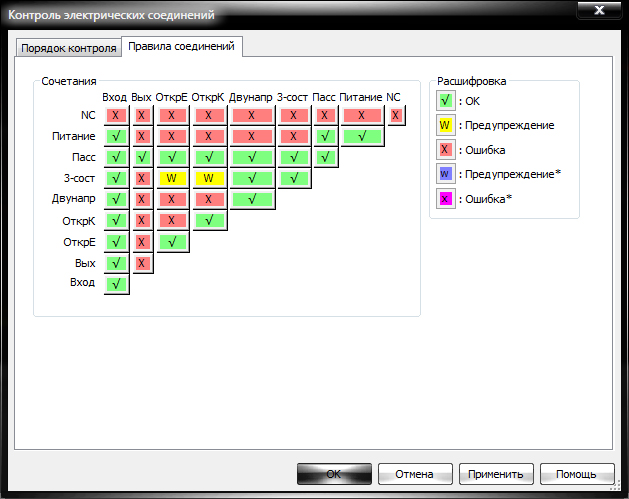
Рис. 2. Вкладка «Правила соединений» диалогового окна «Контроль электрических соединений».
На рисунке 3 представлена схема, в которой не выявлено ошибок и отчет о результатах ее проверки на вкладке «Результаты» панели «Блок информации». Рисунок 4 демонстрирует схему, в которой имеются ошибки соединения (на схеме эти места подсвечены цветным маркером) и отчет о результатах ее проверки на вкладке «Результаты». При необходимости отчет может быть сохранен в текстовый файл – по умолчанию это файл erc.txt. В конце отчета приводятся сведения о произведенной проверке: количество ошибок и предупреждений, дата и время проверки, время которое заняла проверка.
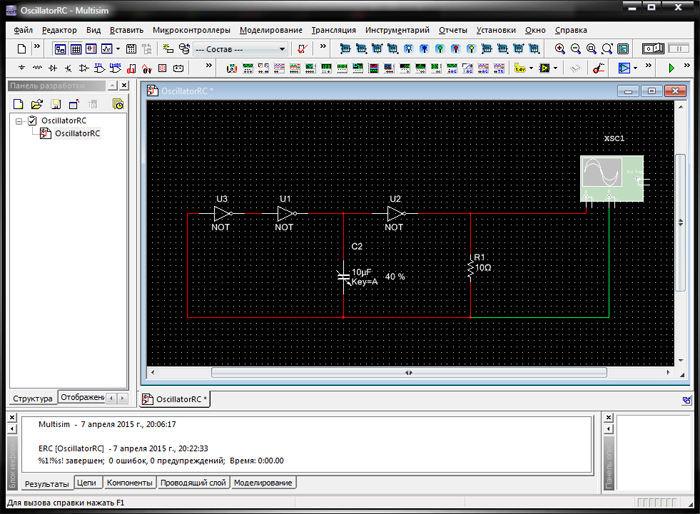
Рис. 3. Схема, в которой не выявлено ошибок и отчет о результатах ее проверки.
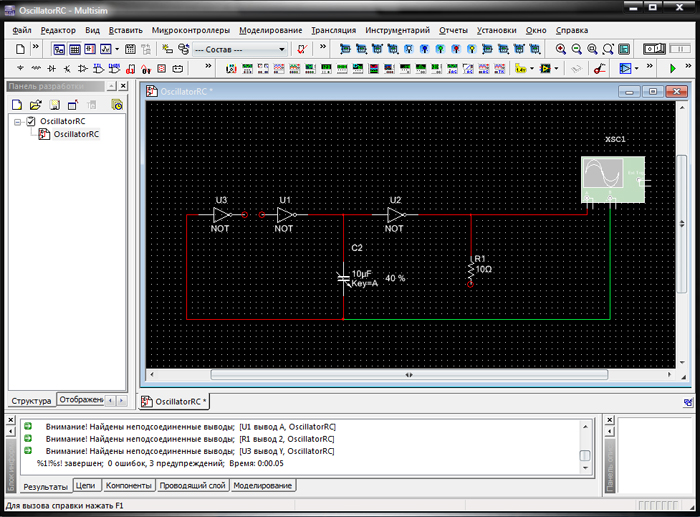
Рис. 4. Схема, в которой имеются ошибки соединения и отчет о результатах ее проверки.
Подготовка программы Ultiboard к работе.
Ultiboard является PCB приложением программы National Instruments Circuit Design Suite и используется для разработки печатных плат, выполнения определенных функций CAD систем и подготовки результатов проектирования к производству. Данная программа обладает возможностью автоматизированного размещения компонентов на плате и автоматической трассировки.
После запуска программы Ultiboard необходимо настроить ее конфигурацию (цветовое отображение объектов разработки, шаг и стиль координатной сетки, систему единиц измерения, месторасположение файлов проекта), параметры которой сохраняются для последующих сеансов. Настройка параметров производится из меню «Установки».
Количество слоев платы, значения ее толщины и свободного поля по краям платы может быть задано на вкладке «Слои меди» (рис. 5) диалогового окна «Установки конструирования платы» (данное окно можно открыть при помощи команды «Установки/ Установки PCB» основного меню программы). Рассмотрим подробно данную вкладку.
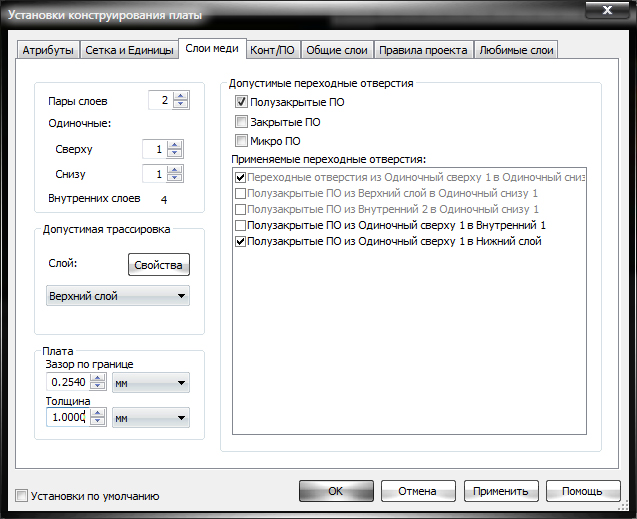
Рис. 5. Вкладка «Слои меди» диалогового окна «Установки конструирования платы».
Необходимое количество парных медных слоев можно задать в поле «Пары слоев», которое находится в верхнем левом углу вкладки. С увеличением значения «Пары слоев» увеличивается и число медных внутренних слоев. Установить количество одиночных слоев можно в поле «Одиночные». Для односторонних и двухсторонних плат значение поля «Пары слоев» устанавливается равным 1, исходя из такого расчета, что одна пара это два слоя (верхний и нижний). При этом в том случае, если плата односторонняя, для второго слоя необходимо задать запрещение на трассировку проводников. По мере увеличения числа используемых слоев, появляется доступность использования соответствующих переходных отверстий. Выбор переходных отверстий (ПО) производится в поле «Допустимые переходные отверстия» путем установки флажков в следующих чекбоксах: «Полузакрытые ПО», «Закрытые ПО», «Микро ПО». После изменения установок слоев происходит изменение возможных вариантов применяемых переходных отверстий, которые отображаются в поле «Применяемые переходные отверстия» в виде списка. Выбрать необходимые можно посредством установки флажков в нужных строчках списка. В поле «Допустимая трассировка» можно задать преимущественное направление ориентации проводников при трассировке (горизонтальное, вертикальное, произвольное) и допустимость использования выбранного в данном поле слоя для нанесения проводников. Данные действия производятся в диалоговом окне «Свойства медного слоя», которое открывается при помощи нажатия на кнопку «Свойства» в поле «Допустимая трассировка». При этом слой для трассировки должен быть выбран предварительно из выпадающего списка. В нижней левой части вкладки находится поле «Плата», в котором задаются значения зазора по границе и толщины платы. Зазор по границе платы это свободное поле по краям платы, на котором не допускается установка каких-либо элементов. После того как все параметры заданы, нажмите на кнопку ОК.
Шаг и стиль координатной сетки можно настроить в окне «Установки конструирования платы» на вкладке «Сетка и единицы» — рис. 6 (данное окно можно вызвать при помощи команды основного меню программы «Установки/Установки PCB»). Управление отображением сетки производится при помощи команды основного меню программы «Вид/Сетка».
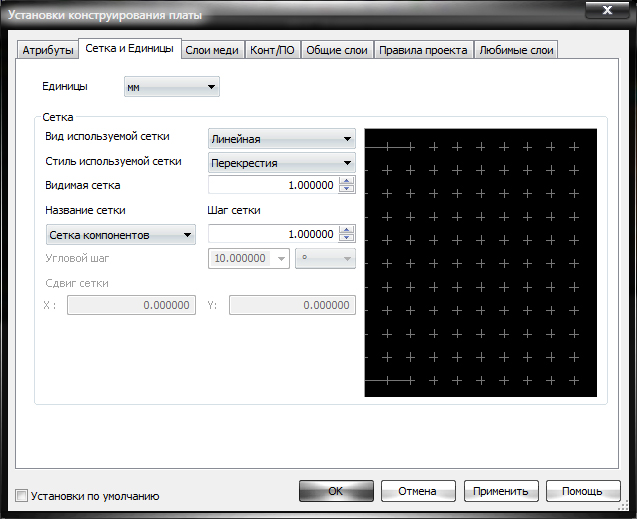
Рис. 6. Вкладка «Сетка и единицы» диалогового окна «Установки конструирования платы».
При инсталляции программы Ultiboard для некоторых файлов на диске компьютера автоматически создаются специальные папки. Для удобства работы месторасположение этих папок разработчик может назначать самостоятельно на вкладке «Директории» (рис. 7) диалогового окна «Общие установки» (данное окно можно открыть при помощи команды «Установки/Общие установки» основного меню программы) путем внесения изменения в пути доступа к основным (директория проектов, директория графических образов) и индивидуальным (файлы конфигурации) файлам и папкам, а так же к файлам баз данных.
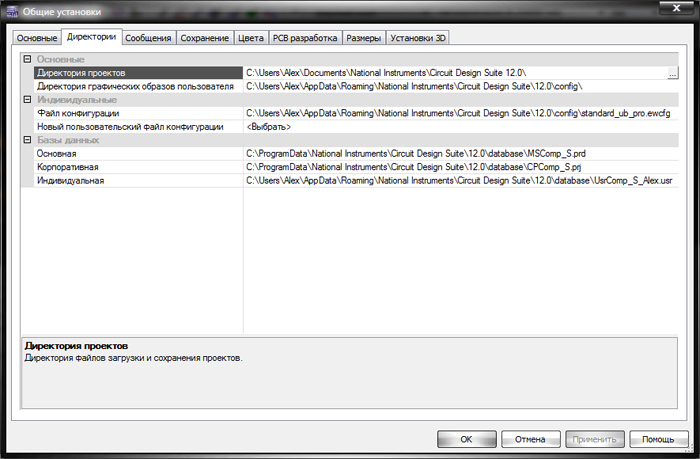
Рис. 7. Вкладка «Директории» диалогового окна «Общие установки».
Трансляция схемы электрической в Ultiboard.
После того как работа над проектом схемы электрической принципиальной в рабочей области Multisim закончена (рис. 8), схему можно экспортировать в Ultiboard – программу разработки печатных плат.

Рис. 8. Схема электрическая принципиальная в рабочей области Multisim, предназначенная для экспорта в Ultiboard.
Для этого в основном меню программы Multisim необходимо вызвать команду «Трансляция/Передать в Ultiboard/Передать в 12.0». После чего будет открыто окно проводника Windows, в котором необходимо указать название и меторасположение нового файла печатной платы и нажать на кнопку «Сохранить». В результате чего будет запущена программа Ultiboard и выведен в отдельном окне список цепей и компонентов, предназначенных для импорта из Multisim. При необходимости импорт определенного компонента или цепи можно отменить. Для этого в окне «Импорт перечня соединений» (рис. 9) в поле «Элемент» нужно при помощи левой кнопки мыши выделить строку с названием элемента, а в поле «Действия в Ultiboard» щелкнуть мышью по строке соответствующей выбранному элементу и из выпадающего списка выбрать пункт «Пропустить».
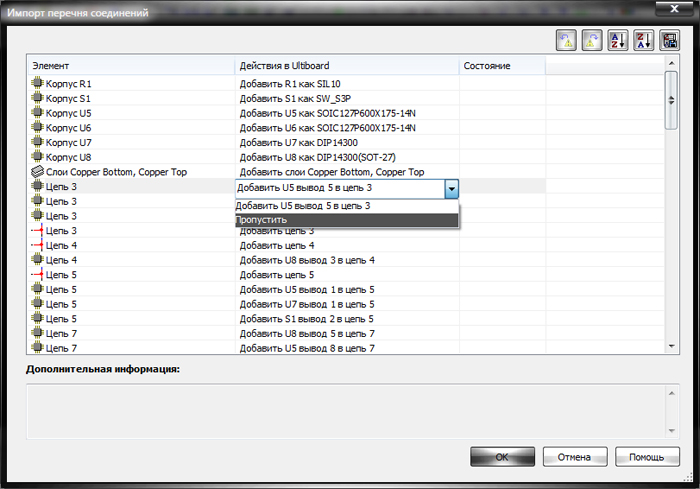
Рис. 9. Диалоговое окно «Импорт перечня соединений».
Для того, что бы закончить передачу компонентов и соединений схемы в Ultiboard нажмите кнопку ОК. В результате чего в рабочем поле проекта Ultiboard появится контур платы, над которым расположены компоненты схемы с соединителями, импортированные из Multisim (рис. 10).
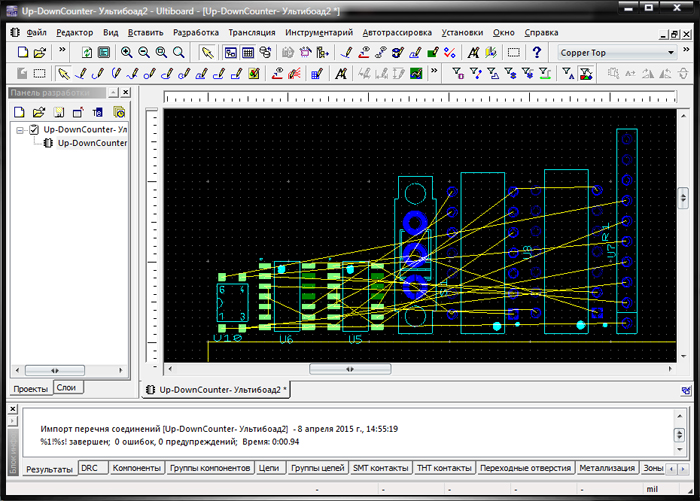
Рис. 10. Импортированный из Multisim проект.
При передаче схемы в Ultiboard, имеющиеся в ней конструктивные компоненты выбираются системой из библиотек и размещаются в рабочей области редактора печатных плат произвольным образом. Как правило, они группируются согласно типу, при этом также отображаются электрические связи между их выводами. На панели «Блок информации» на вкладке «Результаты» будет отображен отчет, в котором сообщается о количестве ошибок полученных в результате трансляции схемы.
Расположение компонентов на плате в Ultiboard.
Далее разработчику необходимо вручную разместить компоненты в области контура печатной платы с учетом их размеров и формы. При этом необходимо стремиться к тому, что бы компоненты располагались компактно. Размещение производится путем перетаскивания компонентов при помощи левой кнопки мыши в нужную позицию в области контура платы (для выделения отдельных объектов проекта удобно использовать фильтры выделения – рис. 11).

Рис. 11. Фильтры выделения объектов.
Разместить компоненты в области контура платы можно и автоматически. Для этого необходимо в основном меню программы выбрать пункт «Автотрассировка/Начать автоустановку». Пример размещения компонентов на плате представлен на рисунке 12. Список всех компонентов и цепей проекта можно просмотреть на вкладках «Компоненты» (рис. 13 ) и «Цепи» (рис. 14 ) панели «Блок информации».
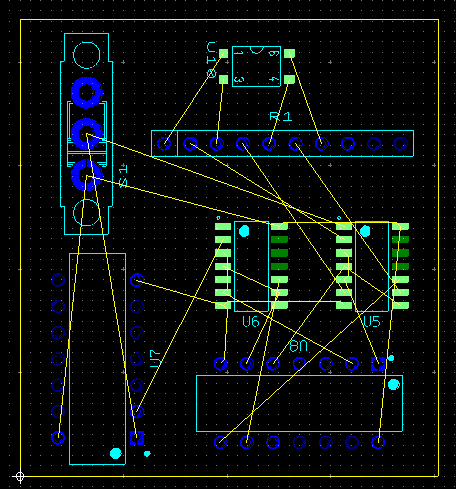
Рис. 12. Размещение компонентов на плате в рабочей области программы Ultiboard.
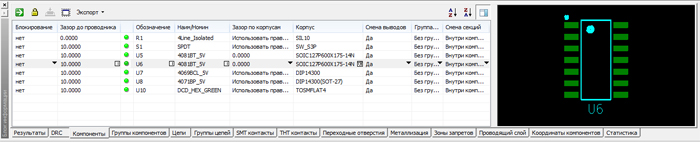
Рис. 13. Список всех компонентов проекта на вкладке «Компоненты» панели «Блок информации».
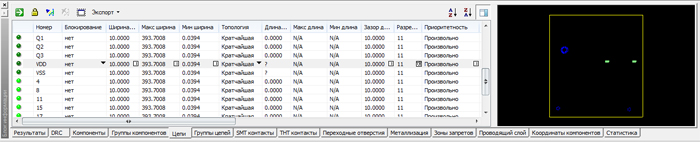
Рис. 14. Список всех цепей проекта на вкладке «Цепи» панели «Блок информации».
Размер контура платы можно изменить следующим образом. При помощи правой кнопки мыши выделите контур платы (для удобства можно использовать фильтр «Выделение других элементов»), одновременно с выделением будет открыто контекстное меню, в котором необходимо выбрать пункт «Свойства». В результате выполненных действий будет открыто диалоговое окно «Параметры прямоугольника». Размер контура платы можно задать на вкладке «Прямоугольник» (рис. 15) путем ввода значений длины и ширины в одноименных полях. Данные параметры можно ввести как вручную с клавиатуры, так и при помощи стрелок-переключателей значений размеров. Также размер контура платы можно изменить путем перемещения сторон контура при помощи левой кнопки мыши.

Рис. 15. Вкладка «Прямоугольник» диалогового окна «Параметры прямоугольника».
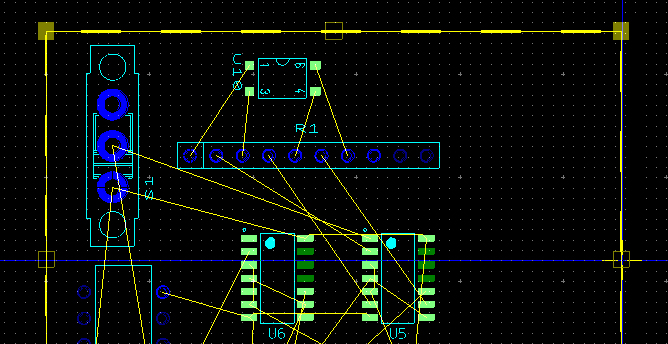
Рис. 16. Редактирование контура платы при помощи мыши.
Теги:
 beluikluk
  Опубликована: 14.04.2015
  0
0  0
0
 Вознаградить Я собрал 0 0
Оценить статью
- Техническая грамотность
Проектирование электронных устройств в Multisim 12.0. Часть 2
Для того, что бы с помощью цепи соединить контакты символов необходимо подвести курсор к выбранному контакту и щелкнуть по нему левой кнопкой мыши, затем протянуть курсор до следующего контакта и также щелкнуть по нему левой кнопкой мыши – цепь создана. В процессе создания схемы может возникнуть необходимость соединить контакт символа с цепью. В таком случае, после подведения курсора к выбранному контакту, с которым будет соединена цепь, необходимо щелкнуть по нему левой кнопкой мыши и протянуть курсор до места соединения с другой цепью, после чего также щелкнуть в этом месте левой кнопкой мыши — система создаст узел в месте стыковки создаваемой цепи с уже существующей. Такое соединение называется автоматическим. Есть еще один способ прокладывания цепей – это соединение контактов символов примыканием. Для реализации этого способа, переместите подсоединяемый символ так, что бы конец его входного контакта совпал с концом выходного контакта символа компонента к которому производится подсоединение (при этом в месте соединения должна появиться небольшая точка, символизирующая то что контакты удачно состыковались) и щелкните левой кнопкой мыши для его размещения на схеме, затем перетащите мышью символ в нужное место на схеме (при этом цепь проложится за символом). Пример автоматического соединения символа компонента и проводника представлен на рисунке 1.
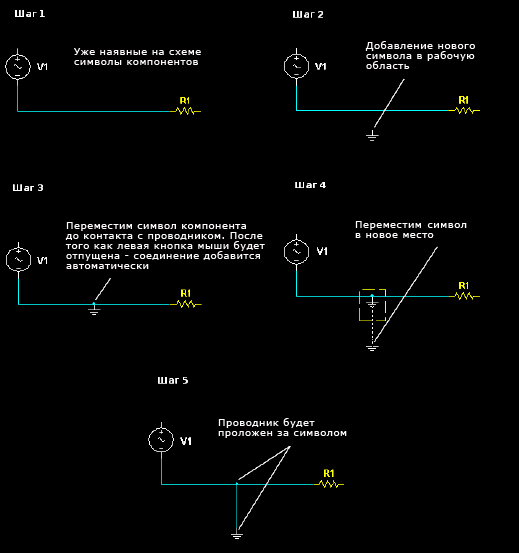
Рис. 1. Автоматическое соединение символа компонента и проводника.
Последовательность действий в данном примере разбита на пять шагов:
- На первом шаге на рисунке представлены два символа уже соединенные между собой проводником.
- Шаг 2 демонстрирует добавление нового символа в рабочую область чертежа.
- На третьем шаге производится перемещение нового символа до контакта с проводником. При этом соединение с проводником производится автоматически после того как левая кнопка мыши отпущена.
- Выделим символ при помощи левой кнопки мыши и переместим его в новое место.
- Проводник был проложен за символом.
Рисунок 2 демонстрирует пример соединения двух символов компонентов примыканием.
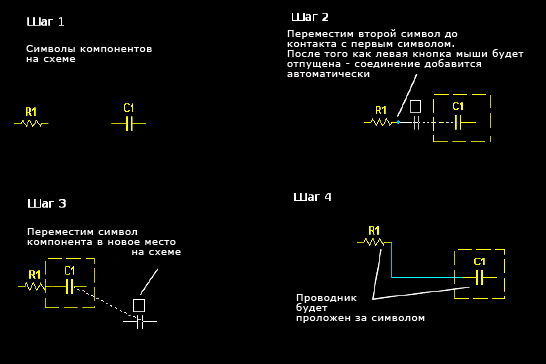
Рис. 2. Соединение контактов двух символов компонентов примыканием.
Последовательность действий в данном примере представлена в виде четырех шагов:
- На первом шаге на рисунке представлены размещенные в рабочем поле чертежа два символа компонента.
- На втором шаге производится перемещение второго символа до контакта с первым символом. При этом в месте соединения появляется цветная точка, символизирующая о том, что стыковка контактов символов произошла удачно. После того как левая кнопка мыши отпущена, соединение производится автоматически.
- Переместим второй символ компонента в новое место на чертеже.
- Проводник был проложен за символом.
Для соединения контактов двух символов компонентов вручную при помощи цепи выберите в меню «Вставить» пункт «Проводник», щелкните левой кнопкой мыши по выводу первого символа (при этом курсор приобретет вид крестика). Потяните курсор в сторону следующего контакта, при этом появится проводник, прикрепленный к курсору. При движении мышки управляйте направлением соединения щелчками левой кнопки мыши в точках изменения маршрута соединения. При этом каждый щелчок левой кнопки мыши прикрепляет проводник к проложенным точкам. Рисунок 3 демонстрирует ручной способ соединения контактов символов компонентов.
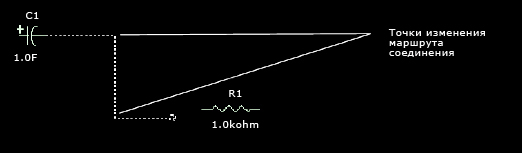
Рис. 3. Ручное соединение контактов символов компонентов.
При использовании такого способа соединения прокладываемый проводник автоматически обходит символы компонентов, с которыми нет соединения (рис. 4).
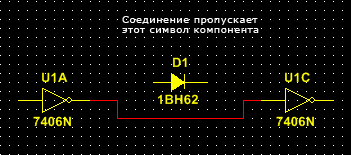
Рис. 4. Проводник автоматически обходит символы компонентов, с которыми нет соединения.
Ручной способ соединения контактов символов компонентов рекомендуется использовать для трудных, критических маршрутов проводников, так как он является более сложным. Также можно использовать комбинированное соединение – автоматическое и ручное в одной схеме.
Для большей гибкости в процессе соединений в Multisim можно начинать и заканчивать соединение в «воздухе», то есть без прикрепления проводника к контакту символа компонента или начинать из прежде установленной точки соединения. Для размещения проводника в «воздухе» выберите в меню «Вставить» пункт «Проводник», щелкните левой кнопкой мыши в области чертежа (этим действием вы создадите начальную точку соединения), переместите курсор для того что бы проложить проводник, после чего щелкните два раза левой кнопкой мыши в области чертежа для завершения прокладки проводника (этим действием вы создадите конечную точку соединения). В некоторых случаях может возникнуть необходимость модификации маршрута соединения в схеме. Для того, что бы изменить расположение проводника, выделите его при помощи левой кнопки мыши (при этом на проводнике появятся несколько точек «перетаскивания»), щелкните левой кнопкой мыши по одной из них и перетащите при помощи мыши соединение, меняя его маршрут. Точки «перетаскивания» можно добавлять или удалять. Для этого нажмите на клавиатуре клавишу Ctrl и щелкните левой кнопкой мыши по проводнику в месте, где вы хотите добавить или удалить точку «перетаскивания». Так же изменять маршрут соединения можно путем перемещения сегмента проводника. Для этого выделите проводник при помощи левой кнопки мыши, поместите курсор над сегментом проводника (при этом курсор примет вид двойной стрелки), щелкните левой кнопкой мыши по сегменту и переместите его при помощи мыши, меняя маршрут соединения.
Цвет проводников на схеме можно изменять. Для того, что бы изменить цвет проводника или цвет сегмента проводника, щелкните правой кнопкой мыши на проводнике и в открывшемся контекстном меню выберите пункт «Цвет цепи» или «Цвет сегмента». В открывшемся окне «Палитра» выберите необходимый цвет и нажмите на кнопку «ОК». В результате проводник на схеме отобразится в новом цвете.
Там, где несколько цепей идут по общему пути, используются шины. Шина группирует цепи, упрощая читаемость схемы. Для добавления шины в схему используется команда «Шину» из меню «Вставить».
Именование цепей.
Для повышения читаемости схемы каждой цепи в схеме можно присвоить имя. Для именования цепей схемы щелкните два раза левой кнопкой мыши по проводнику, в результате чего будет открыто окно «Установки цепи». По умолчанию каждой цепи при создании присваивается автонаименование, которое отображается в поле «Имя цепи» на вкладке «Цепь». Новое название цепи можно ввести в поле «Предпочтительное имя цепи». Видимость имени цепи на схеме задается при помощи установки флажка в чекбоксе «Показать имя». Так же на вкладке «Цепь» можно изменить цвет цепи. Сделать это можно посредством выбора нужного цвета в окне «Палитра». Данное окно вызывается при помощи нажатия на цветную иконку в поле «Цвет цепи». Для того, что бы выполненные на вкладке «Цепь» изменения вступили в силу, нажмите на кнопку «Применить» или «ОК». Рисунок 5 демонстрирует цепь с присвоенным ей именем, а так же окно «Установки цепи».
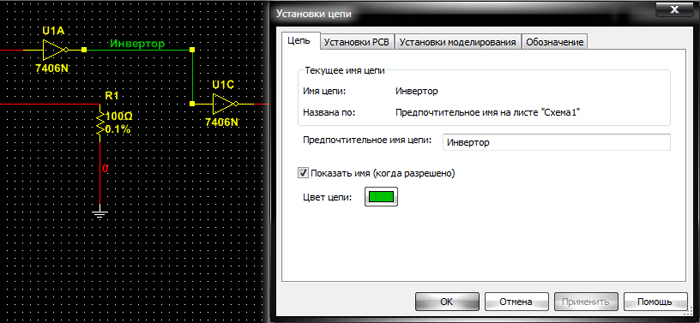
Рис. 5. Цепь с присвоенным ей именем, а так же окно «Установки цепи».
Применение пробника-индикатора напряжения.
На панели инструментов «Виртуальные измерительные компоненты» (данную панель можно добавить в проект при помощи команды меню «Вид/Панель инструментов») находятся пиктограммы пяти цветных пробников-индикаторов напряжения: бесцветный, синий, зеленый, красный, желтый. Принцип работы данных индикаторов не отличается, различие состоит лишь в цвете. Пробник-индикатор напряжения определяет напряжение в конкретной точке схемы и если исследуемая точка имеет напряжение равное или большее значения напряжения срабатывания, которое указано в настройках данного пробника-индикатора, то индикатор загорается цветом. Установить необходимое пороговое значение срабатывания пробника-индикатора можно в окне настроек данного прибора на вкладке «Параметры», установив в поле «Пороговое напряжение (VT)» необходимое значение напряжения. Для вступления в силу произведенных изменений нужно нажать на кнопку «ОК». Окно настроек можно открыть с помощью двойного щелчка левой кнопки мыши на пиктограмме данного прибора на схеме. Название окна настроек соответствует названию цвета настраиваемого пробника-индикатора. К примеру, для зеленого пробника-индикатора окно настроек будет иметь название «PROBE_GREEN», а для желтого – «PROBE_YELLOW». На схеме пороговое напряжение срабатывания пробника-индикатора отображается рядом с его пиктограммой. На рисунке 6 представлен пример подключения нескольких пробников-индикаторов к исследуемой схеме, а так же окно настроек зеленого пробника.
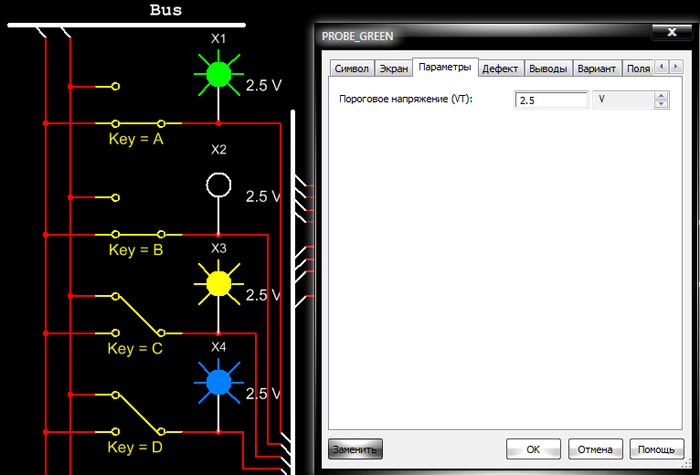
Рис. 6. Пример подключения нескольких пробников-индикаторов к исследуемой схеме, а так же окно настроек зеленого пробника.
Теги:
beluikluk Опубликована: 03.04.2015 0 0 Вознаградить Я собрал 0 0Оценить статью
- Техническая грамотность