Изменение настроек наушников AirPods и AirPods Pro
Узнайте, как изменить имя наушников AirPods, а также как настроить действие, которое выполняется при двойном касании AirPods (1-го и 2-го поколения) или при длительном нажатии на AirPods Pro (1-го и 2-го поколения).
Присвоение имени наушникам AirPods

- Откройте зарядный футляр.
- Вставьте наушники AirPods в уши и подключите их к iPhone или iPad, а затем перейдите в меню «Настройки» > Bluetooth. Вместо этого можно перейти в меню «Настройки» > [наушники AirPods].
- Нажмите кнопку информации рядом с наушниками AirPods.
- Нажмите текущее имя.
- Введите новое имя для наушников AirPods.
- Нажмите «Готово».
Выбор действия при нажатии на AirPods Pro с удерживанием
У наушников AirPods Pro есть три режима управления шумом: «Шумоподавление», «Режим прозрачности» и «Выкл.». В AirPods Pro (2-го поколения) также есть функция адаптивного воспроизведения звука, которая регулирует уровень шума в зависимости от окружающей обстановки. Переключаться между режимами управления шумом можно в Пункте управления или приложении «Настройки».
По умолчанию, если нажать и удерживать датчик нажатия на ножке левого или правого наушника AirPods Pro, происходит переключение между режимами шумоподавления и прозрачности. Вы можете выбрать, между какими режимами будет происходить переключение при нажатии с удерживанием:
- Вставьте наушники AirPods в уши и подключите их к iPhone или iPad, а затем перейдите в меню «Настройки» > Bluetooth. Вместо этого можно перейти в меню «Настройки» > [наушники AirPods].
- Нажмите кнопку информации
 рядом с наушниками AirPods в списке устройств.
 - В разделе «Нажатие и удерживание AirPods» нажмите «Левый» или «Правый» и убедитесь, что выбран вариант «Управление шумом».
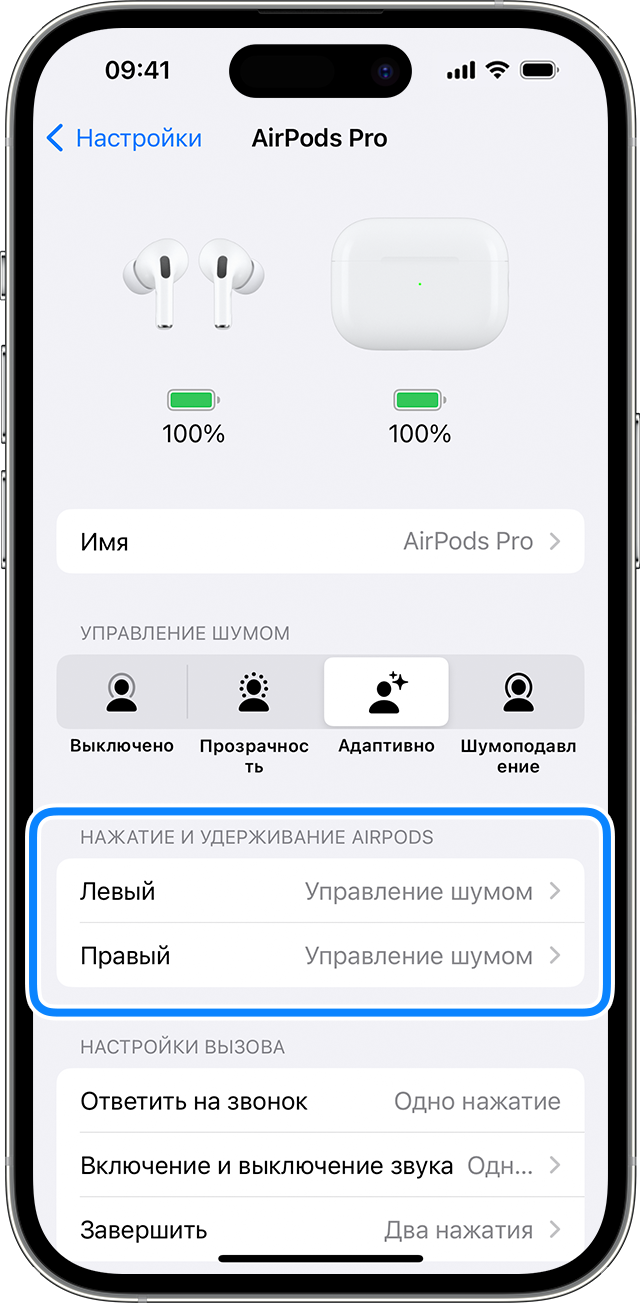
- Выберите два или три режима управления шумом, которые будут активироваться при нажатии с удерживанием. Если переключение между режимами управления шумом настроено для двух наушников AirPods, изменение настроек для нажатия с удерживанием на одном наушнике будет применено для обоих.
Нажатие с удерживанием позволяет также использовать Siri. На экране настроек AirPods Pro нажмите «Левый» или «Правый» и выберите Siri. Один наушник AirPods можно использовать для Siri, а второй — для переключения между режимами управления шумом.
Выбор действия при двойном касании AirPods (1-го и 2-го поколений)
Вы можете настроить действие, которое будет выполняться при двойном касании одного из наушников AirPods (1-го и 2-го поколений):
- Откройте зарядный футляр.
- Вставьте наушники AirPods в уши и подключите их к iPhone или iPad, а затем перейдите в меню «Настройки» > Bluetooth. Вместо этого можно перейти в меню «Настройки» > [наушники AirPods].
- Нажмите кнопку информации рядом с наушниками AirPods.
- Выберите левый или правый наушник, чтобы указать, какой наушник AirPods будет использоваться для вызова Siri, воспроизведения или приостановки аудио, а также для переключения между композициями с помощью двойного касания.
Включение или отключение функции «Автообнаружение уха»
По умолчанию наушники AirPods определяют, когда находятся в ушах, и принимают аудиопоток с устройства. Кроме того, наушники AirPods приостанавливают и возобновляют воспроизведение при извлечении одного из AirPods или останавливают воспроизведение, не возобновляя его, при извлечении обоих наушников. Если функция «Автообнаружение уха» включена, но наушники AirPods не используются, аудиозаписи воспроизводятся через динамики устройства.
Если функция «Автообнаружение уха» выключена, такие возможности недоступны и все аудиозаписи воспроизводятся в наушниках AirPods вне зависимости от того, носите вы их или нет.
Настройка микрофона слева, справа или автоматически
В каждом наушнике AirPods находится микрофон, позволяющий совершать телефонные вызовы и использовать Siri. По умолчанию для микрофона выбран параметр «Автоматически», поэтому любой из наушников AirPods может использоваться в качестве микрофона. Если используется только один наушник AirPods, он будет являться микрофоном.
Можно также задать для микрофона параметр «Всегда левый» или «Всегда правый». Также можно задать для микрофона параметр «Всегда левый» или «Всегда правый», чтобы в качестве микрофона всегда использовался только правый или только левый наушник AirPods (даже если он не находится в ухе или находится в футляре).
Как переключить микрофон с наушников на телефон андроид
Если вы хотите использовать микрофон на телефоне вместо микрофона на наушниках, то вам нужно переключить звук. Для этого выполните следующие действия в настройках телефона:
- Откройте приложение «Настройки» на вашем устройстве Android.
- Нажмите на «Подключенные устройства».
- Рядом с нужным устройством выберите «Настройки».
- Нажмите на «Переключатель звука».
- Выберите «Использовать переключатель звука», чтобы включить или выключить функцию.
- Способ 1: Использование настроек устройства Android
- Способ 2: Использование инженерного меню или дополнительного софта
- Способ 3: Настройки AirPods
- Способ 4: Использование панели «Оборудование и звук» (для Windows)
- Советы
- Выводы
Если вы хотите переключить микрофон с наушников на ваш телефон Android, вам нужно открыть приложение настроек на вашем устройстве. Затем выберите раздел «Подключенные устройства» и найдите нужное устройство. Нажмите настройки этого устройства, и вы увидите настройку «Переключатель звука». Чтобы включить или выключить эту функцию, выберите «Использовать переключатель звука». Это поможет вам переключить микрофон со встроенного микрофона на вашем телефоне на наушники и наоборот. Предусмотренная опция позволяет легко использовать и переключать аудиовыходы на устройстве Android, в зависимости от того, какой выход вам нужен в данное время. Следуйте инструкциям и переключайте микрофон, используя переключатель звука на вашем устройстве Android.
Как изменить микрофон с наушников на телефон
Если микрофон на наушниках не работает, то нужно изменить настройки звука на вашем телефоне. Чтобы проверить настройки звука, выполните следующие действия:
- Откройте приложение «Настройки» на вашем устройстве Android.
- Перейдите в раздел «Звук и уведомления».
- Проверьте, не отключен ли микрофон на наушниках или не установлена ли громкость на минимум.
- Если микрофон выключен, то включите его.
- Установите нужную громкость.
Как подключить только микрофон от наушников
Если вы хотите использовать только микрофон от наушников, то нужно выполнить следующие действия:
- Войдите в панель «Оборудование и звук» через «Пуск» (для Windows).
- Найдите и откройте программу «Управление звуковыми устройствами».
- Выберите во вкладке «Запись» ваше подключение.
- Слегка постучите по мембранам наушников, чтобы убедиться, что микрофон работает.
Как поменять микрофон в настройках
Если у вас проблемы с микрофоном на компьютере, то нужно проверить настройки микрофона в Windows и внести изменения при необходимости. Выполните следующие действия:
- Убедитесь, что микрофон подключен к компьютеру.
- Выберите «Начните» > «Параметры» > «Системный» > «Звук».
- В параметрах звука перейдите в параметры ввода, чтобы увидеть подключенные микрофоны.
- Если это микрофон Bluetooth, то выберите «Добавить устройство».
Полезные советы
- Если вы используете наушники с микрофоном для общения в Skype или других приложениях, убедитесь, что они выбраны в качестве устройства ввода в настройках приложения.
- Если наушники с микрофоном не работают, попробуйте проверить их на другом устройстве, чтобы исключить возможность поломки.
- Никогда не подключайте микрофон или наушники, если вы не уверены в безопасности устройства или порта, к которому они подключены. Это может привести к повреждению устройства или порта, а также к разным проблемам со звуком.
- Если вы не можете справиться с проблемой самостоятельно, обратитесь за помощью к профессионалам.
- Не забывайте регулярно проверять и обновлять драйвера для звуковой карты и микрофона, чтобы избежать проблем с звуком на вашем устройстве.
Вывод
Переключение микрофона с наушников на телефон или наоборот может вызвать трудности, особенно если у вас новое устройство или вы впервые используете наушники с микрофоном. Важно правильно настроить звуковые параметры и проверить наличие и работу микрофона. Если у вас остались какие-то вопросы или возникли проблемы, не стесняйтесь обращаться за помощью к профессионалам или искать решение в специализированных форумах и сообществах пользователей. Будьте внимательны и берегите свое устройство!
Как из наушников сделать микрофон?


Практически у каждого дома есть наушники, но бывают ситуации, когда нужна простая гарнитура. Покупать ее отдельно не всегда разумно, тем более, когда есть простой выход. На сайте Музлайн представлены оригинальные изделия, с помощью которых вы сможете превратить любимые наушники в полноценную гарнитуру. Как это сделать, поможет наше руководство.
Гарнитура из подручных средств

Микрофон и динамик работают на схожем принципе. Только один преобразует звуковой сигнал в электрический, а другой ─ наоборот. Но оба имеют схожее устройство, поэтому технических препятствий, чтобы использовать наушник не для прослушивания, а для переговоров, практически нет. Диафрагма микрофона колеблется, преобразуя звуковые волны в электрические импульсы. Сигнал поступает к усилителю и колонкам. Когда катушка с магнитом на конусах динамика вибрирует, снова появляется звук. То есть, излучатель заработает как микрофон, если запустить процесс в обратную сторону. Качество звучания, безусловно, пострадает из-за низкой чувствительности. Но его можно улучшить с помощью функций обработки звука, которыми оснащен ваш компьютер.
Настройка на PC
- Найдите на компьютере аудиовход Mic или вход IN и подсоедините наушники.
- Войдите а панель «Оборудование и звук» через «Пуск» (для Windows).
- Найдите и откройте программу «Управление звуковыми устройствами».
- Выберите во вкладке «Запись» ваше подключение (кнопка ОК).
- Слегка постучите по мембранам наушников, чтобы убедиться, что импровизированный микрофон реагирует.
- Если все нормально, останется нажать «Установить по умолчанию», чтобы устройство включалось при необходимости.
Настройка для гаджетов
Как правило, планшеты и телефоны имеют ограниченные возможности настройки звука. Установите специальное приложение, обеспечивающее достаточное качество и громкость звучания. Для контроля используйте любой рабочий усилитель или микшер.
Чтобы преобразовать наушники в устройство для воспроизведения и записи, понадобится адаптер с двумя разъемами для микрофона/гарнитуры. Их придется подключить к микрофонному входу адаптера, а его уже к микшеру, усилителю либо другому подручному аудиоинтерфейсу. После нескольких тестов останется лишь отрегулировать параметры громкости и записи.

Функция Bluetooth также может использоваться подобным способом. Это нужно, например, если аудиовхода нет. Для сопряжения потребуется специальная программа, например Easy Voice Recorder (Android) или Recorder Plus HD (iOS). При этом варианте не исключены помехи, но способ стопроцентно рабочий. Если вам понадобится что-то еще, вы можете заказать это на нашем сайте.
Удобный выбор и покупка наушников
В наш каталог включены коллекции наушников и аксессуаров с детальными описаниями и красочными фото. Вы можете сравнить цены и ассортимент, прочесть отзывы реальных покупателей, которые помогут сложить представление о товаре. Наши специалисты консультируют по требованию, что еще более упростит ваш выбор. Вся наша продукция оригинальная, что подтверждается официальной гарантией от производителя.
Сделать покупку в Музлайн можно в режиме 24/7. Заполните форму на сайте, напишите в чат или позвоните. Ваш заказ будет обработан в тот же или на следующий рабочий день. Мы доставляем товары в любой уголок Украины популярными транспортными службами.
Как превратить наушники в микрофон: показываем на вкладышах

Если у вас под рукой нет микрофона, вы можете заменить его наушниками, используя специальный переходник. Рассказываем, как это работает с самыми простыми наушниками-вкладышами.


Используем наушники в качестве микрофона: настройки Windows
Если в наушниках-вкладышах установлен микрофон, то вы можете использовать их в качестве гарнитуры для компьютера. Если у вашего ПК комбинированный разъем для наушников и микрофона, достаточно просто подключить устройство непосредственно в нужный порт.
Если же у компьютера отдельные входы для наушников и микрофона (розовый и зеленый), то вам придется использовать адаптер, о котором мы рассказываем ниже. Если вы хотите использовать наушники не для воспроизведения звука, а исключительно в качестве микрофона, вы можете подключить их только в гнездо для микрофона.
- После этого щелкните правой кнопкой мыши на значок динамика на панели задач и выберите «Записывающие устройства».
- В следующем окне дважды щелкните на «Микрофон» или откройте его свойства.
- Перейдите на вкладку «Уровни», чтобы настроить уровень записи микрофона.
- Если в разделе «Микрофон» вы видите надпись «Отключено», щелкните по устройству правой кнопкой мыши и выберите «Включить».

Используем наушники в качестве микрофона с переходником
Если у вашего компьютера разные разъемы для наушников и микрофона, вам потребуется специальный адаптер-разветвитель с гнездом для mini jack 3.5 и двумя штекерами — mini jack 3.5. Подойдет вот такая модель HAMA за 120 рублей. Просто подключите наушники к порту адаптера и соедините цветные разъемы с компьютером.
Этот метод работает только в том случае, если наушники-вкладыши имеют встроенный микрофон. К сожалению, если у вас обычные наушники, а не гарнитура, вы не сможете использовать их в качестве микрофона.
Читайте также:
- Лучшие TWS-наушники 2020 года: 7 полностью беспроводных моделей=«content_internal_link»>
- Создаем комфорт на даче: доступная техника для вашего уюта =«content_internal_link»>