Для чего можно использовать указанный элемент?
Другие ответы на вопросы из темы программное обеспечение интуит.
- # Каким элементом следует воспользоваться, чтобы названия столбцов таблицы печатались на каждой странице? [Большая Картинка]
- # С помощью какого элемента можно снять разделение окна? [Большая Картинка]
- # Для какой цели можно использовать указанный элемент? [Большая Картинка]
- # Что нужно сделать, чтобы ввести ссылку на ячейку В3 в поле «Число»? [Большая Картинка]
- # Какую функцию следует использовать для расчета амортизационных отчислений методом «двойного уменьшения остатка»?
WordPress Security by Sucuri. MiniFB Template. © Vtone
Для чего можно использовать указанный элемент

Вариант ответа 1 — для изменения размера окна Excel
Вариант ответа 2 — для изменения размера таблицы
Вариант ответа 3 — для изменения размера листа
Комментарии
| Пользователь | Комментарий |
|---|
Популярные тесты
Контакты
- Задавайте вопросы:
qa@testsonline.ru - Техническая поддержка:
support@testsonline.ru
Авторское право © 2015-2024 TestsOnline.ru. Все права защищены.
Этот элемент управления можно использовать только с конструкторами «item»
Эта ошибка имеет следующие причины и способы решения:
- Выбранный элемент управления работает только с указанным конструктором. Необходимо выбрать другой элемент управления или другой конструктор.
Для получения дополнительной информации выберите необходимый элемент и нажмите клавишу F1 (для Windows) или HELP (для Macintosh).
Поддержка и обратная связь
Есть вопросы или отзывы, касающиеся Office VBA или этой статьи? Руководство по другим способам получения поддержки и отправки отзывов см. в статье Поддержка Office VBA и обратная связь.
Обратная связь
Были ли сведения на этой странице полезными?
Обратная связь
Coming soon: Throughout 2024 we will be phasing out GitHub Issues as the feedback mechanism for content and replacing it with a new feedback system. For more information see: https://aka.ms/ContentUserFeedback.
Отправить и просмотреть отзыв по
Использование элементов управления формы на листе в Excel
Microsoft Excel предоставляет несколько элементов управления для листов диалоговых окон, которые полезны для выбора элементов из списка. Примерами элементов управления являются списки, поля со списком, кнопки вращения и полосы прокрутки.
Дополнительные сведения об элементах управления формами в Excel см. в статье Обзор форм, элементов управления формами и элементов ActiveX на листе.
Дополнительные сведения
В следующих методах показано, как использовать списки, поля со списком, кнопки вращения и полосы прокрутки. В примерах используются один и тот же список, ссылка на ячейку и функция Index.
Включение вкладки «Разработчик»
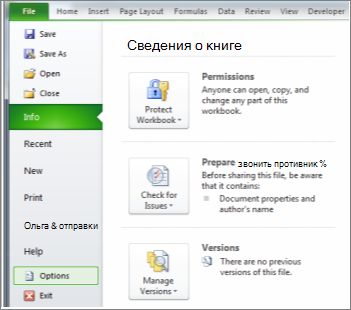
Чтобы использовать элементы управления формы в Excel 2010 и более поздних версиях, необходимо включить вкладку Разработчик. Для этого выполните указанные ниже действия.
-
Откройте вкладку Файл и выберите команду Параметры.
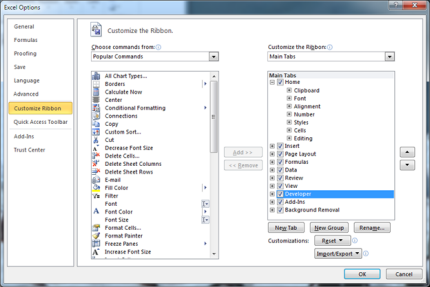
Щелкните Настроить ленту в левой области.
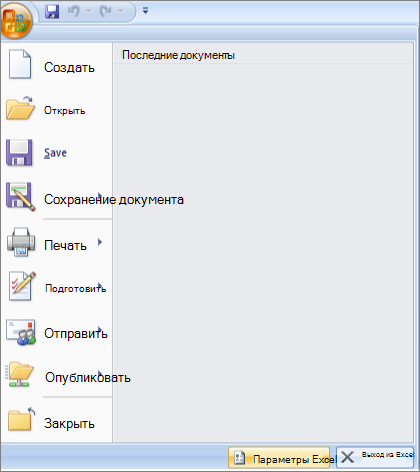
Чтобы использовать элементы управления формы в Excel 2007, необходимо включить вкладку Разработчик. Для этого выполните указанные ниже действия.
-
Нажмите кнопку Microsoft Office, а затем — Параметры Excel.

Нажмите кнопку Популярные, выберите вкладку Показать разработчикав поле Лента проверка и нажмите кнопку ОК.
Настройка списка, ссылки на ячейку и индекса
- На новом листе введите следующие элементы в диапазоне H1:H20: H1 : роликовые коньки H2 : VCR H3 : Desk H4 : Mug H5 : Автомобиль H6 : стиральная машина H7 : ракетная установка H8 : Велосипед H9 : телефон H10: Свеча H11: Candy H12: Динамики H13: Платье H14: одеяло H15: сушилка H16: гитара H17: Сушилка H18: набор инструментов H19: VCR H20: жесткий диск
- В ячейке A1 введите следующую формулу:
Пример списка
- Чтобы добавить список в Excel 2007 и более поздних версиях, перейдите на вкладку Разработчик, нажмите кнопку Вставить в группе Элементы управления, а затем выберите элемент Форма списка (элемент управления) в разделе Элементы управления формами.
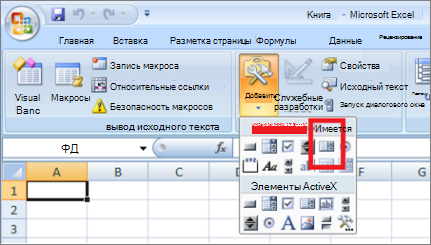

Чтобы добавить список в Excel 2003 и более ранних версиях Excel, нажмите кнопку Список на панели инструментов Формы. Если панель инструментов «Формы» не отображается, наведите указатель на пункт Панели инструментов в меню Вид и выберите пункт Формы.
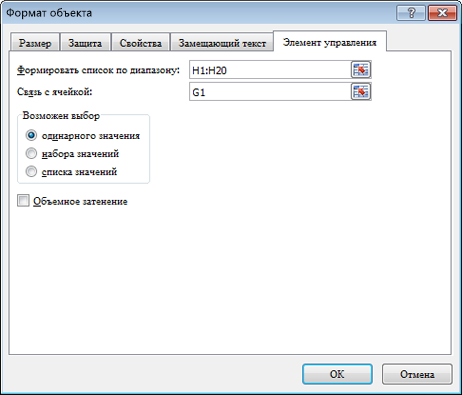
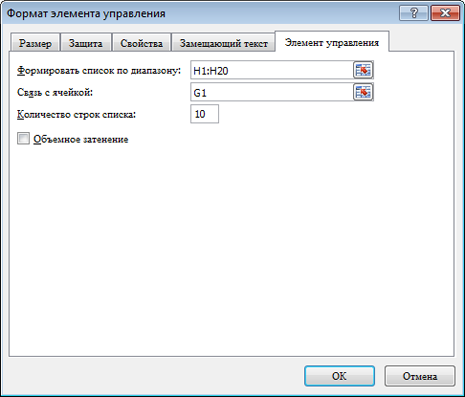
- Чтобы указать диапазон для списка, введите H1:H20 в поле Диапазон входных данных.
- Чтобы поместить числовое значение в ячейку G1 (в зависимости от того, какой элемент выбран в списке), введите G1 в поле Ссылка на ячейку.
Примечание: Формула INDEX() использует значение в G1 для возврата правильного элемента списка.
Примечание: Параметры Multi и Extend полезны только при использовании процедуры Microsoft Visual Basic для приложений для возврата значений списка. Обратите внимание также, что трехмерное затенение проверка поле добавляет трехмерный вид в поле списка.
Пример поля со списком
- Чтобы добавить поле со списком в Excel 2007 и более поздних версиях, перейдите на вкладку Разработчик, нажмите кнопку Вставка и выберите поле со списком в разделе Элементы управления формами.
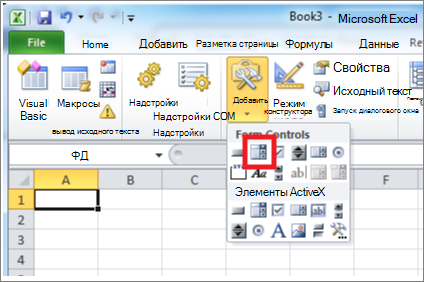
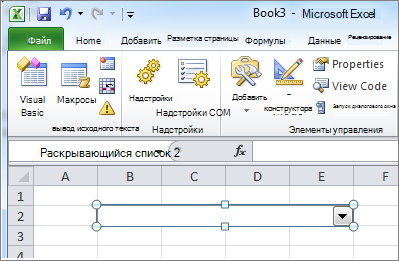
Чтобы добавить поле со списком в Excel 2003 и более ранних версиях Excel, нажмите кнопку Поле со списком на панели инструментов Формы.
Щелкните расположение листа, в котором должен отображаться левый верхний угол поля со списком, а затем перетащите поле со списком в нужное место, где должен находиться правый нижний угол списка. В этом примере создайте поле со списком, которое охватывает ячейки B2:E2.
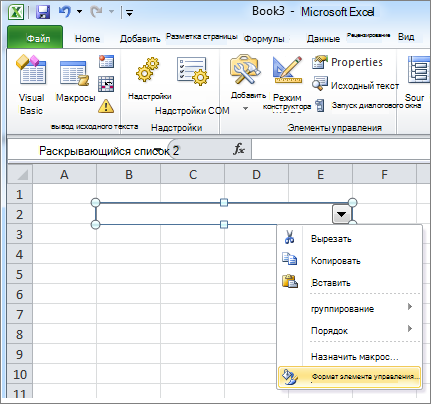
Щелкните правой кнопкой мыши поле со списком и выберите пункт Элемент управления форматированием.
- Чтобы указать диапазон для списка, введите H1:H20 в поле Диапазон входных данных.
- Чтобы поместить числовое значение в ячейку G1 (в зависимости от того, какой элемент выбран в списке), введите G1 в поле Ссылка на ячейку.
Примечание: Формула INDEX использует значение в G1 для возврата правильного элемента списка.
Примечание: 3-D затенение проверка поле является необязательным. Он добавляет трехмерный вид в раскрывающийся список или поле со списком.
Пример кнопки «Спин»
- Чтобы добавить кнопку спина в Excel 2007 и более поздних версиях, откройте вкладку Разработчик, нажмите кнопку Вставка, а затем нажмите кнопку Спина вразделе Элементы управления формами.
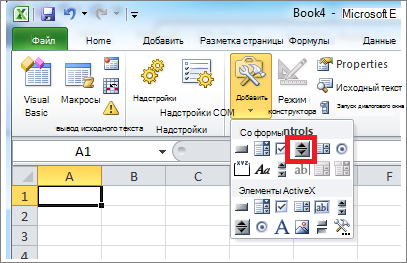
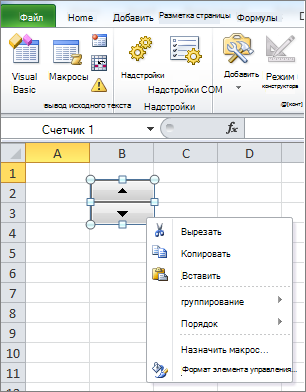
Чтобы добавить спиннер в Excel 2003 и более ранних версиях Excel, нажмите кнопку Spinner на панели инструментов Формы.
-
В поле Текущее значение введите 1.
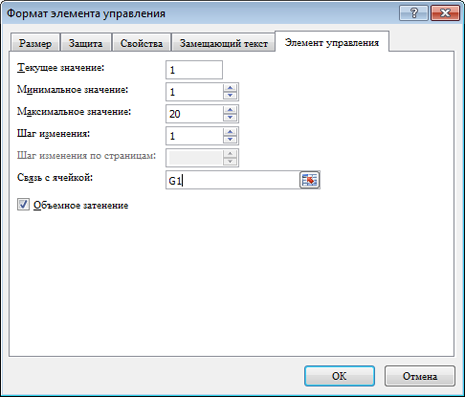
Это значение определяет, насколько элемент управления spin button увеличивает текущее значение.
Чтобы поместить числовое значение в ячейку G1 (в зависимости от того, какой элемент выбран в списке), введите G1 в поле Ссылка на ячейку.
Пример полосы прокрутки
- Чтобы добавить полосу прокрутки в Excel 2007 и более поздних версиях, перейдите на вкладку Разработчик, нажмите кнопку Вставка, а затем щелкните Полоса прокрутки в разделе Элементы управления формами.
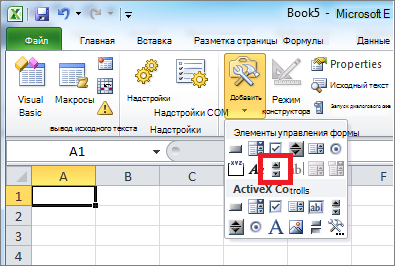
Чтобы добавить полосу прокрутки в Excel 2003 и более ранних версиях Excel, нажмите кнопку Полоса прокрутки на панели инструментов Формы.
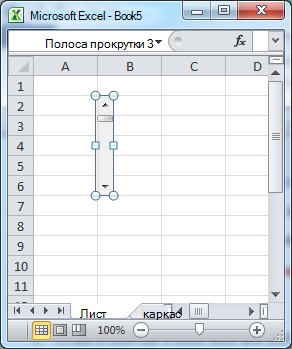
Щелкните расположение листа, в котором должен отображаться левый верхний угол полосы прокрутки, а затем перетащите полосу прокрутки в нужное место, где должен быть правый нижний угол полосы прокрутки. В этом примере создайте полосу прокрутки, которая охватывает ячейки B2:B6 высотой и составляет около одной четверти ширины столбца.
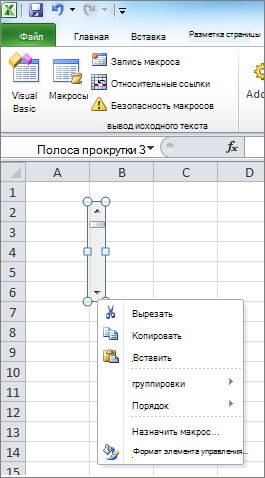
Щелкните правой кнопкой мыши полосу прокрутки и выберите пункт Элемент управления форматированием.
-
В поле Текущее значение введите 1.
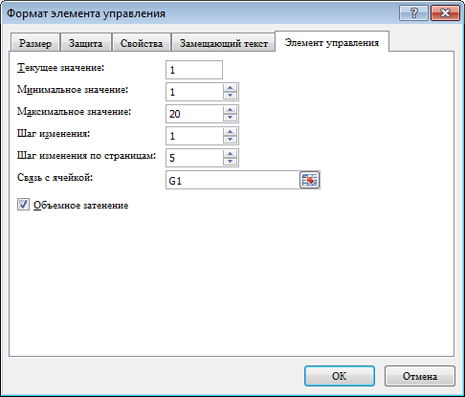
Это значение определяет, сколько чисел элемент управления полосой прокрутки увеличивает текущее значение.
Примечание: 3-D затенение проверка поле является необязательным. Он добавляет трехмерный вид на полосу прокрутки.